
„Hier ablegen“ in Windows 11 deaktivieren: Erfahren Sie, wie Sie diese störende Funktion in wenigen Schritten deaktivieren und Ihren Desktop optimieren.
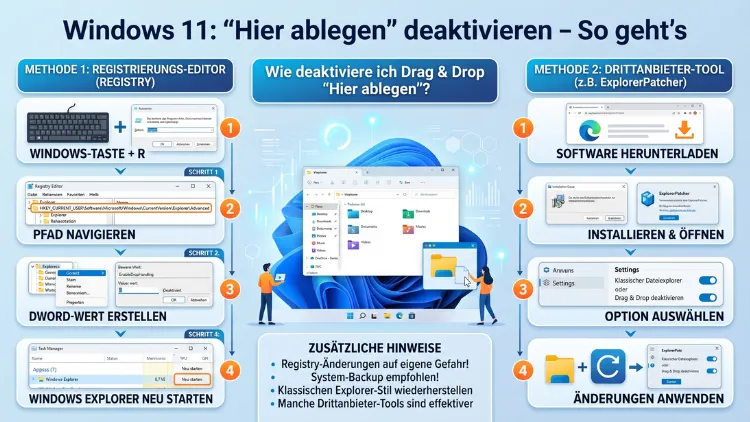
Die Einblendung „Hier ablegen“ erscheint in Windows 11, sobald Sie Dateien über die Taskleiste ziehen, Fenster in Snap-Layouts bewegen oder Elemente im Datei-Explorer verschieben. Viele Anwender empfinden diesen Hinweis als störend oder riskieren dadurch versehentliche Dateiaktionen.
Glücklicherweise lässt sich „Hier ablegen“ in Windows 11 auf mehreren Wegen deaktivieren – über den Registrierungseditor, die Gruppenrichtlinien oder die Systemeinstellungen.
Was bedeutet „Hier ablegen“ in Windows 11?
„Hier ablegen“ ist ein visueller Hinweis von Windows 11, der erscheint, sobald Sie ein Element per Drag-and-Drop über einen bestimmten Bereich des Bildschirms bewegen. Windows zeigt diesen Hinweis an mehreren Stellen an – zum Beispiel über Taskleistensymbolen, in Snap-Layout-Zonen sowie im Datei-Explorer. Dadurch soll dem Nutzer signalisiert werden, dass er das gezogene Element an dieser Position ablegen kann.
Jedoch empfinden viele erfahrene Anwender diesen Hinweis als unnötig, da sie die Funktion bereits kennen. Außerdem kann „Hier ablegen“ auf kleineren Bildschirmen oder bei intensiver Arbeit mit mehreren Fenstern schnell störend wirken. Deshalb suchen immer mehr Windows-11-Nutzer in 2026 nach Wegen, diese Einblendung dauerhaft zu kontrollieren oder gänzlich abzuschalten.
Wichtig zu wissen ist zudem, dass „Hier ablegen“ in Windows 11 an mehreren verschiedenen Stellen auftauchen kann und daher unterschiedliche Deaktivierungsmethoden erforderlich sein können. Zusätzlich hat Microsoft im Laufe verschiedener Windows-11-Versionen die Drag-and-Drop-Funktionalität mehrfach verändert – was die Suche nach der richtigen Lösung erschwert.
Wo erscheint „Hier ablegen“ in Windows 11?
Bevor Sie beginnen, die Funktion zu deaktivieren, ist es sinnvoll, zunächst zu verstehen, an welchen Stellen „Hier ablegen“ in Windows 11 überhaupt erscheint. Denn je nach Ort sind unterschiedliche Anpassungen notwendig.
In der Taskleiste
Seit dem Update auf Windows 11 Version 22H2 hat Microsoft die Drag-and-Drop-Funktion für die Taskleiste wieder eingeführt, nachdem sie in der ersten Windows-11-Version entfernt worden war. Seitdem erscheint beim Ziehen einer Datei über ein Taskleistensymbol der bekannte Hinweis „Hier ablegen“. Dadurch lässt sich beispielsweise eine Datei direkt auf ein laufendes Programm in der Taskleiste ziehen, um sie dort zu öffnen. Jedoch ist genau diese Funktion für viele Nutzer eine häufige Fehlerquelle, da Dateien versehentlich in falschen Anwendungen landen.
In den Snap-Layouts
Windows 11 bietet außerdem die sogenannten Snap-Layouts, die beim Bewegen eines Fensters an den oberen Bildschirmrand automatisch erscheinen. Dabei werden verschiedene Anordnungsmöglichkeiten als visuelle Zonen eingeblendet, in die Sie Fenster „ablegen“ können. Auch hier erscheint ein vergleichbarer „Hier ablegen“-Hinweis innerhalb der Snap-Zonen, der für manche Nutzer ablenkend wirkt.
Im Datei-Explorer
Ebenso zeigt der Datei-Explorer einen „Hier ablegen“-Hinweis, wenn Sie Dateien oder Ordner per Drag-and-Drop verschieben oder kopieren. Dieser visuelle Indikator hilft zwar bei der Orientierung, kann jedoch ebenfalls als überflüssig empfunden werden, wenn man täglich mit vielen Dateien arbeitet.
Bei OneDrive
Zusätzlich integriert Microsoft OneDrive in Windows 11 eigene Ablagehinweise, wenn Sie Dateien in die Cloud-Synchronisation ziehen. Diese erscheinen besonders dann, wenn der OneDrive-Ordner geöffnet ist und Dateien per Drag-and-Drop synchronisiert werden sollen. Deshalb sollten Sie bei der Deaktivierung beachten, welche spezifische „Hier ablegen“-Variante Sie stört.
Gründe für das Deaktivieren von „Hier ablegen“
Es gibt mehrere nachvollziehbare Gründe, weshalb Nutzer „Hier ablegen“ in Windows 11 deaktivieren möchten. Zum einen stört die ständige Einblendung erfahrene Anwender, die keinerlei visuelle Hilfestellung benötigen. Zum anderen kann die Funktion bei Bildschirmaufnahmen, Tutorials oder Präsentationen unerwünschte Hinweise einblenden, die das Bild unruhig wirken lassen.
Außerdem berichten viele Nutzer, dass die Drag-and-Drop-Funktion in der Taskleiste zu unbeabsichtigten Aktionen führt – etwa wenn eine Datei versehentlich in einem falschen Programm geöffnet wird. Deshalb ist es sinnvoll, diese Funktion gezielt zu kontrollieren. Zudem kann das Deaktivieren auf leistungsschwächeren Systemen die Reaktionsgeschwindigkeit des Desktops minimal verbessern, da weniger visuelle Effekte gerendert werden müssen.
Methode 1: „Hier ablegen“ in der Taskleiste über den Registrierungseditor deaktivieren
Die zuverlässigste Methode zum Deaktivieren der Drag-and-Drop-Funktion – und damit des „Hier ablegen“-Hinweises – in der Windows-11-Taskleiste ist die gezielte Anpassung der Windows-Registrierung. Diese Methode funktioniert gleichermaßen in Windows 11 Home, Windows 11 Pro und Windows 11 Enterprise.
Wichtig: Erstellen Sie vor jeder Änderung in der Registrierung unbedingt eine Sicherungskopie des aktuellen Zustands. Fehlerhafte Einträge können das System destabilisieren oder zu unerwünschtem Verhalten führen.
Schritt 1: Öffnen Sie den Registrierungseditor, indem Sie die Tastenkombination Windows-Taste + R drücken und anschließend regedit eintippen. Bestätigen Sie mit der Eingabetaste und klicken Sie auf „Ja“, falls eine Benutzerkontensteuerungs-Abfrage erscheint.
Schritt 2: Navigieren Sie im Registrierungseditor zum folgenden Pfad – entweder manuell über das linke Verzeichnisbaum-Menü oder indem Sie den Pfad direkt in die Adressleiste oben einfügen:HKEY_CURRENT_USER\SOFTWARE\Microsoft\Windows\CurrentVersion\Explorer\Advanced
Schritt 3: Suchen Sie im rechten Bereich nach dem Eintrag „TaskbarDragDrop“. Falls dieser Eintrag noch nicht vorhanden ist, erstellen Sie ihn: Klicken Sie mit der rechten Maustaste in den leeren Bereich des rechten Fensterbereichs, wählen Sie Neu > DWORD-Wert (32-Bit) und benennen Sie den neuen Eintrag exakt TaskbarDragDrop.
Schritt 4: Doppelklicken Sie auf „TaskbarDragDrop“ und setzen Sie den Wert auf 0, um die Drag-and-Drop-Funktion zu deaktivieren. Möchten Sie die Funktion später wieder aktivieren, setzen Sie denselben Wert auf 1.
Schritt 5: Schließen Sie den Registrierungseditor und starten Sie anschließend den Windows-Explorer neu. Öffnen Sie dazu den Task-Manager mit Strg + Umschalt + Esc, suchen Sie den Prozess „Windows-Explorer“, klicken Sie mit der rechten Maustaste darauf und wählen Sie „Neu starten“.
Nach diesem Neustart erscheint der „Hier ablegen“-Hinweis in der Taskleiste nicht mehr, wenn Sie Dateien über Taskleistensymbole ziehen.
Methode 2: Deaktivierung über die Gruppenrichtlinien (Windows 11 Pro/Enterprise)
Für Nutzer von Windows 11 Pro oder Windows 11 Enterprise bieten die Gruppenrichtlinien eine komfortable Alternative zum Registrierungseditor. Diese Methode eignet sich besonders für IT-Administratoren, die Einstellungen für mehrere Benutzerkonten gleichzeitig verwalten möchten.
Schritt 1: Öffnen Sie den Gruppenrichtlinien-Editor, indem Sie Windows-Taste + R drücken, anschließend gpedit.msc eingeben und mit Eingabetaste bestätigen.
Schritt 2: Navigieren Sie im linken Verzeichnisbaum zu:Benutzerkonfiguration > Administrative Vorlagen > Startmenü und Taskleiste
Schritt 3: Suchen Sie im rechten Bereich nach Richtlinien, die das Taskleistenverhalten steuern, zum Beispiel „Drag-and-drop und Kontextmenüs in der Taskleiste deaktivieren“. Doppelklicken Sie auf die gewünschte Richtlinie.
Schritt 4: Wählen Sie im geöffneten Fenster die Option „Aktiviert“ und bestätigen Sie anschließend mit OK.
Schritt 5: Führen Sie dann in einer Eingabeaufforderung (als Administrator) den Befehl gpupdate /force aus, um die neuen Richtlinien sofort systemweit anzuwenden.
Hinweis: Falls Sie Windows 11 Home verwenden, steht Ihnen der Gruppenrichtlinien-Editor standardmäßig nicht zur Verfügung. Verwenden Sie in diesem Fall die Registrierungsmethode aus Methode 1 oder nutzen Sie ein Drittanbieter-Tool.
Methode 3: Snap-Layouts über die Windows-Einstellungen deaktivieren
Eine besonders einfache Methode steht Ihnen zur Verfügung, wenn das „Hier ablegen“ hauptsächlich in den Snap-Layouts stört. Microsoft hat eine direkte Einstellungsoption in Windows 11 integriert, mit der Sie die Snap-Funktion ohne Registrierungseingriff steuern können.
Schritt 1: Öffnen Sie die Windows-Einstellungen über die Tastenkombination Windows-Taste + I.
Schritt 2: Navigieren Sie zu System > Multitasking.
Schritt 3: Deaktivieren Sie entweder die Option „Snap-Fenster“ vollständig, oder öffnen Sie das zugehörige Dropdown-Menü und deaktivieren Sie gezielt die Unteroption „Beim Ziehen eines Fensters an den oberen Bildschirmrand Andocklayouts anzeigen“.
Schritt 4: Schließen Sie die Einstellungen. Die Änderungen werden sofort übernommen – ein Systemneustart ist dafür nicht erforderlich.
Durch das gezielte Deaktivieren dieser Unteroption erscheint das „Hier ablegen“-Layout beim Ziehen von Fenstern nicht mehr. Jedoch bleiben andere Snap-Funktionen, wie das Einrasten an den Bildschirmrändern durch Tastenkombinationen, weiterhin aktiv und nutzbar.
Methode 4: „Hier ablegen“ per PowerShell deaktivieren
Für technisch versierte Nutzer bietet sich außerdem die Windows PowerShell als schnelle Alternative an. Mit einem einzigen Befehl lässt sich der entsprechende Registrierungsschlüssel direkt setzen, ohne den Registrierungseditor manuell zu öffnen.
Schritt 1: Öffnen Sie die PowerShell als Administrator. Klicken Sie dazu mit der rechten Maustaste auf das Startmenü und wählen Sie „Windows PowerShell (Administrator)“ oder „Terminal (Administrator)“.
Schritt 2: Geben Sie folgenden Befehl ein und bestätigen Sie mit Eingabetaste:
Set-ItemProperty -Path "HKCU:\SOFTWARE\Microsoft\Windows\CurrentVersion\Explorer\Advanced" -Name "TaskbarDragDrop" -Value 0 -Type DWord
Schritt 3: Starten Sie anschließend den Windows-Explorer neu, damit die Änderung wirksam wird:
Stop-Process -Name explorer -Force
Windows Explorer startet dabei automatisch neu. Danach ist die „Hier ablegen“-Funktion in der Taskleiste deaktiviert.
Möchten Sie die Funktion später wiederherstellen, führen Sie denselben Befehl aus und ersetzen Sie den Wert 0 durch 1.
Methode 5: Drittanbieter-Tools für eine komfortable Deaktivierung
Wer eine grafische Benutzeroberfläche bevorzugt und keine manuellen Registrierungseingriffe vornehmen möchte, kann auf bewährte Drittanbieter-Tools zurückgreifen. Diese bieten zudem oft zusätzliche Anpassungsmöglichkeiten für die gesamte Windows-11-Oberfläche.
ExplorerPatcher – kostenlose Open-Source-Lösung
ExplorerPatcher ist ein kostenloses Open-Source-Tool, das zahlreiche Elemente der Windows-11-Oberfläche anpassbar macht, darunter auch das Verhalten der Taskleiste und die Drag-and-Drop-Funktionen. Außerdem ermöglicht es das Wiederherstellen von Windows-10-ähnlichen Bedienelementen, was viele Nutzer schätzen.
Installation und Nutzung von ExplorerPatcher:
- Laden Sie ExplorerPatcher von der offiziellen GitHub-Seite
github.com/valinet/ExplorerPatcherherunter. - Führen Sie die heruntergeladene Installationsdatei
ep_setup.exeals Administrator aus. - Nach der Installation erscheint ein neues Symbol in der Taskleiste. Klicken Sie mit der rechten Maustaste darauf und wählen Sie „Eigenschaften“.
- Navigieren Sie im Einstellungsfenster zum Bereich „Taskleiste“ und passen Sie die Drag-and-Drop-Einstellungen Ihren Wünschen entsprechend an.
Wichtig: ExplorerPatcher kann nach größeren Windows-11-Updates vorübergehend inkompatibel werden. Aktualisieren Sie das Tool deshalb nach jedem größeren Windows-Update auf die neueste verfügbare Version.
StartAllBack – umfangreiche Premium-Alternative
StartAllBack ist eine kostenpflichtige Anwendung (aktuell ca. 4,99 US-Dollar als Einmalkauf), die umfangreiche Anpassungen der Windows-11-Oberfläche ermöglicht. Neben Taskleistenverhalten und Drag-and-Drop-Optionen bietet StartAllBack auch angepasste Kontextmenüs und ein verbessertes Startmenü.
Installation von StartAllBack:
- Laden Sie StartAllBack von der offiziellen Webseite
startallback.comherunter. - Führen Sie das Installationsprogramm aus und folgen Sie den Anweisungen auf dem Bildschirm.
- Öffnen Sie anschließend die StartAllBack-Einstellungen per Rechtsklick auf die Taskleiste.
- Navigieren Sie zum Bereich „Taskleiste“ und deaktivieren Sie dort gezielt die Drag-and-Drop-Ablage-Funktion.
Beide Tools eignen sich hervorragend, wenn Sie die Windows-11-Oberfläche umfassender anpassen möchten – nicht nur das „Hier ablegen“ deaktivieren, sondern auch weitere Elemente nach Ihren Vorstellungen konfigurieren.
„Hier ablegen“ im Datei-Explorer kontrollieren
Im Datei-Explorer erscheint „Hier ablegen“ als visueller Hinweis beim Verschieben oder Kopieren von Dateien und Ordnern per Drag-and-Drop. Dieser Hinweis ist tief in das Betriebssystem integriert und lässt sich nicht isoliert deaktivieren, ohne tiefere Systemeingriffe vorzunehmen. Jedoch können Sie das Verhalten zumindest beeinflussen.
Datei-Explorer-Optionen anpassen:
- Öffnen Sie den Datei-Explorer mit der Tastenkombination Windows-Taste + E.
- Klicken Sie oben auf die drei Punkte (Menü „Weitere Optionen“) und wählen Sie „Optionen“.
- Wechseln Sie zum Reiter „Ansicht“.
- Deaktivieren Sie Optionen, die Drag-and-Drop-Interaktionen begünstigen, und bestätigen Sie mit OK.
Außerdem empfiehlt es sich, statt Drag-and-Drop im Datei-Explorer vermehrt auf Tastaturkürzel umzusteigen: Mit Strg + C (kopieren), Strg + X (ausschneiden) und Strg + V (einfügen) lassen sich Dateien präzise und ohne ungewollte „Hier ablegen“-Aktionen verschieben.
Unterschiede zwischen Windows 11 Home, Pro und Enterprise
Je nach installierter Windows-11-Version stehen Ihnen unterschiedliche Methoden zur Deaktivierung zur Verfügung. Deshalb ist es wichtig, zunächst Ihre Version zu kennen. Die folgende Übersicht fasst zusammen, welche Methoden jeweils verfügbar sind:
- Windows 11 Home: Registrierungseditor ✓, Gruppenrichtlinien ✗, Einstellungen ✓, PowerShell ✓, Drittanbieter-Tools ✓
- Windows 11 Pro: Registrierungseditor ✓, Gruppenrichtlinien ✓, Einstellungen ✓, PowerShell ✓, Drittanbieter-Tools ✓
- Windows 11 Enterprise: Registrierungseditor ✓, Gruppenrichtlinien ✓ (zentral verwaltbar), Einstellungen ✓, PowerShell ✓, Drittanbieter-Tools ✓
Nutzer von Windows 11 Home sind folglich auf den Registrierungseditor, PowerShell oder Drittanbieter-Tools angewiesen. Nutzer von Pro und Enterprise haben zusätzlich die Möglichkeit, Gruppenrichtlinien zu verwenden – besonders hilfreich in verwalteten Unternehmensumgebungen.
Registrierungsänderungen rückgängig machen
Falls Sie Ihre Änderungen rückgängig machen möchten, ist das ebenfalls unkompliziert möglich. Öffnen Sie dazu erneut den Registrierungseditor und navigieren Sie zum Pfad:HKEY_CURRENT_USER\SOFTWARE\Microsoft\Windows\CurrentVersion\Explorer\Advanced
Setzen Sie dort den Wert „TaskbarDragDrop“ auf 1 zurück oder löschen Sie den Eintrag vollständig. Starten Sie danach den Windows-Explorer neu, und die ursprüngliche Funktion ist sofort wiederhergestellt.
Außerdem können Sie – sofern Sie zuvor eine Registrierungssicherung erstellt haben – diese einfach wiederherstellen, indem Sie die gespeicherte .reg-Datei doppelklicken und den Importvorgang bestätigen.
Sicherheitshinweise bei Registrierungsänderungen
Der Registrierungseditor ist ein leistungsfähiges Systemwerkzeug, das bei unsachgemäßer Nutzung das Windows-Betriebssystem dauerhaft beschädigen kann. Deshalb sollten Sie grundsätzlich vor jeder Änderung eine vollständige Sicherungskopie erstellen.
So erstellen Sie eine Registrierungssicherung:
- Öffnen Sie den Registrierungseditor (
regedit). - Klicken Sie oben auf Datei > Exportieren.
- Wählen Sie als Exportbereich „Alle“ und speichern Sie die Sicherungsdatei an einem sicheren Ort, zum Beispiel auf einem externen Laufwerk.
Zusätzlich empfiehlt es sich, vor umfangreichen Systemänderungen einen Windows-Wiederherstellungspunkt anzulegen. Öffnen Sie dazu die Systemsteuerung, navigieren Sie zu System > Systemschutz und klicken Sie auf „Erstellen“. Dadurch können Sie Windows im Fehlerfall schnell auf einen funktionierenden Zustand zurücksetzen.
Windows-Updates und deren Einfluss auf „Hier ablegen“
Microsoft aktualisiert Windows 11 regelmäßig und verändert dabei gelegentlich auch das Verhalten von Drag-and-Drop und verwandten Funktionen. Deshalb kann es vorkommen, dass eine zuvor deaktivierte Funktion nach einem größeren Funktionsupdate wieder aktiviert wird.
Besonders kumulative Updates und Funktionsupdates können Registrierungseinstellungen zurücksetzen oder neue Standardwerte setzen. Deshalb empfiehlt es sich, nach jedem größeren Windows-11-Update zu überprüfen, ob die vorgenommenen Anpassungen noch aktiv sind.
Außerdem sollten Sie bei der Nutzung von Drittanbieter-Tools wie ExplorerPatcher nach Windows-Updates stets prüfen, ob eine neue kompatible Version des Tools verfügbar ist, bevor Sie es weiter verwenden.
Tipps für Unternehmensumgebungen
In Unternehmensumgebungen empfiehlt es sich, die Deaktivierung von „Hier ablegen“ zentral über Gruppenrichtlinienobjekte (GPOs) oder Microsoft Intune zu verwalten. Dadurch können IT-Administratoren die Einstellung einmalig definieren und auf alle verwalteten Geräte ausrollen.
Zudem bietet Microsoft Intune die Möglichkeit, Registrierungseinträge direkt über Konfigurationsprofile zu setzen – ohne manuelle Eingriffe auf jedem Einzelgerät. Deshalb ist dies die empfohlene Vorgehensweise für Organisationen mit vielen Windows-11-Geräten.
Häufige Fragen zu „Hier ablegen“ in Windows 11
Warum erscheint „Hier ablegen“ nach einem Windows-Update wieder?
Microsoft setzt bei größeren Funktionsupdates gelegentlich bestimmte Systemeinstellungen zurück. Deshalb kann es vorkommen, dass der Wert „TaskbarDragDrop“ in der Registrierung nach einem Update wieder auf „1″ gesetzt wird. Überprüfen Sie nach jedem großen Update den Registrierungspfad HKEY_CURRENT_USER\SOFTWARE\Microsoft\Windows\CurrentVersion\Explorer\Advanced und setzen Sie den Wert bei Bedarf erneut auf 0.
Kann ich „Hier ablegen“ nur für bestimmte Benutzerkonten deaktivieren?
Ja, das ist möglich. Der Registrierungsschlüssel unter HKEY_CURRENT_USER gilt jeweils nur für das aktuell angemeldete Benutzerkonto. Wenn Sie hingegen den Pfad HKEY_LOCAL_MACHINE verwenden, gilt die Einstellung systemweit für alle Konten. Für eine benutzerspezifische Deaktivierung reicht deshalb die Anpassung unter HKEY_CURRENT_USER.
Ist das Deaktivieren von „Hier ablegen“ in Windows 11 Home möglich?
Ja, auch in Windows 11 Home lässt sich „Hier ablegen“ deaktivieren. Da der Gruppenrichtlinien-Editor in der Home-Version nicht verfügbar ist, empfiehlt sich die Methode über den Registrierungseditor oder alternativ über ein Drittanbieter-Tool wie ExplorerPatcher. Beide Wege funktionieren zuverlässig auch ohne Pro- oder Enterprise-Lizenz.
Beeinträchtigt das Deaktivieren die Dateiverwaltung im Datei-Explorer?
Nein, die Dateioperationen im Datei-Explorer bleiben vollständig erhalten. Lediglich das visuelle Drag-and-Drop-Verhalten über die Taskleiste wird eingeschränkt. Alle anderen Funktionen – einschließlich Kopieren, Verschieben und Einfügen per Tastatur oder Menü – funktionieren unverändert weiter.
Kann ich „Hier ablegen“ für Snap-Layouts separat deaktivieren?
Ja. Navigieren Sie dazu in den Windows-Einstellungen zu System > Multitasking und deaktivieren Sie dort gezielt die Option „Beim Ziehen eines Fensters an den oberen Bildschirmrand Andocklayouts anzeigen“. Dadurch bleibt die grundlegende Snap-Funktion erhalten, aber das visuelle „Hier ablegen“-Overlay in den Snap-Zonen erscheint nicht mehr.
Was tun, wenn der Registrierungspfad „Advanced“ fehlt?
Falls der Schlüssel „Advanced“ im Pfad HKEY_CURRENT_USER\SOFTWARE\Microsoft\Windows\CurrentVersion\Explorer nicht vorhanden ist, können Sie ihn manuell anlegen. Klicken Sie mit der rechten Maustaste auf den übergeordneten Schlüssel „Explorer“, wählen Sie Neu > Schlüssel und benennen Sie ihn Advanced. Erstellen Sie danach den Eintrag TaskbarDragDrop als DWORD-Wert (32-Bit) mit dem Wert 0.
Funktioniert ExplorerPatcher auf Windows 11 24H2?
ExplorerPatcher wird kontinuierlich weiterentwickelt und ist in der Regel auch mit aktuellen Windows-11-Versionen kompatibel. Allerdings kann es nach größeren Microsoft-Updates vorübergehend zu Kompatibilitätsproblemen kommen. Prüfen Sie deshalb nach jedem Funktionsupdate die GitHub-Seite github.com/valinet/ExplorerPatcher auf neue Versionen und aktualisieren Sie das Tool gegebenenfalls.
Lässt sich „Hier ablegen“ über PowerShell auch für mehrere PCs gleichzeitig deaktivieren?
Ja, das ist möglich. Mit PowerShell Remoting oder über Skripte, die per Microsoft Intune oder Group Policy verteilt werden, lässt sich der entsprechende Registrierungsbefehl auf mehreren Geräten gleichzeitig ausführen. Die empfohlene Vorgehensweise in Unternehmensumgebungen ist jedoch die zentrale Verwaltung über Gruppenrichtlinienobjekte oder Intune-Konfigurationsprofile.
Verliere ich Daten, wenn ich die Drag-and-Drop-Funktion in der Taskleiste deaktiviere?
Nein. Das Deaktivieren der Drag-and-Drop-Funktion über die Taskleiste wirkt sich ausschließlich auf das visuelle Verhalten beim Ziehen von Dateien aus. Keine gespeicherten Dateien, Anwendungsdaten oder Systemkonfigurationen werden dabei verändert oder gelöscht. Die Änderung ist jederzeit vollständig umkehrbar.
Wie stelle ich fest, welche Windows-11-Version ich verwende?
Öffnen Sie die Windows-Einstellungen mit Windows-Taste + I und navigieren Sie zu System > Info. Dort finden Sie unter „Windows-Spezifikationen“ die genaue Version, den Build und die Ausgabe Ihres Windows-11-Systems. Diese Information ist wichtig, um die passende Deaktivierungsmethode auszuwählen – besonders dann, wenn Sie zwischen Home, Pro und Enterprise unterscheiden müssen.
Fazit
„Hier ablegen“ in Windows 11 lässt sich auf mehreren bewährten Wegen deaktivieren: zuverlässig und direkt über den Registrierungseditor oder die PowerShell, bequem über die Windows-Einstellungen für Snap-Layouts und zentral per Gruppenrichtlinien in Pro- und Enterprise-Umgebungen.
Für eine grafische Lösung ohne Registrierungseingriff empfiehlt sich ExplorerPatcher als kostenlose Option. Erstellen Sie vor Systemänderungen stets eine Registrierungssicherung und überprüfen Sie Ihre Einstellungen nach größeren Windows-Updates erneut.
