
Windows 11/10: So aktivieren Sie die automatische Bildschirmsperre bei Inaktivität – Einstellungen für Anmeldeoptionen und Bildschirmschoner im Überblick erklärt.
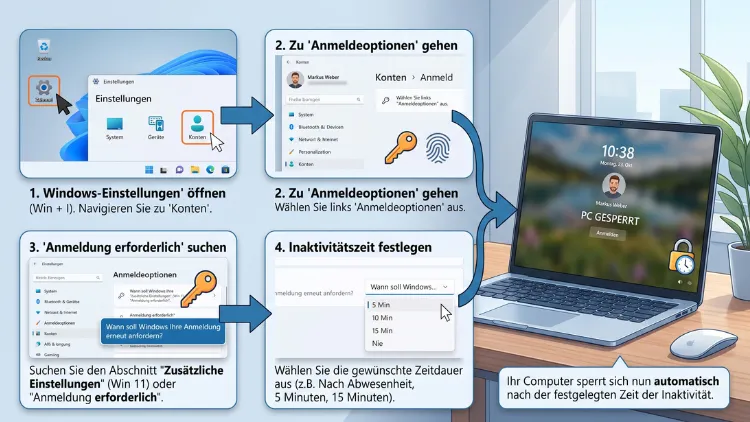
Möchten Sie Ihren Computer automatisch sperren lassen, sobald Sie ihn eine Weile nicht nutzen? Windows 11/10 bietet dafür mehrere Wege: Bildschirmschoner, Energieoptionen, Registrierung oder lokale Sicherheitsrichtlinie.
Dieser Artikel zeigt Ihnen Schritt für Schritt, wie Sie die automatische Sperre einrichten und dadurch Ihre Daten zuverlässig schützen.
Warum sollten Sie Ihren PC bei Inaktivität automatisch sperren?
Ein ungesperrter Rechner ist ein Sicherheitsrisiko. Sobald Sie den Arbeitsplatz verlassen, könnten Unbefugte auf E-Mails, Dokumente oder gespeicherte Passwörter zugreifen. Deshalb lohnt sich die automatische Bildschirmsperre besonders in Büros, Familienhaushalten oder öffentlichen Umgebungen.
Zusätzlich schont eine automatische Sperre die Privatsphäre. Zudem verhindert sie, dass Kollegen oder Familienmitglieder versehentlich Änderungen an offenen Dateien vornehmen. Außerdem sinkt durch das automatische Abdunkeln des Bildschirms der Stromverbrauch, was sich besonders bei Laptops im Akkubetrieb bemerkbar macht.
Folgende Vorteile bietet die Funktion im Überblick:
- Datenschutz: Fremde können ohne Kennwort nicht auf das System zugreifen.
- Compliance: Viele Unternehmensrichtlinien schreiben eine automatische Sperre nach einer bestimmten Inaktivitätszeit vor.
- Energieeinsparung: Der Bildschirm schaltet sich ab, wodurch Strom gespart wird.
- Komfort: Ein einmal eingerichtetes Zeitlimit muss nicht manuell aktiviert werden.
Windows 11/10 stellt hierfür mehrere Werkzeuge bereit. Im Folgenden erfahren Sie, welche Methode für Ihre Situation die passende ist.
Bildschirmschoner mit Kennwortschutz einrichten (Windows 11/10)
Die einfachste Methode, um den PC nach einer bestimmten Zeit zu sperren, ist der klassische Bildschirmschoner. Diese Funktion existiert sowohl unter Windows 11 als auch unter Windows 10 nahezu identisch.
So gehen Sie vor:
- Öffnen Sie das Startmenü und geben Sie „Bildschirmschoner“ in die Suche ein.
- Klicken Sie auf den Eintrag „Bildschirmschoner ändern„.
- Wählen Sie im Dropdown-Menü einen beliebigen Bildschirmschoner aus, beispielsweise „Bänder“ oder „Leer“.
- Stellen Sie bei „Warten“ die gewünschte Anzahl an Minuten ein, nach der der Bildschirmschoner starten soll.
- Aktivieren Sie unbedingt das Kästchen „Anmeldeseite bei Reaktivierung„, da nur dadurch das System tatsächlich gesperrt wird.
- Bestätigen Sie mit „Übernehmen“ und anschließend mit „OK„.
Sobald diese Einstellung aktiv ist, sperrt Windows den Rechner automatisch, sobald die eingestellte Zeit ohne Mausbewegung oder Tastatureingabe verstrichen ist. Anschließend ist eine erneute Anmeldung mit Kennwort, PIN oder Windows Hello erforderlich.
Hinweis: Diese Methode eignet sich besonders für Privatanwender, da sie ohne zusätzliche Software funktioniert und in wenigen Sekunden eingerichtet ist.
Sperrzeit über die Energieoptionen festlegen
Neben dem Bildschirmschoner bietet Windows 11/10 auch die Energieoptionen als Möglichkeit, den Bildschirm-Timeout zu steuern. Diese Einstellung schaltet zwar in erster Linie den Bildschirm ab, jedoch lässt sich das System so konfigurieren, dass beim Reaktivieren ebenfalls ein Kennwort verlangt wird.
Gehen Sie folgendermaßen vor:
- Drücken Sie gleichzeitig die Tasten Windows + I, um die Einstellungen zu öffnen.
- Navigieren Sie zu „System“ und anschließend zu „Strom und Akku“ (unter Windows 10 heißt der Punkt „Netzbetrieb und Energiesparmodus“).
- Klicken Sie auf „Bildschirm und Energiesparmodus„.
- Legen Sie fest, nach wie vielen Minuten sich der Bildschirm im Akkubetrieb sowie im Netzbetrieb ausschalten soll.
- Stellen Sie zusätzlich unter „Anmeldeoptionen“ sicher, dass ein Kennwort beim Reaktivieren abgefragt wird (siehe nächster Abschnitt).
Diese Methode eignet sich vor allem für Laptop-Nutzer, da sie gleichzeitig den Energieverbrauch senkt. Allerdings ersetzt sie den Bildschirmschoner nicht vollständig, weshalb eine Kombination beider Einstellungen sinnvoll ist.
Kennwortabfrage bei Reaktivierung in den Anmeldeoptionen aktivieren
Damit der Computer nach dem Abdunkeln des Bildschirms tatsächlich gesperrt bleibt, muss die Kennwortabfrage in den Anmeldeoptionen aktiviert sein. Ohne diese Einstellung wacht Windows zwar auf, verlangt jedoch keine erneute Anmeldung.
So aktivieren Sie die Funktion:
- Öffnen Sie erneut die Einstellungen über Windows + I.
- Klicken Sie auf „Konten“ und danach auf „Anmeldeoptionen„.
- Suchen Sie den Punkt „Kennwort bei Reaktivierung verlangen“ beziehungsweise „Anmeldung erforderlich„.
- Wählen Sie aus dem Dropdown-Menü die Option „Wenn der PC aus dem Energiesparmodus reaktiviert wird„.
Diese Einstellung sorgt dafür, dass unabhängig davon, ob der Bildschirmschoner oder der Energiesparmodus den Bildschirm abgedunkelt hat, stets ein Kennwort, eine PIN oder eine biometrische Anmeldung wie Windows Hello verlangt wird.
Inaktivitätslimit über die lokale Sicherheitsrichtlinie einstellen (Windows 11/10 Pro und Enterprise)
Nutzer von Windows 11 Pro, Enterprise oder Education können eine deutlich präzisere Methode verwenden: die lokale Sicherheitsrichtlinie. Diese Funktion legt exakt fest, nach wie vielen Sekunden Inaktivität das System sperrt, unabhängig vom Bildschirmschoner.
Gehen Sie wie folgt vor:
- Drücken Sie Windows + R, geben Sie „secpol.msc“ ein und bestätigen Sie mit „OK„.
- Navigieren Sie im linken Bereich zu „Lokale Richtlinien“ und dann zu „Sicherheitsoptionen„.
- Suchen Sie den Eintrag „Interaktive Anmeldung: Inaktivitätslimit für Computer“ (englisch: Interactive logon: Machine inactivity limit).
- Doppelklicken Sie den Eintrag und tragen Sie die gewünschte Anzahl an Sekunden ein, beispielsweise 300 für fünf Minuten.
- Bestätigen Sie mit „Übernehmen“ und „OK„.
- Starten Sie den Computer neu, damit die Änderung greift.
Diese Methode ist besonders für Unternehmensumgebungen geeignet, da sie präziser arbeitet als der Bildschirmschoner und unabhängig von Energieeinstellungen funktioniert. Wichtig zu wissen: Diese Funktion steht ausschließlich in den Pro-, Enterprise- und Education-Editionen von Windows 11/10 zur Verfügung, da die Home-Edition den Editor für lokale Sicherheitsrichtlinien nicht enthält.
Inaktivitätslimit über die Registrierung einstellen (Windows 11/10 Home)
Besitzer der Home-Edition können die soeben beschriebene Funktion nicht über die Sicherheitsrichtlinie einstellen, da der entsprechende Editor fehlt. Stattdessen lässt sich dasselbe Ergebnis über die Registrierung erreichen.
Wichtig: Erstellen Sie vor jeder Änderung an der Registrierung ein Backup, da fehlerhafte Einträge das System beeinträchtigen können.
So gehen Sie vor:
- Drücken Sie Windows + R, geben Sie „regedit“ ein und bestätigen Sie.
- Navigieren Sie zu folgendem Pfad: „
HKEY_LOCAL_MACHINE\SOFTWARE\Microsoft\Windows\CurrentVersion\Policies\System„. - Klicken Sie mit der rechten Maustaste in den rechten Bereich und wählen Sie „Neu“ und dann „DWORD-Wert (32-Bit)„.
- Benennen Sie den neuen Eintrag „InactivityTimeoutSecs„.
- Doppelklicken Sie den Eintrag, wählen Sie „Dezimal“ und tragen Sie die gewünschte Anzahl an Sekunden ein, zum Beispiel 300 für fünf Minuten. Zulässig sind Werte zwischen 0 und 599940.
- Bestätigen Sie mit „OK“ und schließen Sie den Registrierungs-Editor.
- Starten Sie den Computer neu, damit die Einstellung aktiv wird.
Diese Methode funktioniert sowohl unter Windows 11 als auch unter Windows 10 und stellt somit die zuverlässigste Lösung für Home-Nutzer dar, die eine präzise Sperrzeit ohne Umwege über den Bildschirmschoner benötigen.
Dynamische Sperre mit dem Smartphone koppeln
Eine praktische Ergänzung zur zeitbasierten Sperre ist die dynamische Sperre (Dynamic Lock). Diese Funktion nutzt ein gekoppeltes Bluetooth-Gerät, üblicherweise das Smartphone, um den Computer automatisch zu sperren, sobald sich das Gerät vom PC entfernt.
So richten Sie die dynamische Sperre ein:
- Koppeln Sie zunächst Ihr Smartphone über Bluetooth mit dem Computer. Öffnen Sie dazu „Einstellungen“ > „Bluetooth und Geräte“ > „Gerät hinzufügen„.
- Öffnen Sie anschließend „Einstellungen“ > „Konten“ > „Anmeldeoptionen„.
- Scrollen Sie zum Abschnitt „Dynamische Sperre„.
- Aktivieren Sie das Kästchen „Windows lässt zu, dass Ihr Gerät automatisch gesperrt wird, wenn Sie nicht da sind„.
Entfernt sich das gekoppelte Smartphone anschließend außerhalb der Bluetooth-Reichweite, sperrt Windows den PC innerhalb weniger Minuten automatisch. Diese Funktion eignet sich besonders für Personen, die häufig kurz den Arbeitsplatz verlassen, ohne manuell die Tastenkombination Windows + L zu betätigen.
Tipp: Die dynamische Sperre ersetzt keine der oben genannten Methoden, sondern ergänzt diese sinnvoll als zusätzliche Sicherheitsebene.
Automatische Sperre per Gruppenrichtlinie für mehrere Geräte konfigurieren
Verwalten Sie mehrere Computer in einem Netzwerk, beispielsweise in einem kleinen Unternehmen, empfiehlt sich die Konfiguration über den Gruppenrichtlinien-Editor. Dadurch lässt sich die Einstellung zentral für alle Geräte in einer Domäne festlegen.
Gehen Sie dazu wie folgt vor:
- Drücken Sie Windows + R, geben Sie „gpedit.msc“ ein und bestätigen Sie.
- Navigieren Sie zu „Computerkonfiguration“ > „Windows-Einstellungen“ > „Sicherheitseinstellungen“ > „Lokale Richtlinien“ > „Sicherheitsoptionen„.
- Suchen Sie den Eintrag „Interaktive Anmeldung: Inaktivitätslimit für Computer„.
- Tragen Sie die gewünschte Anzahl an Sekunden ein und bestätigen Sie mit „OK„.
Zusätzlich lässt sich über die Richtlinie „Bildschirmschoner erzwingen“ unter „Benutzerkonfiguration“ > „Administrative Vorlagen“ > „Systemsteuerung“ > „Anzeige“ sicherstellen, dass Mitarbeiter die Sperreinstellung nicht selbst deaktivieren können. Diese Methode eignet sich ausschließlich für die Pro-, Enterprise- und Education-Editionen, da auch hier die Home-Edition den Editor nicht bereitstellt.
Häufige Probleme bei der automatischen Sperre lösen
Trotz korrekter Einrichtung treten gelegentlich Probleme auf. Nachfolgend finden Sie die häufigsten Ursachen sowie passende Lösungen.
Der PC sperrt sich trotz Einstellung nicht
Prüfen Sie zunächst, ob unter den Energieoptionen ein Programm im Hintergrund den Energiesparmodus verhindert. Öffnen Sie dazu die Eingabeaufforderung als Administrator und geben Sie den Befehl „powercfg /requests“ ein. Dieser zeigt an, welche Anwendung den Ruhezustand blockiert.
Die Kennwortabfrage erscheint nicht
Kontrollieren Sie, ob die Einstellung „Kennwort bei Reaktivierung verlangen“ in den Anmeldeoptionen korrekt aktiviert wurde. Zudem sollte überprüft werden, ob eine externe Software, etwa ein Energieverwaltungstool des Herstellers, diese Einstellung überschreibt.
Die dynamische Sperre funktioniert nicht zuverlässig
Stellen Sie sicher, dass Bluetooth sowohl am Computer als auch am Smartphone dauerhaft aktiviert ist. Außerdem sollte das Smartphone stets mit demselben Microsoft-Konto verknüpft sein, das auch am PC angemeldet ist.
Die Registrierungseinstellung wird ignoriert
Überprüfen Sie, ob der Schlüsselname exakt „InactivityTimeoutSecs“ lautet und als DWORD-Wert (32-Bit) angelegt wurde. Ein Neustart des Systems ist zudem zwingend erforderlich, damit die Änderung wirksam wird.
Häufig gestellte Fragen zur automatischen Sperre bei Inaktivität
Wie lange dauert es, bis Windows 11/10 den PC automatisch sperrt?
Standardmäßig sperrt Windows 11/10 den Bildschirm nach wenigen Minuten Inaktivität. Die genaue Zeit lässt sich jedoch individuell über den Bildschirmschoner, die Energieoptionen oder die Registrierung anpassen.
Kann ich die automatische Sperre komplett deaktivieren?
Ja, dazu genügt es, den Bildschirmschoner auf „Kein“ zu stellen und in den Energieoptionen den Bildschirm-Timeout auf „Nie“ zu setzen. Aus Sicherheitsgründen wird diese Deaktivierung jedoch nicht empfohlen.
Funktioniert die dynamische Sperre auch ohne Smartphone?
Nein, die dynamische Sperre benötigt zwingend ein per Bluetooth gekoppeltes Gerät, üblicherweise ein Smartphone. Ohne dieses Gerät steht die Funktion nicht zur Verfügung.
Welche Windows-Edition benötige ich für die Sicherheitsrichtlinie?
Der Editor für lokale Sicherheitsrichtlinien steht ausschließlich in den Editionen Pro, Enterprise und Education zur Verfügung. Nutzer der Home-Edition weichen stattdessen auf die Registrierung aus.
Wie sperre ich meinen PC manuell sofort?
Drücken Sie gleichzeitig die Tasten Windows + L. Der Computer wird dadurch unabhängig von der eingestellten Inaktivitätszeit sofort gesperrt.
Verbraucht die automatische Sperre zusätzlichen Strom?
Nein, im Gegenteil: Die automatische Sperre in Kombination mit dem Bildschirm-Timeout reduziert den Stromverbrauch, da sich der Bildschirm nach der eingestellten Zeit abschaltet.
Warum sollte ich Windows Hello zusätzlich einrichten?
Windows Hello ermöglicht die Anmeldung per Gesichtserkennung, Fingerabdruck oder PIN, wodurch die Reaktivierung nach der Sperre deutlich schneller und komfortabler abläuft als mit einem klassischen Kennwort.
Gilt die Inaktivitätslimit-Einstellung auch für angeschlossene Bildschirme?
Ja, die Einstellung über die Sicherheitsrichtlinie oder die Registrierung wirkt sich auf das gesamte System aus und betrifft somit auch extern angeschlossene Monitore.
Kann ich unterschiedliche Sperrzeiten für Akku- und Netzbetrieb festlegen?
Ja, in den Energieoptionen lassen sich für den Akkubetrieb und den Netzbetrieb jeweils separate Zeiten für den Bildschirm-Timeout einstellen.
Was passiert, wenn ich das Inaktivitätslimit auf 0 setze?
Ein Wert von 0 Sekunden deaktiviert das Inaktivitätslimit vollständig, wodurch der PC ausschließlich manuell oder über den Bildschirmschoner gesperrt wird.
Fazit
Windows 11/10 bietet mit Bildschirmschoner, Energieoptionen, Sicherheitsrichtlinie und Registrierung gleich mehrere zuverlässige Wege, um den Computer bei Inaktivität automatisch zu sperren. Ergänzend sorgt die dynamische Sperre per Smartphone für zusätzlichen Komfort.
Wählen Sie je nach Windows-Edition und Einsatzzweck die passende Methode, um Ihre Daten dauerhaft vor unbefugtem Zugriff zu schützen.
