
Windows 11/10: Bildschirmschoner einrichten – Auswahl, Wartezeit und Passwortschutz für PC und Laptop individuell optimal anpassen und konfigurieren.
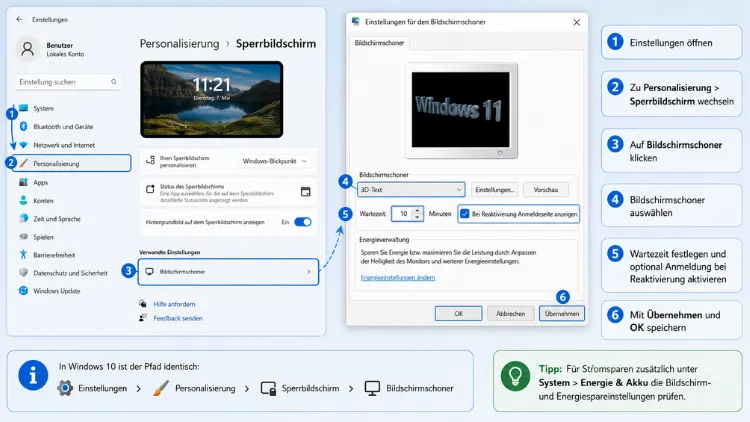
Wer den Bildschirmschoner unter Windows 11 oder Windows 10 anpassen möchte, findet die passenden Optionen über „Einstellungen“ → „Personalisierung“ → „Sperrbildschirm“ → „Bildschirmschoner-Einstellungen“.
Dort lassen sich Animation, Wartezeit und Passwortschutz individuell festlegen. Dieser Artikel zeigt alle Schritte für beide Systeme im Detail.
Was ist ein Bildschirmschoner überhaupt?
Ein Bildschirmschoner ist ein kleines Programm, das automatisch startet, sobald der Computer für eine festgelegte Zeit nicht benutzt wird. Ursprünglich diente diese Funktion dazu, das Einbrennen von Bildern auf alten Röhrenmonitoren zu verhindern.
Moderne Bildschirme wie OLED- oder IPS-Monitore benötigen diesen Schutz technisch zwar kaum noch. Trotzdem hat der Bildschirmschoner auch 2026 weiterhin praktische Aufgaben:
- Sichtschutz, wenn Sie kurz den Arbeitsplatz verlassen
- Zugriffsschutz, sofern eine Kennworteingabe beim Reaktivieren verlangt wird
- Optische Aufwertung des Desktops durch eigene Fotos oder Animationen
- Ergänzung zum Energiesparmodus, da der Bildschirm nach Ablauf der Zeit gedimmt oder abgeschaltet werden kann
Deshalb lohnt es sich, die Einstellungen zu kennen und an die eigenen Bedürfnisse anzupassen.
Bildschirmschoner-Einstellungen in Windows 11 öffnen
In Windows 11 hat Microsoft die Menüführung grundlegend überarbeitet. Der Bildschirmschoner befindet sich deshalb nicht mehr direkt in der neuen Einstellungen-App, sondern wird über einen kurzen Umweg erreicht.
So gehen Sie vor:
- Drücken Sie die Tastenkombination Windows + I, um die Einstellungen zu öffnen.
- Klicken Sie im linken Menü auf „Personalisierung“.
- Wählen Sie anschließend „Sperrbildschirm“ aus.
- Scrollen Sie nach unten und klicken Sie auf „Bildschirmschoner“.
- Es öffnet sich das klassische Dialogfenster „Bildschirmschonereinstellungen“.
Alternativ funktioniert auch die Windows-Suche zuverlässig. Drücken Sie dazu Windows + S und geben Sie „Bildschirmschoner ändern“ ein. Der passende Treffer öffnet direkt das gewünschte Fenster.
Zudem lässt sich das Fenster über einen Rechtsklick auf den Desktop erreichen. Wählen Sie dort „Anpassen“ und anschließend „Sperrbildschirm“ sowie „Bildschirmschoner“.
Bildschirmschoner-Einstellungen in Windows 10 öffnen
Unter Windows 10 verläuft der Weg sehr ähnlich, da beide Systeme auf dieselbe klassische Bildschirmschoner-Konfiguration zurückgreifen. Folgende Schritte führen zum Ziel:
- Öffnen Sie die Einstellungen über Windows + I.
- Klicken Sie auf „Personalisierung“.
- Wechseln Sie in den Bereich „Sperrbildschirm“.
- Klicken Sie unten auf „Bildschirmschonereinstellungen“.
Ebenso praktisch ist die direkte Suche: Tippen Sie in die Windows-Suchleiste einfach „Bildschirmschoner“ ein und öffnen Sie den Treffer „Bildschirmschoner ändern“. Dadurch sparen Sie sich mehrere Klicks durch die Menüs.
Den passenden Bildschirmschoner auswählen
Sobald das Fenster „Einstellungen für den Bildschirmschoner“ geöffnet ist, finden Sie ein Dropdown-Menü mit mehreren vorinstallierten Optionen. Windows 11 und Windows 10 bieten dabei standardmäßig folgende Auswahl:
- 3D-Text – zeigt einen frei konfigurierbaren Schriftzug
- Bänder – eine bewegte, abstrakte Animation
- Blasen – schwebende Seifenblasen-Grafik
- Fotos – Diashow aus einem selbst gewählten Bilderordner
- Kein – deaktiviert den Bildschirmschoner vollständig
- Leerer Bildschirm – zeigt lediglich einen schwarzen Bildschirm
Wählen Sie im Dropdown-Menü den gewünschten Typ aus. Über die Schaltfläche „Einstellungen…“ neben dem Dropdown-Menü lassen sich viele Bildschirmschoner zusätzlich individuell anpassen, etwa Textinhalt, Schriftart oder Geschwindigkeit.
Klicken Sie danach auf „Vorschau“, um das Ergebnis sofort im Vollbild zu betrachten. Anschließend genügt ein Tastendruck oder eine Mausbewegung, um zur Konfiguration zurückzukehren.
Eigene Fotos als Bildschirmschoner einrichten
Besonders beliebt ist die Diashow-Funktion mit persönlichen Bildern. Empfehlenswert ist hierfür die Option „Fotos“, da sie sich einfach einrichten lässt und ein individuelles Ergebnis liefert. So gehen Sie Schritt für Schritt vor:
- Öffnen Sie die Bildschirmschoner-Einstellungen wie oben beschrieben.
- Wählen Sie im Dropdown-Menü „Fotos“ aus.
- Klicken Sie auf „Einstellungen…“.
- Wählen Sie über „Durchsuchen“ den Ordner mit den gewünschten Bildern aus.
- Passen Sie die Geschwindigkeit der Diashow nach Belieben an (langsam, mittel oder schnell).
- Aktivieren Sie bei Bedarf die Shuffle-Option, damit die Bilder in zufälliger Reihenfolge erscheinen.
- Bestätigen Sie mit „Speichern“, dann mit „OK“ und abschließend mit „Übernehmen“.
Für ein optimales Ergebnis sollten die verwendeten Bilder eine hohe Auflösung besitzen und im Querformat vorliegen. Andernfalls können Fotos verzerrt oder unscharf dargestellt werden.
Wartezeit für den Bildschirmschoner festlegen
Direkt im Hauptfenster der Bildschirmschoner-Einstellungen befindet sich das Feld „Warten“. Hier legen Sie fest, nach wie vielen Minuten Inaktivität der Bildschirmschoner starten soll.
Gehen Sie dabei folgendermaßen vor:
- Tragen Sie im Feld „Warten“ die gewünschte Minutenzahl ein.
- Nutzen Sie die Pfeiltasten, um den Wert schnell zu erhöhen oder zu verringern.
- Eine kurze Wartezeit von 1 bis 3 Minuten eignet sich besonders für Büroumgebungen mit sensiblen Daten.
- Eine längere Wartezeit von 10 bis 15 Minuten ist praktisch, wenn der Computer häufig für kurze Lesepausen genutzt wird.
Bestätigen Sie die Änderung anschließend mit „Übernehmen“ und „OK“, damit die neue Zeitspanne aktiv wird.
Passwortschutz beim Bildschirmschoner aktivieren
Ein wichtiger Sicherheitsaspekt ist die Kennwortabfrage nach der Reaktivierung. Diese Funktion sorgt dafür, dass der Computer automatisch gesperrt wird, sobald der Bildschirmschoner beendet wird.
So aktivieren Sie den Schutz:
- Öffnen Sie das Fenster „Einstellungen für den Bildschirmschoner“.
- Setzen Sie ein Häkchen bei „Anmeldeseite bei Reaktivierung“.
- Klicken Sie auf „Übernehmen“ und dann auf „OK“.
Ab diesem Zeitpunkt wird bei jeder Rückkehr an den Computer das Windows-Kennwort oder die PIN abgefragt. Diese Einstellung ist besonders empfehlenswert für Laptops, die unterwegs oder in gemeinsam genutzten Räumen verwendet werden.
Bildschirmschoner deaktivieren
Manche Nutzer möchten den Bildschirmschoner komplett abschalten, etwa weil bereits ein Energiesparplan aktiv ist. Das Deaktivieren funktioniert in wenigen Sekunden:
- Öffnen Sie die Bildschirmschoner-Einstellungen.
- Wählen Sie im Dropdown-Menü die Option „(Kein)“ aus.
- Klicken Sie auf „Übernehmen“ und anschließend auf „OK“.
Dadurch startet fortan kein Bildschirmschoner mehr, unabhängig von der Inaktivitätszeit. Der Bildschirm bleibt stattdessen so lange aktiv, bis die Energieoptionen ihn abschalten oder Sie den Computer manuell sperren.
Bildschirmschoner über die Systemsteuerung öffnen
Neben den Einstellungen bietet auch die klassische Systemsteuerung einen Zugang zum Bildschirmschoner. Dieser Weg eignet sich besonders für erfahrene Nutzer, die schnelle Tastaturkürzel bevorzugen.
Gehen Sie dazu wie folgt vor:
- Öffnen Sie die Systemsteuerung, indem Sie „Systemsteuerung“ in die Windows-Suche eingeben.
- Geben Sie oben rechts in der Suchleiste „Bildschirmschoner“ ein.
- Klicken Sie auf das Ergebnis „Bildschirmschoner ändern“.
Das sich öffnende Fenster ist identisch mit jenem aus den Einstellungen. Somit spielt es letztlich keine Rolle, welchen der beiden Wege Sie wählen.
Zusammenspiel mit den Energieoptionen
Der Bildschirmschoner arbeitet eng mit den Energieoptionen von Windows zusammen. Während der Bildschirmschoner lediglich eine Animation anzeigt, kümmern sich die Energieoptionen um das eigentliche Abschalten des Bildschirms.
Um beide Funktionen sinnvoll zu kombinieren, gehen Sie folgendermaßen vor:
- Öffnen Sie im Fenster der Bildschirmschoner-Einstellungen den Link „Energieoptionen ändern“.
- Legen Sie fest, nach welcher Zeit sich der Bildschirm abschalten soll.
- Achten Sie darauf, dass diese Zeit länger ist als die Wartezeit des Bildschirmschoners.
Dadurch startet zunächst der Bildschirmschoner, bevor der Bildschirm später komplett abgeschaltet wird. Diese Kombination spart zusätzlich Energie, ohne auf die optische Funktion verzichten zu müssen.
Häufige Probleme beim Bildschirmschoner beheben
Gelegentlich funktioniert der Bildschirmschoner trotz korrekter Einstellungen nicht wie gewünscht. Folgende Ursachen kommen dafür infrage:
- Präsentationsmodus aktiv: Windows unterdrückt den Bildschirmschoner automatisch, wenn eine Präsentation oder ein Video im Vollbild läuft.
- Maus- oder Tastatursoftware: Manche Zusatzprogramme verhindern durch automatische Signale, dass der Computer als „inaktiv“ erkannt wird.
- Gruppenrichtlinien: In Firmenumgebungen können Administratoren den Bildschirmschoner zentral deaktiviert haben.
- Veraltete Grafiktreiber: Besonders bei 3D-Bildschirmschonern kann ein veralteter Treiber zu Fehlern führen.
Sollte der Bildschirmschoner gar nicht starten, hilft in vielen Fällen ein Neustart des Computers. Zusätzlich lohnt sich ein Blick in den Geräte-Manager, um die Grafiktreiber auf dem neuesten Stand zu halten.
Bildschirmschoner per Registry oder Gruppenrichtlinie steuern
Fortgeschrittene Nutzer können den Bildschirmschoner ebenso über die Registrierung oder den Editor für lokale Gruppenrichtlinien steuern. Dieser Weg eignet sich vor allem für Administratoren, die mehrere Computer zentral verwalten möchten.
Für die Gruppenrichtlinien gehen Sie so vor:
- Öffnen Sie den Ausführen-Dialog mit Windows + R.
- Geben Sie gpedit.msc ein und bestätigen Sie mit Enter.
- Navigieren Sie zu „Benutzerkonfiguration“ → „Administrative Vorlagen“ → „Systemsteuerung“ → „Anzeige“.
- Dort finden Sie Optionen wie „Bildschirmschoner aktivieren“ oder „Bildschirmschoner-Wartezeit“.
Diese Methode steht allerdings nur in den Pro-, Enterprise- und Education-Editionen von Windows zur Verfügung. Die Home-Version bietet den Editor für lokale Gruppenrichtlinien nicht standardmäßig an.
Externe Bildschirmschoner-Programme nutzen
Wer über die integrierten Optionen hinaus mehr Auswahl wünscht, kann zusätzlich externe Bildschirmschoner installieren. Solche Programme bringen häufig aufwendigere Animationen, Wetteranzeigen oder Uhren mit.
Beachten Sie dabei jedoch einige Hinweise:
- Laden Sie Bildschirmschoner ausschließlich von vertrauenswürdigen Quellen herunter.
- Prüfen Sie die Datei vor der Installation mit einem Virenscanner.
- Externe Bildschirmschoner besitzen meist die Dateiendung .scr.
- Nach der Installation erscheinen sie automatisch im Dropdown-Menü der Bildschirmschoner-Einstellungen.
Auf diese Weise lässt sich die Auswahl deutlich erweitern, ohne die Systemsicherheit unnötig zu gefährden.
Fazit zum Anpassen der Bildschirmschoner-Einstellungen
Obwohl viele Nutzer Bildschirmschoner für veraltet halten, bieten sie unter Windows 11 und Windows 10 weiterhin echten Mehrwert. Sie verbessern den Sichtschutz, ergänzen den Energiesparmodus und lassen sich zudem individuell mit eigenen Fotos gestalten.
Wer die Einstellungen einmal kennt, passt Wartezeit, Animation und Passwortschutz künftig in wenigen Klicks an.
Häufige Fragen zu den Bildschirmschoner-Einstellungen
Wo finde ich die Bildschirmschoner-Einstellungen in Windows 11?
Die Einstellungen befinden sich unter „Einstellungen“ → „Personalisierung“ → „Sperrbildschirm“ → „Bildschirmschoner“. Alternativ öffnet die Windows-Suche mit dem Begriff „Bildschirmschoner ändern“ das passende Fenster direkt.
Wie deaktiviere ich den Bildschirmschoner vollständig?
Wählen Sie im Dropdown-Menü der Bildschirmschoner-Einstellungen die Option „(Kein)“ aus. Bestätigen Sie anschließend mit „Übernehmen“ und „OK“, damit die Änderung wirksam wird.
Warum sperrt der Bildschirmschoner den Computer nicht automatisch?
Vermutlich fehlt das Häkchen bei „Anmeldeseite bei Reaktivierung“. Aktivieren Sie diese Option in den Bildschirmschoner-Einstellungen, damit nach Beendigung automatisch das Kennwort abgefragt wird.
Kann ich eigene Fotos als Bildschirmschoner verwenden?
Ja, wählen Sie dazu im Dropdown-Menü die Option „Fotos“ aus. Über „Einstellungen…“ lässt sich anschließend der gewünschte Bilderordner sowie die Geschwindigkeit der Diashow festlegen.
Wie lange sollte die Wartezeit des Bildschirmschoners sein?
Für sensible Arbeitsumgebungen eignen sich 1 bis 3 Minuten, während private Nutzer meist 10 bis 15 Minuten bevorzugen. Die Wartezeit lässt sich jederzeit im Feld „Warten“ anpassen.
Funktionieren die Einstellungen unter Windows 10 genauso wie unter Windows 11?
Ja, beide Systeme greifen auf dasselbe klassische Dialogfenster zurück. Lediglich der Weg über die Einstellungen-App unterscheidet sich geringfügig zwischen Windows 11 und Windows 10.
Warum startet mein Bildschirmschoner trotz korrekter Einstellungen nicht?
Häufige Ursachen sind ein aktiver Präsentationsmodus, laufende Videos im Vollbildformat oder zentrale Gruppenrichtlinien. Ebenso können veraltete Grafiktreiber die Funktion beeinträchtigen und sollten deshalb aktualisiert werden.
Kann ein Administrator den Bildschirmschoner zentral vorgeben?
Ja, über den Editor für lokale Gruppenrichtlinien lassen sich Bildschirmschoner-Typ und Wartezeit zentral festlegen. Diese Funktion steht allerdings nur in den Pro-, Enterprise- und Education-Editionen zur Verfügung.
Sind externe Bildschirmschoner-Programme sicher?
Externe Bildschirmschoner sollten ausschließlich von vertrauenswürdigen Quellen stammen und vor der Installation geprüft werden. Nach der Installation erscheinen sie automatisch im Dropdown-Menü der Systemeinstellungen.
Bildschirmschoner-Einstellungen anpassen, Bildschirmschoner Windows 11, Bildschirmschoner Windows 10, Bildschirmschoner ändern, Bildschirmschoner einstellen
