
So laden Sie Windows 11 oder Windows 10 direkt als ISO-Datei herunter und erstellen daraus einen bootfähigen USB-Stick für die Installation.
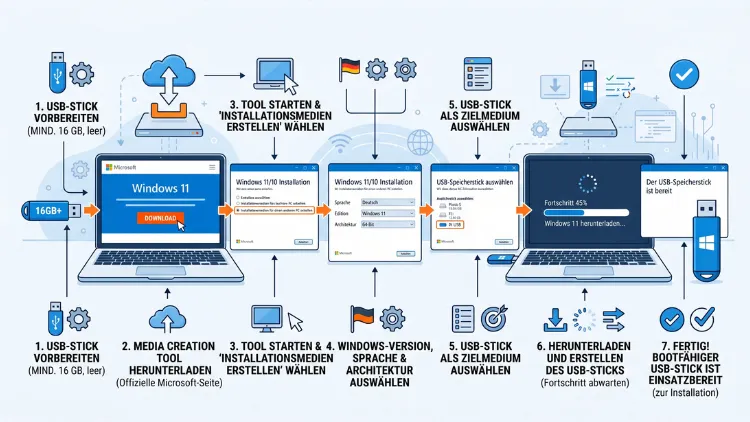
Um Windows 11/10 auf einen USB-Stick herunterzuladen, nutzen Sie am besten das kostenlose Media Creation Tool von Microsoft. Zunächst stecken Sie einen leeren Stick mit mindestens 8 GB an, danach starten Sie das Tool und wählen „USB-Speicherstick“. Anschließend lädt das Programm Windows herunter und macht den Stick automatisch bootfähig.
Alternativ laden Sie eine ISO-Datei und schreiben sie mit Rufus auf den Stick. Dadurch gelingen Neuinstallation, Reparatur und Upgrade ohne Umwege.
Das Wichtigste in Kürze
- Einfachster Weg: Das Media Creation Tool lädt Windows und erstellt den Stick in einem Durchgang.
- Flexibelster Weg: Die ISO-Datei von Microsoft, anschließend mit Rufus auf den Stick geschrieben.
- Mehrere Systeme auf einem Stick: Dafür eignet sich Ventoy.
- Mindestgröße: 8 GB, besser jedoch 16 GB oder mehr.
- Achtung: Beim Erstellen werden alle Daten auf dem Stick gelöscht.
- Kosten: Der Download ist kostenlos, für die Aktivierung benötigen Sie allerdings eine gültige Lizenz.
Was bedeutet „Windows auf USB-Stick herunterladen“ genau?
Viele Nutzer kopieren zunächst einfach eine ISO-Datei auf den Stick. Das genügt jedoch nicht, denn der PC kann davon nicht starten. Der Stick muss deshalb bootfähig sein.
Ein bootfähiger Stick enthält zusätzlich einen Startbereich und die passende Partitionsstruktur. Dadurch erkennt das UEFI/BIOS den Stick als Installationsmedium. Erst dann startet das Windows-Setup.
Ein solcher Windows-Installationsstick ist außerdem vielseitig einsetzbar:
- Neuinstallation auf einem leeren PC oder einer neuen SSD
- Saubere Installation (Clean Install) bei einem langsamen oder verseuchten System
- Reparatur über die Computerreparaturoptionen, zum Beispiel bei Startproblemen
- Upgrade von Windows 10 auf Windows 11
- Installation auf mehreren PCs, ohne jedes Mal neu herunterzuladen
Davon zu unterscheiden ist ein portables Windows, das direkt vom Stick läuft. Diese Variante heißt „Windows To Go“ und wird weiter unten ebenfalls erklärt.
Voraussetzungen: Das benötigen Sie
Bevor Sie beginnen, sollten Sie einige Dinge bereitlegen. Dadurch vermeiden Sie Abbrüche mitten im Vorgang.
Der richtige USB-Stick
- Kapazität: Mindestens 8 GB. Empfehlenswert sind jedoch 16 GB oder 32 GB, da die Abbilder stetig wachsen.
- Geschwindigkeit: Ein Stick mit USB 3.0 oder neuer verkürzt die Erstellung und die Installation deutlich.
- Inhalt: Der Stick wird vollständig formatiert. Sichern Sie deshalb vorher alle Dateien.
- Qualität: Sehr alte oder billige Sticks verursachen häufig Schreibfehler. Nutzen Sie daher möglichst ein Markenmodell.
PC, Internet und Speicherplatz
- Ein funktionierender Windows-PC für das Media Creation Tool. Alternativ funktioniert auch ein Mac oder Linux-Rechner mit anderen Werkzeugen.
- Eine stabile Internetverbindung, da der Download mehrere Gigabyte umfasst.
- Rund 10 bis 15 GB freier Speicher auf Laufwerk C:, weil das Tool die Dateien zunächst zwischenspeichert.
- Administratorrechte auf dem Rechner.
Systemanforderungen von Windows 11
Windows 11 stellt höhere Ansprüche als Windows 10. Prüfen Sie deshalb den Ziel-PC vorab:
- 64-Bit-Prozessor mit mindestens 2 Kernen und 1 GHz
- 4 GB RAM oder mehr
- 64 GB Speicher oder mehr
- UEFI mit Secure Boot
- TPM 2.0
Ob Ihr Gerät geeignet ist, zeigt zudem die App PC-Integritätsprüfung von Microsoft. Windows 10 läuft dagegen auch auf älterer Hardware und sogar noch als 32-Bit-Version.
Lizenz und Product Key
Der Download selbst kostet nichts. Für die dauerhafte Nutzung benötigen Sie jedoch eine gültige Lizenz.
War auf dem PC bereits ein aktiviertes Windows 10 oder 11 installiert, liegt meist eine digitale Lizenz vor. In diesem Fall wählen Sie im Setup „Ich habe keinen Product Key“. Anschließend aktiviert sich Windows nach der Installation automatisch, sobald eine Internetverbindung besteht. Wichtig ist dabei, dass Sie dieselbe Edition (Home oder Pro) installieren.
Aktueller Stand 2026: Welche Version landet auf dem Stick?
Der Stand der Technik ändert sich laufend. Deshalb lohnt ein Blick auf die aktuelle Lage.
Windows 11: Seit Ende September 2026 steht Version 26H2 allgemein bereit. Das Media Creation Tool liefert dabei stets nur die aktuelle öffentliche Ausgabe, ältere Versionen lassen sich darüber nicht auswählen. Wer also heute einen Stick erstellt, erhält automatisch den neuesten Stand.
Windows 10: Die Downloadseite von Microsoft bietet weiterhin Version 22H2 an. Der reguläre Support endete allerdings bereits am 14. Oktober 2025. Berechtigte Privatgeräte mit Version 22H2 können nach aktuellen Angaben noch bis zum 12. Oktober 2027 erweiterte Sicherheitsupdates (ESU) erhalten.
Daraus ergibt sich eine klare Empfehlung. Erfüllt Ihr PC die Anforderungen, sollten Sie Windows 11 auf den Stick laden. Windows 10 eignet sich hingegen nur noch für ältere Geräte, Reparaturen oder Spezialfälle. Melden Sie ein solches Gerät außerdem unbedingt für das ESU-Programm an.
Methode 1: Windows 11 mit dem Media Creation Tool auf den USB-Stick laden
Diese Methode ist der offizielle und zugleich bequemste Weg. Das Tool übernimmt nämlich Download, Formatierung und Einrichtung selbstständig.
So gehen Sie vor:
- Stecken Sie den USB-Stick an den PC. Entfernen Sie zudem andere externe Laufwerke, damit keine Verwechslung entsteht.
- Öffnen Sie im Browser die Microsoft-Seite „Windows 11 herunterladen“. Sie finden sie über die Suche nach genau diesem Begriff.
- Scrollen Sie zum Abschnitt „Windows 11-Installationsmedium erstellen“. Klicken Sie dort auf „Jetzt herunterladen“.
- Starten Sie anschließend die geladene Datei MediaCreationTool.exe per Doppelklick. Bestätigen Sie danach die Sicherheitsabfrage mit „Ja“.
- Akzeptieren Sie die Lizenzbedingungen.
- Wählen Sie nun Sprache und Edition. Soll der Stick für einen anderen PC dienen, entfernen Sie zuerst den Haken bei „Empfohlene Optionen für diesen PC verwenden“.
- Klicken Sie auf „Weiter“ und wählen Sie dann „USB-Speicherstick“.
- Markieren Sie Ihren Stick in der Liste. Fehlt er, klicken Sie stattdessen auf „Laufwerksliste aktualisieren“.
- Bestätigen Sie mit „Weiter“. Nun lädt das Tool Windows 11 herunter und schreibt die Daten auf den Stick.
- Warten Sie, bis die Meldung „Der USB-Speicherstick ist bereit“ erscheint. Klicken Sie abschließend auf „Fertig stellen“.
Der Vorgang dauert je nach Leitung und Stick meist 20 bis 60 Minuten. Währenddessen können Sie den PC weiter nutzen. Ziehen Sie den Stick jedoch keinesfalls vorzeitig ab.
Gut zu wissen: Das Media Creation Tool läuft nur unter Windows auf x64-Rechnern. Zudem enthält der Stick sowohl Home als auch Pro. Welche Edition installiert wird, entscheidet später der Product Key oder die digitale Lizenz.
Methode 2: Windows 10 mit dem Media Creation Tool auf den USB-Stick laden
Auch für Windows 10 gibt es ein eigenes Media Creation Tool. Der Ablauf ähnelt Methode 1, unterscheidet sich jedoch in einigen Details.
Schritt für Schritt:
- Schließen Sie einen leeren USB-Stick mit mindestens 8 GB an.
- Öffnen Sie die Microsoft-Seite „Windows 10 herunterladen“.
- Klicken Sie unter „Windows 10-Installationsmedium erstellen“ auf „Jetzt herunterladen“. Die Datei heißt häufig MediaCreationTool_22H2.exe.
- Starten Sie das Tool und akzeptieren Sie anschließend die Lizenzbedingungen.
- Wählen Sie „Installationsmedien (USB-Speicherstick, DVD oder ISO-Datei) für einen anderen PC erstellen“. Klicken Sie danach auf „Weiter“.
- Legen Sie Sprache, Edition und Architektur fest. Zur Auswahl stehen dabei 64 Bit, 32 Bit oder beides. Entfernen Sie dafür zuvor den Haken bei den empfohlenen Optionen.
- Wählen Sie „USB-Speicherstick“ und bestätigen Sie mit „Weiter“.
- Markieren Sie den Stick und klicken Sie erneut auf „Weiter“.
- Warten Sie den Download und die Erstellung ab. Beenden Sie den Assistenten schließlich mit „Fertig stellen“.
Die Option „beides“ benötigt mehr Platz. Verwenden Sie dafür deshalb einen Stick mit mindestens 16 GB. Für moderne PCs genügt allerdings fast immer die 64-Bit-Variante.
Methode 3: ISO-Datei herunterladen und mit Rufus auf den USB-Stick schreiben
Diese Methode bietet die meisten Einstellmöglichkeiten. Sie eignet sich zudem, wenn das Media Creation Tool streikt oder der Ziel-PC die Anforderungen von Windows 11 nicht erfüllt.
Schritt 1: Die ISO-Datei von Microsoft laden
Für Windows 11:
- Öffnen Sie die Seite „Windows 11 herunterladen“.
- Scrollen Sie zu „Windows 11-Datenträgerabbild (ISO) für x64-Geräte herunterladen“.
- Wählen Sie im Menü „Windows 11 (Multi-Edition-ISO für x64-Geräte)“ und klicken Sie auf „Jetzt herunterladen“.
- Wählen Sie anschließend die Sprache, zum Beispiel „Deutsch“, und bestätigen Sie.
- Klicken Sie zuletzt auf „64-Bit herunterladen“. Der Link bleibt 24 Stunden gültig.
Für Geräte mit ARM-Prozessor bietet Microsoft außerdem eine eigene ARM64-ISO an. Achten Sie also auf die passende Architektur.
Für Windows 10:
Auf einem Windows-PC zeigt die Windows-10-Seite nur das Media Creation Tool. Dennoch gelangen Sie auf zwei Wegen an die ISO:
- Starten Sie das Media Creation Tool und wählen Sie beim Medium statt des Sticks „ISO-Datei“.
- Öffnen Sie die Seite alternativ auf einem Mac, Linux-PC oder Smartphone. Dort erscheint dann direkt die ISO-Auswahl.
Schritt 2: Rufus herunterladen und starten
Rufus ist ein kostenloses, quelloffenes Programm. Laden Sie es ausschließlich von der offiziellen Rufus-Projektseite. Die portable Version benötigt zudem keine Installation.
Schritt 3: Den Stick mit Rufus erstellen
- Stecken Sie den Stick an und starten Sie Rufus.
- Wählen Sie unter „Laufwerk“ Ihren USB-Stick.
- Klicken Sie auf „AUSWAHL“ und öffnen Sie die geladene ISO-Datei.
- Belassen Sie bei „Abbildeigenschaft“ die Einstellung „Standard-Windows-Installation“.
- Wählen Sie als Partitionsschema „GPT“ und als Zielsystem „UEFI (ohne CSM)“. Für sehr alte PCs mit klassischem BIOS wählen Sie hingegen „MBR“.
- Vergeben Sie optional eine Laufwerksbezeichnung, zum Beispiel „WIN11“.
- Lassen Sie das Dateisystem auf dem vorgeschlagenen Wert. Rufus kümmert sich nämlich selbst um große Dateien.
- Klicken Sie auf „START“.
- Nun erscheint ein Fenster zur Anpassung der Windows-Installation. Setzen Sie dort die gewünschten Haken und bestätigen Sie mit „OK“.
- Bestätigen Sie abschließend die Warnung zum Löschen. Sobald der Balken „FERTIG“ zeigt, können Sie den Stick abziehen.
Nützliche Rufus-Optionen für Windows 11
Im Anpassungsfenster stehen mehrere Optionen bereit. Besonders hilfreich sind dabei:
- Anforderung für TPM 2.0, Secure Boot und RAM entfernen
- Zwang zum Microsoft-Konto entfernen
- Lokales Konto mit eigenem Benutzernamen anlegen
- Datenerfassung deaktivieren
Rufus kann das Installationsmedium also so anpassen, dass einige Hardwareprüfungen übersprungen werden. Bedenken Sie jedoch, dass Microsoft nicht unterstützte Hardware offiziell nicht freigibt. Folglich besteht keine Garantie für künftige Updates.
Rufus kann die ISO auch selbst herunterladen
Rufus besitzt zusätzlich eine eingebaute Downloadfunktion. Klicken Sie dazu auf den kleinen Pfeil neben „AUSWAHL“ und wählen Sie „DOWNLOAD“. Anschließend klicken Sie auf die Schaltfläche und wählen nacheinander Windows-Version, Release, Edition, Sprache und Architektur. Somit sparen Sie den Umweg über den Browser.
Methode 4: Mehrere Windows-Versionen auf einem Stick mit Ventoy
Sie möchten Windows 11 und Windows 10 gleichzeitig auf einem Stick haben? Dafür ist Ventoy ideal. Das kostenlose Programm richtet den Stick einmalig ein. Danach kopieren Sie ISO-Dateien einfach per Drag-and-drop darauf.
So richten Sie Ventoy ein:
- Laden Sie Ventoy von der offiziellen Projektseite und entpacken Sie das Archiv.
- Starten Sie Ventoy2Disk.exe.
- Wählen Sie unter „Gerät“ Ihren USB-Stick.
- Öffnen Sie zudem „Option“ → „Partitionsstil“ und wählen Sie „GPT“ für moderne PCs.
- Aktivieren Sie unter „Option“ außerdem die Secure-Boot-Unterstützung.
- Klicken Sie auf „Installieren“ und bestätigen Sie beide Warnungen.
- Kopieren Sie anschließend die ISO-Dateien von Windows 11 und Windows 10 auf das Laufwerk „Ventoy“.
Beim Start vom Stick erscheint danach ein Menü mit allen Abbildern. Sie wählen dort einfach das gewünschte System. Beim ersten Start mit Secure Boot müssen Sie allerdings einmalig einen Schlüssel registrieren. Folgen Sie dazu den Hinweisen auf dem Bildschirm.
Methode 5: Bootfähigen Stick ohne Zusatzprogramme mit Diskpart erstellen
Windows bringt alle nötigen Werkzeuge bereits mit. Diese Methode ist jedoch eher für erfahrene Nutzer gedacht. Sie benötigen dafür die ISO-Datei aus Methode 3 und einen Stick mit höchstens 32 GB.
Stick vorbereiten:
- Drücken Sie Windows-Taste + S, tippen Sie „cmd“ und wählen Sie „Als Administrator ausführen“.
- Geben Sie nacheinander folgende Befehle ein und bestätigen Sie jeweils mit Enter:
diskpart
list disk
select disk X
clean
create partition primary
format fs=fat32 quick
assign
exit
Ersetzen Sie dabei X durch die Nummer Ihres Sticks. Prüfen Sie die Größe sorgfältig, denn „clean“ löscht das gewählte Laufwerk unwiderruflich.
Dateien kopieren:
- Klicken Sie doppelt auf die ISO-Datei. Dadurch wird sie als virtuelles Laufwerk eingebunden, zum Beispiel als D:.
- Kopieren Sie zunächst alles außer der großen Abbilddatei. Der Stick sei hier E::
robocopy D:\ E:\ /E /XF install.wim
- Teilen Sie danach die Datei install.wim, da FAT32 nur Dateien bis 4 GB erlaubt:
Dism /Split-Image /ImageFile:D:\sources\install.wim /SWMFile:E:\sources\install.swm /FileSize:3800
Anschließend ist der Stick im UEFI-Modus startfähig. Das Windows-Setup erkennt die geteilten Dateien zudem automatisch.
Windows-USB-Stick auf dem Mac erstellen
Auch ohne Windows-PC lässt sich ein Installationsstick anfertigen. Das Media Creation Tool läuft unter macOS allerdings nicht. Laden Sie deshalb zunächst die ISO-Datei direkt von der Microsoft-Seite.
Auf älteren Intel-Macs bietet der Boot Camp-Assistent teilweise noch die Option, ein Installationsmedium zu erstellen. Auf Macs mit Apple-Chip fehlt diese Funktion hingegen. Dort hilft das Terminal:
- Stecken Sie den Stick an und öffnen Sie das Terminal.
- Ermitteln Sie die Kennung des Sticks:
diskutil list
- Formatieren Sie den Stick anschließend, wobei diskX für Ihre Kennung steht:
diskutil eraseDisk MS-DOS "WIN11" MBR /dev/diskX
- Öffnen Sie die ISO per Doppelklick. Sie erscheint danach unter /Volumes, zum Beispiel als „CCCOMA_X64FRE_DE-DE_DV9“.
- Kopieren Sie zuerst alle Dateien außer install.wim:
rsync -vha --exclude=sources/install.wim /Volumes/CCCOMA_X64FRE_DE-DE_DV9/ /Volumes/WIN11
- Installieren Sie danach wimlib über den Paketmanager Homebrew und teilen Sie die große Datei:
brew install wimlib
wimlib-imagex split /Volumes/CCCOMA_X64FRE_DE-DE_DV9/sources/install.wim /Volumes/WIN11/sources/install.swm 3800
Passen Sie den Namen des Volumes gegebenenfalls an. Danach werfen Sie den Stick aus und nutzen ihn am Windows-PC.
Windows-USB-Stick unter Linux erstellen
Unter Linux ist Ventoy ebenfalls die einfachste Lösung. Das Programm liegt nämlich auch als Linux-Version vor.
- Laden Sie die ISO-Datei von Microsoft.
- Laden und entpacken Sie das Ventoy-Archiv für Linux.
- Starten Sie im entpackten Ordner die grafische Oberfläche VentoyGUI oder das Skript im Terminal:
sudo sh Ventoy2Disk.sh -i /dev/sdX
- Kopieren Sie anschließend die ISO auf die neue Partition „Ventoy“.
Ersetzen Sie sdX durch die Kennung des Sticks, die Sie mit lsblk ermitteln. Alternativ eignet sich zudem das Programm WoeUSB-ng. Vom einfachen Schreiben per dd ist dagegen abzuraten, da Windows-Abbilder so meist nicht starten.
Alle Methoden im Vergleich
| Methode | Schwierigkeit | Besonders geeignet für |
|---|---|---|
| Media Creation Tool | sehr leicht | Einsteiger, Standardinstallation |
| ISO + Rufus | leicht | ältere PCs, lokales Konto, volle Kontrolle |
| Ventoy | leicht | mehrere Systeme auf einem Stick |
| Diskpart | anspruchsvoll | Nutzer ohne Zusatzsoftware |
| Mac-Terminal | anspruchsvoll | Nutzer ohne Windows-PC |
| Linux mit Ventoy | mittel | Linux-Anwender |
Vom USB-Stick booten und Windows installieren
Der Stick ist fertig. Nun muss der Ziel-PC davon starten. Sichern Sie vorher jedoch unbedingt alle persönlichen Daten, denn eine Neuinstallation löscht das Systemlaufwerk.
Das Bootmenü aufrufen
- Stecken Sie den Stick in den ausgeschalteten PC. Nutzen Sie dabei möglichst einen Anschluss direkt am Gerät.
- Schalten Sie den PC ein und drücken Sie sofort mehrfach die Bootmenü-Taste.
- Wählen Sie im Menü den USB-Stick, meist mit dem Zusatz „UEFI“.
Die Taste hängt vom Hersteller ab:
- Dell, Lenovo, Acer: F12
- HP: F9 oder Esc
- ASUS: F8 oder Esc
- MSI, ASRock: F11
- Medion: F8 oder F10
Funktioniert das nicht, gelangen Sie alternativ über Windows dorthin. Öffnen Sie dazu Einstellungen → System → Wiederherstellung und klicken Sie bei „Erweiterter Start“ auf „Jetzt neu starten“. Wählen Sie danach „Ein Gerät verwenden“ und anschließend den Stick. Unter Windows 10 finden Sie die Option unter Einstellungen → Update & Sicherheit → Wiederherstellung.
Die Installation durchführen
- Wählen Sie Sprache, Zeitformat und Tastatur und klicken Sie auf „Weiter“.
- Klicken Sie auf „Jetzt installieren“ beziehungsweise wählen Sie „Windows installieren“.
- Geben Sie den Product Key ein oder wählen Sie „Ich habe keinen Product Key“.
- Wählen Sie gegebenenfalls die Edition und akzeptieren Sie die Lizenzbedingungen.
- Entscheiden Sie sich für „Benutzerdefiniert“, wenn Sie eine saubere Neuinstallation wünschen.
- Markieren Sie das Ziellaufwerk. Löschen Sie bei Bedarf zuvor die alten Partitionen.
- Klicken Sie auf „Weiter“. Danach kopiert das Setup die Dateien und startet mehrfach neu.
- Ziehen Sie den Stick beim ersten Neustart ab, falls der PC erneut das Setup lädt.
Anschließend folgt die Ersteinrichtung mit Region, Konto und Datenschutz. Installieren Sie danach sofort alle Windows-Updates und fehlende Treiber.
Upgrade ohne Datenverlust
Möchten Sie lediglich von Windows 10 auf Windows 11 wechseln, müssen Sie nicht booten. Öffnen Sie stattdessen den Stick im Explorer und starten Sie setup.exe. Wählen Sie dann „Persönliche Dateien und Apps behalten“. Dadurch bleiben Programme und Daten erhalten. Ein Backup ist dennoch ratsam.
Windows To Go: Windows direkt vom USB-Stick starten
Manche Nutzer wollen Windows nicht installieren, sondern vom Stick aus nutzen. Microsoft hat die offizielle Funktion zwar eingestellt. Rufus bietet sie jedoch weiterhin an.
So funktioniert es:
- Starten Sie Rufus und wählen Sie die Windows-ISO.
- Stellen Sie bei „Abbildeigenschaft“ auf „Windows To Go“ um.
- Klicken Sie auf „START“ und wählen Sie anschließend die gewünschte Edition.
Verwenden Sie dafür unbedingt eine schnelle externe SSD mit mindestens 64 GB. Ein gewöhnlicher Stick ist hingegen viel zu langsam und verschleißt rasch. Zudem benötigt auch diese Variante eine eigene Lizenz.
Häufige Fehler und ihre Lösungen
Trotz einfacher Bedienung treten gelegentlich Probleme auf. Die folgenden Lösungen helfen in den meisten Fällen weiter.
Das Media Creation Tool startet nicht oder bricht ab
- Starten Sie das Tool per Rechtsklick „Als Administrator ausführen“.
- Deaktivieren Sie vorübergehend Virenscanner von Drittanbietern sowie VPN-Verbindungen.
- Prüfen Sie außerdem, ob auf C: genügend Speicher frei ist.
- Laden Sie das Tool neu herunter, da ältere Fassungen mitunter fehlerhaft sind.
- Weichen Sie andernfalls auf ISO und Rufus aus.
Fehlercode 0x80042405-0xA001B
Dieser Fehler betrifft meist den Stick selbst. Formatieren Sie ihn deshalb zunächst im Explorer mit NTFS oder bereinigen Sie ihn per Diskpart mit „clean“. Hilft das nicht, kopieren Sie das Tool auf den Stick und starten es von dort. Testen Sie zudem einen anderen USB-Anschluss oder einen anderen Stick.
Fehlercode 0x80072F8F-0x20000
Dieser Code erscheint vor allem auf sehr alten Systemen wie Windows 7. Dort fehlt nämlich häufig die Unterstützung für aktuelle Verschlüsselung. Prüfen Sie außerdem Datum und Uhrzeit des PCs. Am schnellsten erstellen Sie den Stick jedoch auf einem neueren Rechner.
Der Stick wird im Tool nicht angezeigt
- Klicken Sie auf „Laufwerksliste aktualisieren“.
- Stecken Sie den Stick an einen anderen Port, möglichst ohne Hub.
- Öffnen Sie die Datenträgerverwaltung und prüfen Sie, ob der Stick einen Laufwerksbuchstaben besitzt.
- Sehr große Datenträger oder externe Festplatten werden mitunter ausgeblendet. Verwenden Sie daher einen normalen Stick.
Der PC bootet nicht vom Stick
- Prüfen Sie zunächst, ob der Stick im Bootmenü erscheint.
- Passen Sie das Partitionsschema an: GPT für UEFI, MBR für altes BIOS.
- Aktivieren Sie im UEFI gegebenenfalls „USB Boot“.
- Erstellen Sie den Stick neu, falls er schon älter ist. Aktuelle Medien vertragen sich nämlich besser mit Secure Boot.
- Bei Ventoy müssen Sie hingegen einmalig den Schlüssel registrieren.
„Ein Medientreiber fehlt“ während des Setups
Diese Meldung deutet oft auf einen fehlerhaften Download oder einen defekten Stick hin. Erstellen Sie das Medium deshalb erneut. Stecken Sie den Stick zudem testweise in einen USB-2.0-Anschluss. Bei sehr neuen Notebooks fehlt mitunter der Speichertreiber. Laden Sie ihn dann vom Hersteller, entpacken Sie ihn auf den Stick und wählen Sie im Setup „Treiber laden“.
„Dieser PC erfüllt die Anforderungen nicht“
Aktivieren Sie zunächst TPM und Secure Boot im UEFI. Häufig sind beide Funktionen nämlich nur abgeschaltet. Bei Intel heißt die Option oft „PTT“, bei AMD dagegen „fTPM“. Ist die Hardware tatsächlich zu alt, hilft der mit Rufus angepasste Stick aus Methode 3.
Tipps für einen sicheren und aktuellen Windows-Stick
- Nur offizielle Quellen nutzen: Laden Sie Windows ausschließlich von Microsoft. Abbilder von Drittseiten können dagegen manipuliert sein.
- Stick beschriften: Notieren Sie Version und Datum, zum Beispiel „Win 11 26H2, 10/2026“.
- Regelmäßig erneuern: Erstellen Sie den Stick etwa einmal pro Jahr neu. Dadurch sparen Sie nach der Installation viele Updates.
- Treiber bereitlegen: Legen Sie zusätzlich einen Ordner mit WLAN- und Chipsatztreibern auf dem Stick an.
- Sicher entfernen: Werfen Sie den Stick vor dem Abziehen stets über das Symbol in der Taskleiste aus.
- Stick wieder normal nutzen: Klicken Sie im Explorer mit rechts auf das Laufwerk und wählen Sie „Formatieren“. Anschließend steht der volle Speicher wieder bereit.
Häufige Fragen zum Windows-USB-Stick
Ist es kostenlos, Windows 11/10 auf einen USB-Stick herunterzuladen?
Ja, der Download über Microsoft ist kostenlos. Ebenso kosten das Media Creation Tool, Rufus und Ventoy nichts. Für die dauerhafte Nutzung benötigen Sie jedoch eine gültige Lizenz. Ohne Aktivierung läuft Windows zwar, zeigt allerdings ein Wasserzeichen und sperrt einige Einstellungen.
Wie groß muss der USB-Stick für Windows 11/10 sein?
Microsoft nennt mindestens 8 GB. Empfehlenswert sind jedoch 16 GB oder mehr, da die Abbilder mit jeder Version wachsen. Für Ventoy mit mehreren Systemen sollten Sie zudem 32 GB oder 64 GB einplanen.
Kann ich die ISO-Datei einfach auf den Stick kopieren?
Nein, das reicht nicht aus. Der Stick wäre dadurch nicht bootfähig. Sie benötigen stattdessen ein Werkzeug wie das Media Creation Tool oder Rufus. Eine Ausnahme bildet lediglich Ventoy, denn dort genügt nach der Einrichtung tatsächlich das Kopieren.
Wie lange dauert es, den Windows-Stick zu erstellen?
Meist dauert der Vorgang 20 bis 60 Minuten. Entscheidend sind dabei die Internetgeschwindigkeit und das Schreibtempo des Sticks. Mit einer bereits geladenen ISO und einem schnellen USB-3.0-Stick ist Rufus hingegen oft in unter zehn Minuten fertig.
Benötige ich einen Product Key für die Installation vom Stick?
Nicht unbedingt. War auf dem PC bereits ein aktiviertes Windows 10 oder 11 installiert, existiert meist eine digitale Lizenz. Wählen Sie dann „Ich habe keinen Product Key“. Anschließend aktiviert sich Windows online von selbst. Bei einem völlig neuen PC benötigen Sie dagegen einen gekauften Schlüssel.
Funktioniert derselbe Stick auf mehreren PCs?
Ja, der Stick lässt sich beliebig oft verwenden. Jeder PC benötigt allerdings eine eigene Lizenz. Achten Sie außerdem auf die passende Architektur, also x64 oder ARM64.
Kann ich Windows 11 per Stick auf einem nicht unterstützten PC installieren?
Technisch ist das möglich. Erstellen Sie dazu den Stick mit Rufus und aktivieren Sie die Option zum Entfernen der Anforderungen für TPM 2.0 und Secure Boot. Microsoft unterstützt solche Installationen jedoch nicht offiziell. Deshalb können Updates künftig ausbleiben oder Probleme verursachen.
Lohnt es sich 2026 noch, Windows 10 auf einen USB-Stick zu laden?
Nur in bestimmten Fällen. Sinnvoll ist es zum Beispiel für ältere Hardware, für Reparaturen oder für Spezialsoftware. Der reguläre Support ist allerdings beendet. Melden Sie das Gerät daher für die erweiterten Sicherheitsupdates (ESU) an. Für alle kompatiblen PCs ist Windows 11 dagegen die bessere Wahl.
Werden beim Erstellen alle Daten auf dem Stick gelöscht?
Ja, sämtliche Methoden formatieren den Stick vollständig. Sichern Sie deshalb vorher alle wichtigen Dateien. Nach der Erstellung können Sie den freien Platz jedoch wieder für eigene Daten nutzen, zum Beispiel für Treiber.
Kann ich den Stick auch zur Reparatur von Windows verwenden?
Ja, das ist sogar ein häufiger Einsatzzweck. Booten Sie dazu vom Stick und klicken Sie im ersten Fenster nach der Sprachauswahl auf „Computerreparaturoptionen“. Dort finden Sie anschließend die Starthilfe, die Systemwiederherstellung und die Eingabeaufforderung.
Fazit
Windows 11/10 auf einen USB-Stick herunterzuladen, gelingt am schnellsten mit dem Media Creation Tool. Sie benötigen dafür lediglich einen Stick ab 8 GB und etwas Geduld.
Für mehr Kontrolle empfiehlt sich hingegen die ISO-Datei mit Rufus, für mehrere Systeme Ventoy. Laden Sie Windows zudem stets direkt bei Microsoft und erneuern Sie den Stick regelmäßig. Somit sind Sie für Neuinstallation und Reparatur jederzeit gerüstet.
