
iPhone oder iPad zeigt „Deaktiviert – mit iTunes verbinden“? So entsperren Sie Ihr Gerät mit iTunes oder dem Finder unter macOS und Windows.
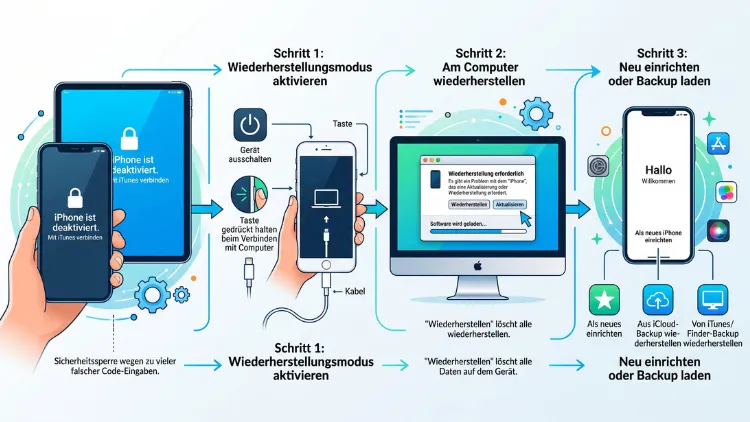
Zeigt Ihr Gerät die Meldung „iPhone ist deaktiviert – mit iTunes verbinden“ oder „iPad ist deaktiviert“, wurde der Code zu oft falsch eingegeben. Entsperren lässt sich das Gerät dann nur noch durch eine Wiederherstellung. Dafür versetzen Sie es in den Wiederherstellungsmodus und setzen es per iTunes, Finder oder Apple-Geräte-App zurück.
Alternativ löschen Sie es über „Wo ist?“. Anschließend spielen Sie Ihr Backup ein und nutzen iPhone/iPad wieder ganz normal wie zuvor.
Was bedeutet „iPhone ist deaktiviert – mit iTunes verbinden“?
Die Meldung ist kein Defekt, sondern ein Schutzmechanismus. Apple verhindert damit, dass Fremde den Code durch Ausprobieren erraten. Deshalb sperrt sich das Gerät nach mehreren Fehlversuchen selbst.
Zunächst gilt nur eine Zeitsperre. Danach verlängert sich die Wartezeit mit jedem weiteren Fehlversuch. Schließlich wird das Gerät dauerhaft gesperrt, und die Code-Eingabe ist nicht mehr möglich.
Wichtig ist außerdem: Der Code lässt sich weder auslesen noch per E-Mail zurücksetzen. Auch der Apple Support kann ihn nicht umgehen. Folglich bleibt nur das Löschen und Neuaufsetzen des Geräts.
So staffelt Apple die Sperrzeiten
Auf älteren Systemen läuft die Sperre typischerweise so ab:
- 1 bis 5 Fehlversuche: keine Sperre
- 6 Fehlversuche: deaktiviert für 1 Minute
- 7 Fehlversuche: deaktiviert für 5 Minuten
- 8 Fehlversuche: deaktiviert für 15 Minuten
- 9 Fehlversuche: deaktiviert für 60 Minuten
- 10 Fehlversuche: „iPhone ist deaktiviert – mit iTunes verbinden“
Neuere Systeme zählen jedoch etwas anders. Dort erscheint bereits nach fünf falschen Eingaben der Bildschirm „[Gerät] ist nicht verfügbar“. Zudem kommen teils längere Wartezeiten von mehreren Stunden hinzu.
Ist in den Einstellungen zusätzlich die Option „Daten löschen“ aktiv, löscht sich das Gerät nach zehn Fehlversuchen sogar automatisch.
Welche Meldung erscheint auf welchem Gerät?
Der genaue Wortlaut hängt von der Systemversion ab. Daher sehen nicht alle Nutzer denselben Text. Die Lösung bleibt allerdings im Kern gleich.
- Bis iOS 15.1/iPadOS 15.1: „iPhone ist deaktiviert – mit iTunes verbinden“ bzw. „iPad ist deaktiviert – mit iTunes verbinden“
- Ab iOS 15.2/iPadOS 15.2: „iPhone nicht verfügbar“ oder „Sicherheitssperre“, zusätzlich mit der Option „iPhone löschen“
- Ab iOS 17/iPadOS 17: „iPhone nicht verfügbar“ mit der Schaltfläche „Code vergessen?“
- iOS 18, iOS 26 und iOS 27: gleicher Ablauf wie bei iOS 17, jedoch heißt die Apple-ID dort „Apple Account“
Die klassische iTunes-Meldung sehen Sie deshalb vor allem auf älteren Geräten. Dazu zählen zum Beispiel iPhone 5s, iPhone 6 und iPhone 6 Plus, die bei iOS 12 stehen geblieben sind. Ebenso betroffen sind iPad Air (1. Generation), iPad mini 2 und iPad mini 3.
Aktuell ist übrigens iOS 27, das am 14. September 2026 veröffentlicht wurde. Es läuft auf allen iPhones ab dem iPhone 11. Auf diesen Modellen erscheint somit immer die neuere Meldung „nicht verfügbar“.
Dennoch gilt: Auch auf neuen Geräten funktioniert der Weg über den Computer. Er ist sogar die zuverlässigste Methode, wenn keine Internetverbindung besteht.
Das sollten Sie vor dem Entsperren wissen
Bevor Sie beginnen, sollten Sie einige Punkte kennen. Dadurch vermeiden Sie böse Überraschungen.
1. Alle Daten werden gelöscht. Jede offizielle Methode setzt das Gerät auf die Werkseinstellungen zurück. Fotos, Chats und Apps sind danach also zunächst weg.
2. Ein Backup rettet Ihre Daten. Haben Sie ein iCloud-Backup oder ein Backup am Computer, stellen Sie anschließend alles wieder her. Ohne Backup sind lokale Daten jedoch verloren.
3. Synchronisierte Daten bleiben erhalten. Nutzen Sie zum Beispiel iCloud-Fotos, iCloud-Kontakte oder iCloud-Notizen, liegen diese Inhalte weiterhin online. Nach der Anmeldung erscheinen sie daher wieder.
4. Die Aktivierungssperre bleibt aktiv. Nach dem Löschen fragt das Gerät nach Ihrem Apple Account samt Passwort. Halten Sie deshalb beide Angaben bereit.
5. Ein neues Backup ist nicht mehr möglich. Ein deaktiviertes Gerät lässt sich nicht mehr sichern. Der Computer verlangt nämlich die Code-Eingabe, die gesperrt ist.
Checkliste: Das benötigen Sie
- einen Mac oder Windows-PC (notfalls von Freunden oder Familie)
- ein passendes USB-Kabel (Lightning oder USB-C), möglichst das Original
- eine stabile Internetverbindung am Computer
- Ihre Apple-Account-E-Mail-Adresse und das Passwort
- etwa 30 bis 60 Minuten Zeit
- ausreichend Akku am Gerät, daher am besten vorher kurz laden
Besitzen Sie keinen Computer, hilft zudem ein Apple Store oder ein autorisierter Apple Service Provider weiter.
Methode 1: Deaktiviertes iPhone/iPad per Wiederherstellungsmodus zurücksetzen
Diese Methode funktioniert immer. Sie eignet sich deshalb für alle Modelle und alle Systemversionen. Außerdem benötigt das Gerät selbst keine Internetverbindung.
Schritt 1: Das richtige Programm am Computer vorbereiten
Welche Software Sie benötigen, hängt vom Betriebssystem ab:
- Mac mit macOS Catalina oder neuer: Nutzen Sie den Finder. Er ist bereits vorinstalliert.
- Mac mit macOS Mojave oder älter: Nutzen Sie iTunes. Aktualisieren Sie es zuvor über den App Store.
- Windows 11/10: Installieren Sie die App „Apple-Geräte“ aus dem Microsoft Store. Alternativ funktioniert weiterhin iTunes für Windows.
Unter Windows empfiehlt sich inzwischen die Apple-Geräte-App. Sie ist nämlich Apples aktuelles Werkzeug für Backups und Wiederherstellungen. So installieren Sie sie:
- Öffnen Sie den Microsoft Store über das Startmenü.
- Geben Sie anschließend „Apple-Geräte“ in das Suchfeld ein.
- Klicken Sie danach auf „Herunterladen“ bzw. „Installieren“.
- Starten Sie die App zuletzt über das Startmenü.
Ist iTunes bereits geöffnet, schließen Sie es zunächst vollständig. Dadurch vermeiden Sie Verbindungsfehler.
Schritt 2: Gerät ausschalten
Trennen Sie das Gerät zuerst vom Computer. Schalten Sie es danach vollständig aus:
- iPhone 8, iPhone X und neuer (inklusive iPhone SE 2/3): Halten Sie die Seitentaste und eine Lautstärketaste gedrückt, bis der Ausschaltregler erscheint.
- iPhone 7, iPhone 6s und älter: Halten Sie die Seitentaste bzw. die obere Taste gedrückt, bis der Regler erscheint.
- iPad ohne Home-Taste: Halten Sie die obere Taste und eine Lautstärketaste gedrückt.
- iPad mit Home-Taste: Halten Sie die obere Taste gedrückt.
Ziehen Sie anschließend den Regler nach rechts. Warten Sie dann etwa eine Minute, bis das Gerät wirklich aus ist.
Schritt 3: Wiederherstellungsmodus beim iPhone aktivieren
Nun kommt der entscheidende Teil. Halten Sie zunächst die richtige Taste gedrückt und schließen Sie das iPhone sofort an den Computer an. Lassen Sie die Taste dabei nicht los.
- iPhone 8, iPhone X und neuer, iPhone SE (2. und 3. Generation): die Seitentaste
- iPhone 7 und iPhone 7 Plus: die Leiser-Taste
- iPhone SE (1. Generation), iPhone 6s und älter: die Home-Taste
Halten Sie die Taste weiter gedrückt, bis der Wiederherstellungsbildschirm erscheint. Er zeigt einen Computer und ein Kabel. Erst danach lassen Sie die Taste los.
Erscheint stattdessen der Code-Bildschirm, hat es nicht geklappt. Schalten Sie das iPhone dann erneut aus und beginnen Sie von vorn.
Schritt 4: Wiederherstellungsmodus beim iPad aktivieren
Beim iPad funktioniert es ähnlich. Allerdings unterscheidet sich die Taste je nach Bauart:
- iPad ohne Home-Taste (zum Beispiel iPad Pro, iPad Air ab 4. Generation, iPad mini ab 6. Generation, iPad ab 10. Generation): Halten Sie die obere Taste gedrückt und verbinden Sie das iPad sofort mit dem Computer.
- iPad mit Home-Taste: Halten Sie die Home-Taste gedrückt und verbinden Sie das iPad gleichzeitig mit dem Computer.
Lassen Sie die Taste ebenfalls erst los, wenn der Wiederherstellungsbildschirm sichtbar ist.
Schritt 5: Gerät am Computer wiederherstellen
Jetzt erkennt der Computer das Gerät. Gehen Sie anschließend so vor:
- Öffnen Sie den Finder, die Apple-Geräte-App oder iTunes.
- Wählen Sie danach Ihr iPhone oder iPad in der Seitenleiste aus. In iTunes klicken Sie stattdessen auf das Gerätesymbol oben links.
- Es erscheint daraufhin ein Fenster mit den Optionen „Aktualisieren“ und „Wiederherstellen“.
- Klicken Sie unbedingt auf „Wiederherstellen“.
- Bestätigen Sie anschließend mit „Wiederherstellen und aktualisieren“.
- Der Computer lädt nun die aktuelle Software herunter und installiert sie.
Wählen Sie nicht „Aktualisieren“. Diese Option behält nämlich den Code bei, und die Sperre bleibt somit bestehen.
Schritt 6: Wenn der Download zu lange dauert
Der Download umfasst mehrere Gigabyte. Dauert er länger als 15 Minuten, verlässt das Gerät den Wiederherstellungsmodus automatisch. Das ist jedoch kein Problem.
Lassen Sie den Download einfach zu Ende laufen. Schalten Sie das Gerät danach erneut aus und wiederholen Sie die Schritte 2 bis 5. Anschließend startet die Installation sofort.
Schritt 7: Gerät neu einrichten
Nach der Wiederherstellung startet das Gerät neu. Daraufhin erscheint der Hallo-Bildschirm. Trennen Sie das Kabel erst jetzt.
Folgen Sie anschließend dem Einrichtungsassistenten. Melden Sie sich dabei mit Ihrem Apple Account an. Danach wählen Sie, ob Sie ein Backup laden möchten.
Methode 2: „Code vergessen?“ direkt am Gerät nutzen
Auf neueren Systemen benötigen Sie nicht zwingend einen Computer. Stattdessen löschen Sie das Gerät direkt am Sperrbildschirm. Diese Methode ist deshalb oft die schnellste.
Voraussetzungen
- iOS 15.2/iPadOS 15.2 oder neuer
- aktive Verbindung per WLAN oder Mobilfunk
- Kenntnis von Apple Account und Passwort
- das Gerät wurde nach der Sperrung nicht neu gestartet (sonst fehlt eventuell die WLAN-Verbindung)
Anleitung für iOS 17, iOS 18, iOS 26 und iOS 27
- Geben Sie den Code so oft ein, bis „iPhone nicht verfügbar“ erscheint.
- Tippen Sie anschließend unten auf „Code vergessen?“.
- Wählen Sie danach „Zurücksetzen von iPhone starten“ bzw. „Zurücksetzen von iPad starten“.
- Geben Sie nun das Passwort Ihres Apple Accounts ein. Dadurch melden Sie sich vom Gerät ab.
- Bei einer eSIM entscheiden Sie zusätzlich, ob Sie diese behalten oder löschen möchten. Behalten Sie die eSIM in der Regel, damit Ihr Tarif erhalten bleibt.
- Tippen Sie zuletzt auf „iPhone löschen“ bzw. „iPad löschen“.
Das Gerät löscht sich daraufhin selbst und startet neu. Anschließend richten Sie es wie gewohnt ein.
Anleitung für iOS 15.2 bis iOS 16
- Geben Sie den Code ein, bis „Sicherheitssperre“ erscheint.
- Tippen Sie danach unten rechts auf „iPhone löschen“.
- Bestätigen Sie anschließend erneut mit „iPhone löschen“.
- Geben Sie zuletzt Ihr Apple-ID-Passwort ein.
Sonderfall: Code kürzlich geändert
Haben Sie Ihren Code erst vor Kurzem geändert und den neuen vergessen? Dann gibt es eine Rettung ganz ohne Datenverlust. Ab iOS 17 und iPadOS 17 können Sie nämlich 72 Stunden lang mit dem alten Code auf das Gerät zugreifen.
So gehen Sie vor:
- Tippen Sie auf dem Bildschirm „iPhone nicht verfügbar“ auf „Code vergessen?“.
- Wählen Sie anschließend „Vorherigen Code eingeben“.
- Geben Sie danach Ihren alten Code ein.
- Legen Sie zuletzt sofort einen neuen Code fest.
Diese Option erscheint allerdings nur innerhalb der Frist. Danach bleibt ausschließlich das Löschen.
Methode 3: iPhone/iPad per „Wo ist?“ aus der Ferne löschen
Auch über iCloud lässt sich ein deaktiviertes Gerät löschen. Dafür muss jedoch „Wo ist?“ zuvor aktiviert gewesen sein. Zudem benötigt das Gerät eine Internetverbindung.
Über den Browser löschen
- Öffnen Sie an einem beliebigen Computer oder Smartphone die iCloud-Website.
- Melden Sie sich anschließend mit Ihrem Apple Account an.
- Öffnen Sie danach den Bereich „Geräte suchen“.
- Wählen Sie nun das gesperrte iPhone oder iPad unter „Alle Geräte“ aus.
- Klicken Sie daraufhin auf „Dieses Gerät löschen“.
- Bestätigen Sie zuletzt mit Ihrem Passwort.
Über die App „Wo ist?“ löschen
Besitzen Sie ein zweites Apple-Gerät, geht es ebenso bequem per App:
- Öffnen Sie die App „Wo ist?“ auf dem anderen iPhone, iPad oder Mac.
- Tippen Sie anschließend auf den Reiter „Geräte“.
- Wählen Sie danach das deaktivierte Gerät aus.
- Scrollen Sie nach unten und tippen Sie auf „Dieses Gerät löschen“.
- Folgen Sie zuletzt den Anweisungen.
Ist das Gerät offline, startet der Löschvorgang erst bei der nächsten Verbindung. Deshalb ist bei alten Geräten mit iTunes-Meldung der Wiederherstellungsmodus meist die bessere Wahl.
Alle Methoden im Überblick
| Methode | Computer nötig | Internet am Gerät nötig | Geeignet für |
|---|---|---|---|
| Wiederherstellungsmodus | Ja | Nein | alle Geräte und Systeme |
| „Code vergessen?“ | Nein | Ja | ab iOS 15.2/iPadOS 15.2 |
| „Wo ist?“/iCloud | Nein | Ja | Geräte mit aktivem „Wo ist?“ |
| Alter Code (72 Stunden) | Nein | Nein | ab iOS 17 nach Code-Änderung |
Daten nach dem Zurücksetzen wiederherstellen
Nach dem Löschen ist das Gerät leer. Jedoch holen Sie Ihre Daten mit einem Backup schnell zurück. Dabei gibt es zwei Wege.
Aus einem iCloud-Backup wiederherstellen
- Folgen Sie dem Einrichtungsassistenten bis zum Bildschirm „Apps & Daten übertragen“.
- Tippen Sie anschließend auf „Aus iCloud-Backup“.
- Melden Sie sich danach mit Ihrem Apple Account an.
- Wählen Sie nun das neueste Backup anhand von Datum und Größe.
- Bleiben Sie zuletzt im WLAN und am Strom, bis alles geladen ist.
Aus einem Computer-Backup wiederherstellen
- Verbinden Sie das Gerät mit dem Computer, auf dem das Backup liegt.
- Öffnen Sie anschließend Finder, Apple-Geräte-App oder iTunes.
- Wählen Sie danach Ihr Gerät aus.
- Klicken Sie nun auf „Backup wiederherstellen“.
- Wählen Sie zuletzt das passende Backup. Bei einem verschlüsselten Backup geben Sie zusätzlich das Backup-Passwort ein.
Wenn kein Backup existiert
Ohne Backup richten Sie das Gerät als neues iPhone oder neues iPad ein. Dennoch ist nicht alles verloren. Melden Sie sich deshalb unbedingt mit Ihrem Apple Account an.
Folgende Inhalte kehren dann meist automatisch zurück:
- Fotos und Videos, sofern iCloud-Fotos aktiv war
- Kontakte, Kalender und Erinnerungen aus iCloud
- Notizen und Safari-Lesezeichen
- Passwörter aus dem iCloud-Schlüsselbund
- Gekaufte Apps, Musik und Bücher
- Nachrichten, sofern „Nachrichten in iCloud“ aktiv war
WhatsApp-Chats stellen Sie außerdem über das WhatsApp-eigene iCloud-Backup wieder her. Bestätigen Sie dafür nach der Installation Ihre Rufnummer und tippen Sie anschließend auf „Chatverlauf wiederherstellen“.
Aktivierungssperre nach dem Zurücksetzen
Nach der Wiederherstellung erscheint häufig der Hinweis „iPhone für Besitzer gesperrt“. Das ist die Aktivierungssperre. Sie schützt das Gerät nämlich vor Diebstahl.
Geben Sie daher die E-Mail-Adresse und das Passwort des Apple Accounts ein, der zuvor auf dem Gerät angemeldet war. Alternativ akzeptieren neuere Systeme teilweise auch den früheren Gerätecode. Diesen kennen Sie in diesem Fall jedoch nicht.
Passwort des Apple Accounts vergessen?
Dann setzen Sie es zunächst zurück:
- Öffnen Sie die Apple-Website iforgot im Browser.
- Geben Sie anschließend Ihre E-Mail-Adresse oder Telefonnummer ein.
- Bestätigen Sie danach die Anfrage über ein vertrauenswürdiges Gerät oder Ihre Rufnummer.
- Vergeben Sie zuletzt ein neues Passwort.
Besitzen Sie ein weiteres Apple-Gerät, geht es zudem direkt dort: Einstellungen > [Ihr Name] > Anmeldung & Sicherheit > Passwort ändern.
Klappt beides nicht, startet Apple die Account-Wiederherstellung. Diese dauert allerdings oft mehrere Tage.
Gebrauchtes Gerät gekauft?
Gehört der Account einem Vorbesitzer, muss dieser das Gerät freigeben. Bitten Sie ihn deshalb, es in „Wo ist?“ unter „Geräte“ auszuwählen und „Dieses Gerät entfernen“ zu wählen.
Als rechtmäßiger Eigentümer können Sie sich außerdem an den Apple Support wenden. Dafür benötigen Sie jedoch einen Kaufbeleg mit Seriennummer.
Häufige Probleme und Fehler bei der Wiederherstellung
Nicht immer läuft alles reibungslos. Die meisten Hürden lassen sich allerdings leicht beheben.
Der Computer erkennt das Gerät nicht
Prüfen Sie in diesem Fall folgende Punkte:
- Verwenden Sie zunächst ein anderes Kabel, am besten ein Originalkabel von Apple.
- Wechseln Sie außerdem den USB-Anschluss und meiden Sie USB-Hubs.
- Aktualisieren Sie zudem macOS, Windows und die verwendete App.
- Starten Sie danach Computer und Gerät neu.
- Reinigen Sie zusätzlich den Anschluss vorsichtig mit einem Holzzahnstocher.
- Unter Windows hilft es ebenfalls, iTunes und die Apple-Geräte-App nicht parallel zu öffnen.
Das Gerät wechselt nicht in den Wiederherstellungsmodus
Meist liegt es am Timing. Halten Sie die Taste deshalb bereits vor dem Einstecken gedrückt. Lassen Sie sie zudem nicht los, wenn das Apple-Logo erscheint.
Alternativ funktioniert bei verbundenem Gerät diese Tastenfolge:
- iPhone 8 und neuer: kurz Lauter, kurz Leiser, danach Seitentaste halten, bis der Wiederherstellungsbildschirm erscheint
- iPhone 7/7 Plus: Seitentaste und Leiser-Taste gemeinsam halten
- iPhone 6s und älter: Home-Taste und Seitentaste bzw. obere Taste gemeinsam halten
- iPad ohne Home-Taste: kurz die Lautstärketaste nahe der oberen Taste, kurz die andere Lautstärketaste, danach obere Taste halten
- iPad mit Home-Taste: Home-Taste und obere Taste gemeinsam halten
Fehlercodes 9, 4005, 4013 und 4014
Diese Fehler deuten meist auf eine unterbrochene USB-Verbindung hin. Tauschen Sie daher Kabel und Anschluss. Probieren Sie anschließend, falls möglich, einen anderen Computer.
Fehler 3194 oder 1671
Hier erreicht der Computer Apples Server nicht. Deaktivieren Sie deshalb vorübergehend Sicherheitssoftware, VPN oder Firewall. Prüfen Sie außerdem Ihre Internetverbindung.
Die Wiederherstellung bricht immer wieder ab
Dann hilft häufig der DFU-Modus. Er greift tiefer ein als der normale Wiederherstellungsmodus. Der Bildschirm bleibt dabei komplett schwarz.
So aktivieren Sie ihn beim iPhone 8 und neuer:
- Verbinden Sie das iPhone zunächst mit dem Computer.
- Drücken Sie kurz Lauter, danach kurz Leiser.
- Halten Sie anschließend die Seitentaste, bis der Bildschirm schwarz wird.
- Halten Sie nun zusätzlich die Leiser-Taste für etwa 5 Sekunden.
- Lassen Sie danach die Seitentaste los, halten Sie die Leiser-Taste jedoch weitere 10 Sekunden.
- Der Computer meldet daraufhin ein Gerät im Wiederherstellungsmodus. Klicken Sie zuletzt auf „Wiederherstellen“.
Beim iPhone 7 halten Sie stattdessen Seitentaste und Leiser-Taste etwa 8 Sekunden. Danach lassen Sie die Seitentaste los. Bei iPhone 6s und älter sowie iPads mit Home-Taste nutzen Sie entsprechend die Home-Taste statt der Leiser-Taste.
Das Gerät hängt am Apple-Logo
Warten Sie zunächst bis zu 30 Minuten. Bewegt sich danach nichts, wiederholen Sie die Wiederherstellung. Bleibt der Fehler bestehen, liegt eventuell ein Hardwaredefekt vor.
Was ist von Entsperr-Tools anderer Anbieter zu halten?
Im Netz werben viele Programme mit einer Entsperrung „ohne Datenverlust“. Das stimmt bei einem vergessenen Code jedoch nicht. Auch diese Tools löschen das Gerät nämlich vollständig.
Technisch nutzen sie zudem denselben Wiederherstellungsmodus wie Apple. Allerdings kosten sie oft zwischen 30 und 60 Euro. Außerdem umgehen sie die Aktivierungssperre nicht.
Deshalb sind die kostenlosen Apple-Werkzeuge die bessere Wahl: Finder, Apple-Geräte-App, iTunes und „Wo ist?“. Sie sind zudem sicher und stets aktuell.
So verhindern Sie, dass iPhone oder iPad erneut deaktiviert werden
Mit wenigen Einstellungen beugen Sie dem Problem vor. Dadurch sparen Sie sich künftig viel Aufwand.
Automatisches iCloud-Backup aktivieren
- Öffnen Sie die Einstellungen.
- Tippen Sie anschließend oben auf Ihren Namen.
- Wählen Sie danach iCloud > iCloud-Backup.
- Aktivieren Sie zuletzt „Backup dieses iPhone erstellen“.
Das Gerät sichert sich daraufhin automatisch, sobald es lädt, gesperrt ist und im WLAN hängt.
Regelmäßig am Computer sichern
Zusätzlich empfiehlt sich ein lokales Backup. Verbinden Sie das Gerät dafür mit dem Computer. Klicken Sie anschließend im Finder oder in der Apple-Geräte-App auf „Backup jetzt erstellen“. Aktivieren Sie außerdem „Lokales Backup verschlüsseln“, damit auch Passwörter gesichert werden.
Face ID oder Touch ID einrichten
Biometrie verringert Fehleingaben deutlich. Öffnen Sie dafür Einstellungen > Face ID & Code bzw. Touch ID & Code. Fügen Sie dort ein Gesicht oder einen Fingerabdruck hinzu.
Beachten Sie jedoch: Nach einem Neustart verlangt das Gerät stets den Code. Merken Sie sich ihn deshalb trotzdem.
Einen merkbaren Code wählen
Ein sechsstelliger Code ist sicher und dennoch einprägsam. Vermeiden Sie allerdings Geburtsdaten oder „123456“. Notieren Sie den Code zudem in einem Passwortmanager oder an einem sicheren Ort zu Hause.
Kinder und Hosentasche als Ursache ausschließen
Häufig tippen Kinder den Code spielerisch falsch ein. Bewahren Sie das Gerät deshalb außer Reichweite auf. Alternativ nutzen Sie den „Geführten Zugriff“ unter Einstellungen > Bedienungshilfen. Damit bleibt das Kind in einer einzigen App.
Ebenso entstehen Fehleingaben in der Hosentasche. Deaktivieren Sie daher „Zum Aktivieren tippen“ und „Beim Anheben aktivieren“:
- Öffnen Sie Einstellungen > Bedienungshilfen > Tippen.
- Schalten Sie anschließend „Zum Aktivieren tippen“ aus.
- Öffnen Sie danach Einstellungen > Anzeige & Helligkeit.
- Deaktivieren Sie zuletzt „Beim Anheben aktivieren“.
Option „Daten löschen“ bewusst einsetzen
Unter Einstellungen > Face ID & Code finden Sie ganz unten „Daten löschen“. Ist die Option aktiv, löscht sich das Gerät nach zehn Fehlversuchen. Das erhöht zwar die Sicherheit. Mit kleinen Kindern im Haushalt ist sie jedoch riskant.
Wann hilft nur noch der Apple Support?
In einigen Fällen kommen Sie allein nicht weiter. Wenden Sie sich dann an Apple oder einen autorisierten Servicepartner.
Das gilt zum Beispiel, wenn:
- die Wiederherstellung trotz DFU-Modus wiederholt scheitert
- Tasten defekt sind und der Wiederherstellungsmodus daher nicht startet
- der Anschluss beschädigt ist
- Sie keinen Computer zur Verfügung haben
- die Aktivierungssperre trotz Kaufbeleg nicht lösbar ist
Vereinbaren Sie dafür einen Termin über die Apple Support App oder telefonisch. Bringen Sie außerdem den Kaufbeleg und einen Ausweis mit. Den Code selbst kann Apple allerdings ebenfalls nicht entfernen, ohne das Gerät zu löschen.
Häufige Fragen zum deaktivierten iPhone/iPad
Kann man ein deaktiviertes iPhone ohne Datenverlust entsperren?
Nein, in der Regel nicht. Jede offizielle Methode löscht nämlich alle Inhalte. Eine Ausnahme besteht lediglich, wenn Sie den Code innerhalb der letzten 72 Stunden geändert haben und den alten noch kennen. Andernfalls retten Sie Ihre Daten ausschließlich über ein vorhandenes Backup.
Lässt sich ein deaktiviertes iPad ohne iTunes zurücksetzen?
Ja, das funktioniert. Am Mac nutzen Sie stattdessen den Finder. Unter Windows 11/10 verwenden Sie die Apple-Geräte-App. Zudem löschen Sie das iPad ab iPadOS 15.2 direkt am Sperrbildschirm oder alternativ über „Wo ist?“.
Wie lange dauert die Wiederherstellung eines deaktivierten iPhones?
Meist dauert der Vorgang zwischen 20 und 60 Minuten. Entscheidend ist vor allem die Download-Geschwindigkeit. Hinzu kommt anschließend die Zeit für das Einspielen des Backups. Diese hängt wiederum von der Datenmenge ab.
Warum ist das iPhone deaktiviert, obwohl niemand den Code eingegeben hat?
Häufig stecken versehentliche Eingaben dahinter. Das passiert zum Beispiel in der Hosentasche oder durch Kinder. Ebenso können Feuchtigkeit oder ein defektes Display „Geistereingaben“ auslösen. Tritt das Problem wiederholt auf, sollten Sie deshalb das Display prüfen lassen.
Funktioniert die Entsperrung auch ohne Apple-Account-Passwort?
Das Löschen per Wiederherstellungsmodus klappt auch ohne Passwort. Danach verlangt die Aktivierungssperre jedoch die Anmeldung. Setzen Sie das Passwort daher vorher über die Apple-Website iforgot zurück.
Kann Siri oder ein Trick die Sperre umgehen?
Nein. Frühere Lücken dieser Art hat Apple längst geschlossen. Auf aktuellen Systemen funktionieren solche Tricks somit nicht mehr. Zudem gefährden dubiose Anleitungen häufig Ihre Daten.
Was tun, wenn „iPhone nicht verfügbar“ ohne Timer und ohne Option erscheint?
Dann fehlt vermutlich die Internetverbindung, oder das System ist älter als iOS 15.2. Nutzen Sie in diesem Fall den Wiederherstellungsmodus am Computer. Dieser funktioniert nämlich unabhängig von WLAN und Mobilfunk.
Bleibt die eSIM nach dem Zurücksetzen erhalten?
Beim Löschen über „Code vergessen?“ fragt das Gerät, ob Sie die eSIM behalten möchten. Wählen Sie dort „eSIM behalten“. Bei der Wiederherstellung am Computer kann die eSIM dagegen verloren gehen. Fordern Sie dann bei Ihrem Mobilfunkanbieter einen neuen QR-Code an.
Gilt die Anleitung auch für den iPod touch?
Ja, weitgehend. Beim iPod touch (7. Generation) halten Sie die Leiser-Taste gedrückt. Bei älteren Modellen nutzen Sie stattdessen die Home-Taste. Die Wiederherstellung am Computer läuft danach identisch ab.
Fazit
Die Meldung „iPhone ist deaktiviert – mit iTunes verbinden“ wirkt dramatisch, lässt sich jedoch zuverlässig beheben. Mit dem Wiederherstellungsmodus und Finder, Apple-Geräte-App oder iTunes setzen Sie iPhone und iPad sicher zurück.
Entscheidend sind anschließend Ihr Apple Account und ein aktuelles Backup. Aktivieren Sie deshalb das automatische iCloud-Backup und merken Sie sich Ihren Code gut.
