
So ändern Sie den Split-Schwellenwert für svchost.exe unter Windows 11 und 10 per Registry-Eintrag – kurze Anleitung in wenigen Schritten.
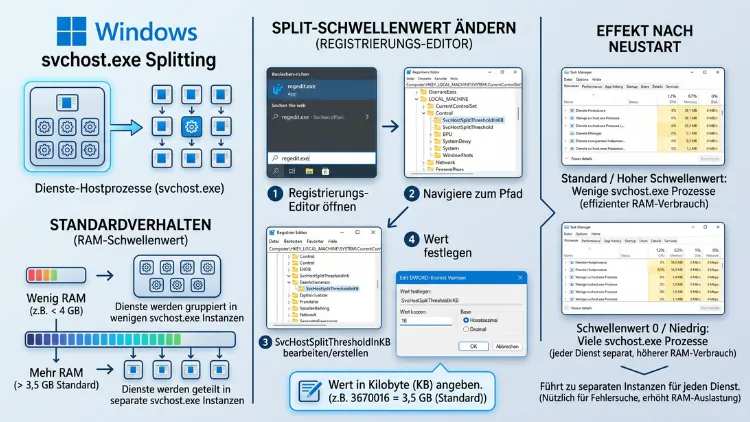
Der Split-Schwellenwert für svchost.exe legt fest, ab welcher Arbeitsspeichergröße Windows 11/10 seine Dienste in einzelne Prozesse aufteilt. Standardmäßig liegt er bei 3,5 GB. Ändern lässt er sich über den Registry-Wert „SvcHostSplitThresholdInKB“ unter „HKEY_LOCAL_MACHINE\SYSTEM\CurrentControlSet\Control“. Tragen Sie dort einen Wert knapp über Ihrem RAM in Kilobyte ein, werden die Dienste wieder gruppiert.
Dadurch sinkt die Zahl der svchost-Prozesse deutlich. Anschließend ist lediglich ein Neustart erforderlich, damit die Änderung wirkt.
Was ist svchost.exe überhaupt?
Die Datei svchost.exe heißt ausgeschrieben „Service Host“, auf Deutsch also „Diensthost“. Dabei handelt es sich um einen gemeinsam genutzten Prozess, der als Hülle dient und Dienste aus DLL-Dateien lädt.
Viele Windows-Dienste liegen nämlich nicht als eigene EXE-Datei vor, sondern als Programmbibliothek. Deshalb benötigen sie einen Wirtsprozess, der sie startet und ausführt. Genau diese Aufgabe übernimmt der Diensthost.
Im Task-Manager erscheinen diese Prozesse meist als „Diensthost: …“. Dahinter stehen zum Beispiel Windows Update, der DHCP-Client, die Windows-Firewall oder der Druckspooler-Zubehördienst.
Die Datei selbst liegt im Ordner „C:\Windows\System32“. Außerdem existiert auf 64-Bit-Systemen eine zweite Kopie unter „C:\Windows\SysWOW64“. Beide Speicherorte sind somit völlig normal.
Wie Dienste gruppiert werden
Früher fasste Windows viele Dienste in wenigen Prozessen zusammen. Die Gruppen entstehen dabei aus Diensten mit übereinstimmenden Sicherheitsanforderungen, etwa „Local Service“ oder „Network Service“.
Welche Dienste zu welcher Gruppe gehören, steht ebenfalls in der Registry. Die Gruppenzuordnung ist unter „HKLM\SOFTWARE\Microsoft\Windows NT\CurrentVersion\Svchost“ hinterlegt.
Dieses Sammelprinzip sparte zwar Arbeitsspeicher, hatte jedoch einen Haken. Teilen sich mehrere Dienste einen Prozess, reißt der Absturz eines einzigen Dienstes alle anderen mit.
Was bedeutet der Split-Schwellenwert?
Mit dem Creators Update hat Microsoft das Verhalten grundlegend geändert. Seit Windows 10 Version 1703 werden zuvor gruppierte Dienste getrennt, sodass jeder in einem eigenen SvcHost-Prozess läuft – automatisch auf Client-Systemen mit mehr als 3,5 GB RAM.
Der Split-Schwellenwert (englisch „Split Threshold“) ist also die Grenze, an der Windows diese Entscheidung trifft. Liegt der verbaute Arbeitsspeicher darüber, wird aufgeteilt. Liegt er hingegen darunter, bleibt die alte Gruppierung bestehen.
Gespeichert ist diese Grenze im DWORD-Wert „SvcHostSplitThresholdInKB“. Wie der Name bereits verrät, erfolgt die Angabe in Kilobyte.
Der Standardwert lautet 380000 hexadezimal. Das entspricht 3670016 dezimal, also exakt 3,5 GB. Auch unter Windows 11 gilt weiterhin dieser Schwellenwert von rund 3,5 GB.
Warum so viele svchost.exe-Prozesse laufen
Auf heutigen Rechnern ist deshalb eine lange Prozessliste zu sehen. Bei 16 oder 32 GB RAM entstehen 60 bis 80 oder mehr svchost-Einträge im Task-Manager, was normal und so vorgesehen ist.
Microsoft selbst nennt ähnliche Zahlen. Demnach liegt die Anzahl der Instanzen bei gruppierten Diensten zwischen 17 und 21, bei getrennten Diensten dagegen zwischen 67 und 74.
Die vielen Einträge sind somit kein Hinweis auf Schadsoftware. Vielmehr handelt es sich um ein bewusstes Designmerkmal von Windows 11 und Windows 10.
In welche Richtung wirkt die Änderung?
An dieser Stelle herrscht im Netz erstaunlich viel Verwirrung. Einige Anleitungen behaupten nämlich, ein Wert oberhalb des RAM erzwinge einen Prozess pro Dienst. Das widerspricht jedoch der Dokumentation von Microsoft.
Die Logik ist eigentlich simpel: Windows teilt die Dienste auf, wenn der Arbeitsspeicher größer als der Schwellenwert ist. Folglich gilt:
- Schwellenwert kleiner als RAM (Standard): Jeder geeignete Dienst erhält einen eigenen Prozess. Daher sehen Sie viele svchost.exe-Einträge.
- Schwellenwert größer als RAM: Die Dienste werden wieder in Gruppen zusammengefasst. Dadurch sinkt die Prozessanzahl deutlich.
Fachforen bestätigen diese Richtung ebenfalls. Der Wert dient dazu, die Anzahl der svchost.exe-Prozesse zu verringern, indem die Schwelle für das Aufteilen angehoben wird.
Wer also weniger Prozesse wünscht, erhöht den Wert. Wer dagegen die Isolation behalten möchte, lässt den Standard unangetastet.
Vor- und Nachteile im Überblick
Bevor Sie die Registry bearbeiten, lohnt sich zunächst ein nüchterner Blick auf beide Varianten. Schließlich hat Microsoft die Aufteilung nicht ohne Grund eingeführt.
Vorteile der Standardeinstellung (getrennte Dienste)
- Höhere Stabilität: Stürzt ein Dienst ab, laufen die übrigen dennoch weiter.
- Einfachere Fehlersuche: Im Task-Manager ist sofort erkennbar, welcher Dienst welche Ressourcen verbraucht, ohne viele Hostgruppen aufklappen zu müssen.
- Mehr Sicherheit: Jeder Dienst arbeitet zudem in seinem eigenen Speicherbereich und mit eigenen Rechten.
- Gezieltes Beenden: Ein hängender Dienst lässt sich außerdem einzeln neu starten.
Vorteile eines erhöhten Schwellenwerts (gruppierte Dienste)
- Weniger Prozesse: Die Liste im Task-Manager wird dadurch deutlich kürzer.
- Etwas weniger RAM-Verbrauch: Die Gruppierung brachte laut Microsoft eine bescheidene Verringerung des gesamten Ressourcenbedarfs der beteiligten Dienste.
- Weniger Verwaltungsaufwand: Das System muss folglich weniger Handles und Threads verwalten.
Nachteile eines erhöhten Schwellenwerts
- Geringere Ausfallsicherheit: Ein fehlerhafter Dienst kann somit eine ganze Gruppe beenden.
- Schwierigere Diagnose: Bei hoher CPU-Last ist zudem unklar, welcher Dienst der Verursacher ist.
- Kein offizieller Tuning-Tipp: Als Standard und Empfehlung gilt weiterhin der Wert 380000.
Der Speichergewinn fällt außerdem meist klein aus. Microsofts Support nennt pro getrenntem Dienst lediglich einige Megabyte zusätzlichen privaten Speicher. Erwarten Sie daher keine spürbar höhere Bildrate in Spielen.
Für wen lohnt sich die Änderung?
Sinnvoll ist ein höherer Split-Schwellenwert vor allem in bestimmten Szenarien. Dazu zählen zum Beispiel:
- Ältere PCs mit 4 bis 8 GB RAM, bei denen jedes Megabyte zählt.
- Virtuelle Maschinen, die mit knappem Speicher auskommen müssen.
- Testsysteme, auf denen eine übersichtliche Prozessliste gewünscht ist.
- Minimal-Installationen, die bewusst auf geringe Last getrimmt werden.
Weniger sinnvoll ist der Eingriff hingegen auf Arbeitsrechnern mit 16 GB oder mehr. Dort überwiegen nämlich die Vorteile der Isolation. Zudem erschweren gruppierte Dienste jede spätere Fehleranalyse.
Vorbereitung: Sicherung und RAM-Wert ermitteln
Ein falscher Registry-Eintrag kann Windows durchaus beeinträchtigen. Deshalb sollten Sie zuerst eine Sicherung anlegen. Außerdem benötigen Sie ein Konto mit Administratorrechten.
Wiederherstellungspunkt erstellen
- Drücken Sie zunächst Windows-Taste + R.
- Geben Sie anschließend „SystemPropertiesProtection“ ein und bestätigen Sie mit Enter.
- Wählen Sie danach das Systemlaufwerk aus und klicken Sie auf „Konfigurieren“.
- Aktivieren Sie dort „Computerschutz aktivieren“, falls dieser ausgeschaltet ist.
- Klicken Sie schließlich auf „Erstellen“ und vergeben Sie einen Namen, zum Beispiel „Vor svchost-Änderung“.
Registry-Schlüssel exportieren
- Öffnen Sie zuerst den Registrierungs-Editor mit Windows-Taste + R und „regedit“.
- Navigieren Sie dann zu „HKEY_LOCAL_MACHINE\SYSTEM\CurrentControlSet\Control“.
- Klicken Sie anschließend mit der rechten Maustaste auf „Control“ und wählen Sie „Exportieren“.
- Speichern Sie die Datei danach an einem sicheren Ort.
Der Export ist allerdings recht groß, da der Schlüssel viele Unterschlüssel enthält. Alternativ notieren Sie daher einfach den bisherigen Wert.
Installierten Arbeitsspeicher herausfinden
Den verbauten RAM zeigt Windows an mehreren Stellen an. Am schnellsten geht es jedoch so:
- Windows 11: „Einstellungen“ > „System“ > „Info“ > Zeile „Installierter RAM“.
- Windows 10: „Einstellungen“ > „System“ > „Info“ > Zeile „Installierter RAM“.
- Beide Systeme: Task-Manager mit Strg + Umschalt + Esc öffnen, dann „Leistung“ > „Arbeitsspeicher“.
Zusätzlich liefert die PowerShell den exakten Wert in Kilobyte:
(Get-CimInstance Win32_PhysicalMemory | Measure-Object Capacity -Sum).Sum / 1KB
Den passenden Wert berechnen
Die Formel ist denkbar einfach: RAM in GB × 1024 × 1024 = Wert in KB. Bei 8 GB ergibt das beispielsweise 8388608. Diesen Wert tragen Sie als Dezimalzahl ein.
Die folgende Tabelle erspart Ihnen außerdem das Rechnen:
| Installierter RAM | Wert dezimal (KB) | Wert hexadezimal |
|---|---|---|
| Standard (3,5 GB) | 3670016 | 380000 |
| 4 GB | 4194304 | 400000 |
| 8 GB | 8388608 | 800000 |
| 12 GB | 12582912 | C00000 |
| 16 GB | 16777216 | 1000000 |
| 32 GB | 33554432 | 2000000 |
| 64 GB | 67108864 | 4000000 |
| 128 GB | 134217728 | 8000000 |
Windows meldet meist etwas weniger nutzbaren Speicher, weil die Hardware einen Teil reserviert. Deshalb liegt der Nennwert in der Regel bereits knapp über dem tatsächlich erkannten RAM.
Wer dennoch auf Nummer sicher gehen will, addiert einen kleinen Puffer. Bei 16 GB eignet sich somit zum Beispiel 17000000.
Methode 1: Split-Schwellenwert im Registrierungs-Editor ändern
Der direkte Weg führt über regedit. Diese Methode funktioniert zudem in allen Editionen, also auch in Windows 11/10 Home.
- Drücken Sie zuerst Windows-Taste + R, tippen Sie „regedit“ ein und bestätigen Sie mit Enter.
- Bestätigen Sie anschließend die Abfrage der Benutzerkontensteuerung mit „Ja“.
- Fügen Sie dann diesen Pfad in die Adressleiste ein: HKEY_LOCAL_MACHINE\SYSTEM\CurrentControlSet\Control
- Suchen Sie danach im rechten Bereich den Eintrag „SvcHostSplitThresholdInKB“.
- Fehlt der Eintrag, klicken Sie stattdessen mit rechts in den freien Bereich und wählen „Neu“ > „DWORD-Wert (32-Bit)“. Benennen Sie ihn anschließend exakt SvcHostSplitThresholdInKB.
- Öffnen Sie den Eintrag nun per Doppelklick.
- Stellen Sie die Basis zunächst auf „Dezimal“ um.
- Tragen Sie danach den berechneten Wert ein, zum Beispiel 16777216 bei 16 GB RAM.
- Bestätigen Sie schließlich mit „OK“ und schließen Sie den Editor.
- Starten Sie den PC neu, damit die Dienste neu gruppiert werden.
Achten Sie dabei unbedingt auf die Basis. Wer nämlich die Dezimalzahl im Hexadezimal-Modus eintippt, erhält einen völlig anderen Wert.
Auch auf 64-Bit-Systemen bleibt es übrigens beim 32-Bit-DWORD. Ein QWORD wird hingegen nicht ausgewertet.
Methode 2: Änderung per Eingabeaufforderung
Schneller geht es jedoch mit einem einzigen Befehl. Dazu benötigen Sie eine Konsole mit erhöhten Rechten.
- Drücken Sie zunächst die Windows-Taste und tippen Sie „cmd“.
- Wählen Sie anschließend „Als Administrator ausführen“.
- Geben Sie danach folgenden Befehl ein und passen Sie die Zahl an Ihren RAM an:
reg add "HKLM\SYSTEM\CurrentControlSet\Control" /v SvcHostSplitThresholdInKB /t REG_DWORD /d 16777216 /f
- Prüfen Sie den Eintrag dann mit:
reg query "HKLM\SYSTEM\CurrentControlSet\Control" /v SvcHostSplitThresholdInKB
- Starten Sie den Rechner abschließend neu, zum Beispiel mit „shutdown /r /t 0“.
Die Abfrage zeigt den Wert allerdings hexadezimal an. Bei 16 GB erscheint daher „0x1000000“.
Methode 3: Änderung per PowerShell
Die PowerShell bietet zusätzlich den Vorteil, den RAM automatisch auszulesen. Dadurch entfällt das Rechnen vollständig.
- Klicken Sie zuerst mit rechts auf den Startknopf.
- Wählen Sie dann unter Windows 11 „Terminal (Administrator)“, unter Windows 10 hingegen „Windows PowerShell (Administrator)“.
- Führen Sie anschließend diese beiden Zeilen aus:
$ramKB = [math]::Ceiling((Get-CimInstance Win32_PhysicalMemory | Measure-Object Capacity -Sum).Sum / 1KB)
Set-ItemProperty -Path "HKLM:\SYSTEM\CurrentControlSet\Control" -Name "SvcHostSplitThresholdInKB" -Type DWord -Value ($ramKB + 1024)
- Kontrollieren Sie das Ergebnis danach mit:
Get-ItemProperty -Path "HKLM:\SYSTEM\CurrentControlSet\Control" -Name "SvcHostSplitThresholdInKB"
- Führen Sie zuletzt „Restart-Computer“ aus.
Das Skript addiert zudem 1024 KB als Puffer. Somit liegt der Schwellenwert garantiert über dem verbauten Speicher.
Methode 4: REG-Datei für mehrere Rechner
Für mehrere Geräte ist dagegen eine REG-Datei praktisch. Diese lässt sich außerdem bequem per Doppelklick importieren.
- Öffnen Sie zunächst den Editor (Notepad).
- Fügen Sie anschließend folgenden Inhalt ein (Beispiel für 16 GB):
Windows Registry Editor Version 5.00

[HKEY_LOCAL_MACHINE\SYSTEM\CurrentControlSet\Control]
"SvcHostSplitThresholdInKB"=dword:01000000
- Wählen Sie danach „Datei“ > „Speichern unter“.
- Stellen Sie den Dateityp dabei auf „Alle Dateien“ und nennen Sie die Datei zum Beispiel „svchost-gruppieren.reg“.
- Führen Sie die Datei schließlich per Doppelklick aus und bestätigen Sie die Abfragen.
- Starten Sie den PC danach neu.
In REG-Dateien steht der DWORD-Wert jedoch immer hexadezimal. Entnehmen Sie ihn deshalb der rechten Spalte der Tabelle oben.
Verteilung im Netzwerk
Eine eigene Gruppenrichtlinie für den Split-Schwellenwert existiert nicht. Administratoren nutzen daher die Gruppenrichtlinien-Einstellungen (Group Policy Preferences).
Der Weg lautet dabei: „Computerkonfiguration“ > „Einstellungen“ > „Windows-Einstellungen“ > „Registrierung“. Dort legen Sie anschließend ein neues Registrierungselement mit Struktur „HKEY_LOCAL_MACHINE“, dem oben genannten Schlüsselpfad und dem Typ „REG_DWORD“ an.
Alternativ eignet sich zudem ein Startskript mit dem PowerShell-Befehl aus Methode 3. Dieses passt den Wert dann automatisch an die jeweilige RAM-Größe an.
Methode 5: Winaero Tweaker als grafische Hilfe
Wer die Registry lieber nicht von Hand bearbeitet, greift stattdessen zu einem Werkzeug. Der kostenlose Winaero Tweaker ermittelt den passenden Wert knapp über dem installierten RAM automatisch.
So gehen Sie dabei vor:
- Laden Sie zunächst Winaero Tweaker von der Herstellerseite winaero.com und installieren Sie das Programm.
- Starten Sie das Tool anschließend und geben Sie oben im Suchfeld „svchost“ ein.
- Öffnen Sie danach den Eintrag zum Svchost Split Threshold im Bereich „Behavior“.
- Übernehmen Sie dann den vorgeschlagenen Wert für Ihren Arbeitsspeicher.
- Starten Sie den Rechner zuletzt neu.
Die genaue Bezeichnung des Menüpunkts kann allerdings je nach Programmversion leicht abweichen. Im Hintergrund setzt das Tool jedoch denselben Registry-Wert wie die manuellen Methoden.
Änderung überprüfen
Nach dem Neustart sollten Sie zunächst kontrollieren, ob die Anpassung greift. Dafür gibt es mehrere Wege.
Prozesse im Task-Manager zählen
- Öffnen Sie den Task-Manager mit Strg + Umschalt + Esc.
- Wechseln Sie anschließend zum Reiter „Details“.
- Sortieren Sie danach nach „Name“ und scrollen Sie zu „svchost.exe“.
Statt 60 bis 80 Einträgen sehen Sie nun deutlich weniger. Zusätzlich fassen die Einträge unter „Prozesse“ jetzt mehrere Dienste zusammen, zum Beispiel „Diensthost: Lokales System (12)“.
Anzahl per PowerShell ermitteln
Noch genauer ist allerdings ein Befehl. Führen Sie diesen am besten vor und nach der Änderung aus:
(Get-Process svchost).Count
Zusätzlich zeigt der folgende Befehl den gesamten Speicherverbrauch aller Diensthosts in Megabyte:
[math]::Round((Get-Process svchost | Measure-Object WorkingSet64 -Sum).Sum / 1MB)
Dienste pro Prozess anzeigen
Welche Dienste sich einen Prozess teilen, verrät außerdem die Eingabeaufforderung:
tasklist /svc /fi "imagename eq svchost.exe"
Die Ausgabe listet daraufhin jede Prozess-ID mit den darin laufenden Diensten auf. Bei gruppierten Diensten stehen folglich mehrere Namen in einer Zeile.
Alternativ hilft auch der Task-Manager weiter. Im Reiter „Dienste“ lässt sich nach der Spalte „Gruppe“ sortieren und so über die PID die jeweilige Dienstgruppe erkennen.
Standardwert wiederherstellen
Treten nach der Änderung Probleme auf, ist der Ursprungszustand schnell wiederhergestellt. Dazu setzen Sie den Wert einfach auf den Standard zurück.
Per Registrierungs-Editor:
- Öffnen Sie erneut regedit und den Schlüssel „HKEY_LOCAL_MACHINE\SYSTEM\CurrentControlSet\Control“.
- Doppelklicken Sie anschließend auf „SvcHostSplitThresholdInKB“.
- Wählen Sie dann „Hexadezimal“ und tragen Sie 380000 ein.
- Bestätigen Sie danach mit „OK“ und starten Sie neu.
Per Befehl:
reg add "HKLM\SYSTEM\CurrentControlSet\Control" /v SvcHostSplitThresholdInKB /t REG_DWORD /d 3670016 /f
Nach dem Neustart teilt Windows die Dienste anschließend wieder wie gewohnt auf. Das gilt jedoch nur, sofern mehr als 3,5 GB RAM verbaut sind.
Einzelne Dienste gezielt steuern
Der globale Schwellenwert wirkt auf nahezu alle Dienste gleichzeitig. Manchmal soll allerdings nur ein einzelner Dienst anders behandelt werden. Auch dafür gibt es eine Lösung.
Aufteilung für einen Dienst verhindern
Jeder Dienst besitzt nämlich einen eigenen Schlüssel unter „HKEY_LOCAL_MACHINE\SYSTEM\CurrentControlSet\Services\Dienstname“. Dort verhindert der Wert „SvcHostSplitDisable“ mit dem Inhalt 1 die Aufteilung des Dienstes.
- Öffnen Sie zunächst regedit.
- Navigieren Sie dann zum Schlüssel des gewünschten Dienstes.
- Legen Sie anschließend einen DWORD-Wert (32-Bit) namens SvcHostSplitDisable an.
- Setzen Sie den Wert danach auf 1 und starten Sie neu.
Einige Systemdienste bringen diesen Eintrag bereits ab Werk mit. Deshalb bleiben manche Dienste auch auf PCs mit 3,5 GB RAM oder mehr gruppiert.
Einen Dienst dauerhaft isolieren
Umgekehrt lässt sich ein gruppierter Dienst ebenso in einen eigenen Prozess verlagern. Das ist zum Beispiel bei der Fehlersuche hilfreich. Der Befehl dafür lautet:
sc config wuauserv type= own
Das Leerzeichen nach „type=“ ist dabei zwingend erforderlich. Mit „type= share“ machen Sie die Änderung anschließend wieder rückgängig.
In der Registry entspricht die Rückkehr zur Gruppierung dem Wert 0x20 beim Eintrag „Type“ des jeweiligen Dienstes. Der Wert 0x10 steht dagegen für einen eigenen Prozess.
Häufige Probleme und Lösungen
Nicht immer klappt die Anpassung auf Anhieb. Die folgenden Stolpersteine treten jedoch besonders oft auf.
Die Prozessanzahl bleibt unverändert
Prüfen Sie zuerst, ob der Neustart tatsächlich erfolgt ist. Ein bloßes Herunterfahren mit aktivem Schnellstart genügt nämlich nicht immer. Wählen Sie deshalb ausdrücklich „Neu starten“.
Kontrollieren Sie außerdem die Basis im Eingabefenster. Ein dezimal gemeinter Wert im Hexadezimal-Feld führt zwar meist zu einer höheren Zahl, kann jedoch auch den DWORD-Bereich sprengen.
Zusätzlich muss der Wert wirklich über dem erkannten RAM liegen. Liegt er hingegen darunter, teilt Windows weiterhin auf.
Der Wert wird nach Updates zurückgesetzt
Dieses Verhalten ist durchaus bekannt. Nutzer berichten, dass Updates den Registry-Eintrag häufig zurücksetzen, sodass er erneut gesetzt werden muss.
Abhilfe schafft daher eine geplante Aufgabe. So richten Sie diese ein:
- Öffnen Sie zunächst die Aufgabenplanung über Windows-Taste + R und „taskschd.msc“.
- Klicken Sie anschließend auf „Aufgabe erstellen“.
- Aktivieren Sie dann „Mit höchsten Privilegien ausführen“ und wählen Sie das Konto „SYSTEM“.
- Legen Sie danach unter „Trigger“ „Beim Start“ fest.
- Tragen Sie zuletzt unter „Aktionen“ das Programm „reg.exe“ und als Argument den Teil ab „add …“ aus Methode 2 ein.
Die Änderung wirkt dann allerdings erst ab dem darauffolgenden Neustart. Vom Übernehmen des Besitzes am Schlüssel „Control“ ist dagegen abzuraten. Auch in Microsofts Community wird dieser Schritt ausdrücklich nicht empfohlen.
Der Wert ändert sich scheinbar von selbst
Manchmal steckt allerdings kein Update dahinter. Windows stellt einen an den RAM angepassten Wert nicht selbst ein; vielmehr kommt dafür ein installiertes Tuning-Programm infrage.
Prüfen Sie deshalb installierte Optimierungs-Tools. Deaktivieren Sie dort außerdem entsprechende Automatikfunktionen.
Nach dem RAM-Upgrade greift die Einstellung nicht mehr
Der Schwellenwert ist eine feste Zahl. Rüsten Sie also von 16 auf 32 GB auf, liegt der alte Wert plötzlich unter dem RAM. Folglich teilt Windows wieder auf.
Passen Sie den Eintrag deshalb nach jeder Speichererweiterung an. Das PowerShell-Skript aus Methode 3 erledigt das zudem automatisch.
Ein svchost-Prozess erzeugt hohe CPU-Last
Bei gruppierten Diensten ist der Verursacher schwer zu finden. Setzen Sie den Schwellenwert daher vorübergehend auf den Standard zurück. Anschließend zeigt der Task-Manager den auffälligen Dienst einzeln an.
Alternativ isolieren Sie den Verdächtigen gezielt mit „sc config Dienstname type= own“. Danach lässt sich dessen Last ebenfalls getrennt beobachten.
Besonderheiten bei Windows 11 und Windows 10
Der Registry-Pfad und der Wertname sind in beiden Systemen identisch. Somit gelten alle Anleitungen gleichermaßen für Windows 11 und Windows 10 ab Version 1703.
Unter Windows 11 ist die Standardaufteilung allerdings praktisch immer aktiv. Die Mindestanforderung liegt dort nämlich bei 4 GB RAM und damit bereits über der Grenze von 3,5 GB.
Windows 10 lief dagegen auch auf Geräten mit 2 GB. Dort blieben die Dienste folglich von Haus aus gruppiert.
Beachten Sie zudem den Support-Status: Der reguläre Support für Windows 10 endete im Oktober 2025. Sicherheitsupdates erhalten Sie seither nur noch über das ESU-Programm. Die Registry-Anpassung funktioniert dennoch unverändert.
Auf Windows Server verhält sich die Sache hingegen anders. Die automatische Aufteilung ist laut Microsoft für die Client-Editionen vorgesehen. Prüfen Sie Änderungen auf Servern deshalb vorab in einer Testumgebung.
Wie viel bringt die Änderung wirklich?
Eine ehrliche Einschätzung gehört ebenfalls dazu. In der Tuning-Szene wird der Eingriff oft als Leistungsschub beworben. Als erhoffte Effekte gelten dort eine geringere Prozessanzahl, weniger RAM-Verbrauch und bessere 1-%-Lows in Spielen.
Die ersten beiden Punkte treffen durchaus zu. Der Speichergewinn bewegt sich jedoch meist nur im Bereich weniger hundert Megabyte. Bei 16 GB RAM fällt das daher kaum ins Gewicht.
Messbare Vorteile bei der Bildrate sind hingegen nicht belegt. Diensthosts ruhen nämlich die meiste Zeit und beanspruchen kaum Rechenzeit.
Mehr Wirkung erzielen Sie stattdessen mit anderen Maßnahmen:
- Autostart aufräumen: Task-Manager > „Autostart-Apps“ (Windows 11) bzw. „Autostart“ (Windows 10) > unnötige Einträge deaktivieren.
- Hintergrund-Apps begrenzen: „Einstellungen“ > „Apps“ > „Installierte Apps“ > App > „Erweiterte Optionen“ > Hintergrundberechtigung auf „Nie“ stellen.
- Nicht benötigte Dienste abschalten: Windows-Taste + R > „services.msc“ > Dienst doppelklicken > Starttyp auf „Manuell“ setzen.
Diese Schritte sind zudem leichter umkehrbar als ein Registry-Eingriff.
Sicherheit: Echte und falsche svchost.exe unterscheiden
Die vielen Prozesse wecken oft Misstrauen. Schadsoftware tarnt sich tatsächlich gelegentlich mit diesem Namen. Deshalb lohnt sich eine kurze Kontrolle.
- Öffnen Sie zunächst den Task-Manager und den Reiter „Details“.
- Klicken Sie anschließend mit rechts auf einen svchost.exe-Eintrag.
- Wählen Sie dann „Dateipfad öffnen“.
Der Explorer muss daraufhin „C:\Windows\System32“ anzeigen. Liegt die Datei hingegen in einem Benutzer- oder Temp-Ordner, ist Vorsicht geboten.
Starten Sie in diesem Fall einen vollständigen Scan mit Microsoft Defender: „Windows-Sicherheit“ > „Viren- & Bedrohungsschutz“ > „Scanoptionen“ > „Microsoft Defender Antivirus (Offlineüberprüfung)“ > „Jetzt überprüfen“.
Achten Sie außerdem auf Schreibvarianten wie „svch0st.exe“ oder „scvhost.exe“. Solche Namen sind nämlich ein klares Warnsignal.
Häufige Fragen zum svchost-Split-Schwellenwert
Was ist der Standardwert von SvcHostSplitThresholdInKB?
Der Standardwert beträgt 380000 hexadezimal beziehungsweise 3670016 dezimal. Das entspricht somit genau 3,5 GB. Dieser Wert gilt sowohl für Windows 11 als auch für Windows 10 ab Version 1703.
Reduziert ein höherer Wert die Anzahl der svchost.exe-Prozesse?
Ja, sofern der Wert über dem installierten RAM liegt. Windows fasst die Dienste dann nämlich wieder in Gruppen zusammen. Dadurch sinkt die Zahl der Prozesse typischerweise von rund 70 auf etwa 20.
Welchen Wert sollte man bei 16 GB RAM eintragen?
Tragen Sie 16777216 als Dezimalwert ein. Alternativ verwenden Sie hexadezimal 1000000. Wer zusätzlich einen Puffer möchte, wählt zum Beispiel 17000000 dezimal.
Ist ein Neustart nach der Änderung nötig?
Ja, unbedingt. Der Dienststeuerungs-Manager liest den Schwellenwert nämlich nur beim Systemstart. Wählen Sie deshalb ausdrücklich „Neu starten“ und nicht nur „Herunterfahren“.
Kann man den Wert auf 0 setzen?
In Foren wird das gelegentlich behauptet. Ein Kommentator schreibt etwa, der Wert 0 funktioniere ebenfalls und erspare die Umrechnung. Dokumentiert ist dieses Verhalten jedoch nicht. Verwenden Sie daher besser einen berechneten Wert.
Macht die Änderung Windows schneller?
Kaum spürbar. Zwar sinken Prozessanzahl und Speicherbedarf geringfügig. Auf Rechnern mit 16 GB RAM oder mehr ist der Effekt allerdings zu vernachlässigen. Lediglich knapp ausgestattete Systeme profitieren etwas.
Ist die Änderung gefährlich?
Ein Systemschaden ist nicht zu erwarten, da Windows jahrelang mit gruppierten Diensten arbeitete. Allerdings sinkt die Ausfallsicherheit, weil ein fehlerhafter Dienst seine Gruppe mitreißen kann. Legen Sie deshalb vorher einen Wiederherstellungspunkt an.
Warum fehlt der Eintrag in der Registry?
In seltenen Fällen ist der Wert nicht vorhanden, etwa nach Eingriffen durch Tuning-Tools. Windows nutzt dann intern den Standard. Legen Sie den DWORD-Wert (32-Bit) daher einfach selbst an, wie in Methode 1 beschrieben.
Gilt die Einstellung für alle Benutzer?
Ja. Der Wert liegt im Zweig „HKEY_LOCAL_MACHINE“ und wirkt somit systemweit. Einzelne Benutzerkonten lassen sich folglich nicht getrennt konfigurieren.
Lassen sich einzelne Dienste von der Aufteilung ausnehmen?
Ja. Legen Sie dazu im Schlüssel des Dienstes unter „HKEY_LOCAL_MACHINE\SYSTEM\CurrentControlSet\Services“ den DWORD-Wert „SvcHostSplitDisable“ mit dem Inhalt 1 an. Nach einem Neustart bleibt dieser Dienst dann gruppiert.
Fazit
Der Split-Schwellenwert für svchost.exe lässt sich über „SvcHostSplitThresholdInKB“ in wenigen Minuten anpassen. Ein Wert oberhalb des RAM gruppiert die Dienste wieder und verkürzt somit die Prozessliste.
Der Leistungsgewinn bleibt jedoch gering, während die Stabilität etwas sinkt. Sinnvoll ist der Eingriff daher vor allem auf Systemen mit wenig Arbeitsspeicher. Andernfalls ist der Standardwert die bessere Wahl.
