
Windows 11/10: So stellen Sie den klassischen Explorer mit Menüband (Ribbon) statt der neuen vereinfachten Oberfläche in Windows 11 wieder her – per Registry oder Tool.
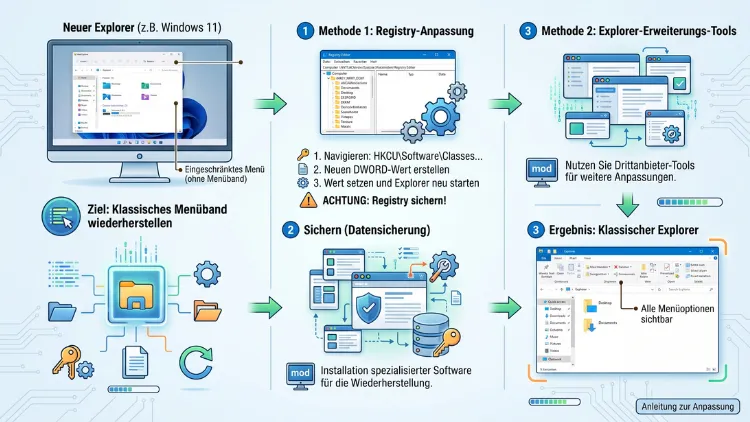
Wer unter Windows 11 den vertrauten Datei-Explorer mit Menüband vermisst, kann diese klassische Ansicht mit wenigen Schritten zurückholen. Zudem lässt sich das Menüband unter Windows 11/10 über Bordmittel oder das kostenlose Tool ExplorerPatcher aktivieren.
Dieser Artikel zeigt exakt, wie das gelingt.
Was ist der klassische Explorer mit Menüband?
Das Menüband, auch als Ribbon-Menü bekannt, wurde ursprünglich mit Windows 8 eingeführt. Es ersetzte damals die klassische Menüleiste des Datei-Explorers und bündelte häufig genutzte Befehle in übersichtlichen Reitern. Außerdem orientierte sich das Design am Ribbon-Menü aus Microsoft Office, wodurch viele Nutzer sofort vertraute Strukturen wiedererkannten.
Unter Windows 10 blieb das Menüband erhalten, war jedoch standardmäßig eingeklappt. Deshalb sahen viele Anwender es gar nicht, obwohl es jederzeit verfügbar war. Mit Windows 11 entfernte Microsoft das Menüband hingegen vollständig und ersetzte es durch eine schlanke Befehlsleiste mit reduzierten Symbolen.
Diese Änderung sorgte für viel Kritik, da wichtige Funktionen wie Details anzeigen, Verknüpfung erstellen oder bestimmte Freigabeoptionen plötzlich in Untermenüs verschwanden. Zusätzlich mussten sich langjährige Windows-Nutzer an eine völlig neue Bedienlogik gewöhnen.
Warum wurde das Menüband unter Windows 11 entfernt?
Microsoft begründete die Umstellung mit einem moderneren, aufgeräumteren Design. Die neue Befehlsleiste sollte weniger Platz beanspruchen und sich besser an Touch-Bedienung anpassen. Allerdings empfanden viele Poweruser diesen Schritt als Rückschritt, da wichtige Befehle nun mehr Klicks erforderten.
Zudem fehlten in der neuen Leiste anfangs zahlreiche Funktionen, die zuvor mit einem Klick erreichbar waren. Aus diesem Grund entwickelten unabhängige Programmierer Tools, mit denen sich das klassische Menüband zurückholen lässt. Diese Werkzeuge greifen tief in den Datei-Explorer-Prozess ein und stellen die alte Oberfläche originalgetreu wieder her.
Unterschied zwischen Windows 10 und Windows 11 beim Menüband
Der Unterschied zwischen beiden Systemen ist entscheidend für die richtige Vorgehensweise:
- Windows 10: Das Menüband ist bereits integriert, jedoch standardmäßig eingeklappt. Es lässt sich ohne Zusatzsoftware aktivieren.
- Windows 11: Das Menüband wurde komplett entfernt. Für die Wiederherstellung ist zwingend eine Drittanbieter-Software wie ExplorerPatcher nötig.
Wer also unter Windows 10 arbeitet, benötigt lediglich einen Klick in der Bedienoberfläche. Unter Windows 11 hingegen führt kein Weg an einem externen Tool vorbei, da Microsoft keine offizielle Bordmittel-Option mehr anbietet.
Menüband unter Windows 10 mit Bordmitteln aktivieren
Da Windows 10 das Menüband bereits mitbringt, gestaltet sich die Aktivierung besonders einfach. Folgen Sie dieser Anleitung:
- Öffnen Sie den Datei-Explorer über die Tastenkombination Windows-Taste + E.
- Klicken Sie oben rechts auf den kleinen Pfeil nach unten (Menüband erweitern).
- Das Menüband erscheint nun dauerhaft mit den Reitern Datei, Start, Freigeben und Ansicht.
- Möchten Sie, dass das Menüband dauerhaft sichtbar bleibt, klicken Sie erneut auf den Pfeil, damit dieser sich in eine Reißzwecke verwandelt.
Alternativ funktioniert dies auch über die Ansicht-Registerkarte selbst, sofern das Menüband bereits einmal geöffnet wurde. Diese Methode ist vollständig kostenlos, benötigt keine zusätzliche Software und birgt keinerlei Sicherheitsrisiko, da ausschließlich Windows-eigene Funktionen genutzt werden.
Menüband unter Windows 11 mit ExplorerPatcher wiederherstellen
Für Windows 11 ist die Lösung ExplorerPatcher, ein kostenloses Open-Source-Tool. Es bringt nicht nur das Menüband zurück, sondern auch die klassische Taskleiste sowie das alte Startmenü. Gehen Sie wie folgt vor:
Schritt 1: ExplorerPatcher herunterladen
Laden Sie ExplorerPatcher von der offiziellen GitHub-Seite des Entwicklers valinet herunter. Achten Sie darauf, ausschließlich die aktuellste, signierte Version zu verwenden, um Sicherheitsrisiken zu vermeiden.
Schritt 2: Installation durchführen
Führen Sie die heruntergeladene Installationsdatei aus. Der Assistent installiert das Programm automatisch und startet den Windows-Explorer-Prozess anschließend neu. Dadurch werden alle offenen Explorer-Fenster kurzzeitig geschlossen.
Schritt 3: Einstellungen öffnen
Klicken Sie mit der rechten Maustaste auf die Start-Schaltfläche und wählen Sie Eigenschaften. Dadurch öffnet sich das Konfigurationsfenster von ExplorerPatcher.
Schritt 4: Menüband aktivieren
Navigieren Sie im linken Menü zum Bereich File Explorer. Suchen Sie dort die Option Use the Windows 10 ribbon in File Explorer beziehungsweise eine vergleichbar benannte Einstellung und aktivieren Sie diese per Klick.
Schritt 5: Explorer neu starten
Klicken Sie unten links auf Restart File Explorer, damit die Änderung sofort sichtbar wird. Anschließend zeigt der Datei-Explorer das gewohnte Ribbon-Menü mit allen bekannten Reitern.
Wichtiger Hinweis: ExplorerPatcher greift in Systemprozesse ein. Deshalb kann es nach größeren Windows-Updates gelegentlich zu Kompatibilitätsproblemen kommen. In solchen Fällen hilft meist eine aktualisierte Programmversion, die der Entwickler zeitnah bereitstellt.
Weitere Möglichkeiten für ein klassisches Explorer-Design
Neben ExplorerPatcher existieren weitere Werkzeuge, die zwar kein originalgetreues Menüband liefern, jedoch ebenfalls ein klassisches Erscheinungsbild ermöglichen:
- StartAllBack: Dieses kostenpflichtige Tool stellt primär das klassische Startmenü sowie die Taskleiste aus Windows 10 wieder her. Zusätzlich bietet es Anpassungen für den Datei-Explorer, jedoch ohne echtes Menüband.
- Open-Shell: Dieses Programm konzentriert sich ausschließlich auf das Startmenü und beeinflusst das Menüband im Explorer nicht.
- Windows 10 parallel nutzen: Wer auf das Menüband keinesfalls verzichten möchte, kann alternativ bei Windows 10 bleiben, solange der offizielle Support noch besteht.
Für ein originalgetreues Menüband bleibt ExplorerPatcher demnach die zuverlässigste Lösung unter Windows 11.
Menüband dauerhaft fixieren
Damit das Menüband nach jedem Neustart des Datei-Explorers sichtbar bleibt, empfiehlt sich folgende Vorgehensweise:
- Öffnen Sie den Reiter Ansicht im Menüband.
- Klicken Sie auf das kleine Reißzwecken-Symbol rechts oben.
- Das Menüband bleibt anschließend dauerhaft eingeblendet, unabhängig davon, welcher Ordner geöffnet wird.
Diese Einstellung gilt sowohl unter Windows 10 als auch nach der Aktivierung über ExplorerPatcher unter Windows 11.
Vor- und Nachteile des klassischen Menübands
Bevor Sie sich endgültig für die Wiederherstellung entscheiden, lohnt sich ein Blick auf die wichtigsten Vor- und Nachteile.
Vorteile:
- Schnellerer Zugriff auf häufig genutzte Befehle ohne Umwege über Untermenüs.
- Vertraute Bedienung für Nutzer, die von Windows 7, 8 oder 10 umsteigen.
- Übersichtliche Gruppierung von Funktionen nach Kategorien wie Start, Freigeben und Ansicht.
Nachteile:
- Das Menüband benötigt spürbar mehr Platz auf dem Bildschirm.
- Unter Windows 11 ist zwingend eine Zusatzsoftware erforderlich.
- Nach größeren System-Updates können vorübergehend Kompatibilitätsprobleme auftreten.
Wägen Sie daher ab, ob der gewohnte Komfort die zusätzliche Installation eines Drittanbieter-Tools rechtfertigt.
Häufige Probleme und Lösungen
Gelegentlich treten nach der Installation von ExplorerPatcher kleinere Störungen auf. Die folgenden Lösungsansätze helfen in den meisten Fällen weiter.
Explorer stürzt nach der Installation ab
Starten Sie zunächst den PC neu. Hilft dies nicht, deinstallieren Sie ExplorerPatcher über Einstellungen > Apps und installieren Sie anschließend die neueste Version erneut.
Menüband verschwindet nach einem Update
Windows-Updates überschreiben mitunter Systemdateien, wodurch ExplorerPatcher seine Funktion verliert. In diesem Fall reicht meist ein Neustart des Explorer-Prozesses über den Task-Manager oder eine erneute Aktivierung in den Programmeinstellungen.
Taskleiste reagiert verzögert
Deaktivieren Sie testweise einzelne Zusatzfunktionen von ExplorerPatcher, etwa die Taskleisten-Anpassungen, um die Ursache einzugrenzen. Anschließend lassen sich die gewünschten Optionen gezielt wieder einschalten.
ExplorerPatcher wieder entfernen
Möchten Sie zur Standardansicht von Windows 11 zurückkehren, lässt sich ExplorerPatcher jederzeit rückstandslos deinstallieren:
- Öffnen Sie Einstellungen > Apps > Installierte Apps.
- Suchen Sie nach ExplorerPatcher und klicken Sie auf Deinstallieren.
- Starten Sie den Computer anschließend neu, damit alle Änderungen vollständig zurückgesetzt werden.
Nach diesem Vorgang zeigt der Datei-Explorer wieder die ursprüngliche, schlanke Befehlsleiste von Windows 11.
Häufige Fragen zum klassischen Menüband im Explorer
Funktioniert ExplorerPatcher mit jeder Windows-11-Version?
ExplorerPatcher wird regelmäßig aktualisiert und unterstützt in der Regel aktuelle Windows-11-Builds. Nach größeren Funktionsupdates sollte allerdings stets die neueste Programmversion installiert werden.
Ist ExplorerPatcher kostenlos?
Ja, ExplorerPatcher ist ein kostenloses Open-Source-Programm und wird ohne versteckte Kosten bereitgestellt.
Ist die Nutzung von ExplorerPatcher sicher?
Das Tool gilt als sicher, sofern es ausschließlich von der offiziellen GitHub-Seite heruntergeladen wird. Zudem sollte die Software stets aktuell gehalten werden.
Kann ich das Menüband unter Windows 10 ohne Zusatzsoftware nutzen?
Ja, unter Windows 10 ist das Menüband fest im System integriert und lässt sich ohne zusätzliche Programme über den kleinen Pfeil im Explorer aktivieren.
Beeinträchtigt ExplorerPatcher die Systemleistung?
In der Regel ist der Einfluss auf die Systemleistung minimal. Bei älteren oder leistungsschwachen Geräten kann es jedoch vereinzelt zu leichten Verzögerungen kommen.
Werden durch ExplorerPatcher Windows-Updates blockiert?
Nein, ExplorerPatcher blockiert keine Updates. Allerdings kann es nach einem Update vorübergehend zu Darstellungsfehlern kommen, die sich meist durch eine erneute Konfiguration beheben lassen.
Lässt sich das Menüband nur für bestimmte Ordner aktivieren?
Nein, die Einstellung gilt systemweit für alle Explorer-Fenster und lässt sich nicht auf einzelne Ordner beschränken.
Was passiert bei einer Deinstallation von ExplorerPatcher?
Nach der Deinstallation kehrt das System automatisch zur Standardansicht von Windows 11 zurück, ohne dass weitere Dateien verbleiben.
Gibt es Alternativen zu ExplorerPatcher für das Menüband?
Aktuell bietet ExplorerPatcher die zuverlässigste Möglichkeit, ein originalgetreues Menüband unter Windows 11 wiederherzustellen. Andere Tools konzentrieren sich meist nur auf Taskleiste oder Startmenü.
Muss ich vor der Installation ein Backup erstellen?
Ein Backup ist nicht zwingend erforderlich, wird jedoch grundsätzlich vor jeder Änderung an Systemkomponenten empfohlen, um im Fehlerfall schnell reagieren zu können.
Fazit
Unter Windows 10 lässt sich das Menüband ohne zusätzliche Software direkt über den Datei-Explorer aktivieren. Unter Windows 11 hingegen führt der zuverlässigste Weg über ExplorerPatcher, das die klassische Ansicht originalgetreu wiederherstellt.
Wer die vertraute Bedienung bevorzugt, profitiert somit auf beiden Systemen von wenigen, klar nachvollziehbaren Schritten zur Wiederherstellung des Menübands.
