
Mit UUP Dump laden Sie Windows Insider Preview-ISOs für Windows 11 und Windows 10 direkt herunter – Schritt-für-Schritt-Anleitung ohne Umwege.
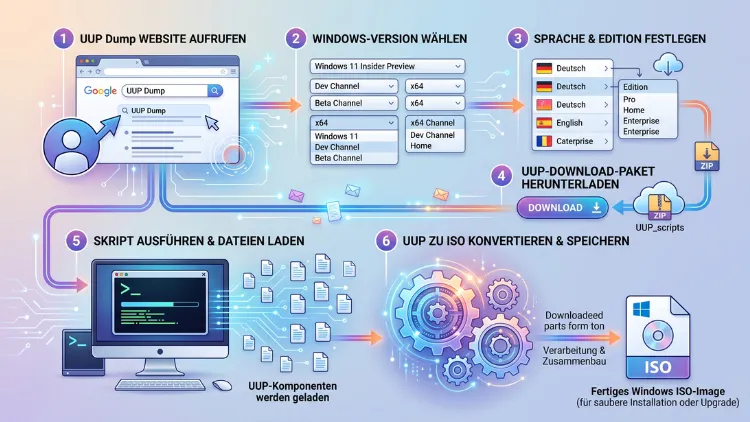
Mit UUP Dump lässt sich eine aktuelle Windows Insider Preview ISO für Windows 11 oder Windows 10 direkt aus den offiziellen Microsoft-Servern erstellen.
Der Dienst greift auf das Unified Update Platform (UUP) zurück, sodass keine Mitgliedschaft im Insider-Programm erforderlich ist. Nachfolgend erfahren Sie Schritt für Schritt, wie das funktioniert.
Was ist UUP Dump?
UUP Dump ist ein community-betriebenes Webprojekt, das keine fertigen ISO-Dateien bereitstellt. Stattdessen liefert die Website ein Skript, das die einzelnen Update-Pakete direkt vom Microsoft-Content-Delivery-Netzwerk herunterlädt. Anschließend wird auf dem eigenen Gerät mit offiziellen Microsoft-Werkzeugen wie DISM eine startfähige ISO-Datei zusammengesetzt. Somit wird kein vorgefertigtes Abbild von einer dritten Partei bezogen, sondern ein Abbild, das lokal aus Originaldateien von Microsoft entsteht.
Diese Vorgehensweise unterscheidet UUP Dump von klassischen ISO-Sammelseiten. Zudem erklärt sie, weshalb das Tool bei vielen Technikern beliebt ist, die Windows Insider Preview Builds oder die neueste, bereits mit kumulativen Updates versehene ISO-Version testen möchten, bevor Microsoft diese offiziell als Standard-Medium veröffentlicht.
Für wen eignet sich UUP Dump?
UUP Dump richtet sich in erster Linie an folgende Personengruppen:
- IT-Administratoren, die neue Builds vor dem Rollout in Testumgebungen prüfen möchten
- Entwickler, die neue Windows-Funktionen frühzeitig ausprobieren wollen
- Technisch versierte Anwender, die eine bestimmte Build-Nummer benötigen, etwa zur Fehlerbehebung
- Nutzer, die eine Reparaturinstallation mit exakt der installierten Build-Version durchführen möchten
Für alltägliche Nutzer, die lediglich die neueste stabile Windows-Version installieren möchten, ist hingegen der offizielle Download über das Microsoft Media Creation Tool in der Regel die einfachere Wahl.
Ist UUP Dump sicher und legal?
Eine häufig gestellte Frage betrifft die Sicherheit des Dienstes. UUP Dump lädt ausschließlich Dateien von Microsofts eigenen Servern herunter, weshalb keine inoffizielle Software auf dem System landet. Die auf der Website bereitgestellten Skripte sind zudem quelloffen einsehbar, sodass sich der Ablauf nachvollziehen lässt. Dennoch handelt es sich um ein Community-Projekt, das nicht offiziell von Microsoft unterstützt wird.
Wichtig zu wissen ist außerdem, dass Insider Preview Builds experimentelle Software darstellen. Diese Builds können instabil sein, unvollständige Funktionen enthalten oder Datenverlust verursachen. Deshalb sollte eine Installation ausschließlich auf Testgeräten oder in virtuellen Maschinen erfolgen, nicht auf produktiv genutzten Hauptsystemen.
Voraussetzungen für den Download
Bevor der eigentliche Download beginnt, sollten folgende Punkte beachtet werden:
- Ein Webbrowser (Chrome, Edge, Firefox) mit Internetzugang
- Ausreichend freier Speicherplatz (mindestens 15 bis 20 GB, je nach gewählten Editionen)
- Unter Windows 11/10: .NET Framework ist meist bereits vorinstalliert
- Für die ISO-Erstellung: entweder ein Windows-System mit
aria2undcURL, oder ein Linux-System mit entsprechenden Paketen - Ein Programm zum Entpacken von ZIP-Dateien
Zusätzlich empfiehlt es sich, den Windows Defender oder ein anderes Antivirenprogramm vorübergehend zu prüfen, da einzelne Skript-Komponenten gelegentlich fälschlich als verdächtig eingestuft werden. Dabei handelt es sich in aller Regel um Fehlalarme (False Positives), die bei Download-Automatisierungsskripten häufiger vorkommen.
Windows Insider Kanäle im Überblick
UUP Dump bietet Builds aus verschiedenen Insider-Kanälen an. Diese unterscheiden sich hinsichtlich Stabilität und Aktualität deutlich:
- Canary Channel: enthält die experimentellsten und frühesten Änderungen, eignet sich ausschließlich für Testzwecke
- Dev Channel: etwas stabiler als Canary, jedoch weiterhin mit neuen, teils unfertigen Funktionen
- Beta Channel: enthält Funktionen, die für ein zukünftiges Feature-Update bereits feststehen und näher an der Veröffentlichung sind
- Release Preview Channel: die stabilste Insider-Stufe, oft nahezu identisch mit dem späteren offiziellen Update
Für die meisten Testzwecke bietet sich der Beta Channel an, da hier ein guter Kompromiss zwischen Aktualität und Stabilität besteht. Wer hingegen brandneue Funktionen ausprobieren möchte, sollte auf den Canary oder Dev Channel zurückgreifen.
UUP Dump ISO herunterladen: Schritt-für-Schritt-Anleitung
Die folgende Anleitung funktioniert grundsätzlich identisch für Windows 11 und Windows 10, da UUP Dump beide Systeme unterstützt.
Schritt 1: UUP Dump Website öffnen
Zunächst wird die offizielle UUP-Dump-Website im Browser aufgerufen. Dort erscheint eine Übersicht aller aktuell verfügbaren Builds, sortiert nach Veröffentlichungsdatum. Alternativ lässt sich über die integrierte Suchfunktion gezielt nach einer bestimmten Build-Nummer, einem Windows-Codenamen oder einem Kanal suchen.
Schritt 2: Build und Architektur auswählen
Anschließend wird der gewünschte Build aus der Liste ausgewählt. Dabei stehen üblicherweise drei Architekturen zur Verfügung:
- x64 (64-Bit, Standard für die meisten PCs)
- ARM64 (für Geräte mit ARM-Prozessor, etwa Surface Pro X oder vergleichbare Laptops)
- x86 (32-Bit, bei Windows 11 inzwischen nicht mehr verfügbar, bei älteren Windows-10-Builds noch teilweise vorhanden)
Wichtig ist, die passende Architektur des Zielgeräts zu wählen, da eine ISO-Datei sonst nicht installierbar ist.
Schritt 3: Sprache festlegen
Im nächsten Schritt wird die gewünschte Sprachversion der ISO-Datei ausgewählt, beispielsweise „Deutsch (Deutschland)“ oder „Englisch (USA)“. Die Sprachwahl bestimmt später die Standardsprache der fertigen Windows-Installation.
Schritt 4: Editionen auswählen
Danach lassen sich die gewünschten Editionen festlegen, etwa Home, Pro, Pro N oder Enterprise. Es empfiehlt sich, entweder eine einzelne Edition auszuwählen oder die Option „Alle Editionen in eine einzige ESD/WIM-Datei kombinieren“ zu aktivieren, wodurch bei der Installation später zwischen mehreren Editionen gewählt werden kann.
Schritt 5: Download-Paket erstellen
Nach Bestätigung der Auswahl erzeugt UUP Dump ein individuelles Download-Paket in Form einer ZIP-Datei. Diese enthält keine Windows-Dateien selbst, sondern lediglich die Skripte und Konfigurationsdateien, die für den eigentlichen Download- und Konvertierungsprozess benötigt werden.
Schritt 6: ZIP-Datei entpacken und Skript ausführen
Die heruntergeladene ZIP-Datei muss zunächst entpackt werden. Anschließend wird die enthaltene Datei uup_download_windows.cmd (für Windows) beziehungsweise uup_download_linux.sh (für Linux) per Doppelklick beziehungsweise Terminal gestartet. Dabei ist zu beachten, dass die Datei zuvor über die Eigenschaften-Ansicht entblockt werden sollte, da Windows heruntergeladene Skripte standardmäßig blockiert.
Während des Skriptdurchlaufs geschehen folgende Vorgänge automatisch:
- Herunterladen sämtlicher benötigter UUP-Dateien von Microsoft-Servern
- Prüfung der Dateiintegrität mittels Hash-Vergleich
- Konvertierung der UUP-Dateien in ein installierbares WIM-Format
- Erstellung der finalen ISO-Datei mit
oscdimg
Je nach Internetverbindung und Systemleistung dauert dieser Vorgang zwischen 15 und 45 Minuten.
Schritt 7: Fertige ISO-Datei prüfen
Nach Abschluss des Skripts befindet sich die fertige ISO-Datei im selben Ordner wie das Skript. Es empfiehlt sich, die Datei anschließend mit einem Checksummen-Tool zu überprüfen, um sicherzustellen, dass keine Übertragungsfehler aufgetreten sind.
UUP Dump Download-Optionen im Detail
Innerhalb des Skript-Aufrufs bietet UUP Dump zusätzliche Konfigurationsoptionen, die vor dem Start angepasst werden können. Diese lassen sich in der Konfigurationsdatei ConvertConfig.ini einsehen und bearbeiten:
ResetBase: erstellt ein bereinigtes Basis-Image ohne bereits enthaltene AktualisierungenResetBaseKN: entfernt zusätzlich Media-Player-bezogene Komponenten (relevant für bestimmte EU-Editionen)AutoStart: startet die Windows-Installation direkt aus dem laufenden System heraus (In-Place-Upgrade)SkipApps: überspringt die Installation von Standard-Apps während der KonvertierungNetFx3: integriert das .NET Framework 3.5 direkt in das Image, was spätere manuelle Nachinstallationen erspart
Diese Optionen richten sich vor allem an erfahrene Anwender, die ein individuell angepasstes Installationsmedium benötigen.
ISO-Datei bootfähig machen
Damit die erstellte ISO-Datei tatsächlich zur Installation genutzt werden kann, muss sie entweder gebrannt oder auf einen USB-Stick übertragen werden. Für Letzteres eignen sich folgende Werkzeuge besonders gut:
- Rufus: kostenloses Tool, unterstützt sowohl UEFI- als auch Legacy-BIOS-Systeme, sehr einfache Bedienung
- Ventoy: ermöglicht das Speichern mehrerer ISO-Dateien auf einem einzigen USB-Stick, praktisch für Techniker mit mehreren Windows-Versionen
- Windows-eigenes Bereitstellungstool (DISM/diskpart): für Nutzer, die keine zusätzliche Software installieren möchten
Bei der Verwendung von Rufus sollte darauf geachtet werden, das Partitionsschema GPT für UEFI-Systeme beziehungsweise MBR für ältere BIOS-Systeme auszuwählen, da eine falsche Einstellung zu einem nicht startfähigen USB-Stick führen kann.
Häufige Probleme bei der Nutzung von UUP Dump
Trotz der grundsätzlich zuverlässigen Funktionsweise treten gelegentlich Probleme auf. Nachfolgend die häufigsten Fehlerquellen samt Lösungsansätzen:
Download bricht ab oder ist sehr langsam
In diesem Fall liegt die Ursache meist an einer instabilen Internetverbindung oder an einer temporären Überlastung der Microsoft-Server. Ein erneuter Start des Skripts setzt den Download üblicherweise an der zuletzt erfolgreichen Stelle fort, da bereits heruntergeladene Dateien nicht erneut geladen werden.
Antivirensoftware blockiert das Skript
Manche Sicherheitsprogramme stufen die Download-Skripte fälschlich als potenziell schädlich ein. Sofern die Datei ausschließlich von der offiziellen UUP-Dump-Website stammt, kann eine Ausnahme in der Antivirensoftware hinzugefügt werden.
Fehlermeldung bei der ISO-Erstellung
Tritt während der Konvertierung ein Fehler auf, hilft es häufig, den Zielordner auf kurze Pfadlängen zu prüfen, da Windows bei sehr langen Dateipfaden gelegentlich Probleme verursacht. Zudem sollte ausreichend freier Speicherplatz vorhanden sein.
Fehlende Berechtigung beim Ausführen des Skripts
Unter Windows ist es notwendig, das Skript als Administrator auszuführen, da sonst bestimmte Systemfunktionen wie das Mounten von Images nicht verfügbar sind.
Alternativen zu UUP Dump
Neben UUP Dump existieren weitere Möglichkeiten, an eine Windows-ISO zu gelangen:
- Microsoft Media Creation Tool: offizielles Werkzeug für stabile, veröffentlichte Windows-Versionen
- Windows Insider Programm mit direktem Download: für registrierte Insider, bei denen Microsoft gelegentlich fertige ISO-Dateien bereitstellt
- UUPtoISO: alternative Konvertierungsmethode, sofern Windows Update die Dateien bereits automatisch heruntergeladen hat
Für die überwiegende Mehrheit der Anwendungsfälle bleibt UUP Dump jedoch die praktikabelste Lösung, sofern eine aktuelle Insider-Vorschauversion benötigt wird, die noch nicht offiziell veröffentlicht wurde.
Häufige Fragen zu UUP Dump und Windows Insider ISO
Benötige ich ein Insider-Konto, um UUP Dump zu nutzen?
Nein, eine Mitgliedschaft im Windows Insider Programm ist nicht erforderlich. UUP Dump greift direkt auf öffentlich zugängliche Update-Server zu, sodass keine Anmeldung notwendig ist.
Ist UUP Dump kostenlos?
Ja, die Nutzung von UUP Dump ist vollständig kostenlos. Es fallen lediglich die üblichen Internetkosten für den Download der Update-Dateien an.
Funktioniert UUP Dump auch unter macOS?
Nein, allerdings existiert eine Linux-Variante des Skripts, die sich über die Windows Subsystem for Linux (WSL)-Umgebung auch auf einem Windows-System nutzen lässt. Für macOS steht bislang kein offizielles Skript zur Verfügung.
Kann ich mit UUP Dump auch Windows Server ISOs erstellen?
Ja, UUP Dump unterstützt neben Windows 11 und Windows 10 ebenfalls Windows Server Insider Builds, sofern diese im Insider-Programm veröffentlicht wurden.
Wie lange dauert der gesamte Vorgang?
Je nach Internetgeschwindigkeit und Systemleistung dauert der komplette Prozess von der Auswahl bis zur fertigen ISO-Datei üblicherweise zwischen 15 und 45 Minuten.
Was passiert, wenn der Build während des Downloads zurückgezogen wird?
In seltenen Fällen entfernt Microsoft einen Build kurzfristig wieder. Sollte dies während des Downloads geschehen, bricht der Vorgang ab. Ein Neustart mit einem anderen, aktuellen Build löst dieses Problem üblicherweise.
Ist eine Installation mit UUP-Dump-ISO genauso stabil wie mit einer offiziellen ISO?
Grundsätzlich handelt es sich um dieselben Dateien, die Microsoft auch über Windows Update bereitstellt. Allerdings betrifft dies Insider-Builds, die naturgemäß weniger getestet sind als final veröffentlichte Versionen.
Kann ich mit der erstellten ISO ein bestehendes System aktualisieren, ohne Daten zu verlieren?
Ja, sofern die Option „In-Place-Upgrade“ beziehungsweise setup.exe direkt aus dem gemounteten ISO-Image gestartet wird, bleiben persönliche Dateien und installierte Programme in der Regel erhalten. Dennoch wird vorab eine vollständige Datensicherung empfohlen.
Unterstützt UUP Dump auch ARM-basierte Geräte?
Ja, sowohl für Windows 11 als auch für Windows 10 stehen ARM64-Builds zur Verfügung, sofern der jeweilige Insider-Build diese Architektur unterstützt.
Was tue ich, wenn die UUP-Dump-Website nicht erreichbar ist?
Da es sich um ein Community-Projekt handelt, kann es gelegentlich zu vorübergehenden Ausfällen kommen. In diesem Fall hilft meist ein erneuter Versuch zu einem späteren Zeitpunkt, da alternative Spiegelseiten nicht offiziell unterstützt werden.
Fazit
UUP Dump bietet eine zuverlässige Methode, um aktuelle Windows Insider Preview ISOs für Windows 11 und Windows 10 direkt aus offiziellen Microsoft-Quellen zu erstellen. Voraussetzung dafür ist kein Insider-Konto, sondern lediglich das passende Skript.
Für produktive Systeme empfiehlt sich dennoch weiterhin die stabile, offizielle Windows-Version, während UUP Dump vor allem für Test- und Entwicklungszwecke seine Stärken ausspielt.
