
Windows 11 über Windows 10 installieren: So aktualisieren Sie Ihr System schnell und sicher ohne Datenverlust – mit unserer Schritt-für-Schritt-Anleitung.
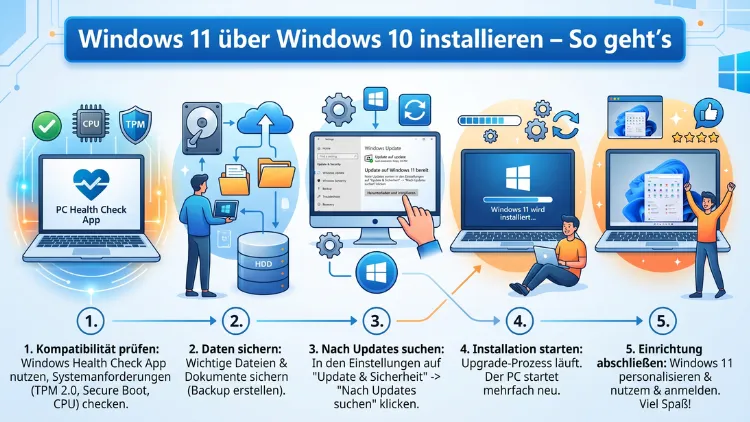
Windows 11 über Windows 10 zu installieren ist im Jahr 2026 kostenlos – vorausgesetzt, Ihr PC erfüllt die Systemanforderungen. Das Upgrade läuft entweder automatisch über Windows Update oder manuell per Installations-Assistent, ISO-Datei oder USB-Stick.
Dieser Artikel erklärt alle Methoden Schritt für Schritt, zeigt die Voraussetzungen und beantwortet die häufigsten Fragen rund um den Wechsel von Windows 10 auf Windows 11.
Warum jetzt auf Windows 11 wechseln?
Der Support für Windows 10 ist am 14. Oktober 2025 offiziell ausgelaufen. Seitdem stellt Microsoft keine kostenlosen Sicherheitsupdates mehr bereit. Zwar können Privatanwender im Europäischen Wirtschaftsraum – also auch in Deutschland, Österreich und der Schweiz – über das sogenannte Extended Security Updates (ESU)-Programm noch bis zum 13. Oktober 2026 kostenlose Notfall-Patches erhalten. Jedoch handelt es sich dabei lediglich um eine Übergangslösung ohne Funktionserweiterungen oder technischen Support.
Deshalb ist der Umstieg auf Windows 11 für die meisten Nutzer inzwischen der einzig sinnvolle Weg. Zudem bietet Windows 11 gegenüber Windows 10 deutliche Verbesserungen: eine modernere Benutzeroberfläche, bessere Sicherheitsfunktionen durch TPM 2.0, integrierte KI-Funktionen wie Copilot sowie optimierte Leistung auf neuerer Hardware. Außerdem verbessert Windows 11 das Multitasking durch Snap-Layouts erheblich.
Die Systemanforderungen für Windows 11 im Überblick
Bevor Sie mit der Installation beginnen, müssen Sie prüfen, ob Ihr PC die Mindestanforderungen erfüllt. Microsoft hat die Anforderungen gegenüber Windows 10 deutlich angehoben. Ein einzelnes nicht erfülltes Kriterium genügt, um das Upgrade zu blockieren.
Diese Mindestanforderungen gelten für Desktop-PCs, Laptops, Notebooks und Tablets:
- Prozessor: Mindestens 1 GHz, 2 Kerne, 64-Bit-Architektur; offiziell unterstützt werden Intel Core ab der 8. Generation (Coffee Lake) und AMD Ryzen ab der 2000er-Serie (Zen+)
- Arbeitsspeicher (RAM): Mindestens 4 GB
- Speicherplatz: Mindestens 64 GB freier Speicher
- Firmware: UEFI mit Secure Boot (kein klassisches BIOS)
- Sicherheitsmodul: TPM 2.0 (Trusted Platform Module) muss vorhanden und aktiviert sein
- Grafikkarte: DirectX 12 oder höher, WDDM-2.0-Treiber
- Display: Mindestens 720p (HD), 9-Zoll-Diagonale, 8 Bit Farbtiefe
- Internetverbindung: Für Windows 11 Home und Pro beim ersten Einrichten erforderlich
Warum ist TPM 2.0 so wichtig?
Das Trusted Platform Module 2.0 ist die wohl wichtigste und gleichzeitig am häufigsten missverstandene Anforderung. Dieser Sicherheitschip verschlüsselt sensible Daten wie Anmeldeinformationen und Verschlüsselungsschlüssel auf Hardware-Ebene. Zudem bildet er die Grundlage für Funktionen wie BitLocker und Windows Hello. Microsoft bezeichnet TPM 2.0 ausdrücklich als „nicht verhandelbaren Standard für die Zukunft von Windows“.
Viele PCs, die zwischen 2016 und 2020 gebaut wurden, verfügen bereits über TPM 2.0 – jedoch ist es im BIOS/UEFI häufig deaktiviert. Deshalb scheitern viele Upgrade-Versuche nicht an fehlender Hardware, sondern an einer einfachen BIOS-Einstellung. TPM 2.0 existiert dabei in drei Varianten:
- Diskretes TPM: Separater Chip auf dem Mainboard
- Firmware-TPM (fTPM): Bei AMD-Systemen als „AMD fTPM“ oder „AMD PSP fTPM“ bezeichnet
- Intel PTT: Bei Intel-Systemen als „Intel Platform Trust Technology“ bekannt
Alle drei Varianten sind für Windows 11 gleichwertig und vollständig akzeptiert.
Kompatibilität des PCs prüfen – So geht’s
Methode 1: PC-Integritätsprüfungs-App von Microsoft
Microsoft empfiehlt ausdrücklich, die PC-Integritätsprüfungs-App (PC Health Check) zu verwenden. Dieses kostenlose Tool analysiert Ihren PC in wenigen Sekunden und zeigt genau an, welches Kriterium nicht erfüllt wird.
Schritt-für-Schritt-Anleitung:
- Öffnen Sie einen Browser und besuchen Sie die offizielle Microsoft-Downloadseite für die PC-Integritätsprüfungs-App.
- Laden Sie die App herunter und führen Sie die Installation durch.
- Starten Sie die App und klicken Sie auf „Jetzt prüfen„.
- Die App zeigt innerhalb weniger Sekunden, ob Ihr PC für Windows 11 geeignet ist.
- Wenn ein Kriterium nicht erfüllt wird, zeigt die App genau an, welches – zum Beispiel fehlendes TPM 2.0 oder eine nicht unterstützte CPU-Generation.
Methode 2: Manuelle Hardware-Prüfung
Alternativ können Sie die relevanten Informationen auch manuell abrufen:
- CPU und RAM prüfen: Drücken Sie Windows-Taste + Pause/Break oder öffnen Sie Einstellungen > System > Info. Dort sehen Sie Prozessornamen und Arbeitsspeicher.
- TPM-Status prüfen: Drücken Sie Windows-Taste + R, geben Sie tpm.msc ein und drücken Sie Enter. Unter „TPM-Hersteller-Informationen“ muss Version 2.0 erscheinen und der Status „Das TPM ist betriebsbereit“ angezeigt werden.
- Secure Boot prüfen: Drücken Sie Windows-Taste + R, geben Sie msinfo32 ein und suchen Sie nach „Secure Boot-Zustand“. Dieser sollte auf „Aktiviert“ gesetzt sein.
- Speicherplatz prüfen: Öffnen Sie den Windows Explorer, klicken Sie auf „Dieser PC“ und prüfen Sie, ob auf Laufwerk C: mindestens 64 GB frei sind.
TPM 2.0 und Secure Boot im BIOS aktivieren
Falls die PC-Integritätsprüfungs-App meldet, dass TPM 2.0 fehlt, ist es sehr wahrscheinlich, dass die Funktion lediglich im BIOS/UEFI deaktiviert ist. Deshalb empfiehlt es sich, diese Einstellung vor dem Upgrade zu ändern.
So gelangen Sie ins UEFI/BIOS:
- Öffnen Sie Einstellungen > Update und Sicherheit > Wiederherstellung.
- Klicken Sie unter „Erweiterter Start“ auf „Jetzt neu starten„.
- Wählen Sie im Folgebildschirm Problembehandlung > Erweiterte Optionen > UEFI-Firmwareeinstellungen > Neu starten.
- Alternativ drücken Sie beim Systemstart die herstellerspezifische BIOS-Taste (häufig Entf, F2, F10 oder F12).
TPM im BIOS aktivieren:
- Bei AMD-Systemen: Suchen Sie nach „AMD fTPM“ oder „AMD PSP fTPM“ – oft unter dem Menüpunkt „Advanced“ oder „Security“.
- Bei Intel-Systemen: Suchen Sie nach „Intel PTT“ (Intel Platform Trust Technology) – ebenfalls unter „Advanced“ oder „Security“.
- Setzen Sie die Option auf „Enabled“ und speichern Sie die Einstellungen mit F10.
Secure Boot aktivieren:
- Suchen Sie im BIOS/UEFI nach „Secure Boot“ – meist unter „Boot“ oder „Security“.
- Stellen Sie sicher, dass der Modus auf „UEFI“ (nicht „Legacy/CSM“) eingestellt ist.
- Aktivieren Sie Secure Boot und speichern Sie.
Nach einem Neustart können Sie die PC-Integritätsprüfungs-App erneut ausführen – in den meisten Fällen ist der PC danach kompatibel.
Windows 11 installieren – Alle Methoden im Überblick
Es gibt mehrere empfohlene Wege, um Windows 11 über Windows 10 zu installieren. Welche Methode am besten passt, hängt von Ihrer Situation ab.
Methode 1: Upgrade über Windows Update (empfohlen für kompatible PCs)
Dies ist die einfachste und von Microsoft empfohlene Methode. Zudem bleiben dabei alle Ihre Dateien, Programme und Einstellungen erhalten.
Schritt-für-Schritt-Anleitung:
- Öffnen Sie Einstellungen (Windows-Taste + I).
- Klicken Sie auf Update und Sicherheit.
- Wählen Sie Windows Update und klicken Sie auf „Nach Updates suchen„.
- Wenn Windows 11 für Ihr Gerät verfügbar ist, erscheint ein Banner mit dem Angebot zum Upgrade.
- Klicken Sie auf „Herunterladen und installieren„.
- Folgen Sie den Anweisungen auf dem Bildschirm.
- Der PC wird im Verlauf der Installation mehrfach neu gestartet.
Wichtig: Das Herunterladen und Installieren dauert deutlich länger als ein normales Windows-10-Funktionsupdate. Sie benötigen außerdem mindestens 9 GB freien Speicherplatz für den Download. Zudem sollte Ihr PC während der Installation ans Stromnetz angeschlossen bleiben.
Methode 2: Upgrade mit dem Windows 11-Installations-Assistenten
Der Windows 11-Installations-Assistent ist ideal, wenn Windows Update das Upgrade noch nicht automatisch anbietet. Er funktioniert jedoch ausschließlich auf x64-Prozessoren – nicht auf ARM-basierten PCs.
Voraussetzungen:
- Windows-10-Lizenz (Home oder Pro)
- Windows 10 in Version 2004 oder höher muss installiert sein
- Mindestens 9 GB freier Speicherplatz
Schritt-für-Schritt-Anleitung:
- Besuchen Sie die offizielle Microsoft-Downloadseite: microsoft.com/de-de/software-download/windows11
- Klicken Sie im Abschnitt „Windows 11-Installations-Assistent“ auf „Jetzt herunterladen„.
- Starten Sie die heruntergeladene Datei als Administrator (Rechtsklick > „Als Administrator ausführen“).
- Akzeptieren Sie die Lizenzbedingungen.
- Klicken Sie auf „Installieren„. Der Assistent lädt Windows 11 herunter und prüft Kompatibilität.
- Folgen Sie den weiteren Anweisungen. Der PC startet mehrfach neu.
- Nach der Installation ist Windows 11 einsatzbereit.
Methode 3: Bootfähigen USB-Stick mit dem Medienerstellungstool erstellen
Diese Methode empfiehlt sich, wenn Sie Windows 11 auf mehreren Geräten installieren oder eine Neuinstallation (Clean Install) durchführen möchten. Zudem ist sie nützlich, wenn der Installations-Assistent auf Kompatibilitätsprobleme stößt.
Was Sie benötigen:
- USB-Stick mit mindestens 8 GB Speicherplatz (alle Daten werden gelöscht)
- Einen anderen PC oder denselben PC mit Windows 10
Schritt-für-Schritt-Anleitung:
- Rufen Sie microsoft.com/de-de/software-download/windows11 auf.
- Klicken Sie im Abschnitt „Medienerstellungstool“ auf „Jetzt herunterladen„.
- Führen Sie das Tool als Administrator aus und akzeptieren Sie die Lizenzbedingungen.
- Wählen Sie „Installationsmedien für einen anderen PC erstellen„.
- Wählen Sie Sprache (Deutsch), Edition (Windows 11) und Architektur (64-Bit).
- Wählen Sie „USB-Flashlaufwerk“ als Medium.
- Wählen Sie Ihren USB-Stick aus. Das Tool lädt Windows 11 herunter und erstellt den bootfähigen Stick.
- Stecken Sie den USB-Stick in den Ziel-PC und starten Sie ihn neu.
- Booten Sie vom USB-Stick (BIOS-Bootreihenfolge anpassen oder F8/F12 beim Start drücken).
- Folgen Sie dem Windows-11-Installationsassistenten auf dem Bildschirm.
Hinweis: Auch das Medienerstellungstool funktioniert ausschließlich auf x64-Prozessoren. Außerdem müssen Sie darauf achten, beim Installationsassistenten die gleiche Sprache zu wählen, die Sie aktuell auf Ihrem PC verwenden.
Methode 4: ISO-Datei direkt herunterladen und installieren
Wer Windows 11 als ISO-Datei direkt von Microsoft herunterladen möchte, kann dies ebenfalls auf der offiziellen Downloadseite tun. Diese Methode eignet sich besonders für erfahrene Nutzer, die die ISO-Datei beispielsweise in eine virtuelle Maschine einbinden möchten.
- Besuchen Sie microsoft.com/de-de/software-download/windows11.
- Scrollen Sie zum Abschnitt „Windows 11-Datenträgerimage (ISO) herunterladen“.
- Wählen Sie „Windows 11 (multi-edition ISO)“ aus dem Dropdown-Menü.
- Klicken Sie auf „Herunterladen“ und wählen Sie Ihre Produktsprache.
- Bestätigen Sie und laden Sie die ISO-Datei herunter.
- Führen Sie die ISO-Datei aus (Doppelklick), um sie einzubinden, und starten Sie die setup.exe.
Empfohlene Vorgehensweisen vor der Installation
Damit das Upgrade reibungslos verläuft, sollten Sie einige Vorbereitungen treffen. Deshalb lohnt es sich, sich vorab etwas Zeit zu nehmen.
1. Datensicherung durchführen
Sichern Sie alle wichtigen Dateien, bevor Sie beginnen. Verwenden Sie hierfür OneDrive (in Windows 10 direkt integriert), eine externe Festplatte oder einen USB-Stick. Auch wenn das Upgrade Ihre Daten in der Regel erhält, gibt es keine Garantie – und deshalb ist eine Sicherung unverzichtbar.
2. Windows 10 aktualisieren
Stellen Sie sicher, dass auf Ihrem PC mindestens Windows 10 Version 2004 installiert ist. Öffnen Sie dazu Einstellungen > Update und Sicherheit > Windows Update und installieren Sie alle verfügbaren Updates.
3. Ausreichend Speicherplatz freigeben
Das Upgrade benötigt mindestens 9 GB freien Speicher für den Download und zusätzlichen Platz für die Installation. Öffnen Sie dazu Einstellungen > System > Speicher und nutzen Sie die Speicheroptimierung, um unnötige Dateien zu löschen.
4. Treiber und Software prüfen
Prüfen Sie auf der Website Ihres PC-Herstellers, ob aktualisierte Treiber für Windows 11 verfügbar sind – insbesondere für Grafikkarte, Netzwerkadapter und Drucker. Zudem empfiehlt es sich, veraltete Programme zu deinstallieren.
5. Antivirensoftware vorübergehend deaktivieren
Drittanbieter-Antivirenprogramme können den Installationsprozess manchmal blockieren. Deshalb ist es sinnvoll, sie während des Upgrades vorübergehend zu deaktivieren und anschließend wieder zu aktivieren.
6. Stabile Stromversorgung sicherstellen
Schließen Sie Ihren Laptop während der Installation immer ans Stromnetz an. Ein Akku, der während der Installation leer wird, kann zu ernsthaften Systemproblemen führen.
Was tun, wenn der PC die Anforderungen nicht erfüllt?
Falls Ihr PC die Mindestanforderungen nicht erfüllt, gibt es mehrere Möglichkeiten.
Option 1: Hardware nachrüsten
In manchen Fällen reicht eine einfache Aufrüstung:
- RAM erweitern: Falls nur 4 GB RAM vorhanden sind, kann eine Erweiterung auf 8 GB oder mehr helfen – und gleichzeitig die Performance steigern.
- Speicher erweitern: Eine SSD mit mehr Kapazität schafft den nötigen Platz.
- TPM-Modul nachrüsten: Viele Mainboards besitzen einen freien TPM-Header-Anschluss, an den ein physisches Modul wie das ASUS TPM-M R2.0 angeschlossen werden kann. Jedoch ist dies bei Laptops aufgrund der fest verbauten Hardware selten möglich.
Option 2: ESU-Programm als Übergangslösung nutzen
Für Privatanwender in Deutschland, Österreich und der Schweiz steht das Extended Security Updates (ESU)-Programm bis zum 13. Oktober 2026 kostenlos zur Verfügung. Es liefert ausschließlich kritische Sicherheitspatches – keine Funktionserweiterungen. Deshalb ist es nur als Brückenlösung geeignet.
Option 3: Inoffizielle Installation mit Rufus (für erfahrene Nutzer)
Das kostenlose Open-Source-Tool Rufus (rufus.ie) ermöglicht es, einen bootfähigen Windows-11-USB-Stick zu erstellen, der die Hardware-Prüfungen überspringt.
Wichtiger Hinweis: Microsoft weist ausdrücklich darauf hin, dass Geräte, die die Mindestanforderungen nicht erfüllen, keinen Anspruch auf Support und Updates haben. Zudem kann ein Wasserzeichen auf dem Desktop erscheinen. Deshalb ist diese Methode nur für erfahrene Nutzer empfohlen, die die Risiken kennen und akzeptieren.
Schritt-für-Schritt mit Rufus:
- Laden Sie die aktuelle Windows-11-ISO-Datei von der offiziellen Microsoft-Downloadseite herunter.
- Laden Sie Rufus von rufus.ie herunter und starten Sie das Programm.
- Stecken Sie einen USB-Stick mit mindestens 8 GB ein und wählen Sie ihn in Rufus aus.
- Klicken Sie auf „Auswählen“ und wählen Sie die Windows-11-ISO-Datei.
- Klicken Sie auf „Start„. Rufus fragt, ob Sie die Kompatibilitätsprüfungen deaktivieren möchten – bestätigen Sie dies.
- Starten Sie den PC vom erstellten USB-Stick und installieren Sie Windows 11.
Option 4: Auf Linux wechseln
Für ältere Hardware, die weder Windows 11 noch die ESU-Anforderungen erfüllt, ist Linux eine kostenlose Alternative. Besonders benutzerfreundliche Distributionen wie Ubuntu 24.04 LTS oder Linux Mint 22 laufen auf älterer Hardware oft problemlos und bieten langfristigen Support.
Windows 11 nach der Installation einrichten
Nach dem erfolgreichen Upgrade meldet sich Windows 11 mit der ersten Einrichtung. Dabei gilt Folgendes zu beachten:
- Microsoft-Konto: Bei Windows 11 Home und Pro für Privatnutzer verlangt Microsoft beim ersten Start eine Internetverbindung und die Anmeldung mit einem Microsoft-Konto. Wer ein lokales Konto bevorzugt, kann dies durch Eingabe von „Keine Internetverbindung“ beim Netzwerk-Schritt umgehen oder ein Tool wie Rufus nutzen, das die Kontoerstellung überspringt.
- Datenschutzeinstellungen: Nehmen Sie sich Zeit für die Datenschutzoptionen und deaktivieren Sie alle Einstellungen, die Sie nicht benötigen.
- Treiber aktualisieren: Öffnen Sie nach der Installation Einstellungen > Windows Update und prüfen Sie auf optionale Treiberupdates.
- 10-Tage-Rückgabeoption: Falls Sie mit Windows 11 nicht zufrieden sind, können Sie innerhalb von 10 Tagen über Einstellungen > System > Wiederherstellung zu Windows 10 zurückwechseln – ohne Datenverlust.
Häufige Probleme beim Upgrade und ihre Lösungen
„Dieser PC unterstützt derzeit die Systemanforderungen für Windows 11 nicht“
Diese Meldung erscheint, wenn mindestens eine Mindestanforderung nicht erfüllt ist. Deshalb sollten Sie zuerst die PC-Integritätsprüfungs-App ausführen, um die genaue Ursache zu ermitteln. Anschließend prüfen Sie TPM 2.0 und Secure Boot im BIOS.
Upgrade bleibt bei 99 % stehen
Dieses bekannte Problem tritt gelegentlich auf. Warten Sie zunächst 30 Minuten ab, bevor Sie eingreifen. Wenn sich nichts tut, starten Sie den PC neu – das Upgrade setzt meist automatisch fort. Außerdem hilft es, temporäre Dateien vor dem Upgrade zu löschen.
Fehlercodes während der Installation
Bei Fehlercodes wie 0x800f0801, 0xC1900101 oder ähnlichen empfiehlt Microsoft, zunächst alle Windows-10-Updates zu installieren, genug freien Speicherplatz sicherzustellen und Drittanbieter-Sicherheitssoftware vorübergehend zu deaktivieren.
Häufige Fragen zum Windows-11-Upgrade
Ist das Upgrade von Windows 10 auf Windows 11 kostenlos?
Ja, das Upgrade von Windows 10 auf Windows 11 ist vollständig kostenlos – vorausgesetzt, Sie besitzen eine gültige Windows-10-Lizenz (Home oder Pro) und Ihr PC erfüllt die Mindestanforderungen. Jedoch können Internetanbieter Kosten für den Download berechnen, wenn Sie eine getaktete Verbindung nutzen, da die Datei mehrere Gigabyte umfasst.
Wie lange dauert das Upgrade auf Windows 11?
Die Dauer hängt von Ihrer Internetverbindung, der Prozessorgeschwindigkeit und dem verwendeten Speichertyp ab. Erfahrungsgemäß dauert das Upgrade auf einem modernen PC mit schneller Internetverbindung zwischen 30 und 90 Minuten. Außerdem sollten Sie den PC während der Installation nicht ausschalten.
Gehen beim Upgrade meine Dateien verloren?
Nein, beim Upgrade über Windows Update oder den Installations-Assistenten bleiben Ihre Dateien, Programme und Einstellungen in der Regel erhalten. Dennoch empfehlen wir ausdrücklich, vor dem Upgrade eine vollständige Datensicherung durchzuführen – denn im unwahrscheinlichen Fall eines Fehlers ist Ihre Sicherung Ihr einziger Schutz.
Kann ich nach dem Upgrade auf Windows 11 zu Windows 10 zurückwechseln?
Ja, jedoch nur innerhalb von 10 Tagen nach dem Upgrade. Öffnen Sie dazu Einstellungen > System > Wiederherstellung und klicken Sie auf „Zurück zu Windows 10„. Nach Ablauf dieser Frist ist ein Zurückwechseln nur noch durch eine vollständige Neuinstallation von Windows 10 möglich.
Was ist, wenn mein PC die Windows-11-Anforderungen nicht erfüllt?
In diesem Fall haben Sie mehrere Möglichkeiten: Aktivieren Sie TPM 2.0 und Secure Boot im BIOS, rüsten Sie fehlende Hardware nach oder nutzen Sie bis Oktober 2026 das kostenlose ESU-Programm von Microsoft. Alternativ können Sie Windows 11 mit dem Tool Rufus inoffiziell installieren oder auf Linux wechseln. Jedoch sollten Sie die Risiken der inoffiziellen Installation kennen.
Muss ich für Windows 11 eine neue Lizenz kaufen?
Nein. Wenn auf Ihrem PC bereits Windows 10 Home oder Windows 10 Pro mit einer gültigen digitalen Lizenz läuft, wird Windows 11 automatisch als kostenloser Nachfolger aktiviert. Deshalb benötigen Sie keinen neuen Produktschlüssel.
Funktionieren meine alten Programme unter Windows 11?
Die meisten Programme, die unter Windows 10 liefen, funktionieren auch unter Windows 11. Jedoch gibt es Ausnahmen: Sehr alte 32-Bit-Anwendungen könnten Probleme bereiten. Zudem unterstützt Windows 11 keinen Internet Explorer mehr. Deshalb empfiehlt es sich, vorab die Kompatibilität wichtiger Software beim jeweiligen Hersteller zu prüfen.
Kann ich Windows 11 auch auf einem Laptop installieren?
Ja, das Upgrade funktioniert auf Laptops, Notebooks und Tablets genauso wie auf Desktop-PCs – vorausgesetzt, die Mindestanforderungen sind erfüllt. Zudem sollten Sie den Laptop während der Installation unbedingt ans Stromnetz angeschlossen lassen, um einen Abbruch durch leeren Akku zu vermeiden.
Was ist der Unterschied zwischen Windows 11 Home und Windows 11 Pro?
Windows 11 Home richtet sich an Privatanwender und bietet alle Basisfunktionen. Windows 11 Pro enthält zusätzlich BitLocker-Laufwerkverschlüsselung, Remote Desktop, Hyper-V für virtuelle Maschinen und erweiterte Verwaltungsoptionen für Unternehmen. Außerdem kann Windows 11 Pro ohne Microsoft-Konto eingerichtet werden, was für Unternehmen relevant ist.
Ist Windows 11 auch auf ARM-basierten Geräten verfügbar?
Ja, Windows 11 unterstützt auch ARM-Prozessoren – jedoch mit Einschränkungen. Der Windows-11-Installations-Assistent und das Medienerstellungstool funktionieren ausschließlich auf x64-Prozessoren. Besitzer von ARM-Geräten müssen deshalb warten, bis Windows Update das Upgrade für ihr Gerät bereitstellt, oder die ISO-Datei direkt von der Microsoft-Website herunterladen.
Fazit
Das Upgrade von Windows 10 auf Windows 11 ist kostenlos und in den meisten Fällen unkompliziert. Entscheidend ist die Vorbereitung: Kompatibilität prüfen, TPM 2.0 im BIOS aktivieren und eine Datensicherung anlegen.
Wer diese Schritte befolgt, wechselt sicher und verliert keine Daten. Da der ESU-Support für Windows 10 in Deutschland nur noch bis Oktober 2026 läuft, sollten Sie nicht länger warten.
