
Windows 11 Wiederherstellungspunkt laden: So stellen Sie Ihr Windows-System mithilfe der Systemwiederherstellung schnell auf einen früheren Zustand zurück.
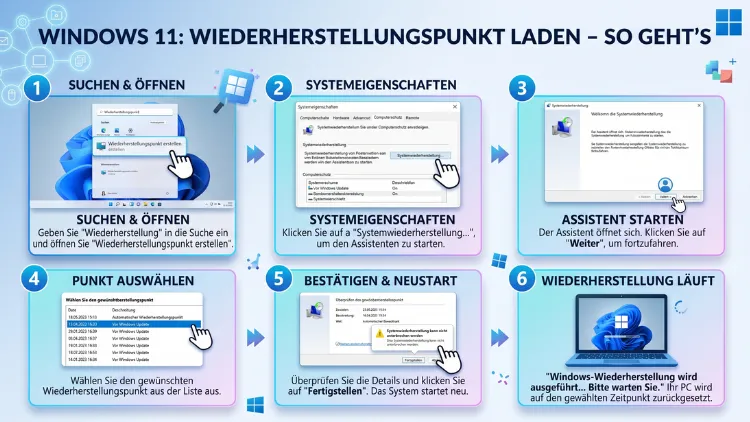
Einen Wiederherstellungspunkt in Windows 11 zu laden ist einfacher als viele denken. Wenn Ihr System nach einem Update, einer Treiberinstallation oder einer Softwareänderung nicht mehr stabil läuft, können Sie Windows 11 auf einen früheren, funktionierenden Zustand zurücksetzen – ohne Ihre persönlichen Dateien zu verlieren.
Diese Anleitung zeigt Ihnen alle Methoden, Schritt für Schritt.
Was ist ein Wiederherstellungspunkt in Windows 11?
Bevor Sie einen Wiederherstellungspunkt laden, ist es hilfreich zu verstehen, was dahintersteckt. Ein Wiederherstellungspunkt ist eine Momentaufnahme des Systemzustands – genauer gesagt der Systemdateien, Registrierungseinträge, installierten Programme und Treibereinstellungen – zu einem bestimmten Zeitpunkt.
Wichtig: Ein Wiederherstellungspunkt ist kein vollständiges Backup. Ihre persönlichen Dateien wie Dokumente, Fotos und Videos bleiben beim Laden eines Wiederherstellungspunkts unverändert. Deshalb eignet sich diese Funktion ideal, wenn Windows 11 nach einer Änderung plötzlich instabil läuft.
Windows 11 erstellt Wiederherstellungspunkte automatisch, zum Beispiel:
- vor der Installation von Windows-Updates
- vor der Installation bestimmter Programme oder Treiber
- wenn Sie die Funktion manuell ausführen
- in regelmäßigen Abständen, sofern der Systemschutz aktiviert ist
Zudem ist die Funktion eng mit dem Systemschutz verknüpft, der unter Windows 11 standardmäßig für das Systemlaufwerk (meist C:) aktiviert sein sollte – jedoch leider manchmal deaktiviert ist.
Systemschutz aktivieren – Voraussetzung für Wiederherstellungspunkte
Damit Sie überhaupt Wiederherstellungspunkte laden können, muss der Systemschutz in Windows 11 aktiv sein. Deshalb sollten Sie dies zuerst überprüfen.
So prüfen und aktivieren Sie den Systemschutz:
- Drücken Sie Windows-Taste + R, geben Sie
sysdm.cplein und bestätigen Sie mit Enter. - Wechseln Sie zum Reiter „Systemschutz“.
- Wählen Sie unter „Verfügbare Laufwerke“ Ihr C:-Laufwerk aus.
- Klicken Sie auf „Konfigurieren“.
- Aktivieren Sie die Option „Systemschutz aktivieren“.
- Stellen Sie den Speicherplatz auf mindestens 5–10 % der Festplattenkapazität ein.
- Bestätigen Sie mit „Übernehmen“ und „OK“.
Wenn der Systemschutz bisher deaktiviert war, sind leider keine alten Wiederherstellungspunkte vorhanden. Jedoch können Sie ab sofort welche erstellen.
Wiederherstellungspunkt manuell erstellen
Bevor Sie wichtige Änderungen am System vornehmen, empfiehlt es sich, manuell einen Wiederherstellungspunkt zu erstellen. So gehen Sie vor:
- Öffnen Sie erneut
sysdm.cplüber Windows + R. - Wählen Sie den Reiter „Systemschutz“.
- Klicken Sie auf „Erstellen…“.
- Geben Sie einen aussagekräftigen Namen ein, zum Beispiel „Vor Treiberupdate Mai 2026″.
- Klicken Sie auf „Erstellen“.
Windows 11 benötigt je nach Systemgröße einige Sekunden bis Minuten. Anschließend erscheint die Bestätigung „Der Wiederherstellungspunkt wurde erfolgreich erstellt“.
Methode 1: Wiederherstellungspunkt über die Systemsteuerung laden
Dies ist die einfachste und empfohlene Methode, sofern Windows 11 noch normal startet.
Schritt-für-Schritt-Anleitung:
- Öffnen Sie das Startmenü und suchen Sie nach „Wiederherstellungspunkt erstellen“.
- Klicken Sie auf das entsprechende Ergebnis – es öffnet sich das Fenster „Systemeigenschaften“.
- Wechseln Sie zum Reiter „Systemschutz“.
- Klicken Sie auf die Schaltfläche „Systemwiederherstellung…“.
- Klicken Sie auf „Weiter“.
- Es erscheint eine Liste der verfügbaren Wiederherstellungspunkte mit Datum, Uhrzeit und Beschreibung.
- Wählen Sie den gewünschten Wiederherstellungspunkt aus.
- Klicken Sie auf „Nach betroffenen Programmen suchen“, um zu sehen, welche Programme und Treiber durch die Wiederherstellung entfernt oder hinzugefügt werden.
- Bestätigen Sie Ihre Auswahl mit „Weiter“ und abschließend mit „Fertig stellen“.
Windows 11 startet sich daraufhin neu und führt die Systemwiederherstellung automatisch durch. Dieser Vorgang dauert in der Regel 5 bis 15 Minuten. Nach dem Neustart informiert Windows Sie darüber, ob die Wiederherstellung erfolgreich war.
Methode 2: Wiederherstellungspunkt über die Systemsteuerung (klassisch) laden
Alternativ können Sie die klassische Systemsteuerung verwenden. Dieser Weg führt zum selben Ziel, ist jedoch für erfahrenere Nutzer vertrauter.
- Öffnen Sie die Systemsteuerung über das Startmenü oder Windows + R →
control. - Navigieren Sie zu System und Sicherheit → System.
- Klicken Sie links auf „Systemschutz“.
- Fahren Sie anschließend wie in Methode 1 ab Schritt 4 fort.
Methode 3: Wiederherstellungspunkt über die Eingabeaufforderung laden
Zudem bietet Windows 11 die Möglichkeit, eine Systemwiederherstellung über die Eingabeaufforderung (CMD) oder PowerShell anzustoßen. Dies ist besonders nützlich, wenn die grafische Oberfläche nicht reagiert.
Über die Eingabeaufforderung (als Administrator):
- Drücken Sie Windows + X und wählen Sie „Windows-Terminal (Administrator)“ oder „Eingabeaufforderung (Administrator)“.
- Geben Sie folgenden Befehl ein:
rstrui.exe- Drücken Sie Enter – das Systemwiederherstellungs-Assistentenfenster öffnet sich.
- Folgen Sie dann den Schritten aus Methode 1 ab Schritt 5.
Ebenso können Sie mit PowerShell einen Wiederherstellungspunkt direkt anstoßen:
Restore-Computer -RestorePoint -ConfirmDie Nummer des gewünschten Wiederherstellungspunkts erhalten Sie mit:
Get-ComputerRestorePointDieser Befehl listet alle verfügbaren Wiederherstellungspunkte mit ihrer jeweiligen Sequenznummer auf.
Methode 4: Wiederherstellungspunkt über die Erweiterten Startoptionen laden
Wenn Windows 11 nicht mehr normal bootet, müssen Sie auf die Erweiterten Startoptionen zurückgreifen. Deshalb ist diese Methode besonders wichtig.
Erweiterte Startoptionen aus Windows heraus aufrufen
Falls Windows noch teilweise startet:
- Öffnen Sie Einstellungen → System → Wiederherstellung.
- Klicken Sie unter „Erweiterter Start“ auf „Jetzt neu starten“.
- Wählen Sie im blauen Menü: Problembehandlung → Erweiterte Optionen → Systemwiederherstellung.
- Wählen Sie Ihr Benutzerkonto aus und geben Sie Ihr Passwort ein.
- Folgen Sie dem Assistenten, wählen Sie Ihren Wiederherstellungspunkt und bestätigen Sie.
Erweiterte Startoptionen beim Booten aufrufen
Wenn Windows 11 gar nicht mehr startet:
- Schalten Sie Ihren PC dreimal hintereinander während des Boot-Vorgangs aus (Netztaste ca. 5 Sekunden gedrückt halten), bis die Windows-Wiederherstellungsumgebung (WinRE) automatisch startet.
- Alternativ: Halten Sie beim Start die F8-Taste oder Shift + F8 gedrückt (funktioniert nicht auf allen Geräten bei aktiviertem schnellen Start).
- Wählen Sie: Problembehandlung → Erweiterte Optionen → Systemwiederherstellung.
- Wählen Sie anschließend Ihren Wiederherstellungspunkt und bestätigen Sie den Vorgang.
Methode 5: Wiederherstellungspunkt über den abgesicherten Modus laden
Wenn Windows 11 zwar startet, aber sehr instabil ist, bietet der abgesicherte Modus eine stabile Umgebung für die Systemwiederherstellung. Deshalb empfiehlt sich dieser Weg bei Abstürzen und Einfrieren.
Abgesicherten Modus starten:
- Starten Sie Windows 11 und halten Sie beim Erscheinen des Anmeldebildschirms die Umschalttaste (Shift) gedrückt.
- Klicken Sie unten rechts auf das Ein/Aus-Symbol und dann auf „Neu starten“ – halten Sie dabei Shift gedrückt.
- Wählen Sie: Problembehandlung → Erweiterte Optionen → Starteinstellungen → Neu starten.
- Drücken Sie nach dem Neustart F4 für „Abgesicherten Modus aktivieren“ oder F5 für „Abgesicherten Modus mit Netzwerktreibern“.
- Öffnen Sie im abgesicherten Modus über Windows + R →
rstrui.exedie Systemwiederherstellung. - Wählen Sie Ihren gewünschten Wiederherstellungspunkt und führen Sie die Wiederherstellung durch.
Methode 6: Wiederherstellungspunkt über ein Installationsmedium laden
Wenn Windows 11 überhaupt nicht mehr bootet und auch WinRE nicht startet, können Sie ein Windows-11-Installationsmedium (USB-Stick oder DVD) verwenden. Dies ist die fortgeschrittenste Methode, jedoch oft die letzte Rettung.
Voraussetzung: Sie benötigen einen bootfähigen Windows-11-USB-Stick, den Sie auf einem anderen PC mit dem Microsoft Media Creation Tool erstellen können.
Anleitung:
- Stecken Sie den USB-Stick ein und starten Sie den PC.
- Booten Sie vom USB-Stick (BIOS/UEFI-Bootreihenfolge anpassen oder beim Start F8, F11 oder F12 drücken, je nach Hersteller).
- Wählen Sie Ihre Sprache und klicken Sie auf „Weiter“.
- Klicken Sie nicht auf „Jetzt installieren“, sondern auf „Computer reparieren“ (unten links).
- Wählen Sie: Problembehandlung → Erweiterte Optionen → Systemwiederherstellung.
- Wählen Sie anschließend Ihren Wiederherstellungspunkt und folgen Sie dem Assistenten.
Welchen Wiederherstellungspunkt soll ich wählen?
Bei der Auswahl des richtigen Wiederherstellungspunkts sollten Sie auf folgende Hinweise achten:
- Datum und Uhrzeit: Wählen Sie den Wiederherstellungspunkt, der zeitlich kurz vor dem Auftreten des Problems liegt.
- Beschreibung: Windows kennzeichnet automatisch erstellte Punkte mit dem Auslöser, zum Beispiel „Windows Update“ oder „Gerätetreiber“.
- „Nach betroffenen Programmen suchen“: Nutzen Sie diese Funktion unbedingt, um zu sehen, welche installierten Programme durch die Wiederherstellung entfernt werden und welche wieder hinzukommen.
Außerdem gilt: Je weiter Sie in der Zeit zurückgehen, desto mehr Änderungen werden rückgängig gemacht. Deshalb empfiehlt es sich grundsätzlich, den jüngsten funktionierenden Wiederherstellungspunkt auszuwählen.
Wiederherstellung hat nicht funktioniert – Was tun?
Es kommt vor, dass die Systemwiederherstellung fehlschlägt oder abbricht. Jedoch gibt es auch dafür Lösungsansätze.
Häufige Fehlermeldungen und ihre Ursachen
„Die Systemwiederherstellung wurde nicht erfolgreich abgeschlossen“: Dies kann auf beschädigte Systemdateien oder einen blockierenden Prozess hinweisen. Führen Sie die Wiederherstellung deshalb im abgesicherten Modus durch.
„Es wurden keine Wiederherstellungspunkte gefunden“: Der Systemschutz war deaktiviert oder alle Punkte wurden gelöscht. In diesem Fall müssen Sie auf andere Wiederherstellungsmethoden zurückgreifen.
Wiederherstellung schlägt bei bestimmtem Wiederherstellungspunkt fehl: Versuchen Sie, einen älteren Wiederherstellungspunkt zu verwenden.
Weiterführende Schritte bei Problemen
Wenn die Systemwiederherstellung trotz mehrerer Versuche fehlschlägt, empfiehlt sich Folgendes:
- SFC-Scan ausführen: Öffnen Sie CMD als Administrator und geben Sie
sfc /scannowein. Dieser Befehl prüft und repariert beschädigte Systemdateien. - DISM-Befehl: Zusätzlich können Sie mit
DISM /Online /Cleanup-Image /RestoreHealthdas Windows-Image reparieren. - Windows 11 zurücksetzen: Als letzte Option steht Einstellungen → System → Wiederherstellung → PC zurücksetzen zur Verfügung. Dabei können Sie wählen, ob persönliche Dateien erhalten bleiben sollen.
Wiederherstellungspunkte verwalten und Speicherplatz optimieren
Mit der Zeit kann die Sammlung an Wiederherstellungspunkten erheblich Speicherplatz belegen. Deshalb ist es sinnvoll, diese gelegentlich zu verwalten.
Speicherplatz für Wiederherstellungspunkte anpassen:
- Öffnen Sie sysdm.cpl → Systemschutz → Konfigurieren.
- Passen Sie den Schieberegler für den maximalen Speicherplatz an.
- Klicken Sie auf „Löschen“, um alle vorhandenen Wiederherstellungspunkte zu entfernen und neu zu beginnen.
Ebenso lassen sich alte Wiederherstellungspunkte über die Datenträgerbereinigung löschen:
- Geben Sie in der Suche „Datenträgerbereinigung“ ein.
- Wählen Sie Laufwerk C:.
- Klicken Sie auf „Systemdateien bereinigen“.
- Aktivieren Sie „Wiederherstellungspunkte“ und bestätigen Sie.
Unterschied: Systemwiederherstellung vs. Reset vs. Backup
Viele Nutzer verwechseln diese drei Konzepte. Deshalb ist eine kurze Abgrenzung hilfreich:
| Funktion | Was wird wiederhergestellt? | Dateien erhalten? |
|---|---|---|
| Systemwiederherstellung | Systemdateien, Treiber, Registrierung | ✅ Ja |
| PC zurücksetzen | Windows-Installation | ✅ Optional |
| Backup/Dateiversionsverlauf | Persönliche Dateien | ✅ Ja |
Außerdem bietet Windows 11 den Dateiversionsverlauf als ergänzendes Werkzeug, der persönliche Dateien sichert. Zudem ermöglicht OneDrive in Verbindung mit Windows 11 das automatische Sichern von Desktop, Dokumenten und Bildern.
Für eine vollständige Systemsicherung empfiehlt sich darüber hinaus Macrium Reflect Free – eine kostenlose Software, die vollständige Image-Backups erstellt und im Notfall auch ohne Windows-Start verwendet werden kann.
Empfohlene Vorgehensweisen für Wiederherstellungspunkte in Windows 11
Damit Sie im Ernstfall auf funktionierende Wiederherstellungspunkte zurückgreifen können, sollten Sie folgende Hinweise beherzigen:
- Systemschutz dauerhaft aktiviert lassen: Prüfen Sie regelmäßig unter
sysdm.cpl, ob der Schutz für Laufwerk C: aktiv ist. - Vor jeder Systemänderung manuell sichern: Erstellen Sie vor der Installation neuer Treiber, Programme oder Windows-Updates manuell einen Wiederherstellungspunkt.
- Ausreichend Speicherplatz reservieren: Mindestens 5–10 % der Festplattenkapazität sollten für den Systemschutz reserviert sein.
- Regelmäßige Überprüfung: Kontrollieren Sie gelegentlich, wie viele Wiederherstellungspunkte vorhanden sind und wie alt der älteste ist.
- Zusätzlich ein vollständiges Backup anlegen: Verlassen Sie sich nicht ausschließlich auf Wiederherstellungspunkte. Verwenden Sie ergänzend Macrium Reflect oder Windows-Sicherung für vollständige Backups.
FAQ – Häufige Fragen zur Windows-Systemwiederherstellung
Was passiert mit meinen Dateien, wenn ich einen Wiederherstellungspunkt lade?
Ihre persönlichen Dateien – also Dokumente, Bilder, Videos und Downloads – bleiben beim Laden eines Wiederherstellungspunkts vollständig erhalten. Lediglich Systemdateien, Registrierungseinträge, Treiber und installierte Programme können sich ändern. Deshalb ist die Systemwiederherstellung kein Ersatz für ein persönliches Datei-Backup.
Wie lange dauert das Laden eines Wiederherstellungspunkts?
Die Dauer hängt vom Umfang der Änderungen und der Geschwindigkeit Ihres Systems ab. In der Regel dauert der Vorgang 5 bis 20 Minuten. Während dieser Zeit startet Windows 11 neu und Sie sollten den PC keinesfalls ausschalten.
Warum werden keine Wiederherstellungspunkte angezeigt?
Dies geschieht, wenn der Systemschutz für Laufwerk C: deaktiviert ist oder war. Außerdem können Wiederherstellungspunkte fehlen, wenn der zugewiesene Speicherplatz zu gering ist und ältere Punkte automatisch überschrieben wurden. Prüfen Sie deshalb unter sysdm.cpl → Systemschutz, ob der Schutz aktiv ist.
Kann ich einen Wiederherstellungspunkt nach dem Laden rückgängig machen?
Ja. Windows 11 erstellt vor jeder Systemwiederherstellung automatisch einen neuen Wiederherstellungspunkt. Deshalb können Sie nach einer Wiederherstellung erneut die Systemwiederherstellung starten und zur Version vor der Wiederherstellung zurückkehren.
Kann ich Wiederherstellungspunkte auf eine externe Festplatte übertragen?
Nein, das ist direkt nicht möglich. Wiederherstellungspunkte sind an das jeweilige Laufwerk und das Windows-System gebunden. Für externe Sicherungen sollten Sie stattdessen ein vollständiges Systemabbild mit Macrium Reflect oder dem integrierten Windows-Backup-Tool erstellen.
Funktioniert die Systemwiederherstellung auch bei Windows 11 Home?
Ja. Die Systemwiederherstellungsfunktion ist in allen Windows-11-Editionen verfügbar – also in Home, Pro, Education und Enterprise. Der Systemschutz muss jedoch in jeder Edition manuell aktiviert werden, falls er nicht standardmäßig eingeschaltet ist.
Warum schlägt die Systemwiederherstellung fehl?
Mögliche Ursachen sind beschädigte Systemdateien, ein Antivirenprogramm, das den Prozess blockiert, oder ein unvollständiger Wiederherstellungspunkt. Deshalb empfiehlt es sich, die Wiederherstellung im abgesicherten Modus durchzuführen und anschließend sfc /scannow auszuführen.
Wie oft sollte ich manuell einen Wiederherstellungspunkt erstellen?
Grundsätzlich empfiehlt sich das Erstellen eines Wiederherstellungspunkts vor jeder wesentlichen Systemänderung – also vor Treiberupdates, der Installation neuer Software oder Windows-Updates. Darüber hinaus ist ein wöchentlicher manueller Punkt sinnvoll, wenn Sie Ihren PC intensiv nutzen.
Gibt es einen Unterschied zwischen „Systemwiederherstellung“ und „Windows zurücksetzen“?
Ja, ein wesentlicher. Die Systemwiederherstellung stellt nur Systemdateien und Einstellungen zu einem früheren Zeitpunkt wieder her – Ihre Daten bleiben unangetastet. Das Zurücksetzen von Windows hingegen ist eine umfangreichere Maßnahme, die Windows 11 neu installiert und je nach Einstellung alle Programme und Einstellungen entfernt.
Werden Vireninfektionen durch einen Wiederherstellungspunkt entfernt?
Nicht zwingend. Einige Schadprogramme infizieren Systemdateien so tief, dass sie auch nach einer Systemwiederherstellung aktiv bleiben. Zudem können Viren selbst in Wiederherstellungspunkten gespeichert sein. Deshalb sollten Sie zusätzlich einen vollständigen Scan mit Microsoft Defender oder einer spezialisierten Antivirensoftware wie Malwarebytes durchführen.
Fazit
Das Laden eines Wiederherstellungspunkts in Windows 11 ist eine schnelle und sichere Methode, um Systemprobleme zu beheben. Ob über die Systemsteuerung, den abgesicherten Modus oder die Wiederherstellungsumgebung – es gibt für jeden Fall die passende Lösung.
Aktivieren Sie deshalb den Systemschutz dauerhaft und erstellen Sie regelmäßig manuelle Wiederherstellungspunkte. Ergänzend empfiehlt sich ein vollständiges Backup mit Macrium Reflect, damit Sie im Notfall umfassend abgesichert sind.
