
Langsames USB-Ladekabel angeschlossen? Windows 11 und 10 geben diese Warnung aus, wenn das USB-Gerät zu wenig Strom erhält. So beheben Sie den Fehler.
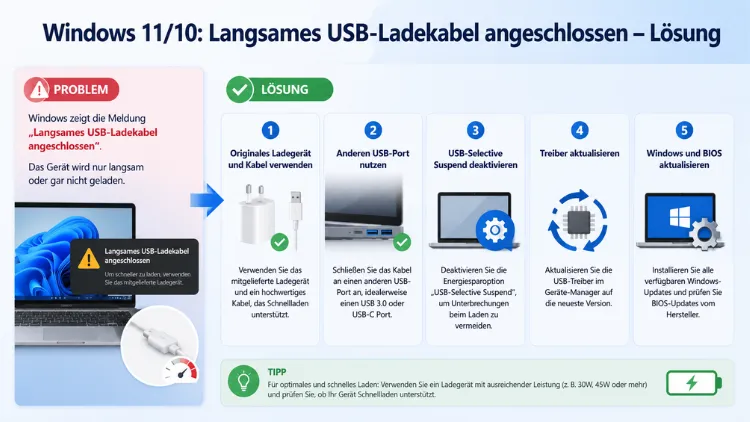
Erscheint auf Ihrem Windows-10- oder Windows-11-Laptop plötzlich die Meldung „Langsames Ladekabel angeschlossen“ oder „Langsames Ladegerät“, ist das kein Systemfehler, sondern ein gezielter Hinweis. Windows erkennt, dass das angeschlossene USB-C-Ladegerät nicht genug Leistung liefert.
Deshalb zeigt das Betriebssystem diese Benachrichtigung an. In diesem Artikel erfahren Sie, was genau dahintersteckt und wie Sie das Problem dauerhaft beheben.
Was steckt hinter der Meldung „Langsames Ladekabel angeschlossen“?
Wenn Windows 10 oder Windows 11 die Nachricht „Langsames Ladegerät – Um das Laden zu beschleunigen, verwenden Sie ein Ladegerät mit höherem Watt“ anzeigt, arbeitet das USB-C-Ladesystem im Hintergrund. Genauer gesagt überwacht Windows kontinuierlich den Ladezustand über den USB Type-C Connection Manager (UCM) sowie den zugehörigen UCSI-Treiber (USB Type-C Connector System Software Interface).
Dabei prüft Windows permanent, ob das angeschlossene Ladegerät ausreichend Strom liefert. Erkennt das System einen sogenannten Slow-Charging-Status (langsames Laden) oder einen Trickle-Charging-Status (Erhaltungsladung), löst es automatisch diese Benachrichtigung aus. Das Betriebssystem greift also auf Informationen zurück, die direkt von der Hardware des Ladeanschlusses gemeldet werden.
Zusätzlich erkennt Windows auch den Fall, dass der PC über ein USB-C-Kabel gar nicht lädt, obwohl ein Ladegerät angeschlossen ist. In diesem Fall erscheint stattdessen die Meldung „PC wird nicht geladen – Verwenden Sie das empfohlene Ladegerät und Kabel, und stellen Sie sicher, dass es direkt angeschlossen ist.“
Beide Meldungen sind also technisch fundiert und kein Bug, sondern eine bewusste Schutzfunktion von Microsoft.
Die häufigsten Ursachen im Überblick
Bevor Sie mit der Fehlersuche beginnen, lohnt es sich, die typischen Ursachen zu kennen. Denn so können Sie die passende Lösung deutlich schneller finden.
Falsches oder zu schwaches Ladegerät
Der häufigste Grund ist ein Ladegerät mit zu geringer Wattzahl. Moderne Laptops mit USB-C-Ladeanschluss benötigen je nach Modell zwischen 45 Watt und 100 Watt oder sogar mehr. Deshalb reicht ein handelsübliches Smartphone-Ladegerät mit 5 Watt, 10 Watt oder sogar 18 Watt schlicht nicht aus. Windows erkennt diesen Leistungsunterschied und zeigt die Warnung an.
Außerdem kann ein Ladegerät, das ursprünglich für ein anderes Gerät gedacht war, ebenfalls zu wenig Strom liefern. Deshalb empfehlen Hersteller grundsätzlich das mitgelieferte Originalladegerät.
Falscher USB-Anschluss verwendet
Viele Notebooks und Tablets unter Windows 10 und Windows 11 besitzen mehrere USB-C-Anschlüsse, die jedoch nicht alle gleich sind. Häufig ist nur ein spezifischer Anschluss für das Laden mit voller Leistung ausgelegt, während die anderen ausschließlich für die Datenübertragung oder nur für geringes Laden vorgesehen sind.
Zudem sind manche Anschlüsse zwar als USB-C ausgeführt, unterstützen jedoch kein USB Power Delivery (USB-PD) – und damit auch kein schnelles Laden. Deshalb sollten Sie stets den vom Hersteller empfohlenen Ladeanschluss verwenden.
Defektes oder minderwertiges Kabel
Nicht nur das Ladegerät, sondern auch das Kabel selbst kann die Ursache für die Meldung sein. Günstige No-Name-USB-C-Kabel sind zwar häufig kompatibel, unterstützen aber oft kein USB Power Delivery oder sind für höhere Ströme nicht ausgelegt. Zudem können mechanische Beschädigungen im Kabelinneren, die von außen nicht sichtbar sind, die Ladeleistung erheblich reduzieren.
Treiber- oder Firmware-Problem
In manchen Fällen ist nicht das Hardware-Zubehör schuld, sondern ein veralteter oder fehlerhafter USB-C-Treiber beziehungsweise eine veraltete Firmware des Ladeanschlusses. Dadurch kann Windows den Ladestatus falsch auslesen und die Benachrichtigung fälschlicherweise auslösen, obwohl das Ladegerät eigentlich ausreichend Leistung liefert.
USB-Hub oder Dockingstation zwischengeschaltet
Laden Sie Ihren Laptop über eine USB-C-Dockingstation oder einen USB-Hub, kann dieser ebenfalls für die Warnung verantwortlich sein. Viele Dockingstationen liefern selbst bei angeschlossenem Netzkabel nicht genug Ladeleistung an den Laptop weiter – besonders wenn gleichzeitig mehrere Geräte wie Monitore, Festplatten oder Peripherie versorgt werden.
Schritt-für-Schritt-Lösungen
Lösung 1: Das richtige Ladegerät verwenden
Als erstes und wichtigstes empfohlenes Vorgehen gilt: Verwenden Sie ausschließlich das mitgelieferte Originalladegerät Ihres Laptops oder Tablets. Prüfen Sie dazu zunächst die Wattzahl des Ladegeräts. Diese finden Sie entweder auf dem Aufdruck des Netzteils selbst oder in den technischen Daten Ihres Geräts.
So prüfen Sie, welche Ladeleistung Ihr Gerät benötigt:
- Öffnen Sie das Startmenü und tippen Sie „Systeminformationen“ ein.
- Klicken Sie auf Systeminformationen in den Ergebnissen.
- Notieren Sie den genauen Modellnamen Ihres Geräts.
- Suchen Sie anschließend auf der Support-Website des Herstellers (z. B. Lenovo, Dell, HP, Microsoft, Asus, Acer) nach den technischen Daten Ihres Modells.
- Achten Sie auf die Angabe „Netzteil“ oder „Ladeadapter“ – dort steht die benötigte Wattzahl.
Falls Sie ein Ersatznetzteil kaufen möchten, empfehlen sich zertifizierte Dritthersteller wie Anker (z. B. das Anker 747 Charger mit 150 W für High-End-Laptops) oder Baseus. Achten Sie dabei unbedingt auf die USB-PD-Zertifizierung (USB Power Delivery) und die passende Wattzahl für Ihr Gerät.
Lösung 2: Den richtigen USB-C-Anschluss nutzen
Überprüfen Sie außerdem, ob Sie den vorgesehenen Ladeanschluss Ihres Geräts nutzen. Häufig ist dieser mit einem kleinen Blitz-Symbol (⚡) oder dem Hinweis „Power“ beziehungsweise „Charging“ gekennzeichnet. Bei Geräten ohne Beschriftung hilft ein Blick in das gedruckte Handbuch oder das digitale Benutzerhandbuch auf der Hersteller-Website.
So ermitteln Sie den richtigen Anschluss unter Windows 11:
- Öffnen Sie die Einstellungen (Tastenkombination: Windows-Taste + I).
- Navigieren Sie zu System → Netzbetrieb.
- Prüfen Sie unter dem Akkusymbol, ob Windows eine Ladeaktivität erkennt.
- Verbinden Sie das Ladekabel probeweise mit einem anderen USB-C-Anschluss Ihres Geräts und beobachten Sie, ob sich die Meldung ändert.
Lösung 3: Kabel ersetzen
Tauschen Sie das verwendete USB-C-Kabel gegen ein zertifiziertes USB-C-Kabel mit USB-PD-Unterstützung aus. Empfehlenswert sind dabei:
- Anker 765 USB-C-Kabel (240 W) – geeignet für Hochleistungslaptops, Thunderbolt-kompatibel
- Belkin Boost Charge USB-C-Kabel mit USB-PD – erhältlich in verschiedenen Längen, zuverlässige Qualität
- Ugreen USB-C 100-W-Kabel – gutes Preis-Leistungs-Verhältnis für gängige Bürolaptops
Achten Sie darauf, dass das Kabel ausdrücklich „Power Delivery“ und eine Wattzahl von mindestens 60 W (besser 100 W) unterstützt. Einfache Datenkabel, die zufällig USB-C haben, liefern häufig nur 3 A bei 5 V – das sind gerade einmal 15 Watt, was für die meisten Windows-Laptops definitiv nicht ausreicht.
Lösung 4: USB-C-Treiber und Firmware aktualisieren
Da ein veralteter Treiber die Benachrichtigung fälschlicherweise auslösen kann, sollten Sie als nächstes den USB-C-Treiber sowie gegebenenfalls das BIOS/UEFI Ihres Geräts aktualisieren.
USB-Treiber über den Geräte-Manager aktualisieren:
- Drücken Sie die Tastenkombination Windows-Taste + X und wählen Sie Geräte-Manager.
- Erweitern Sie den Eintrag „Universal Serial Bus-Controller“.
- Klicken Sie mit der rechten Maustaste auf „USB-Stamm-Hub (USB 3.0)“ oder vergleichbare Einträge.
- Wählen Sie „Treiber aktualisieren“ → „Automatisch nach Treibern suchen“.
- Wiederholen Sie diesen Vorgang für alle aufgelisteten USB-Einträge.
- Starten Sie anschließend den PC neu.
BIOS/UEFI-Firmware aktualisieren:
Zusätzlich sollten Sie prüfen, ob ein BIOS- oder UEFI-Update für Ihr Gerät verfügbar ist. Hersteller wie Lenovo, Dell oder HP stellen solche Updates regelmäßig bereit, um genau solche USB-C-Ladeprobleme zu beheben. Besuchen Sie dazu die Support-Website Ihres Herstellers, geben Sie das Gerätemodell ein und prüfen Sie, ob unter „Treiber & Downloads“ ein aktuelleres BIOS-Update verfügbar ist.
Achtung: BIOS-Updates sollten Sie nur mit geladenem Akku (mindestens 50 %) und angeschlossenem Netzteil durchführen.
Lösung 5: Windows Update ausführen
Darüber hinaus kann auch ein fehlendes Windows-Systemupdate die Ursache sein. Microsoft liefert über Windows Update regelmäßig Verbesserungen für USB-C-Treiber und die UCSI-Komponente aus.
So prüfen Sie auf Updates unter Windows 11:
- Öffnen Sie Einstellungen (Windows-Taste + I).
- Navigieren Sie zu Windows Update.
- Klicken Sie auf „Nach Updates suchen“.
- Installieren Sie alle verfügbaren Updates, einschließlich optionaler Treiber-Updates.
- Starten Sie den PC neu.
So prüfen Sie auf Updates unter Windows 10:
- Öffnen Sie Einstellungen → Update und Sicherheit.
- Wählen Sie Windows Update → „Nach Updates suchen“.
- Klicken Sie zusätzlich auf „Optionale Updates anzeigen“, um Treiberaktualisierungen zu sehen.
- Installieren Sie alle verfügbaren Updates und starten Sie den PC neu.
Lösung 6: Dockingstation oder USB-Hub prüfen
Laden Sie über eine Dockingstation oder einen USB-Hub, sollten Sie prüfen, ob diese Geräte genug Ladeleistung an Ihren Laptop weiterleiten. Viele Dockingstationen werben zwar mit USB-C-Anschluss, liefern jedoch nur 60 Watt oder weniger an den Host-Laptop – was bei leistungsstarken Geräten nicht ausreicht.
Deshalb empfehlen sich Dockingstationen, die explizit „100 W Power Delivery“ oder mehr bieten. Bewährte Modelle in 2026 sind zum Beispiel:
- CalDigit TS4 – liefert bis zu 98 W an den Laptop, 18 Anschlüsse, Thunderbolt-4-kompatibel
- Anker 777 Thunderbolt 4 Docking Station – 90 W Ladeleistung, solide Verarbeitung
- Dell WD22TB4 – speziell für Dell-Laptops optimiert, aber auch universell nutzbar
Testen Sie außerdem, ob das Problem verschwindet, wenn Sie das Ladegerät direkt ohne Hub anschließen. Ist dies der Fall, liegt das Problem eindeutig bei der Dockingstation.
Lösung 7: Die Benachrichtigung in den Einstellungen deaktivieren
Falls Sie die Hardware-Situation nicht ändern können oder wollen – zum Beispiel weil das Gerät ohnehin nur langsam laden soll – können Sie die Benachrichtigung unter Windows abschalten. Das ändert zwar nichts an der tatsächlichen Ladeleistung, unterbindet jedoch die störende Meldung.
Benachrichtigung unter Windows 10 deaktivieren:
- Öffnen Sie Einstellungen (Windows-Taste + I).
- Klicken Sie auf „Geräte“.
- Wählen Sie im linken Menü „USB“.
- Deaktivieren Sie die Option „Benachrichtigen, wenn mein PC über USB langsam aufgeladen wird“, indem Sie den Schalter auf „Aus“ stellen.
Benachrichtigung unter Windows 11 deaktivieren:
- Öffnen Sie Einstellungen (Windows-Taste + I).
- Navigieren Sie zu Bluetooth und Geräte.
- Scrollen Sie nach unten und klicken Sie auf „USB“.
- Deaktivieren Sie „Benachrichtigen, wenn mein PC über USB langsam aufgeladen wird“.
Alternative über den Registrierungseditor (für erfahrene Benutzer):
Falls die Einstellungsoption keine Wirkung zeigt, können Sie die Benachrichtigung alternativ direkt über die Registrierung deaktivieren:
- Drücken Sie Windows-Taste + R, tippen Sie
regeditein und bestätigen Sie mit Enter. - Navigieren Sie zum Pfad:
Computer\HKEY_CURRENT_USER\SOFTWARE\Microsoft\Shell\USB - Doppelklicken Sie auf den Wert „NotifyOnWeakCharger“.
- Ändern Sie den Wert von 1 auf 0.
- Klicken Sie auf OK und starten Sie den PC neu.
Wichtiger Hinweis: Erstellen Sie vor jeder Änderung im Registrierungseditor eine Sicherung. Klicken Sie dazu auf Datei → Exportieren und speichern Sie eine Kopie der Registrierung an einem sicheren Ort.
Lösung 8: Energieoptionen und USB-Einstellungen prüfen
Zusätzlich kann die Windows-Energieverwaltung dazu führen, dass USB-Anschlüsse in einen Energiesparmodus versetzt werden, was die Ladeleistung beeinflusst.
USB-Selektives Anhalten deaktivieren:
- Öffnen Sie die Systemsteuerung → Hardware und Sound → Energieoptionen.
- Klicken Sie neben Ihrem aktiven Energieplan auf „Planeinstellungen ändern“.
- Wählen Sie „Erweiterte Energieeinstellungen ändern“.
- Suchen Sie den Eintrag „USB-Einstellungen“ und erweitern Sie ihn.
- Klicken Sie auf „Einstellung für selektives USB-Anhalten“.
- Setzen Sie beide Werte (Akku und Netzbetrieb) auf „Deaktiviert“.
- Klicken Sie auf OK und starten Sie den PC neu.
Lösung 9: Hardwareproblem ausschließen – USB-C-Anschluss reinigen
Manchmal ist die Ursache überraschend simpel: Schmutz oder Staub im USB-C-Anschluss verhindert eine stabile Verbindung zwischen Stecker und Buchse. Dadurch erhöht sich der elektrische Widerstand und die übertragene Ladeleistung sinkt.
Reinigen Sie den USB-C-Anschluss deshalb vorsichtig mit einem trockenen, weiches Pinsel oder einem Druckluftspray (z. B. ADBL Air Duster oder Kontakt Chemie Druckluft). Verwenden Sie dabei keine metallischen Gegenstände und keine feuchten Tücher.
Lösung 10: Reparaturupgrade von Windows durchführen
Helfen alle bisherigen Schritte nicht und erscheint die Meldung weiterhin trotz korrektem Ladegerät und aktuellem Treiber, kann eine beschädigte Windows-Systemdatei die Ursache sein. In diesem Fall empfiehlt sich ein Reparaturupgrade, das Windows neu installiert, ohne Ihre Dateien und Programme zu löschen.
So führen Sie ein Reparaturupgrade durch:
- Laden Sie das Media Creation Tool von der offiziellen Microsoft-Website herunter.
- Starten Sie die Datei
MediaCreationTool.exe. - Wählen Sie „Diesen PC jetzt aktualisieren“.
- Wählen Sie auf der folgenden Seite unbedingt „Persönliche Dateien und Apps behalten“.
- Folgen Sie den weiteren Anweisungen und warten Sie, bis der Vorgang abgeschlossen ist.
USB Power Delivery: Technischer Hintergrund
Zum besseren Verständnis lohnt ein kurzer Blick auf den technischen Hintergrund. USB Power Delivery (USB-PD) ist ein offener Ladestandard, der über USB-C-Anschlüsse bis zu 240 Watt übertragen kann (seit USB-PD 3.1). Ältere Versionen des Standards unterstützen hingegen nur bis zu 100 Watt.
Windows überwacht über den UCSI-Treiber (USB Type-C Connector System Software Interface) permanent den Ladestatus. Meldet die Hardware einen BatteryChargingCapabilityStatus = 2 (langsames Laden) oder = 3 (Trickle Charging), löst Windows automatisch die bekannte Benachrichtigung aus.
Deshalb ist es wichtig, sowohl Kabel als auch Ladegerät auf USB-PD-Kompatibilität und ausreichende Wattzahl zu prüfen. Nur wenn alle drei Komponenten – Kabel, Ladegerät und Geräteanschluss – USB-PD unterstützen und kompatibel sind, lädt der Laptop mit voller Geschwindigkeit.
Besonderheiten bei Surface, ThinkPad, Dell XPS und anderen Geräten
Verschiedene Hersteller implementieren den USB-C-Ladeanschluss unterschiedlich, deshalb gibt es einige gerätespezifische Hinweise:
Microsoft Surface (Pro, Laptop, Book): Ältere Surface-Modelle laden ausschließlich über den proprietären Surface Connect-Anschluss mit voller Leistung. USB-C-Laden ist bei diesen Modellen nur eingeschränkt oder gar nicht möglich. Neuere Modelle wie das Surface Pro 9 und Surface Laptop 5 unterstützen hingegen vollständiges USB-C-Laden.
Lenovo ThinkPad: ThinkPad-Modelle nutzen häufig sowohl den klassischen rechteckigen Slim-Tip-Anschluss als auch USB-C. Außerdem unterstützen viele ThinkPads den proprietären Lenovo-Schnellladetandard, der über den Slim-Tip-Anschluss deutlich mehr Leistung liefert als über USB-C.
Dell XPS und Inspiron: Neuere Dell-Laptops laden ausschließlich über USB-C/Thunderbolt. Dell empfiehlt dabei ausdrücklich Dell-zertifizierte USB-C-Netzteile mit mindestens 65 Watt für Standardgeräte und 130 Watt für High-End-Modelle.
HP Spectre und Envy: HP-Geräte nutzen ebenfalls USB-C mit Power Delivery. Zudem unterstützen viele HP-Modelle HP Fast Charge, das jedoch ebenfalls ein kompatibles Netzteil voraussetzt.
Wann ist ein Servicetermin sinnvoll?
Erscheint die Meldung trotz aller Maßnahmen und obwohl Sie das Originalnetzteil verwenden, kann ein Hardwareschaden am USB-C-Anschluss vorliegen. In diesem Fall zeigen sich häufig weitere Symptome: Der Stecker sitzt locker, das Kabel muss in bestimmten Positionen gehalten werden, oder der Ladevorgang bricht regelmäßig ab.
Deshalb sollten Sie in einem solchen Fall den Kundendienst des Herstellers kontaktieren oder ein autorisiertes Servicecenter aufsuchen. Besonders bei Geräten, die sich noch in der Garantiezeit befinden, ist ein Servicetermin die richtige Wahl.
Häufige Fragen zum langsamen USB-Ladekabel unter Windows
Warum erscheint die Meldung „Langsames Ladegerät“ in Windows, obwohl das Originalnetzteil angeschlossen ist?
Auch das Originalnetzteil kann diese Meldung auslösen, wenn es an einem Anschluss ohne volle Ladeleistung angeschlossen ist, der USB-C-Treiber veraltet ist oder eine Firmware-Aktualisierung fehlt. Außerdem kann ein Softwarefehler in Windows dazu führen, dass die Ladeleistung falsch gemessen wird. Deshalb empfiehlt sich zunächst ein Treiber- und Windows-Update.
Kann ein billiges USB-C-Kabel das Laptop beschädigen?
Minderwertige Kabel ohne Überstromschutz können theoretisch Schäden verursachen, allerdings schützen moderne USB-PD-Ladegeräte und Windows-Geräte sich weitgehend selbst. Jedoch können solche Kabel die Ladeelektronik langfristig belasten. Deshalb lohnt der Kauf eines zertifizierten Kabels von Anker, Belkin oder Ugreen.
Lädt der Laptop mit einem 65-Watt-Netzteil langsamer als mit einem 100-Watt-Netzteil?
Ja, deutlich. Wenn ein Laptop ein 100-Watt-Netzteil benötigt und nur 65 Watt angeboten werden, lädt er unter Last möglicherweise gar nicht mehr, da die Eigenenergie des Prozessors den Akku schneller entlädt als das Ladegerät ihn füllen kann. Außerdem zeigt Windows in diesem Fall genau die beschriebene Benachrichtigung an.
Wie kann ich prüfen, ob mein USB-C-Anschluss USB Power Delivery unterstützt?
Öffnen Sie den Geräte-Manager (Windows-Taste + X → Geräte-Manager) und suchen Sie unter „Universal Serial Bus-Controller“ nach Einträgen mit dem Zusatz „USB Type-C“ oder „USB Power Delivery“. Alternativ gibt die Hersteller-Website des Laptops Auskunft darüber, welche Anschlüsse USB-PD unterstützen.
Kann ich die Benachrichtigung dauerhaft abschalten, ohne Nachteile zu riskieren?
Ja. Das Deaktivieren der Benachrichtigung über die Windows-Einstellungen oder den Registrierungseditor ändert nichts am tatsächlichen Ladeverhalten. Der Laptop lädt weiterhin – nur eben ohne Hinweis. Allerdings erhalten Sie dann auch keine Warnmeldung mehr, wenn das Gerät wirklich zu langsam lädt.
Warum lädt mein Laptop über eine Dockingstation zu langsam?
Viele Dockingstationen liefern nur einen Teil der von der Steckdose bezogenen Energie an den Laptop weiter, da sie mehrere Geräte gleichzeitig versorgen. Zudem ist die maximale Durchladelleistung häufig auf 60 bis 85 Watt begrenzt, was für leistungsstarke Laptops nicht ausreicht. Deshalb sollten Sie eine Dockingstation wählen, die explizit „100 W Power Delivery“ an den Host bewirbt.
Behebt ein Windows-Reparaturupgrade das Problem dauerhaft?
Ein Reparaturupgrade kann helfen, wenn beschädigte Systemdateien oder fehlerhafte Treiberkomponenten die Ursache sind. Es ersetzt alle relevanten Windows-Dateien und ist deshalb sinnvoll, wenn alle anderen Maßnahmen nicht geholfen haben. Ihre persönlichen Dateien und installierten Programme bleiben dabei erhalten.
Was bedeutet „Trickle Charging“ und warum ist es problematisch?
Trickle Charging bezeichnet einen Ladevorgang mit sehr geringer Stromstärke, der gerade ausreicht, um den Akku auf einem minimalen Niveau zu halten. Dieser Modus tritt auf, wenn das Ladegerät deutlich zu schwach ist. Windows erkennt diesen Zustand und zeigt die Warnung an, weil das Gerät unter Last mehr Energie verbraucht als es erhält.
Hilft es, den PC während des Ladens in den Energiesparmodus zu versetzen?
Ja, das kann helfen. Im Energiesparmodus oder im Ruhezustand benötigt der Laptop deutlich weniger Strom, sodass auch ein schwächeres Ladegerät den Akku effektiv füllen kann. Zudem empfiehlt sich das Laden über Nacht mit einem schwächeren Netzteil, wenn Schnellladen keine Priorität hat.
Kann veraltete BIOS-Firmware die Ursache für die Meldung sein?
Ja, durchaus. Hersteller veröffentlichen regelmäßig BIOS-Updates, die unter anderem die Erkennung von Ladegeräten und die USB-C-Kommunikation verbessern. Deshalb empfiehlt sich ein Blick auf die Support-Seite des Geräteherstellers, um zu prüfen, ob eine neuere BIOS-Version verfügbar ist.
Fazit
Die Meldung „Langsames Ladekabel angeschlossen“ in Windows 10 und Windows 11 ist kein Fehler, sondern ein nützlicher Hinweis des Systems. Meistens liegt die Ursache bei einem zu schwachen Ladegerät, einem falschen USB-C-Anschluss oder einem minderwertigen Kabel.
Mit den beschriebenen Lösungen – vom richtigen Netzteil über Treiberaktualisierungen bis hin zur Registrierungseinstellung – lässt sich das Problem in den meisten Fällen schnell und dauerhaft beheben.
