
„Ultimative Leistung“ in Windows 11 aktivieren: So schalten Sie den versteckten Energieplan für maximale CPU- und PC-Performance schnell und einfach frei.
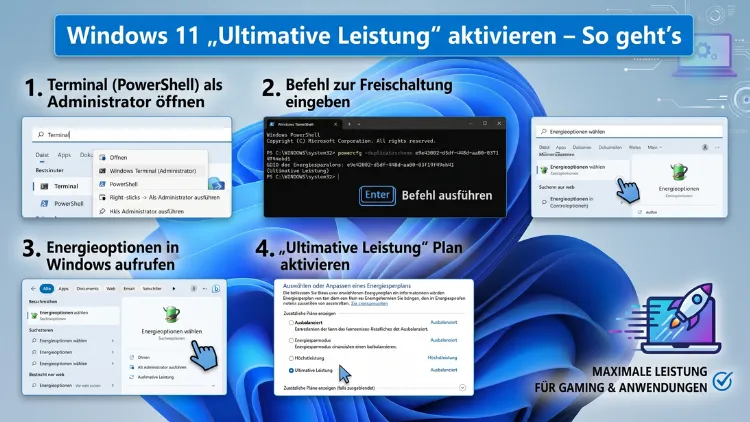
Der versteckte Energiesparplan „Ultimative Leistung“ steigert die Performance Ihres Windows-11-PCs erheblich, indem er alle Energiesparmechanismen deaktiviert und den Prozessor dauerhaft auf voller Leistung hält. Standardmäßig ist er ausgeblendet, lässt sich jedoch mit einem einzigen Befehl freischalten.
Dieser Artikel zeigt Ihnen Schritt für Schritt, wie Sie den Modus aktivieren, wann er sich wirklich lohnt und welche Risiken Sie dabei kennen sollten.
Was ist der Energiesparplan „Ultimative Leistung“?
Microsoft hat den Energiesparplan „Ultimative Leistung“ (englisch: Ultimate Performance) ursprünglich für Windows 10 Pro for Workstations entwickelt. Dabei handelt es sich um eine Betriebssystemversion, die speziell für Hochleistungsrechner mit mehreren Prozessoren und großen Arbeitsspeichermengen ausgelegt ist. Seit der Windows-10-Version 1803 steht der Modus jedoch auch auf gewöhnlichen PCs ohne Workstation-Lizenz zur Verfügung. Außerdem hat Microsoft ihn vollständig in Windows 11 integriert, sodass er auch dort genutzt werden kann.
Das Besondere an diesem Plan ist seine Funktionsweise. Im Gegensatz zu den Standardplänen „Ausbalanciert“ oder „Höchstleistung“ reduziert „Ultimative Leistung“ gezielt sogenannte Mikrolatenzen. Das bedeutet: Windows passt seine Energieverwaltung so an, dass der Prozessor keine Zeit damit verliert, zwischen verschiedenen Leistungsstufen hin- und herzuwechseln. Stattdessen bleibt die CPU dauerhaft auf ihrem maximalen Betriebspunkt, was gerade bei latenzempfindlichen Anwendungen spürbare Vorteile bringen kann.
Technisch gesehen setzt der Plan den minimalen Prozessorzustand auf 100 Prozent. Das heißt, die CPU drosselt sich niemals selbst – auch nicht im Leerlauf. Zudem deaktiviert der Modus viele dynamische Energiesparfunktionen wie das automatische Abschalten von USB-Geräten oder die adaptive Bildschirmhelligkeit. Deshalb eignet sich dieser Energiesparplan vor allem für Desktop-PCs, die dauerhaft am Stromnetz betrieben werden.
Bemerkenswert ist zudem, dass der Plan in der normalen Energieoptionen-Übersicht schlicht nicht erscheint. Microsoft blendet ihn bewusst aus, da er für den alltäglichen Gebrauch nicht gedacht ist. Folglich muss er erst manuell freigeschaltet werden – entweder über die Eingabeaufforderung (CMD), die Windows PowerShell oder einen Registry-Eingriff.
Voraussetzungen: Wann funktioniert die Aktivierung?
Bevor Sie mit der Aktivierung beginnen, sollten Sie einige Voraussetzungen prüfen. Erstens benötigen Sie ein System mit Windows 11 (Home, Pro, Pro for Workstations oder Education) oder alternativ Windows 10 ab Version 1803. Ältere Windows-Versionen unterstützen den Plan hingegen nicht.
Zweitens ist es wichtig, dass Sie über Administratorrechte verfügen. Die entsprechenden Befehle müssen zwingend mit erhöhten Berechtigungen ausgeführt werden. Andernfalls schlägt die Aktivierung ohne sichtbare Fehlermeldung fehl.
Drittens lohnt sich der Modus technisch gesehen vor allem auf Desktop-PCs mit leistungsstarker Kühlung. Zwar lässt er sich auch auf Laptops aktivieren, jedoch führt er dort zu einem deutlich erhöhten Stromverbrauch und zu spürbar reduzierten Akkulaufzeiten. Zudem können empfindliche mobile Prozessoren durch die permanente Vollauslastung stärker thermisch belastet werden, als es der Hersteller vorgesehen hat.
Viertens sollte Ihr PC über eine ausreichend dimensionierte Kühlung verfügen. Der Modus erhöht die Wärmeentwicklung der CPU erheblich, weshalb veraltete oder verstaubte Kühlsysteme schneller an ihre Grenzen stoßen. Deshalb empfiehlt es sich, vorher die Temperaturen unter Last zu prüfen – zum Beispiel mit dem kostenlosen Tool HWMonitor von CPUID.
Methode 1: Aktivierung über die Eingabeaufforderung (CMD)
Die einfachste und zuverlässigste Methode ist die Aktivierung über die Windows-Eingabeaufforderung. Diese Variante funktioniert auf allen unterstützten Windows-Versionen problemlos und erfordert keine zusätzliche Software.
Schritt 1: Drücken Sie die Tastenkombination Windows-Taste + S, um die Suchleiste zu öffnen. Geben Sie dort CMD ein.
Schritt 2: Klicken Sie in den Suchergebnissen mit der rechten Maustaste auf „Eingabeaufforderung“ und wählen Sie anschließend „Als Administrator ausführen“ aus. Bestätigen Sie die anschließende Sicherheitsabfrage der Benutzerkontensteuerung (UAC) mit „Ja“.
Schritt 3: Geben Sie nun den folgenden Befehl in die Eingabeaufforderung ein und drücken Sie danach die Eingabetaste (Enter):
powercfg -duplicatescheme e9a42b02-d5df-448d-aa00-03f14749eb61Schritt 4: Wenn der Befehl erfolgreich ausgeführt wurde, zeigt Windows eine Bestätigungsmeldung an. Diese lautet in etwa: „GUID des Energieschemas: (Ultimative Leistung)“. Das bedeutet, der Plan wurde erfolgreich erstellt.
Schritt 5: Öffnen Sie nun die klassische Systemsteuerung. Das funktioniert am schnellsten mit der Tastenkombination Windows-Taste + R, der Eingabe von powercfg.cpl und einem Druck auf Enter. Alternativ navigieren Sie über das Startmenü zu Systemsteuerung → Hardware und Sound → Energieoptionen.
Schritt 6: Im Fenster der Energieoptionen sehen Sie die verfügbaren Pläne. Klicken Sie auf den kleinen Pfeil oder den Link „Weitere Energiesparpläne einblenden“ bzw. „Zusätzliche Pläne anzeigen“. Dort erscheint nun der Plan „Ultimative Leistung“.
Schritt 7: Setzen Sie das Auswahlfeld neben „Ultimative Leistung“, um den Plan sofort zu aktivieren. Windows wechselt daraufhin unmittelbar in diesen Modus – ein Neustart ist nicht erforderlich.
Methode 2: Aktivierung über die Windows PowerShell
Alternativ zur Eingabeaufforderung können Sie die Aktivierung auch über die Windows PowerShell vornehmen. Der Befehl ist dabei identisch, weshalb diese Methode vor allem dann sinnvoll ist, wenn Sie ohnehin mit der PowerShell arbeiten oder CMD auf Ihrem System gesperrt ist.
Schritt 1: Drücken Sie Windows-Taste + X, um das erweiterte Startmenü zu öffnen. Wählen Sie dort „Windows PowerShell (Administrator)“ oder – je nach Windows-11-Version – „Terminal (Administrator)“ aus.
Schritt 2: Bestätigen Sie die UAC-Abfrage mit „Ja“ und geben Sie anschließend denselben Befehl wie bei Methode 1 ein:
powercfg -duplicatescheme e9a42b02-d5df-448d-aa00-03f14749eb61Schritt 3: Drücken Sie Enter und warten Sie auf die Bestätigungsmeldung. Öffnen Sie danach, wie in Methode 1 beschrieben, die Energieoptionen über powercfg.cpl und aktivieren Sie den Plan.
Zusätzlich können Sie in der PowerShell mit dem Befehl powercfg /list alle aktuell verfügbaren Energiesparpläne anzeigen. So lässt sich einfach überprüfen, ob der Plan „Ultimative Leistung“ erfolgreich hinzugefügt wurde.
Methode 3: Überprüfung und Aktivierung direkt in den Energieoptionen
Auf manchen Systemen – insbesondere auf Windows 11 Pro for Workstations – ist der Plan „Ultimative Leistung“ bereits standardmäßig vorhanden und muss lediglich ausgewählt werden. Deshalb lohnt es sich, zuerst in den Energieoptionen nachzuschauen, bevor Sie den CMD-Befehl ausführen.
Schritt 1: Öffnen Sie die Systemsteuerung über das Startmenü oder mit dem Befehl powercfg.cpl im Ausführen-Dialog (Windows-Taste + R).
Schritt 2: Navigieren Sie zu Hardware und Sound → Energieoptionen.
Schritt 3: Klicken Sie auf den Link „Weitere Energiesparpläne einblenden“. Erscheint dort bereits „Ultimative Leistung“, können Sie ihn direkt auswählen, ohne vorher einen CMD-Befehl ausführen zu müssen.
Schritt 4: Sollte der Plan nicht sichtbar sein, führen Sie zunächst Methode 1 oder 2 durch und kehren Sie anschließend hierher zurück.
Beachten Sie außerdem, dass es in der modernen Windows-11-Einstellungen-App unter Einstellungen → System → Netzbetrieb und Akku eine vereinfachte Energieverwaltung gibt. Diese zeigt jedoch nicht alle klassischen Pläne an. Daher empfiehlt sich für diese Einstellung grundsätzlich die klassische Systemsteuerung.
Die vier Windows-Energiesparpläne im Vergleich
Um den Mehrwert von „Ultimative Leistung“ wirklich einschätzen zu können, ist ein direkter Vergleich aller vier Energiesparpläne hilfreich. Ebenso zeigt dieser Vergleich, wann welcher Plan die bessere Wahl ist.
1. Energiesparmodus
Dieser Plan priorisiert maximale Energieeffizienz. Deshalb drosselt Windows Prozessor, Display und Festplatten aggressiv. Er eignet sich vor allem für Laptops im Akkubetrieb, wenn keine anspruchsvollen Aufgaben erledigt werden.
2. Ausbalanciert (Standard)
Der Standardplan von Windows 11 passt die Leistung dynamisch an den Bedarf an. Das bedeutet: Bei geringer Last spart Windows Energie, bei hohem Bedarf erhöht es die Taktfrequenz. Für den täglichen Gebrauch auf Desktop-PCs und Laptops ist er die empfohlene Wahl.
3. Höchstleistung
Dieser Plan maximiert die Systemleistung und hält Prozessor sowie andere Komponenten in ständiger Bereitschaft. Jedoch erlaubt er weiterhin gewisse Energiesparfunktionen. Er eignet sich hervorragend für Gaming-PCs und für Nutzer, die eine spürbar reaktionsschnellere Systemreaktion wünschen.
4. Ultimative Leistung
Der aggressivste aller Pläne deaktiviert sämtliche Energiesparfunktionen vollständig. Der minimale Prozessorzustand liegt permanent bei 100 Prozent, wodurch keine Mikrolatenzen durch Frequenzanpassungen entstehen. Zudem werden USB-Suspendierung, adaptive Helligkeit und viele weitere Energiesparmechanismen abgeschaltet. Empfohlen wird er vor allem für Workstations, Render-Systeme, Audio-Produktionsrechner und High-End-Gaming-PCs mit guter Kühlung.
Der praktische Leistungsunterschied zwischen „Höchstleistung“ und „Ultimative Leistung“ fällt auf normaler Consumer-Hardware oft gering aus. Zudem bestätigen Tests aus dem Jahr 2026, dass sich die Verbesserungen vor allem bei latenzempfindlichen Workloads wie Echtzeit-Audiobearbeitung, professionellen Datenbank-Abfragen oder intensiven Render-Vorgängen zeigen – und weniger im alltäglichen Desktop-Betrieb.
Für wen lohnt sich „Ultimative Leistung“ wirklich?
Die entscheidende Frage lautet: Bringt der Modus auf Ihrem System tatsächlich spürbare Verbesserungen? Die ehrliche Antwort hängt stark vom Nutzungsszenario ab.
Geeignet ist der Plan für:
- Content Creator und Videobearbeiter, die mit Software wie Adobe Premiere Pro, DaVinci Resolve oder After Effects arbeiten. Diese Anwendungen profitieren von stabilen CPU-Frequenzen ohne Schwankungen.
- Audio-Produzenten, die mit DAW-Software wie Ableton Live, FL Studio oder Cubase arbeiten. Gerade bei niedrigen Pufferwerten (Buffer Sizes) können Mikrolatenzen zu Knacksern und Aussetzern führen. Deshalb ist hier „Ultimative Leistung“ besonders wertvoll.
- Gamer auf High-End-Desktop-PCs, die nach dem Windows-Update KB5074109 vom Januar 2026 FPS-Einbrüche und Ruckler festgestellt haben. Der Modus kann in solchen Fällen dabei helfen, die ursprüngliche Leistung wiederherzustellen.
- Entwickler und Datenbankadministratoren, die mit latenzempfindlichen Systemen oder Compile-Vorgängen arbeiten.
- Workstation-Nutzer mit Systemen wie dem Dell Precision 7865, HP Z4 G5 oder Lenovo ThinkStation P620, auf denen der Plan teils standardmäßig aktiv ist.
Weniger geeignet oder ungeeignet ist der Plan für:
- Laptop-Nutzer im Akkubetrieb: Die Akkulaufzeit sinkt erheblich, da der Prozessor keine Möglichkeit hat, sich zu drosseln. Zudem steigen die Temperaturen deutlich.
- Büro-PCs für einfache Aufgaben wie Textverarbeitung, Surfen und E-Mail: Hier ist der Unterschied praktisch nicht spürbar, der erhöhte Stromverbrauch hingegen sehr wohl.
- Ältere PCs mit schwacher Kühlung: Wer ohnehin schon thermische Probleme hat, riskiert durch dauerhaft hohe CPU-Temperaturen eine verkürzte Lebensdauer der Hardware.
Auswirkungen auf Hardware, Temperatur und Stromverbrauch
Ein oft unterschätzter Aspekt ist die thermische Belastung durch „Ultimative Leistung“. Da die CPU dauerhaft auf ihrem maximalen Zustand verbleibt, steigt die Wärmeentwicklung spürbar – selbst im Leerlauf. Deshalb sollten Sie nach der Aktivierung unbedingt die Temperaturen Ihres Prozessors im Blick behalten.
Empfohlene Monitoring-Tools sind:
- HWMonitor (kostenlos, von CPUID): Zeigt CPU-, GPU- und Mainboard-Temperaturen in Echtzeit an.
- Core Temp (kostenlos): Fokussiert auf präzise CPU-Kern-Temperaturen, ideal für Intel- und AMD-Prozessoren.
- HWiNFO64 (kostenlos): Umfassendes Tool mit detaillierten Sensor-Daten für fortgeschrittene Nutzer.
Als Richtwert gilt: Unter Last sollten Desktop-Prozessoren nicht dauerhaft über 85–90 °C steigen. Im Leerlauf sind Werte über 60 °C im Modus „Ultimative Leistung“ bereits ein Warnsignal für unzureichende Kühlung.
Ebenso steigt der Stromverbrauch des gesamten Systems. Auf einem Desktop-PC mit einem modernen Intel Core i9 oder AMD Ryzen 9 kann der Unterschied zum „Ausbalanciert“-Modus im Leerlauf durchaus 20 bis 50 Watt betragen. Über einen ganzen Tag hochgerechnet summiert sich das zu einem messbaren Anstieg auf der Stromrechnung.
Bezüglich der Hardware-Lebensdauer gilt: Solange die Temperaturen im empfohlenen Bereich bleiben, verkürzt der Modus die Lebensdauer der Hardware nicht messbar. Jedoch können dauerhaft hohe Temperaturen über viele Monate hinweg den Verschleiß von Prozessor, Mainboard und Kondensatoren beschleunigen.
Empfohlene Vorgehensweisen für den Dauerbetrieb
Wer „Ultimative Leistung“ dauerhaft nutzen möchte, sollte einige empfohlene Vorgehensweisen beachten, um das Beste aus dem Modus herauszuholen und gleichzeitig die Hardware zu schonen.
1. Temperaturen regelmäßig überwachen
Installieren Sie eines der oben genannten Monitoring-Tools und beobachten Sie die CPU-Temperaturen in den ersten Tagen nach der Aktivierung. Sollten die Werte dauerhaft zu hoch liegen, empfiehlt sich eine Reinigung des Kühlsystems oder der Austausch der Wärmeleitpaste – zum Beispiel mit Thermal Grizzly Kryonaut.
2. Den Modus situativ einsetzen
Eine sehr sinnvolle Vorgehensweise ist es, den Plan nicht dauerhaft zu aktivieren, sondern ihn bei Bedarf zu verwenden. Für alltägliche Aufgaben wie Surfen oder Texte schreiben bleibt „Ausbalanciert“ die bessere Wahl. Sobald Sie jedoch intensive Aufgaben wie Video-Rendering, Musikproduktion oder Benchmarks durchführen, wechseln Sie in wenigen Sekunden über die Energieoptionen zu „Ultimative Leistung“.
3. Nur am Netzteil verwenden
Aktivieren Sie den Modus ausschließlich dann, wenn Ihr PC oder Laptop am Stromnetz angeschlossen ist. Für Laptops empfiehlt es sich zudem, in den Energieoptionen separate Profile für Akku- und Netzbetrieb zu konfigurieren.
4. Kühlung optimieren
Zusätzlich zu einer guten Wärmeleitpaste lohnt sich die Überprüfung der Gehäuselüftung. Freie Luftzirkulation, saubere Filter und ausreichend Lüfter im Gehäuse sind die Grundlage dafür, dass „Ultimative Leistung“ dauerhaft stabil funktioniert.
5. Windows aktuell halten
Insbesondere nach dem Update KB5074109 aus dem Januar 2026 haben viele Nutzer Leistungseinbrüche gemeldet. Einerseits kann „Ultimative Leistung“ helfen, diese zu kompensieren. Andererseits sollten Sie prüfen, ob Microsoft bereits ein Folge-Update bereitgestellt hat, das das Problem behebt. Halten Sie Windows 11 deshalb stets aktuell.
6. Grafikkartentreiber korrekt konfigurieren
Ebenso wichtig ist die Energieverwaltung der Grafikkarte. Öffnen Sie dazu das NVIDIA Control Panel (bei NVIDIA-Grafikkarten) oder das AMD Adrenalin-Programm (bei AMD-Grafikkarten) und stellen Sie dort die Energieverwaltung auf „Maximale Leistung bevorzugen“ ein. Nur so profitieren auch GPU-intensive Anwendungen vom Energiemodus.
„Ultimative Leistung“ wieder deaktivieren oder entfernen
Sollten Sie mit dem Modus nicht zufrieden sein oder ihn dauerhaft entfernen wollen, ist das ebenfalls unkompliziert möglich.
Deaktivieren (ohne Entfernen): Öffnen Sie die Energieoptionen über powercfg.cpl und wählen Sie einen anderen Plan aus, beispielsweise „Ausbalanciert“. Der Plan „Ultimative Leistung“ bleibt dabei erhalten und kann jederzeit wieder aktiviert werden.
Dauerhaft entfernen: Öffnen Sie die Eingabeaufforderung oder PowerShell als Administrator. Geben Sie dann den folgenden Befehl ein, um die GUID des Plans zu ermitteln:
powercfg /listSuchen Sie in der Liste die Zeile mit „Ultimative Leistung“ und notieren Sie die zugehörige GUID (eine Zeichenkette in der Form xxxxxxxx-xxxx-xxxx-xxxx-xxxxxxxxxxxx). Geben Sie anschließend folgenden Befehl ein:
powercfg /delete Ersetzen Sie dabei „ durch die tatsächliche GUID Ihres Plans. Danach ist der Plan dauerhaft entfernt.
Windows 10 und Windows 11 im Vergleich: Gibt es Unterschiede bei der Aktivierung?
Grundsätzlich ist die Aktivierungsmethode auf Windows 10 (ab Version 1803) und Windows 11 identisch. Der Befehl powercfg -duplicatescheme e9a42b02-d5df-448d-aa00-03f14749eb61 funktioniert auf beiden Betriebssystemen zuverlässig.
Jedoch gibt es kleine Unterschiede in der Benutzeroberfläche. Auf Windows 11 hat Microsoft viele Einstellungen in die moderne Einstellungen-App verlagert. Die klassischen Energieoptionen erreichen Sie dort nicht direkt über das Startmenü, sondern über den Befehl powercfg.cpl oder über Systemsteuerung → Hardware und Sound → Energieoptionen. Deshalb empfiehlt es sich, grundsätzlich den direkten Weg über powercfg.cpl zu nehmen.
Ebenso sollten Nutzer von Windows 11 Home wissen, dass der Plan auf dieser Edition zwar aktiviert werden kann, jedoch nicht standardmäßig vorhanden ist. Nutzer von Windows 11 Pro for Workstations finden ihn hingegen manchmal bereits in den Energieoptionen vor, ohne den CMD-Befehl ausführen zu müssen.
Häufige Fehlermeldungen und Lösungen
Gelegentlich berichten Nutzer, dass der Befehl zwar ausgeführt wird, der Plan jedoch nicht in den Energieoptionen erscheint. Dafür gibt es mehrere mögliche Ursachen.
Problem 1: Plan erscheint nicht nach dem Befehl
Lösung: Starten Sie Windows neu und öffnen Sie die Energieoptionen erneut. Außerdem prüfen Sie, ob Sie die Eingabeaufforderung wirklich als Administrator geöffnet haben. Fehlt die Berechtigung, erstellt Windows den Plan nicht sichtbar.
Problem 2: Die GUID wird nicht erkannt
Lösung: Stellen Sie sicher, dass Sie die GUID korrekt eingegeben haben. Schreib- oder Tippfehler führen dazu, dass Windows den Befehl stillschweigend ignoriert. Zudem empfiehlt es sich, die GUID direkt aus einer zuverlässigen Quelle zu kopieren, anstatt sie manuell einzutippen.
Problem 3: Plan verschwindet nach Windows-Update
Lösung: Manche kumulative Windows-Updates entfernen manuell erstellte Energiesparpläne. Deshalb müssen Sie den Befehl nach größeren Updates gegebenenfalls erneut ausführen. Das ist besonders seit dem Update KB5074109 vom Januar 2026 ein bekanntes Phänomen.
Problem 4: Plan ist auf Laptop nicht verfügbar
Lösung: Auf einigen Laptop-Modellen sperrt der Hersteller bestimmte Energiesparpläne auf Firmware-Ebene. In solchen Fällen greift der CMD-Befehl nicht. Prüfen Sie alternativ die BIOS/UEFI-Einstellungen Ihres Geräts auf entsprechende Energieverwaltungsoptionen.
Leistungssteigerung realistisch einschätzen
Es ist wichtig, die Erwartungen realistisch zu halten. Tests aus dem Jahr 2026 zeigen, dass der messbare Unterschied zwischen „Höchstleistung“ und „Ultimative Leistung“ bei den meisten Consumer-Anwendungen wie Gaming oder Office-Arbeit unter fünf Prozent liegt. Deshalb ist der Modus kein Wundermittel, das langsame Hardware plötzlich schnell macht.
Dennoch gibt es konkrete Szenarien, in denen der Unterschied deutlich spürbar ist. Dazu gehören insbesondere Echtzeit-Audio-Anwendungen mit niedrigen Latenzen, Datenbank-Server unter hoher Last sowie KI- und Machine-Learning-Workloads auf entsprechender Hardware. Ebenso profitieren Render-Nodes in professionellen Produktionsumgebungen erheblich von stabilen, nicht schwankenden CPU-Frequenzen.
Besonders aufschlussreich ist der Blick auf die technische Ursache: Der Plan setzt den minimalen Prozessorzustand auf 100 Prozent und verhindert damit, dass der Prozessor in niedrigere P-States (Performance States) wechselt. Außerdem deaktiviert er die Interrupt-Time-Accounting-Funktion, die Windows normalerweise dazu nutzt, die tatsächliche CPU-Auslastung zu berechnen. Das sorgt dafür, dass der Prozessor in Phasen kurzer, intensiver Rechenoperationen unmittelbar auf seine maximale Leistung zurückgreift – ohne die typische Anlaufverzögerung, die sonst durch den Wechsel zwischen Leistungsstufen entsteht.
Zudem deaktiviert der Plan den USB Selective Suspend, ein Mechanismus, der USB-Geräte vorübergehend in den Ruhezustand versetzt, wenn sie gerade nicht genutzt werden. Für Audio-Interfaces und andere latenzempfindliche USB-Geräte ist das besonders relevant, da selbst kurze Unterbrechungen der USB-Verbindung zu hörbaren Artefakten führen können. Deshalb ist der Modus in der Musikproduktionsszene besonders beliebt und wird dort häufig als erste Maßnahme zur Latenzoptimierung empfohlen.
„Ultimative Leistung“ und das Windows-Gaming-Ökosystem 2026
Ein besonderes Thema im Jahr 2026 ist der Zusammenhang zwischen dem Energiesparplan „Ultimative Leistung“ und der aktuellen Gaming-Leistung unter Windows 11. Seit dem kumulativen Update KB5074109 (veröffentlicht im Januar 2026) berichten zahlreiche Spieler von erheblichen Leistungseinbußen. Diese reichen von FPS-Einbrüchen von 10 bis 30 Prozent über Ruckler bis hin zu Treiberabstürzen.
Microsoft hat zwar angekündigt, Windows 11 im Laufe von 2026 durch optimierte Hintergrundprozesse und verbessertes Energiemanagement zum leistungsstärksten Gaming-Betriebssystem zu machen. Jedoch dauert dieser Prozess an, und viele betroffene Nutzer suchen in der Zwischenzeit nach sofort wirksamen Lösungen. Der Energiesparplan „Ultimative Leistung“ ist dabei häufig der erste Schritt.
Konkret empfiehlt sich folgende Kombination für Gaming-PCs unter Windows 11 in 2026:
Erstens aktivieren Sie den Energiesparplan „Ultimative Leistung“ wie oben beschrieben. Zweitens öffnen Sie das NVIDIA Control Panel (bei NVIDIA-GPUs) und stellen Sie unter „3D-Einstellungen verwalten“ → „Energieverwaltungsmodus“ den Wert auf „Maximale Leistung bevorzugen“. Bei AMD-Grafikkarten öffnen Sie stattdessen AMD Software: Adrenalin Edition und setzen Sie den Grafikprofil-Modus auf „Leistung“. Drittens aktivieren Sie in Windows 11 den integrierten Spielemodus unter Einstellungen → Gaming → Spielemodus. Viertens deaktivieren Sie unter Einstellungen → Gaming → Xbox Game Bar die Xbox Game Bar, wenn Sie diese nicht aktiv nutzen, da sie im Hintergrund Ressourcen beansprucht.
Durch diese Kombination lässt sich in vielen Fällen ein erheblicher Teil der durch das Update KB5074109 verlorenen Performance zurückgewinnen. Jedoch ist es ebenso wichtig, die Treiberversionen im Blick zu behalten und Grafikkartentreiber regelmäßig zu aktualisieren.
„Ultimative Leistung“ kombiniert mit weiteren Windows-11-Optimierungen
Der Energiesparplan allein ist häufig nicht der einzige Hebel für mehr Systemleistung. Deshalb lohnt es sich, ihn mit weiteren Optimierungsmaßnahmen zu kombinieren, die gemeinsam ein deutlich reaktionsschnelleres System ergeben.
Visuelle Effekte reduzieren
Windows 11 nutzt standardmäßig viele visuelle Animationen und Transparenzeffekte, die CPU- und RAM-Ressourcen verbrauchen. Öffnen Sie dazu Systemsteuerung → System → Erweiterte Systemeinstellungen → Leistung → Einstellungen und wählen Sie „Für optimale Leistung anpassen“ oder deaktivieren Sie gezielt einzelne Effekte.
Autostart-Programme bereinigen
Viele Programme tragen sich bei der Installation automatisch in den Windows-Autostart ein. Deshalb empfiehlt sich eine regelmäßige Überprüfung über den Task-Manager (Strg + Umschalt + Esc) → Reiter „Autostart“. Deaktivieren Sie dort alle Programme, die Sie beim Start von Windows nicht benötigen.
Virtuellen Arbeitsspeicher optimieren
Standardmäßig verwaltet Windows die Auslagerungsdatei (Pagefile) automatisch. Auf Systemen mit ausreichend RAM (16 GB oder mehr) kann es hilfreich sein, die Auslagerungsdatei auf eine schnelle NVMe-SSD auszulagern oder bei sehr viel RAM (64 GB+) zu deaktivieren. Jedoch ist das ein fortgeschrittener Eingriff, der mit Vorsicht vorgenommen werden sollte.
Treiber aktualisieren
Veraltete Treiber – insbesondere für Chipsatz, Grafikkarte und Netzwerkadapter – sind häufig eine unterschätzte Ursache für schlechte Systemperformance. Deshalb sollten Sie regelmäßig die Hersteller-Websites prüfen: Intel ARK, AMD Support oder NVIDIA Driver Downloads für Grafikkarten.
Hintergrundprogramme und Telemetrie
Windows 11 führt im Hintergrund zahlreiche Dienste und Telemetrieprozesse aus. Zwar lassen sich viele davon über die Datenschutzeinstellungen (Einstellungen → Datenschutz und Sicherheit) deaktivieren. Jedoch ist dabei Vorsicht geboten: Einige Dienste sind für den stabilen Betrieb des Systems notwendig und sollten keinesfalls deaktiviert werden.
SSD-Leistung sicherstellen
Zusätzlich zur CPU-Optimierung ist die Geschwindigkeit des Massenspeichers entscheidend. Stellen Sie sicher, dass Ihre SSD im AHCI- oder NVMe-Modus betrieben wird und TRIM aktiviert ist. Das lässt sich über die Windows-Eingabeaufforderung mit dem Befehl fsutil behavior query DisableDeleteNotify überprüfen. Ein Rückgabewert von 0 bedeutet, dass TRIM aktiv ist.
Häufige Fragen zur Ultimativen Leistung
Funktioniert die Aktivierung auch auf Windows 10?
Ja, der Plan „Ultimative Leistung“ steht seit Windows 10 Version 1803 zur Verfügung. Der CMD-Befehl powercfg -duplicatescheme e9a42b02-d5df-448d-aa00-03f14749eb61 funktioniert auf Windows 10 genauso wie auf Windows 11. Allerdings muss das System mindestens auf Version 1803 (April-Update 2018) aktualisiert sein. Ältere Versionen kennen diesen Plan nicht.
Ist „Ultimative Leistung“ für Gaming geeignet?
Ja, jedoch mit Einschränkungen. Auf High-End-Desktop-PCs kann der Modus FPS-Einbrüche reduzieren und stabilere Frame-Raten liefern. Zudem ist er besonders nützlich, wenn nach Windows-Updates Leistungseinbußen aufgetreten sind. Auf normaler Consumer-Hardware hingegen ist der Unterschied zum Plan „Höchstleistung“ oft kaum messbar. Deshalb sollten Sie den Modus zunächst testen und selbst vergleichen.
Schadet der Modus der Hardware oder verkürzt er die Lebensdauer?
Solange die Temperaturen im empfohlenen Bereich bleiben, ist keine messbare Verkürzung der Hardware-Lebensdauer zu erwarten. Jedoch führt der Modus zu dauerhaft höheren Temperaturen, was bei unzureichender Kühlung langfristig problematisch werden kann. Deshalb empfiehlt sich eine regelmäßige Temperaturüberwachung mit Tools wie HWMonitor oder HWiNFO64.
Warum ist der Plan standardmäßig versteckt?
Microsoft hat den Plan bewusst ausgeblendet, da er für den täglichen Betrieb auf normalen PCs nicht sinnvoll ist. Einerseits erhöht er den Stromverbrauch erheblich. Andererseits bietet er für typische Desktop-Aufgaben kaum spürbare Vorteile. Deshalb ist er primär für Profis und spezielle Anwendungsszenarien gedacht.
Muss ich Windows nach der Aktivierung neu starten?
Nein, ein Neustart ist nicht zwingend erforderlich. Der Plan wird sofort nach der Auswahl in den Energieoptionen aktiv. Jedoch empfiehlt es sich trotzdem, nach der ersten Aktivierung einen Neustart durchzuführen, um sicherzustellen, dass alle Systemdienste korrekt mit dem neuen Plan initialisiert werden.
Kann ich den Plan jederzeit wieder deaktivieren?
Ja, jederzeit. Öffnen Sie einfach die Energieoptionen über powercfg.cpl und wählen Sie einen anderen Plan aus. Der Plan „Ultimative Leistung“ bleibt dabei erhalten und kann später wieder aktiviert werden. Zusätzlich können Sie ihn mit dem Befehl powercfg /delete dauerhaft entfernen.
Warum verschwand der Plan nach einem Windows-Update?
Manche kumulativen Windows-Updates setzen manuell hinzugefügte Energiesparpläne zurück. Das ist besonders seit dem Update KB5074109 (Januar 2026) bekannt. In diesem Fall genügt es, den CMD-Befehl erneut auszuführen und den Plan wieder in den Energieoptionen auszuwählen.
Funktioniert „Ultimative Leistung“ auf ARM-basierten Windows-11-Geräten?
Auf Windows-11-ARM-Geräten wie dem Microsoft Surface Pro X oder neuen Copilot+-PCs mit Snapdragon-Prozessoren verhält sich die Energieverwaltung anders als auf x86-Systemen. Zwar lässt sich der CMD-Befehl ausführen, jedoch sind die tatsächlichen Auswirkungen auf ARM-Hardware aufgrund der anderen Prozessorarchitektur deutlich geringer. Deshalb ist der Nutzen dort in den meisten Fällen minimal.
Ist der Modus auf Laptops empfehlenswert?
Nur eingeschränkt. Auf Laptops im Netzbetrieb kann er bei anspruchsvollen Aufgaben wie Video-Rendering oder Audio-Produktion hilfreich sein. Im Akkubetrieb hingegen ist er klar ungeeignet, da er die Akkulaufzeit stark verkürzt und die thermische Belastung erhöht. Deshalb sollten Laptop-Nutzer den Modus nur situativ und ausschließlich am Netzteil einsetzen.
Gibt es Alternativen zu „Ultimative Leistung“ für mehr Windows-Leistung?
Ja, zusätzlich zum Energiesparplan gibt es weitere Maßnahmen. Dazu gehören das Deaktivieren von Hintergrundprogrammen und Autostart-Einträgen (über den Task-Manager), das Aktualisieren von Grafik- und Chipsatz-Treibern sowie die Optimierung der Grafikkarten-Energieverwaltung über NVIDIA Control Panel oder AMD Adrenalin. Ebenso kann das Aktivieren des Spielemodus in Windows 11 (Einstellungen → Gaming → Spielemodus) die Gaming-Leistung verbessern.
Fazit
Der Energiesparplan „Ultimative Leistung“ ist ein leistungsstarkes Werkzeug für Desktop-PCs, Workstations und spezielle Anwendungsszenarien wie Audio-Produktion, Video-Rendering oder latenzempfindliche Workloads. Die Aktivierung gelingt mit wenigen Schritten über CMD oder PowerShell.
Dennoch sollten Sie den Modus realistisch einschätzen: Für alltägliche Aufgaben bringt er kaum spürbare Vorteile, erhöht jedoch den Stromverbrauch und die Systemtemperaturen messbar. Setzen Sie ihn deshalb situativ ein und überwachen Sie regelmäßig die Temperaturen Ihrer Hardware.
