
Internetzugriff unter Windows 11 blockiert? Erfahren Sie, welche Ursachen dahinterstecken – von Treibern bis zur Firewall – und wie Sie das Problem schnell beheben.
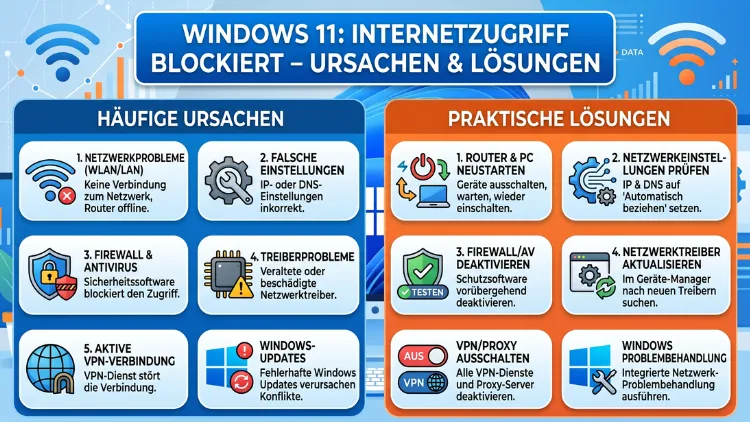
Wenn Windows 11 den Internetzugriff blockiert, ist das frustrierend – besonders im Homeoffice oder beim Streaming. Die gute Nachricht: In den meisten Fällen liegt das Problem an einer falschen Einstellung, einem veralteten Treiber oder einem Konflikt mit der Firewall.
Dieser Artikel erklärt alle häufigen Ursachen und zeigt Ihnen Schritt für Schritt, wie Sie die Verbindung schnell und dauerhaft wiederherstellen.
Warum blockiert Windows 11 den Internetzugriff?
Windows 11 ist ein komplexes Betriebssystem. Deshalb gibt es zahlreiche Stellen, an denen der Internetzugriff unterbrochen oder blockiert werden kann. Dabei spielt es keine Rolle, ob Sie per WLAN oder LAN (Ethernet-Kabel) verbunden sind. Beide Verbindungsarten können betroffen sein.
Grundsätzlich lassen sich die Ursachen in folgende Kategorien einteilen:
- Falsche Netzwerkeinstellungen (z. B. fehlerhaftes IP-Profil oder falsches Netzwerkprofil)
- DNS-Probleme (der Name eines Servers kann nicht aufgelöst werden)
- Firewall- oder Sicherheitssoftware, die Verbindungen blockiert
- Veraltete oder fehlerhafte Netzwerktreiber
- Fehler nach einem Windows-Update
- Proxy- oder VPN-Konflikte
- Beschädigter Netzwerkstack (Winsock/TCP/IP)
- Routerprobleme, die sich wie ein PC-Problem anfühlen
Zusätzlich gibt es einen wichtigen Unterschied: Manchmal zeigt Windows 11 die Meldung „Verbunden, kein Internetzugriff“ – obwohl das Netzwerk technisch aktiv ist. In anderen Fällen erscheint „Nicht verbunden“. Beide Szenarien erfordern unterschiedliche Lösungsansätze.
Schritt 1: Grundlegende Diagnose vor der eigentlichen Fehlerbehebung
Bevor Sie tief in die Systemeinstellungen eingreifen, sollten Sie zunächst einige grundlegende Prüfungen vornehmen. So vermeiden Sie unnötige Änderungen.
Prüfen Sie zuerst folgende Punkte:
- Router neu starten: Trennen Sie den Router für mindestens 30 Sekunden vom Strom. Starten Sie ihn danach neu. Warten Sie, bis alle LEDs wieder stabil leuchten.
- PC neu starten: Ein einfacher Neustart behebt in vielen Fällen temporäre Softwarefehler.
- Anderes Gerät testen: Verbinden Sie ein Smartphone oder ein anderes Gerät mit demselben WLAN oder Kabel. Funktioniert dort das Internet, liegt das Problem eindeutig am PC.
- Anderes Netzwerk testen: Verbinden Sie Ihren PC z. B. über das mobile Hotspot Ihres Smartphones. Funktioniert die Verbindung dort, liegt das Problem am Router oder beim Internetanbieter.
- Windows-Update prüfen: Öffnen Sie Einstellungen → Windows Update und schauen Sie, ob ein fehlgeschlagenes Update vorliegt.
Außerdem empfiehlt es sich, direkt in der Taskleiste auf das Netzwerksymbol zu klicken und den angezeigten Status zu lesen. Steht dort „Kein Internetzugriff“, beginnen Sie mit den Lösungen in diesem Artikel.
Lösung 1: Die integrierte Netzwerkproblembehandlung nutzen
Windows 11 enthält einen eingebauten Diagnosemechanismus. Dieser ist zwar kein Allheilmittel, behebt jedoch einfache Fehler automatisch.
So gehen Sie vor:
- Klicken Sie mit der rechten Maustaste auf das Netzwerksymbol in der Taskleiste.
- Wählen Sie „Probleme beheben“ aus.
- Windows startet daraufhin die Diagnose und sucht automatisch nach bekannten Problemen.
- Folgen Sie den Anweisungen auf dem Bildschirm.
Alternativ finden Sie die Problembehandlung unter Einstellungen → System → Problembehandlung → Weitere Problembehandlungen → Internetverbindungen.
Diese Methode ist besonders dann hilfreich, wenn ein Windows-Update die Netzwerkkonfiguration verändert hat. Deshalb sollten Sie diesen Schritt immer als Erstes probieren, bevor Sie manuelle Eingriffe vornehmen.
Lösung 2: Netzwerkprofil von „Öffentlich“ auf „Privat“ ändern
Ein häufig übersehener Grund für blockierte Verbindungen ist das falsche Netzwerkprofil. Windows 11 unterscheidet zwischen drei Profilen: Öffentlich, Privat und Domäne. Das öffentliche Profil schränkt den Netzwerkverkehr stark ein – und wird manchmal fälschlicherweise auch für Heimnetzwerke gesetzt.
So ändern Sie das Netzwerkprofil:
- Klicken Sie mit der rechten Maustaste auf den Start-Button.
- Wählen Sie „Netzwerkverbindungen“.
- Sie gelangen zu Einstellungen → Netzwerk und Internet.
- Klicken Sie auf Ihre aktive Verbindung (z. B. WLAN oder Ethernet).
- Klicken Sie auf „Eigenschaften“.
- Wählen Sie unter „Netzwerkprofiltyp“ den Punkt „Privates Netzwerk“ aus.
Die Änderung gilt sofort. Außerdem müssen Sie nichts separat speichern. Prüfen Sie danach, ob der Internetzugriff wieder funktioniert.
Lösung 3: IP-Adresse und DNS-Cache erneuern per Eingabeaufforderung
Fehlerhafte IP-Adressen oder ein veralteter DNS-Cache blockieren häufig den Internetzugriff, ohne dass Sie es sofort merken. Deshalb ist das Erneuern der IP-Konfiguration eine der effektivsten Maßnahmen.
So gehen Sie vor:
- Öffnen Sie die Eingabeaufforderung als Administrator: Drücken Sie Windows + S, geben Sie „cmd“ ein, klicken Sie mit der rechten Maustaste auf „Eingabeaufforderung“ und wählen Sie „Als Administrator ausführen“.
- Geben Sie nacheinander folgende Befehle ein und bestätigen Sie jeden mit Enter:
ipconfig /release
ipconfig /flushdns
ipconfig /renew
Erklärung der Befehle:
- ipconfig /release gibt die aktuelle IP-Adresse frei.
- ipconfig /flushdns leert den lokalen DNS-Cache.
- ipconfig /renew fordert eine neue IP-Adresse vom Router an.
Starten Sie danach den PC neu und prüfen Sie die Verbindung. Diese Methode hilft besonders, wenn Windows 11 nach einem Update keine gültige IP-Adresse mehr erhält.
Lösung 4: DNS-Server manuell auf Google oder Cloudflare umstellen
Ein fehlerhafter DNS-Server Ihres Internetanbieters kann dazu führen, dass Websites nicht geladen werden, obwohl die Verbindung technisch besteht. In diesem Fall empfiehlt sich das manuelle Umstellen auf einen zuverlässigen, öffentlichen DNS-Server.
Empfohlene DNS-Server:
- Google DNS: 8.8.8.8 (primär) und 8.8.4.4 (sekundär)
- Cloudflare DNS: 1.1.1.1 (primär) und 1.0.0.1 (sekundär)
So ändern Sie den DNS-Server unter Windows 11:
- Öffnen Sie Einstellungen → Netzwerk und Internet.
- Klicken Sie auf „Erweiterte Netzwerkeinstellungen“.
- Wählen Sie Ihren aktiven Adapter aus und klicken Sie auf „Bearbeiten“ unter „DNS-Serverzuweisung“.
- Wählen Sie „Manuell“ statt „Automatisch (DHCP)“.
- Aktivieren Sie IPv4 und tragen Sie die gewünschten DNS-Adressen ein.
- Klicken Sie auf „Speichern“.
Zusätzlich können Sie in der Eingabeaufforderung mit dem Befehl nslookup google.com testen, ob der neue DNS-Server korrekt funktioniert. Cloudflare DNS gilt aktuell in 2026 als einer der schnellsten und datenschutzfreundlichsten öffentlichen DNS-Dienste.
Lösung 5: Winsock und TCP/IP-Stack zurücksetzen
Der Winsock-Katalog ist eine wichtige Schnittstelle zwischen Windows-Anwendungen und dem Netzwerk. Ist er beschädigt, blockiert Windows 11 den Internetzugriff oft vollständig – selbst wenn alle anderen Einstellungen korrekt sind.
So setzen Sie Winsock und TCP/IP zurück:
- Öffnen Sie die Eingabeaufforderung als Administrator (siehe Lösung 3).
- Geben Sie folgende Befehle nacheinander ein:
netsh winsock reset
netsh int ip reset
netsh int ipv4 reset
netsh int ipv6 reset- Starten Sie den PC danach unbedingt neu. Der Neustart ist zwingend erforderlich, damit die Änderungen wirksam werden.
Dieser Vorgang setzt den gesamten Netzwerkstack auf den Ursprungszustand zurück. Deshalb handelt es sich um eine der wirksamsten Maßnahmen bei hartnäckigen Verbindungsproblemen. In vielen Fällen ist der blockierte Internetzugriff danach dauerhaft behoben.
Lösung 6: Windows Defender Firewall überprüfen und konfigurieren
Die Windows Defender Firewall schützt Ihren PC vor ungewollten Zugriffen. Jedoch blockiert sie manchmal zu aggressiv – insbesondere nach Updates. Deshalb sollten Sie zunächst prüfen, ob die Firewall den Internetzugriff verhindert.
Test: Firewall temporär deaktivieren:
- Öffnen Sie Systemsteuerung → System und Sicherheit → Windows Defender Firewall.
- Klicken Sie auf „Windows Defender Firewall ein- oder ausschalten“.
- Deaktivieren Sie die Firewall temporär für private und öffentliche Netzwerke.
- Testen Sie den Internetzugang. Funktioniert er nun, liegt das Problem an einer Firewall-Regel.
Wichtig: Aktivieren Sie die Firewall nach dem Test sofort wieder. Eine dauerhaft deaktivierte Firewall stellt ein erhebliches Sicherheitsrisiko dar.
Firewall-Regeln zurücksetzen:
Falls die Firewall die Ursache ist, setzen Sie alle Regeln auf den Standard zurück:
- Öffnen Sie wf.msc (Windows + R, dann „wf.msc“ eingeben und Enter drücken).
- Klicken Sie auf „Windows Defender Firewall mit erweiterter Sicherheit“.
- Wählen Sie rechts „Richtlinie wiederherstellen“.
- Bestätigen Sie mit „Ja“.
Außerdem sollten Sie prüfen, ob das Netzwerkprofil (öffentlich/privat) korrekt eingestellt ist, da die Firewall je nach Profil unterschiedlich restriktiv arbeitet.
Lösung 7: Antivirenprogramm und Sicherheitssoftware prüfen
Viele Antivirenprogramme hängen sich tief in den Netzwerkstack von Windows ein. Deshalb können sie versehentlich den Internetzugriff blockieren – besonders nach einem Update der Sicherheitssoftware selbst oder nach einem Windows-Update.
Empfohlene Vorgehensweise:
- Echtzeit-Schutz temporär deaktivieren: Öffnen Sie Ihr Antivirenprogramm (z. B. Kaspersky, Bitdefender, ESET, Avast oder Norton) und deaktivieren Sie den Echtzeitschutz für 10 Minuten.
- Testen Sie sofort, ob der Internetzugang wieder funktioniert.
- Falls ja, liegt das Problem bei der Sicherheitssoftware.
Konkrete Maßnahmen bei Drittanbieter-Antiviren:
- Kaspersky: Öffnen Sie Kaspersky → Einstellungen → Schutzkomponenten → Netzwerkschutz. Prüfen Sie dort, ob einzelne Verbindungen blockiert sind.
- Bitdefender: Gehen Sie zu Schutz → Firewall und prüfen Sie die Anwendungsregeln.
- ESET: Navigieren Sie zu Einstellungen → Netzwerkschutz → Firewall und überprüfen Sie die Regeln.
- Avast: Gehen Sie zu Schutz → Avast Firewall und prüfen Sie die Anwendungseinstellungen.
Zudem empfiehlt sich ein Blick in die Protokolldateien der jeweiligen Software. Dort sehen Sie genau, welche Verbindung zuletzt blockiert wurde.
Wichtig: Deinstallieren Sie niemals ein Antivirenprogramm, ohne einen Ersatz parat zu haben. Windows Defender springt bei Bedarf automatisch ein.
Lösung 8: Netzwerktreiber aktualisieren oder neu installieren
Veraltete oder fehlerhafte Netzwerktreiber sind eine der häufigsten Ursachen für blockierte Internetverbindungen – insbesondere nach Windows-Updates. Deshalb sollten Sie die Treiber regelmäßig aktualisieren.
Treiber über den Geräte-Manager aktualisieren:
- Drücken Sie Windows + X und wählen Sie „Geräte-Manager“.
- Erweitern Sie den Abschnitt „Netzwerkadapter“.
- Klicken Sie mit der rechten Maustaste auf Ihren WLAN- oder Ethernet-Adapter (z. B. Intel Wi-Fi 6 AX201 oder Realtek PCIe GbE Family Controller).
- Wählen Sie „Treiber aktualisieren“ und dann „Automatisch nach Treibern suchen“.
Treiber manuell herunterladen (empfohlen):
Für eine zuverlässigere Aktualisierung laden Sie den Treiber direkt beim Hersteller herunter:
- Intel-Adapter: intel.com → Support → Treiber & Software
- Realtek-Adapter: realtek.com → Downloads
- Broadcom-Adapter: broadcom.com → Support
Außerdem empfiehlt sich das kostenlose Tool Driver Easy (drivereasy.com). Es erkennt automatisch veraltete Treiber und installiert die passenden Versionen – auch ohne Internetzugang über eine separate Offline-Funktion.
Falls eine Aktualisierung nicht hilft, deinstallieren Sie den Treiber komplett:
- Klicken Sie im Geräte-Manager mit der rechten Maustaste auf den Adapter.
- Wählen Sie „Gerät deinstallieren“ und aktivieren Sie das Häkchen bei „Treiber für dieses Gerät löschen“.
- Starten Sie den PC neu. Windows installiert den Standardtreiber automatisch.
Lösung 9: Proxy-Einstellungen deaktivieren
Falsche Proxy-Einstellungen blockieren den Internetzugriff oft vollständig und unauffällig. Besonders nach der Installation von Software oder nach einer Malware-Infektion können Proxy-Einstellungen unbemerkt verändert werden.
So deaktivieren Sie den Proxy unter Windows 11:
- Öffnen Sie Einstellungen → Netzwerk und Internet → Proxy.
- Stellen Sie sicher, dass „Automatische Proxyerkennung“ aktiviert ist.
- Deaktivieren Sie „Proxyserver verwenden“, falls diese Option aktiv ist.
- Klicken Sie auf „Speichern“.
Alternativ können Sie den Proxy auch über die Eingabeaufforderung deaktivieren:
netsh winhttp reset proxyDieser Befehl setzt die Proxy-Konfiguration auf den Standardwert zurück. Danach starten Sie den PC neu und prüfen die Verbindung.
Lösung 10: VPN-Konflikte beheben
Ein aktives VPN kann den regulären Internetzugang in Windows 11 blockieren – besonders dann, wenn der VPN-Tunnel unterbrochen wird und ein Kill-Switch greift. Deshalb sollten Sie bei Verbindungsproblemen immer prüfen, ob ein VPN aktiv ist.
Empfohlene Vorgehensweise bei VPN-Problemen:
- VPN vollständig trennen und schließen. Testen Sie danach die Verbindung.
- Falls das Programm im Hintergrund läuft, beenden Sie es über den Task-Manager (Strg + Alt + Entf → Task-Manager → Hintergrundprozesse).
- Öffnen Sie Einstellungen → Netzwerk und Internet → VPN und entfernen Sie alle eingetragenen VPN-Verbindungen vorübergehend.
Bei bekannten VPN-Programmen:
- NordVPN: Deaktivieren Sie unter Einstellungen → Kill-Switch den Kill-Switch temporär.
- ExpressVPN: Klicken Sie auf „Disconnect“ und deaktivieren Sie „Network Lock“.
- Mullvad VPN: Gehen Sie zu Einstellungen und deaktivieren Sie „Lockdown Mode“.
Zusätzlich können VPN-Treiber nach einem Windows-Update veralten. Deshalb aktualisieren Sie Ihr VPN-Programm stets auf die neueste Version.
Lösung 11: Windows 11 nach einem Update reparieren
Windows-Updates gehören in 2026 zur aktuellen Version Windows 11 24H2. Leider verursachen manche kumulativen Updates Netzwerkprobleme. Deshalb ist es wichtig zu wissen, wie Sie ein fehlerhaftes Update rückgängig machen oder reparieren.
Update-Verlauf prüfen:
- Öffnen Sie Einstellungen → Windows Update → Updateverlauf.
- Prüfen Sie, wann das letzte Update installiert wurde.
- Falls der Internetzugang kurz danach nicht mehr funktionierte, klicken Sie auf „Updates deinstallieren“.
- Wählen Sie das zuletzt installierte kumulative Update und deinstallieren Sie es.
Windows-Systemdateien reparieren:
Manchmal beschädigt ein Update Systemdateien. Deshalb empfiehlt sich der SFC-Scan:
- Öffnen Sie die Eingabeaufforderung als Administrator.
- Geben Sie folgenden Befehl ein:
sfc /scannow- Warten Sie, bis der Scan abgeschlossen ist. Windows repariert beschädigte Dateien automatisch.
- Führen Sie danach zusätzlich folgenden Befehl aus:
DISM /Online /Cleanup-Image /RestoreHealthDieser Befehl repariert das Windows-Image und behebt Fehler, die der SFC-Scan allein nicht lösen kann. Starten Sie den PC danach neu.
Lösung 12: Netzwerk in Windows 11 vollständig zurücksetzen
Falls alle bisherigen Maßnahmen nicht geholfen haben, ist ein vollständiger Netzwerk-Reset die letzte Option – vor einer Neuinstallation von Windows. Diese Funktion setzt alle Netzwerkadapter und -einstellungen auf den Auslieferungszustand zurück.
So führen Sie den Netzwerk-Reset durch:
- Öffnen Sie Einstellungen → Netzwerk und Internet → Erweiterte Netzwerkeinstellungen.
- Scrollen Sie nach unten und klicken Sie auf „Netzwerk zurücksetzen“.
- Klicken Sie auf „Jetzt zurücksetzen“ und bestätigen Sie.
- Der PC startet automatisch neu.
Achtung: Nach dem Reset müssen Sie alle WLAN-Passwörter erneut eingeben und VPN-Software gegebenenfalls neu installieren. Außerdem werden alle benutzerdefinierten Firewall-Regeln gelöscht. Deshalb sollten Sie vorher wichtige Netzwerkkonfigurationen notieren.
Besondere Fälle: Internetzugriff für bestimmte Programme blockiert
Manchmal funktioniert das Internet generell, jedoch nicht für einzelne Anwendungen wie Chrome, Firefox, Microsoft Edge oder ein bestimmtes Spiel. In diesem Fall liegt das Problem oft an einer spezifischen Firewall-Regel.
Programm in der Firewall freischalten:
- Öffnen Sie Systemsteuerung → Windows Defender Firewall → App durch die Windows Defender Firewall kommunizieren lassen.
- Klicken Sie auf „Einstellungen ändern“.
- Suchen Sie das betroffene Programm in der Liste.
- Aktivieren Sie die Häkchen bei „Privat“ und „Öffentlich“.
- Falls das Programm nicht in der Liste steht, klicken Sie auf „Andere App zulassen“ und wählen Sie die ausführbare Datei (.exe) des Programms.
Zudem sollten Sie prüfen, ob das Antivirenprogramm das Programm separat blockiert. Öffnen Sie dazu die Ausnahmen-/Whiteliste Ihrer Sicherheitssoftware und fügen Sie das betreffende Programm dort hinzu.
Empfohlene Vorgehensweisen für eine stabile Internetverbindung
Um künftige Probleme mit dem Internetzugriff unter Windows 11 zu vermeiden, sollten Sie folgende Punkte dauerhaft beachten:
- Windows 11 immer aktuell halten: Stand 2026 ist Windows 11 24H2 die aktuelle Version. Updates schließen nicht nur Sicherheitslücken, sondern beheben auch bekannte Netzwerkfehler.
- Treiber regelmäßig aktualisieren: Prüfen Sie mindestens einmal im Monat, ob aktualisierte Netzwerktreiber verfügbar sind.
- Nur eine Firewall verwenden: Nutzen Sie entweder die Windows Defender Firewall oder eine Drittanbieter-Firewall, jedoch niemals beide gleichzeitig aktiv.
- Firewall-Konfiguration sichern: Öffnen Sie wf.msc → Aktion → Richtlinie exportieren und speichern Sie die .wfw-Datei an einem sicheren Ort.
- Router regelmäßig neu starten: Ein wöchentlicher Neustart verbessert die Stabilität und behebt viele kleine Verbindungsprobleme präventiv.
- Zuverlässigen DNS nutzen: Stellen Sie dauerhaft auf Google DNS (8.8.8.8) oder Cloudflare DNS (1.1.1.1) um, um DNS-bedingte Ausfälle zu reduzieren.
- Malware-Scan durchführen: Führen Sie regelmäßig einen vollständigen Scan mit Windows Defender oder Malwarebytes Free (malwarebytes.com) durch. Malware verändert häufig Proxy- und DNS-Einstellungen.
Häufige Fragen zum blockierten Internetzugriff
Was bedeutet „Verbunden, kein Internetzugriff“ bei Windows 11?
Diese Meldung bedeutet, dass Ihr PC mit dem Router verbunden ist, jedoch keine Verbindung zum Internet herstellen kann. Mögliche Ursachen sind eine fehlerhafte IP-Konfiguration, ein DNS-Problem oder ein Ausfall beim Internetanbieter. Erneuern Sie zunächst die IP-Adresse mit ipconfig /release und ipconfig /renew und leeren Sie den DNS-Cache mit ipconfig /flushdns.
Kann ein Windows-Update den Internetzugriff blockieren?
Ja, das kommt vor. Kumulative Updates ändern manchmal Netzwerktreiber, Firewall-Regeln oder Netzwerkprofileinstellungen. Deshalb empfiehlt es sich, nach jedem größeren Update den Internetzugang kurz zu testen. Falls das Problem danach auftritt, deinstallieren Sie das Update über Einstellungen → Windows Update → Updateverlauf → Updates deinstallieren.
Wie finde ich heraus, ob die Firewall den Internetzugriff blockiert?
Deaktivieren Sie die Windows Defender Firewall vorübergehend unter Systemsteuerung → Windows Defender Firewall → Windows Defender Firewall ein- oder ausschalten. Funktioniert das Internet danach, liegt die Ursache bei der Firewall. Setzen Sie die Firewall-Regeln anschließend über wf.msc → Richtlinie wiederherstellen zurück und aktivieren Sie die Firewall sofort wieder.
Was tun, wenn der Internetzugriff nach der Deinstallation eines Programms blockiert ist?
Manche Programme (z. B. VPN-Software oder Sicherheitslösungen) hinterlassen bei der Deinstallation fehlerhafte Treiber oder Proxy-Einstellungen. Führen Sie in diesem Fall netsh winsock reset und netsh int ip reset in der Eingabeaufforderung als Administrator aus und starten Sie den PC neu.
Warum blockiert Windows 11 das Internet nur für Chrome oder Firefox, nicht generell?
Das deutet auf eine programmspezifische Firewall-Regel hin. Öffnen Sie Systemsteuerung → Windows Defender Firewall → App durch die Windows Defender Firewall kommunizieren lassen und stellen Sie sicher, dass der Browser sowohl für private als auch für öffentliche Netzwerke freigegeben ist.
Was hilft, wenn das Internet im WLAN blockiert ist, per Kabel aber funktioniert?
In diesem Fall liegt das Problem entweder am WLAN-Adapter, am WLAN-Treiber oder am Router. Aktualisieren Sie zunächst den WLAN-Treiber im Geräte-Manager. Löschen Sie außerdem das gespeicherte WLAN-Profil unter Einstellungen → Netzwerk und Internet → WLAN → Bekannte Netzwerke verwalten und verbinden Sie sich neu.
Kann ein Virenbefall den Internetzugriff unter Windows 11 blockieren?
Ja. Malware verändert häufig DNS-Einstellungen, Proxy-Konfigurationen oder Hosts-Dateien, um den Internetzugang zu stören oder umzuleiten. Führen Sie deshalb sofort einen vollständigen Scan mit Malwarebytes Free (malwarebytes.com) oder Windows Defender durch. Setzen Sie danach die Proxy-Einstellungen unter Einstellungen → Netzwerk und Internet → Proxy zurück.
Wie setze ich die Hosts-Datei zurück, wenn der Internetzugriff blockiert ist?
Malware oder fehlerhafte Software verändert manchmal die Hosts-Datei unter C:/Windows/System32/drivers/etc/hosts. Öffnen Sie diese Datei mit dem Editor als Administrator und entfernen Sie alle Einträge, die nicht mit # beginnen – außer dem Standardeintrag 127.0.0.1 localhost. Speichern Sie die Datei und starten Sie den PC neu.
Was bedeutet es, wenn der Netzwerkadapter im Geräte-Manager mit einem gelben Ausrufezeichen angezeigt wird?
Ein gelbes Ausrufezeichen signalisiert, dass ein Treiberproblem vorliegt. Klicken Sie mit der rechten Maustaste auf den betroffenen Adapter und wählen Sie „Treiber aktualisieren“. Falls das nicht hilft, deinstallieren Sie den Treiber vollständig und starten Sie den PC neu, damit Windows den Standardtreiber automatisch neu installiert.
Hilft ein Netzwerk-Reset dabei, wenn der Internetzugriff dauerhaft blockiert ist?
Ja, in den meisten Fällen. Ein vollständiger Netzwerk-Reset unter Einstellungen → Netzwerk und Internet → Erweiterte Netzwerkeinstellungen → Netzwerk zurücksetzen setzt alle Adapter und Einstellungen zurück. Danach müssen Sie WLAN-Passwörter und VPN-Software neu einrichten. Deshalb nutzen Sie diesen Schritt erst, wenn alle anderen Lösungen erfolglos geblieben sind.
Fazit
In den meisten Fällen lässt sich ein blockierter Internetzugriff unter Windows 11 mit den beschriebenen Schritten schnell beheben. Beginnen Sie stets mit einfachen Maßnahmen wie Neustart, IP-Erneuerung und DNS-Änderung. Falls nötig, setzen Sie den Winsock-Stack oder das gesamte Netzwerk zurück.
Halten Sie Windows 11, Ihre Treiber und Sicherheitssoftware stets aktuell, um künftige Probleme zu vermeiden. Ein strukturiertes Vorgehen spart Zeit und schützt Ihr System zuverlässig.
