
Windows 11 Höchstleistung aktivieren und einstellen: Erfahren Sie, wie Sie den Energiesparplan optimieren und Ihren PC auf maximale Performance bringen.
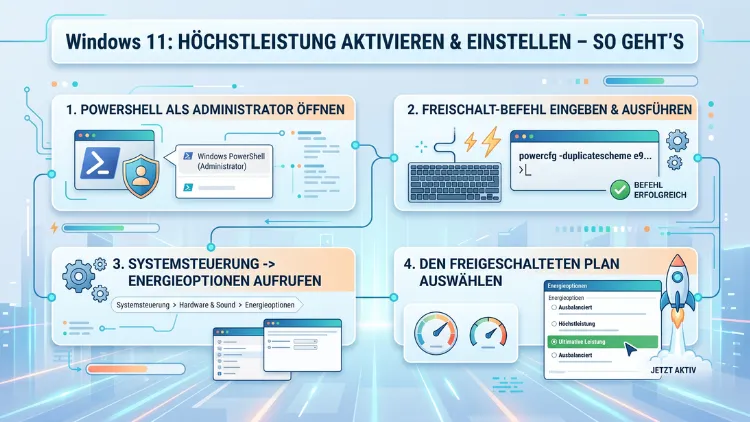
Der Höchstleistungsmodus in Windows 11 schaltet das volle Potenzial Ihres Prozessors und Ihrer Hardware frei. Standardmäßig läuft Windows 11 im Modus „Ausbalanciert“, der die Leistung automatisch drosselt.
Mit wenigen Klicks aktivieren Sie den Energieplan „Höchstleistung“ oder sogar den noch leistungsstärkeren Modus „Ultimative Leistung“ – und holen damit spürbar mehr Geschwindigkeit aus Ihrem System heraus.
Was sind Energiepläne in Windows 11 – und warum sind sie entscheidend?
Energiepläne (auch Energieschemas oder Energiesparpläne genannt) sind Sammlungen von System- und Hardwareeinstellungen, die festlegen, wie Windows 11 den Prozessor, die Festplatten, den Grafikchip und andere Komponenten mit Strom versorgt. Deshalb haben sie direkten Einfluss auf die Systemleistung, den Energieverbrauch und die Wärmeentwicklung.
Windows 11 bringt von Haus aus drei Energiepläne mit:
- Energiesparmodus: Reduziert die Prozessorleistung stark, um Akku zu schonen. Außerdem werden viele Komponenten früh abgeschaltet.
- Ausbalanciert (Standard): Passt die CPU-Taktrate dynamisch an den aktuellen Bedarf an. Dieser Modus ist für den alltäglichen Gebrauch gut geeignet, drosselt aber unter Last gelegentlich die Leistung.
- Höchstleistung: Hält Prozessor und andere Komponenten dauerhaft auf hohem Bereitschaftsniveau. Dadurch steigt zwar der Stromverbrauch, jedoch wird die volle Hardwareleistung jederzeit sofort bereitgestellt.
Zusätzlich gibt es den versteckten vierten Plan „Ultimative Leistung“, der standardmäßig nicht sichtbar ist und erst manuell freigeschaltet werden muss – dazu kommen wir später ausführlich.
Höchstleistung vs. Ausbalanciert vs. Ultimative Leistung – Der direkte Vergleich
Viele Nutzer fragen sich, ob der Wechsel auf „Höchstleistung“ überhaupt spürbar ist. Die Antwort lautet: Es kommt auf den Anwendungsfall an.
Im Modus „Ausbalanciert“ taktet der Prozessor bei geringer Last herunter. Das spart Energie, führt aber bei schnellen Leistungsspitzen – etwa beim Öffnen von Programmen, beim Rendern oder beim Start eines Spiels – zu einer kurzen Verzögerung, bis die CPU die volle Taktrate erreicht.
Im Modus „Höchstleistung“ bleibt der Prozessor permanent auf einem hohen Taktniveau. Deshalb fallen genau diese Anlaufverzögerungen weg. Für Desktop-PCs ist das häufig spürbar, besonders bei älteren Rechnern oder wenn viele Programme parallel laufen.
Der Modus „Ultimative Leistung“ geht noch einen Schritt weiter: Er reduziert sogenannte Mikrolatenzen, also winzige Verzögerungen bei der Kommunikation zwischen Software und Hardware. Ursprünglich wurde er für Windows 10 Pro for Workstations entwickelt. Jedoch hat Microsoft ihn ab Windows 10 Version 1803 auch für andere Editionen zugänglich gemacht – und er ist ebenso in Windows 11 verfügbar. Außerdem schaltet er nahezu alle Energiesparfunktionen vollständig ab, was ihn für Laptops im Akkubetrieb ungeeignet macht.
Windows 11 Höchstleistung aktivieren – Schritt für Schritt
Es gibt mehrere Wege, den Modus „Höchstleistung“ in Windows 11 zu aktivieren. Nachfolgend stellen wir alle empfohlenen Vorgehensweisen detailliert vor.
Weg 1: Über den Ausführen-Dialog (schnellste Methode)
- Drücken Sie gleichzeitig Windows-Taste + R, um den Ausführen-Dialog zu öffnen.
- Geben Sie
powercfg.cplein und drücken Sie Enter. - Das Fenster „Energieoptionen“ öffnet sich direkt.
- Suchen Sie den Eintrag „Höchstleistung“ in der Liste.
- Falls der Eintrag nicht sichtbar ist, klicken Sie unten auf „Weitere Energiesparpläne einblenden“.
- Setzen Sie das Häkchen bei „Höchstleistung“.
Der Modus ist sofort aktiv – ein Neustart ist nicht erforderlich.
Weg 2: Über die klassische Systemsteuerung
- Drücken Sie Windows-Taste + R, geben Sie
controlein und bestätigen Sie mit Enter. - Klicken Sie auf „Hardware und Sound“.
- Wählen Sie anschließend „Energieoptionen“.
- Klicken Sie gegebenenfalls auf „Weitere Energiesparpläne einblenden“.
- Aktivieren Sie den Plan „Höchstleistung“ durch Anklicken des Radio-Buttons.
Weg 3: Über die modernen Windows-Einstellungen (Laptops)
Für Laptop-Nutzer bietet Windows 11 zusätzlich einen schnellen Zugang über die Taskleiste:
- Klicken Sie auf das Akku-Symbol in der Taskleiste (rechts unten).
- Ein Schieberegler erscheint, den Sie ganz nach rechts auf „Beste Leistung“ ziehen.
- Alternativ: Öffnen Sie Einstellungen → System → Netzbetrieb und Energiesparen und wählen Sie unter „Leistung“ die Option „Beste Leistung“ aus.
Dieser Weg ist besonders praktisch, wenn Sie zwischen Akku- und Netzbetrieb wechseln und die Einstellung schnell anpassen möchten.
Ultimative Leistung freischalten – Den versteckten Energieplan aktivieren
Da der Plan „Ultimative Leistung“ standardmäßig in der Systemsteuerung nicht sichtbar ist, muss er zunächst über die Eingabeaufforderung oder PowerShell freigeschaltet werden.
Methode 1: Über die Eingabeaufforderung (CMD)
Dies ist die empfohlene Vorgehensweise, da sie zuverlässig und schnell funktioniert:
- Klicken Sie auf die Windows-Suchleiste und geben Sie
cmdein. - Klicken Sie mit der rechten Maustaste auf „Eingabeaufforderung“ und wählen Sie „Als Administrator ausführen“.
- Geben Sie folgenden Befehl ein und bestätigen Sie mit Enter:
powercfg -duplicatescheme e9a42b02-d5df-448d-aa00-03f14749eb61
- War die Aktion erfolgreich, bestätigt Windows dies mit der Meldung: „GUID des Energieschemas: (Ultimative Leistung)“.
- Öffnen Sie nun wie oben beschrieben die Energieoptionen über
powercfg.cpl. - Klicken Sie auf „Weitere Energiesparpläne einblenden“.
- Der Plan „Ultimative Leistung“ erscheint nun in der Liste und kann durch Anklicken aktiviert werden.
Methode 2: Über die PowerShell
Alternativ funktioniert derselbe Befehl ebenso in der PowerShell:
- Suchen Sie nach „PowerShell“, klicken Sie mit rechts und wählen Sie „Als Administrator ausführen“.
- Geben Sie den gleichen Befehl ein:
powercfg -duplicatescheme e9a42b02-d5df-448d-aa00-03f14749eb61
- Danach öffnen Sie die Energieoptionen und aktivieren den Plan wie beschrieben.
Wichtiger Hinweis: Falls der Plan „Ultimative Leistung“ nach Ausführen des Befehls noch immer nicht erscheint, starten Sie den PC einmalig neu und wiederholen Sie die Schritte ab Punkt 5.
Den Höchstleistungsplan detailliert anpassen und optimieren
Das Aktivieren des Plans ist erst der Anfang. Zusätzlich lassen sich zahlreiche Parameter individuell einstellen, um das Maximum aus dem System herauszuholen.
Prozessorenergieverwaltung korrekt einstellen
Die wichtigste Einstellung im Höchstleistungsplan betrifft den Prozessor. Gehen Sie dazu wie folgt vor:
- Öffnen Sie die Energieoptionen (wie oben beschrieben).
- Klicken Sie neben dem aktiven Plan auf „Energiesparplaneinstellungen ändern“.
- Wählen Sie anschließend „Erweiterte Energieeinstellungen ändern“.
- Ein neues Fenster öffnet sich. Scrollen Sie zum Eintrag „Prozessorenergieverwaltung“ und klappen Sie ihn auf.
- Setzen Sie den „Minimalen Leistungszustand des Prozessors“ auf 100 %.
- Setzen Sie ebenso den „Maximalen Leistungszustand des Prozessors“ auf 100 %.
- Bestätigen Sie mit „OK“ und „Übernehmen“.
Damit ist sichergestellt, dass die CPU zu keinem Zeitpunkt gedrosselt wird. Jedoch sollten Sie auf die Temperatur achten, denn dauerhafter Volllastbetrieb erzeugt mehr Wärme.
Festplatte, Display und Ruhezustand optimieren
Außerdem empfiehlt es sich, folgende Einstellungen im selben erweiterten Fenster anzupassen:
- Festplatte → Festplatte ausschalten nach: Auf „0″ (niemals) stellen, damit die Festplatte nicht in den Ruhezustand wechselt.
- Ruhezustand nach: Ebenfalls auf „0″ setzen, um ungewollte Unterbrechungen zu vermeiden.
- PCI Express → Energieverwaltung für aktiven Zustandslink: Auf „Maximale Energieeinsparungen aus“ stellen, damit PCIe-Geräte wie die Grafikkarte nicht gedrosselt werden.
- USB-Einstellungen → Selektive USB-Unterbrechung: Auf „Deaktiviert“ setzen, um Verbindungsabbrüche bei USB-Geräten zu verhindern.
Höchstleistung am Laptop – Was Sie unbedingt beachten müssen
Für Laptop-Nutzer gelten besondere Regeln. Deshalb sollten Sie folgende Punkte kennen, bevor Sie dauerhaft auf „Höchstleistung“ umstellen:
Auswirkungen auf den Akku: Der Höchstleistungsplan deaktiviert alle Stromeinsparmaßnahmen. Dadurch kann sich die Akkulaufzeit um 30 bis 60 Prozent reduzieren. Außerdem erzeugt das Gerät mehr Wärme, was auf Dauer die Akku-Lebensdauer beeinflussen kann.
Wärmeentwicklung und Lüfterlärm: Insbesondere bei dünnen Ultrabooks steigen die CPU-Temperaturen im Höchstleistungsmodus deutlich an. Zudem dreht der Lüfter häufiger und lauter, was im Büro oder beim mobilen Arbeiten störend wirkt.
Die empfohlene Vorgehensweise für Laptop-Nutzer lautet daher:
- Nutzen Sie den Höchstleistungsplan ausschließlich am Netzteil.
- Wechseln Sie im Akkubetrieb zurück auf „Ausbalanciert“ oder „Energiesparmodus“.
- Verwenden Sie den schnellen Schieberegler in der Taskleiste für den Wechsel.
Für den mobilen Alltag reicht der Modus „Ausbalanciert“ vollkommen aus. Der Höchstleistungsplan entfaltet seinen größten Nutzen am stationären Desktop-PC oder am Laptop, das dauerhaft am Netzteil betrieben wird.
Höchstleistung für Gaming in Windows 11 optimieren
Spieler profitieren besonders vom Höchstleistungsmodus, da kurze Latenzen und ein stabiler Prozessortakt die Frame-Raten stabilisieren und Stottern reduzieren. Zusätzlich bietet Windows 11 jedoch weitere Einstellungen, die in Kombination mit dem Höchstleistungsplan noch mehr herausholen:
Windows 11 Spielmodus aktivieren
- Öffnen Sie Einstellungen → Gaming → Spielemodus.
- Schalten Sie den Spielemodus auf „Ein“.
Dadurch priorisiert Windows Hintergrundprozesse neu und widmet dem Spiel mehr CPU- und RAM-Ressourcen.
Hardwarebeschleunigtes GPU-Scheduling (HAGS) aktivieren
- Navigieren Sie zu Einstellungen → System → Anzeige → Grafik.
- Klicken Sie auf „Standardeinstellungen ändern“.
- Aktivieren Sie „Hardwarebeschleunigtes GPU-Scheduling“.
Dieses Feature reduziert die Latenz zwischen CPU und GPU erheblich und arbeitet besonders effektiv in Kombination mit dem Höchstleistungsplan.
Xbox Game Bar deaktivieren (optional)
Die Xbox Game Bar verbraucht im Hintergrund Ressourcen. Wer sie nicht benötigt, kann sie unter Einstellungen → Gaming → Xbox Game Bar deaktivieren.
Visuelle Effekte reduzieren
- Suchen Sie nach „Darstellung und Leistung von Windows anpassen“.
- Wählen Sie „Für optimale Leistung anpassen“.
Dadurch deaktiviert Windows alle animierten Oberflächen und setzt Ressourcen frei.
Häufige Probleme beim Aktivieren des Höchstleistungsplans – und die Lösungen
Problem 1: „Höchstleistung“ ist nicht in der Systemsteuerung sichtbar
Lösung: Klicken Sie in der Energieoptionen-Ansicht auf „Weitere Energiesparpläne einblenden“. Falls der Eintrag weiterhin fehlt, führen Sie in der Eingabeaufforderung (als Administrator) folgenden Befehl aus: powercfg -restoredefaultschemes. Danach sollte der Plan wieder erscheinen.
Problem 2: Der Befehl für „Ultimative Leistung“ schlägt fehl
Lösung: Stellen Sie sicher, dass Sie die CMD als Administrator ausführen. Außerdem darf die Eingabeaufforderung keine Leerzeichen oder Sonderzeichen im Befehl enthalten. Kopieren Sie den Befehl direkt: powercfg -duplicatescheme e9a42b02-d5df-448d-aa00-03f14749eb61
Problem 3: Der PC bleibt trotz aktiviertem Höchstleistungsplan langsam
Lösung: Überprüfen Sie zunächst, ob der Plan tatsächlich aktiv ist. Deshalb öffnen Sie die Energieoptionen und kontrollieren, ob der Radio-Button bei „Höchstleistung“ gesetzt ist. Zusätzlich prüfen Sie in den erweiterten Einstellungen, ob der maximale Prozessorleistungszustand auf 100 % gesetzt ist. Liegt der Flaschenhals in der Hardware selbst (zu wenig RAM, mechanische Festplatte), bringt der Energieplan allein keine merkliche Verbesserung.
Problem 4: Der Energieplan setzt sich nach dem Neustart zurück
Lösung: Das ist ein bekannter Fehler, der gelegentlich nach Windows-Updates auftritt. Navigieren Sie zu Einstellungen → System → Netzbetrieb und Energiesparen und stellen Sie den Energieplan erneut manuell ein. Außerdem prüfen Sie, ob Treiber-Updates für den Chipsatz ausstehen, denn veraltete Chipsatz-Treiber können die Energieverwaltung beeinflussen.
Problem 5: Der PC überhitzt nach Aktivierung des Höchstleistungsplans
Lösung: Reinigen Sie die Lüfter und Kühlkörper von Staub. Zudem empfiehlt es sich, die Prozessortemperatur mit einem kostenlosen Tool wie HWiNFO64 oder Core Temp zu überwachen. Überschreiten die Temperaturen dauerhaft 90 °C, sollten Sie das Kühlsystem warten oder den minimalen Prozessorleistungszustand auf 80 bis 90 % reduzieren, statt ihn auf 100 % zu belassen.
Höchstleistungsplan deaktivieren und Standardeinstellungen wiederherstellen
Falls Sie den Höchstleistungsplan nicht mehr benötigen oder Probleme auftreten, stellen Sie ganz einfach den Standardplan wieder her:
- Öffnen Sie die Energieoptionen über
powercfg.cpl. - Klicken Sie den Radio-Button bei „Ausbalanciert (empfohlen)“ an.
- Alternativ klicken Sie daneben auf „Energiesparplaneinstellungen ändern“ → „Standardeinstellungen für diesen Energiesparplan wiederherstellen“.
Möchten Sie außerdem den manuell hinzugefügten Plan „Ultimative Leistung“ vollständig entfernen, gehen Sie in die Energiesparplaneinstellungen dieses Plans und klicken auf „Energiesparplan löschen“. Bestätigen Sie anschließend mit „Ja“.
Weitere Leistungsoptimierungen in Windows 11 – Ergänzende Maßnahmen
Der Energieplan ist ein zentraler Hebel, jedoch gibt es zusätzlich weitere Einstellungen, die die Systemleistung steigern:
Autostart-Programme reduzieren: Öffnen Sie den Task-Manager (Strg + Umschalt + Esc), wechseln Sie auf den Reiter „Autostart-Apps“ und deaktivieren Sie Programme, die Sie beim Start nicht benötigen.
Virtuelle Speicherdatei optimieren: Wer wenig RAM hat, profitiert davon, die Auslagerungsdatei manuell zu vergrößern. Navigieren Sie dazu zu Systemsteuerung → System → Erweiterte Systemeinstellungen → Leistung → Einstellungen → Erweitert → Virtueller Arbeitsspeicher → Ändern.
Treiber aktualisieren: Veraltete Grafik-, Chipsatz- und Netzwerktreiber bremsen das System. Deshalb empfiehlt sich ein regelmäßiger Check über den Geräte-Manager oder direkt über die Herstellerseite (z. B. NVIDIA, AMD, Intel).
SSD-Optimierung: Falls noch keine SSD verbaut ist, ist der Umstieg von einer mechanischen Festplatte auf eine NVMe-SSD der effektivste Hardware-Upgrade, der die gefühlte Systemgeschwindigkeit weit mehr steigert als jeder Energieplan.
Windows-Aktualisierungen prüfen: Aktualisierungen enthalten häufig Leistungsverbesserungen und Treiberkorrekturen. Deshalb sollten Sie unter Einstellungen → Windows Update regelmäßig prüfen, ob Updates ausstehen.
Häufige Fragen zum Windows 11 Energieplan
Wo finde ich den Höchstleistungsplan in Windows 11?
Den Höchstleistungsplan finden Sie in der klassischen Systemsteuerung unter Hardware und Sound → Energieoptionen. Falls der Plan nicht sofort sichtbar ist, klicken Sie auf „Weitere Energiesparpläne einblenden“. Alternativ öffnen Sie die Energieoptionen schnell über den Ausführen-Dialog mit dem Befehl powercfg.cpl.
Macht der Höchstleistungsplan den PC wirklich schneller?
Das hängt vom System und Anwendungsfall ab. Auf Desktop-PCs und bei CPU-intensiven Aufgaben – wie Videobearbeitung, 3D-Rendering, Gaming oder Kompilieren – ist der Unterschied spürbar, weil der Prozessor keine Anlaufzeit mehr benötigt. Bei modernen Prozessoren mit gutem Turbo-Boost-Verhalten ist der Unterschied zum „Ausbalanciert“-Modus jedoch oft minimal.
Was ist der Unterschied zwischen „Höchstleistung“ und „Ultimative Leistung“?
Der Plan „Höchstleistung“ maximiert die CPU-Taktrate und minimiert Leerlaufabsenkungen. Der Plan „Ultimative Leistung“ geht darüber hinaus und beseitigt zusätzlich sogenannte Mikrolatenzen – winzige Verzögerungen bei Speicherzugriffen und Hardwareinteraktionen. In der Praxis ist der Unterschied für die meisten Nutzer kaum messbar. Außerdem ist „Ultimative Leistung“ für High-End-Workstations und Server konzipiert und muss erst manuell freigeschaltet werden.
Kann ich den Höchstleistungsplan dauerhaft am Laptop nutzen?
Grundsätzlich ja, jedoch ist es nicht empfehlenswert. Im Akkubetrieb reduziert sich die Laufzeit erheblich, die Wärmeentwicklung steigt und der Lüfter läuft häufiger. Deshalb sollten Sie den Plan am Laptop ausschließlich im Netzbetrieb verwenden und für mobiles Arbeiten auf „Ausbalanciert“ zurückwechseln.
Warum setzt sich mein Energieplan nach einem Update zurück?
Windows 11 setzt Energiepläne nach größeren Updates gelegentlich auf den Standard zurück. Das ist ein bekanntes Verhalten. Öffnen Sie nach jedem größeren Update die Energieoptionen und prüfen Sie, ob Ihr bevorzugter Plan noch aktiv ist. Zudem kann die Installation aktueller Chipsatz-Treiber des Motherboard-Herstellers das Problem beheben.
Schadet der Höchstleistungsplan der Hardware?
Nein, direkte Hardwareschäden entstehen nicht. Jedoch erzeugt der dauerhafte Betrieb mehr Wärme. Deshalb ist eine gute Kühlung wichtig. Reinigen Sie regelmäßig Lüfter und Kühlkörper und überwachen Sie die Temperaturen mit einem Tool wie HWiNFO64. Überschreiten CPU-Temperaturen dauerhaft 90 °C, passen Sie die Einstellungen an.
Wie entferne ich den Plan „Ultimative Leistung“ wieder?
Wechseln Sie zunächst zu einem anderen aktiven Energieplan. Öffnen Sie danach die Energiesparplaneinstellungen für „Ultimative Leistung“ und klicken Sie auf „Energiesparplan löschen“, gefolgt von „Ja“. Alternativ stellen Sie über CMD mit dem Befehl powercfg -restoredefaultschemes alle Standardpläne wieder her.
Funktionieren diese Anleitungen auch für Windows 10?
Ja. Beide Methoden – die Aktivierung über die Systemsteuerung sowie die Freischaltung der „Ultimativen Leistung“ per CMD-Befehl – funktionieren ebenso unter Windows 10. Außerdem ist die Navigation in der Systemsteuerung praktisch identisch, sodass Sie dieselben Schritte anwenden können.
Verbessert der Höchstleistungsplan die Spieleleistung (FPS)?
Für einen stabilen Frame-Rate-Zuwachs ist der Energieplan allein meist nicht entscheidend. Jedoch beseitigt er Leistungseinbrüche, die durch CPU-Taktabfälle entstehen. Deshalb empfiehlt es sich, ihn in Kombination mit dem Windows-Spielmodus und hardwarebeschleunigtem GPU-Scheduling zu nutzen. Zudem sollten Grafiktreiber immer aktuell sein, um das volle Potenzial auszuschöpfen.
Welchen Energieplan empfiehlt Microsoft offiziell?
Microsoft empfiehlt für den Alltagsbetrieb den Plan „Ausbalanciert“, da er einen guten Kompromiss aus Leistung und Energieeffizienz bietet. Den Höchstleistungsplan empfiehlt Microsoft offiziell für Workstations, Server und anspruchsvolle Aufgaben. Außerdem weist Microsoft darauf hin, dass der Modus „Ultimative Leistung“ speziell für professionelle High-End-Systeme konzipiert wurde.
Fazit
Der Höchstleistungsplan in Windows 11 lässt sich in wenigen Schritten aktivieren und bringt besonders auf Desktop-PCs und bei rechenintensiven Aufgaben spürbare Vorteile. Für den maximalen Leistungsschub steht außerdem der versteckte Plan „Ultimative Leistung“ bereit, der per CMD-Befehl freigeschaltet wird.
Laptop-Nutzer sollten den Modus ausschließlich am Netzteil verwenden, da Akkulaufzeit und Wärmeentwicklung deutlich ansteigen. In Kombination mit aktiviertem Spielmodus und HAGS ergibt sich für Gaming-PCs ein optimal abgestimmtes Leistungssystem.
