
So legen Sie unter Windows 11 und 10 den standardmäßig aktiven Energiesparplan fest – per Systemsteuerung, powercfg oder Gruppenrichtlinie.
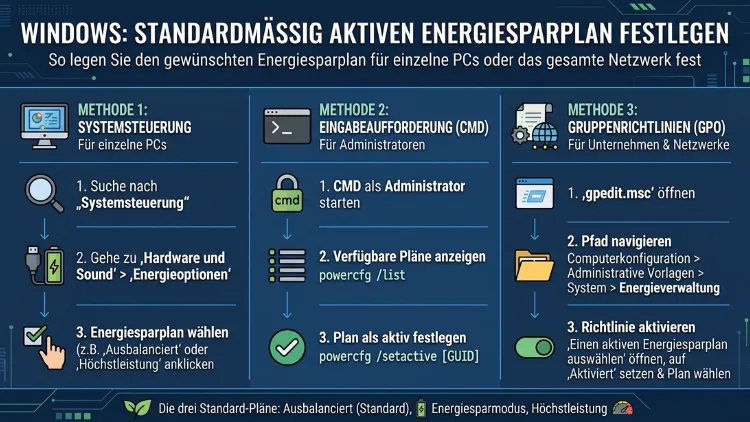
Um in Windows 11/10 standardmäßig einen aktiven Energiesparplan festzulegen, öffnen Sie die Systemsteuerung unter „Energieoptionen“ und wählen dort den gewünschten Plan aus. Dauerhaft und für alle Benutzer gelingt das zudem mit dem Befehl powercfg /setactive oder über die Gruppenrichtlinie „Aktiven Energiesparplan auswählen“. Dadurch bleibt Ihre Auswahl auch nach Neustarts erhalten.
Außerdem lässt sich der Plan so gegen Änderungen sperren. Im Folgenden finden Sie alle Wege ausführlich Schritt für Schritt erklärt.
Was ein Energiesparplan ist und was „aktiv“ bedeutet
Ein Energiesparplan ist eine Sammlung von Einstellungen für Hardware und System. Damit steuert Windows zum Beispiel, wann der Bildschirm ausgeht und wie stark der Prozessor arbeitet. Außerdem regelt der Plan den Standbymodus, die USB-Anschlüsse und die Festplatten.
Auf jedem Rechner gibt es immer genau einen aktiven Energiesparplan. Dieser gilt systemweit, also für alle Benutzerkonten zugleich. Deshalb wirkt sich eine Änderung auch auf andere Personen aus, die denselben PC nutzen.
Zusätzlich kennt Windows 11 den Energiemodus in den Einstellungen. Dieser ist jedoch kein eigener Plan. Er legt sich vielmehr als zusätzliche Ebene über den aktiven Plan, sofern dieser „Ausbalanciert“ ist oder darauf beruht. Daher sollten Sie beide Stellen kennen, bevor Sie etwas festlegen.
Folgende Begriffe werden häufig verwechselt:
- Energiesparplan (Energieschema): Das vollständige Regelwerk in der Systemsteuerung.
- Energiemodus: Der schnelle Regler in den Einstellungen von Windows 11.
- Energiesparmodus (Funktion): Der Akku-Sparschalter in den Einstellungen, der unabhängig vom Plan arbeitet.
- Energiesparmodus (Plan): Einer der klassischen Pläne, der dummerweise genauso heißt.
Diese Energiesparpläne bringt Windows mit
Windows 11/10 liefert mehrere vordefinierte Pläne mit. Jeder Plan besitzt zudem eine feste Kennung, die sogenannte GUID. Diese Kennung benötigen Sie später für Befehle, Richtlinien und Skripte.
| Energiesparplan | Zweck | GUID |
|---|---|---|
| Ausbalanciert | Leistung und Verbrauch im Gleichgewicht | 381b4222-f694-41f0-9685-ff5bb260df2e |
| Höchstleistung | Volle Leistung, höherer Verbrauch | 8c5e7fda-e8bf-4a96-9a85-a6e23a8c635c |
| Energiesparmodus | Geringer Verbrauch, weniger Tempo | a1841308-3541-4fab-bc81-f71556f20b4a |
| Ultimative Leistung | Minimale Verzögerungen, höchster Verbrauch | e9a42b02-d5df-448d-aa00-03f14749eb61 |
„Ausbalanciert“ ist nach der Installation der Standard. Für die meisten Rechner ist dieser Plan außerdem die beste Wahl.
„Ultimative Leistung“ ist dagegen ab Werk nur in Windows 11/10 Pro für Workstations vorhanden, lässt sich aber in jeder Edition nachrüsten. Wie das geht, lesen Sie weiter unten.
Sonderfall: Geräte mit Modern Standby
Viele aktuelle Notebooks nutzen Modern Standby (S0-Energiesparmodus). Solche Geräte zeigen in der Regel nur den Plan „Ausbalanciert“ an und erlauben lediglich zusätzliche eigene Pläne. Das ist also kein Fehler, sondern gewollt.
Ob Ihr Gerät betroffen ist, prüfen Sie folgendermaßen:
- Drücken Sie Windows-Taste + R.
- Geben Sie anschließend cmd ein und bestätigen Sie mit Enter.
- Tippen Sie danach powercfg /a ein.
- Steht dort „Standby (S0 – Niedriger Leistungsverbrauch im Leerlauf)“, nutzt Ihr Gerät Modern Standby.
Welcher Energiesparplan passt zu Ihrem Rechner?
Bevor Sie einen Plan als Standard festlegen, sollten Sie den Einsatzzweck klären. Schließlich hat jede Wahl Folgen für Akku, Lautstärke und Stromkosten.
- Büro-PC und Alltags-Notebook: Wählen Sie „Ausbalanciert“. Dieser Plan taktet den Prozessor bei Bedarf hoch und spart sonst Strom.
- Gaming-PC am Netzteil: Hier eignet sich „Höchstleistung“. Dadurch bleibt der Prozessor dauerhaft auf hohem Takt.
- Workstation für Rendering oder Audio: Dafür bietet sich „Ultimative Leistung“ an. Allerdings steigt der Verbrauch im Leerlauf deutlich.
- Notebook unterwegs: Nutzen Sie „Ausbalanciert“ und stellen Sie zusätzlich den Energiemodus auf „Beste Energieeffizienz“.
- Server, Kiosk oder Messrechner: Legen Sie „Höchstleistung“ per Richtlinie fest. Somit kann niemand den Plan verstellen.
- Ältere Notebooks mit schwachem Akku: Der Plan „Energiesparmodus“ verlängert hier die Laufzeit spürbar.
Auf einem Notebook lohnt sich „Höchstleistung“ im Akkubetrieb dagegen selten. Das Gerät wird nämlich wärmer und der Lüfter lauter.
Aktiven Energiesparplan anzeigen
Zunächst sollten Sie prüfen, welcher Plan gerade gilt. Dafür gibt es zwei schnelle Wege.
Per Systemsteuerung:
- Drücken Sie Windows-Taste + R.
- Geben Sie dann powercfg.cpl ein und drücken Sie Enter.
- Der markierte Eintrag ist anschließend der aktive Energiesparplan.
Per Befehl:
- Öffnen Sie das Terminal oder die Eingabeaufforderung.
- Geben Sie danach folgenden Befehl ein:
powercfg /getactivescheme
Windows zeigt daraufhin die GUID und den Namen des aktiven Plans. Mit powercfg /list sehen Sie außerdem alle vorhandenen Pläne. Der aktive Plan trägt dabei ein Sternchen (*).
Methode 1: Energiesparplan über die Systemsteuerung festlegen
Die Systemsteuerung ist der klassische Weg. Sie funktioniert zudem in Windows 11 und Windows 10 identisch.
- Drücken Sie Windows-Taste + R.
- Tippen Sie powercfg.cpl ein und bestätigen Sie mit OK.
- Klicken Sie anschließend auf „Weitere Energiesparpläne einblenden“, falls nicht alle Pläne sichtbar sind.
- Markieren Sie nun den gewünschten Plan, zum Beispiel „Höchstleistung“.
- Schließen Sie danach das Fenster.
Die Auswahl gilt sofort und bleibt auch nach einem Neustart bestehen. Ein Klick auf „Speichern“ ist deshalb nicht nötig.
Alternativ erreichen Sie das Fenster so:
- Windows 11: Öffnen Sie das Startmenü, tippen Sie Systemsteuerung ein und wählen Sie danach Hardware und Sound > Energieoptionen.
- Windows 10: Öffnen Sie Einstellungen > System > Netzbetrieb und Energiesparen und klicken Sie dann rechts auf „Zusätzliche Energieeinstellungen“.
Einstellungen des Plans anpassen
Oft reicht die reine Auswahl nicht aus. Deshalb können Sie den Plan zusätzlich feiner abstimmen.
- Klicken Sie neben dem aktiven Plan auf „Energiesparplaneinstellungen ändern“.
- Legen Sie anschließend fest, wann der Bildschirm ausgeht und wann der PC in den Standby wechselt.
- Klicken Sie danach auf „Erweiterte Energieeinstellungen ändern“.
- Passen Sie dort zum Beispiel „Prozessorenergieverwaltung“ oder „USB-Einstellungen“ an.
- Bestätigen Sie zuletzt mit „Übernehmen“ und „OK“.
Methode 2: Energiemodus in den Einstellungen wählen
In Windows 11 hat Microsoft die schnelle Steuerung in die Einstellungen verlegt. Dort wählen Sie jedoch keinen Plan, sondern den Energiemodus.
Windows 11:
- Drücken Sie Windows-Taste + I.
- Öffnen Sie anschließend System > Strom & Akku. Je nach Version und Gerät heißt der Punkt auch „Netzbetrieb & Akku“ oder nur „Strom“.
- Suchen Sie danach den Eintrag „Energiemodus“.
- Wählen Sie schließlich „Beste Energieeffizienz“, „Ausbalanciert“ oder „Beste Leistung“.
Seit Version 24H2 lässt sich der Modus außerdem getrennt für Netzbetrieb und Akkubetrieb einstellen. Somit können Sie am Kabel volle Leistung nutzen und unterwegs trotzdem sparen.
Windows 10:
- Klicken Sie in der Taskleiste auf das Akkusymbol.
- Ziehen Sie anschließend den Regler nach links oder rechts.
- Links steht dabei für längere Akkulaufzeit, rechts für beste Leistung.
Auf Desktop-PCs fehlt dieser Regler in Windows 10 allerdings. Nutzen Sie dort stattdessen die Systemsteuerung.
Wichtig: Energiemodus und Plan arbeiten zusammen
Der Energiemodus ist nur verfügbar, wenn der Plan „Ausbalanciert“ oder ein davon abgeleiteter Plan aktiv ist. Haben Sie hingegen „Höchstleistung“ gewählt, ist die Auswahl ausgegraut. Dann erscheint zudem ein Hinweis, dass der Modus nicht geändert werden kann.
Das ist folglich kein Defekt. Stellen Sie einfach wieder „Ausbalanciert“ ein, wenn Sie den Energiemodus nutzen möchten.
Methode 3: Energiesparplan mit powercfg festlegen
Das Befehlszeilenprogramm powercfg ist der schnellste und zuverlässigste Weg. Außerdem eignet es sich für Skripte und für mehrere Rechner.
- Klicken Sie mit der rechten Maustaste auf den Start-Button.
- Wählen Sie anschließend „Terminal (Administrator)“ in Windows 11 oder „Windows PowerShell (Administrator)“ in Windows 10.
- Lassen Sie sich danach alle Pläne anzeigen:
powercfg /list
- Markieren und kopieren Sie nun die GUID des gewünschten Plans.
- Aktivieren Sie schließlich den Plan:
powercfg /setactive GUID
Für die vordefinierten Pläne lauten die fertigen Befehle so:
Ausbalanciert:
powercfg /setactive 381b4222-f694-41f0-9685-ff5bb260df2e
Höchstleistung:
powercfg /setactive 8c5e7fda-e8bf-4a96-9a85-a6e23a8c635c
Energiesparmodus:
powercfg /setactive a1841308-3541-4fab-bc81-f71556f20b4a
Ultimative Leistung:
powercfg /setactive e9a42b02-d5df-448d-aa00-03f14749eb61
Zusätzlich kennt powercfg kurze Aliasnamen. Diese sind allerdings etwas verwirrend benannt:
- SCHEME_BALANCED steht für „Ausbalanciert“.
- SCHEME_MIN steht für „Höchstleistung“, also minimale Einsparung.
- SCHEME_MAX steht für „Energiesparmodus“, also maximale Einsparung.
Der Befehl powercfg /setactive SCHEME_MIN aktiviert demnach die Höchstleistung.
Weitere nützliche powercfg-Befehle
- powercfg /getactivescheme zeigt den aktiven Plan.
- powercfg /query listet außerdem alle Einstellungen des aktiven Plans auf.
- powercfg /duplicatescheme GUID erstellt eine Kopie eines Plans.
- powercfg /changename GUID „Neuer Name“ benennt einen Plan um.
- powercfg /delete GUID löscht einen Plan, sofern er nicht aktiv ist.
- powercfg /change monitor-timeout-ac 15 schaltet den Bildschirm am Netz nach 15 Minuten ab.
- powercfg /change standby-timeout-ac 0 deaktiviert zudem den Standby im Netzbetrieb.
- powercfg /energy erstellt einen Bericht zur Energieeffizienz.
Methode 4: Aktiven Energiesparplan per Gruppenrichtlinie erzwingen
Möchten Sie den Plan dauerhaft vorgeben und sperren, ist die Gruppenrichtlinie der beste Weg. Sie steht jedoch nur in den Editionen Pro, Enterprise und Education bereit. Für Windows Home nutzen Sie stattdessen Methode 5.
Vordefinierten Plan vorgeben
- Drücken Sie Windows-Taste + R.
- Geben Sie gpedit.msc ein und bestätigen Sie mit Enter.
- Öffnen Sie anschließend links den Pfad Computerkonfiguration > Administrative Vorlagen > System > Energieverwaltung.
- Klicken Sie danach rechts doppelt auf „Aktiven Energiesparplan auswählen“.
- Wählen Sie nun „Aktiviert“.
- Legen Sie dann unter „Optionen“ den Plan fest: „Automatisch“ (entspricht Ausbalanciert), „Höchstleistung“ oder „Energiesparmodus“.
- Bestätigen Sie zuletzt mit „OK“.
Damit die Richtlinie sofort greift, öffnen Sie außerdem ein Terminal als Administrator. Geben Sie dort folgenden Befehl ein:
gpupdate /force
Danach ist der Plan fest vorgegeben. In der Systemsteuerung sind die anderen Pläne zudem ausgegraut. Dort steht dann der Hinweis, dass einige Einstellungen vom Systemadministrator verwaltet werden.
Eigenen Plan per Richtlinie vorgeben
Für „Ultimative Leistung“ oder einen selbst erstellten Plan gibt es eine zweite Richtlinie.
- Ermitteln Sie zunächst mit powercfg /list die GUID Ihres Plans.
- Öffnen Sie anschließend wieder gpedit.msc und denselben Pfad.
- Klicken Sie danach doppelt auf „Benutzerdefinierten aktiven Energiesparplan festlegen“.
- Wählen Sie nun „Aktiviert“.
- Tragen Sie dann die GUID in das Feld ein, zum Beispiel e9a42b02-d5df-448d-aa00-03f14749eb61.
- Bestätigen Sie schließlich mit „OK“ und führen Sie gpupdate /force aus.
Achten Sie allerdings darauf, dass der Plan auf dem Rechner wirklich vorhanden ist. Andernfalls bleibt die Richtlinie ohne Wirkung. Aktivieren Sie außerdem nur eine der beiden Richtlinien, damit keine Konflikte entstehen.
Richtlinie wieder aufheben
Um die Sperre zu entfernen, setzen Sie die Richtlinie einfach auf „Nicht konfiguriert“. Führen Sie danach erneut gpupdate /force aus. Anschließend lassen sich die Pläne wieder frei wählen.
Methode 5: Energiesparplan über die Registry vorgeben
In Windows 11/10 Home fehlt der Gruppenrichtlinien-Editor. Die Richtlinie lässt sich dort jedoch in der Regel direkt über die Registry setzen. Erstellen Sie vorher unbedingt eine Sicherung.
Sicherung anlegen:
- Drücken Sie Windows-Taste + R und geben Sie regedit ein.
- Klicken Sie anschließend auf Datei > Exportieren.
- Wählen Sie danach unter „Exportbereich“ die Option „Alles“ und speichern Sie die Datei.
Plan vorgeben:
- Navigieren Sie im Registrierungs-Editor zu folgendem Schlüssel:
HKEY_LOCAL_MACHINE\SOFTWARE\Policies\Microsoft\Power\PowerSettings
- Fehlen die Schlüssel „Power“ oder „PowerSettings“, legen Sie diese zunächst per Rechtsklick über Neu > Schlüssel an.
- Klicken Sie dann rechts mit der rechten Maustaste auf eine freie Fläche.
- Wählen Sie anschließend Neu > Zeichenfolge.
- Nennen Sie den Wert ActivePowerScheme.
- Öffnen Sie den Wert danach per Doppelklick und tragen Sie die GUID des Plans ein.
- Starten Sie zuletzt den Rechner neu.
Schneller geht es außerdem mit einem einzigen Befehl im Terminal als Administrator. Das folgende Beispiel gibt „Höchstleistung“ vor:
reg add "HKLM\SOFTWARE\Policies\Microsoft\Power\PowerSettings" /v ActivePowerScheme /t REG_SZ /d 8c5e7fda-e8bf-4a96-9a85-a6e23a8c635c /f
Um die Vorgabe wieder zu entfernen, löschen Sie den Wert ActivePowerScheme. Starten Sie den PC danach neu.
Methode 6: Plan bei jedem Start automatisch setzen
Manchmal stellen Updates oder Herstellerprogramme den Plan heimlich um. In diesem Fall hilft eine Aufgabe in der Aufgabenplanung. Sie setzt den Plan dann bei jedem Systemstart neu.
Per Befehl (am schnellsten):
- Öffnen Sie das Terminal als Administrator.
- Geben Sie anschließend folgenden Befehl in einer Zeile ein:
schtasks /create /tn "Energiesparplan festlegen" /tr "powercfg /setactive 8c5e7fda-e8bf-4a96-9a85-a6e23a8c635c" /sc onstart /ru SYSTEM /rl highest
- Ersetzen Sie die GUID bei Bedarf durch die Ihres Plans.
Per Oberfläche:
- Drücken Sie Windows-Taste + R und geben Sie taskschd.msc ein.
- Klicken Sie danach rechts auf „Aufgabe erstellen“.
- Vergeben Sie anschließend einen Namen, zum Beispiel „Energiesparplan festlegen“.
- Aktivieren Sie zudem „Mit höchsten Privilegien ausführen“.
- Wechseln Sie dann zum Reiter „Trigger“ und wählen Sie Neu > „Beim Start“.
- Öffnen Sie danach den Reiter „Aktionen“ und klicken Sie auf „Neu“.
- Tragen Sie bei „Programm/Skript“ powercfg ein.
- Schreiben Sie schließlich bei „Argumente hinzufügen“ /setactive GUID und bestätigen Sie mit „OK“.
Zusätzlich können Sie einen zweiten Trigger „Bei Anmeldung“ anlegen. Somit greift die Aufgabe auch dann, wenn ein Programm erst nach dem Start eingreift.
Eigenen Energiesparplan erstellen und als Standard festlegen
Ein eigener Plan lohnt sich, wenn kein vordefinierter Plan genau passt. Zudem ist er auf Geräten mit Modern Standby oft der einzige Weg zu abweichenden Einstellungen.
Über die Systemsteuerung:
- Öffnen Sie powercfg.cpl über Windows-Taste + R.
- Klicken Sie anschließend links auf „Energiesparplan erstellen“.
- Wählen Sie danach einen Plan als Vorlage, zum Beispiel „Ausbalanciert“.
- Geben Sie dem Plan einen eindeutigen Namen, zum Beispiel „Büro Standard“.
- Klicken Sie nun auf „Weiter“.
- Stellen Sie dann die Zeiten für Bildschirm und Standby ein.
- Klicken Sie zuletzt auf „Erstellen“.
Der neue Plan ist daraufhin sofort aktiv. Über „Erweiterte Energieeinstellungen ändern“ passen Sie ihn außerdem im Detail an.
Über powercfg:
- Kopieren Sie zunächst einen vorhandenen Plan:
powercfg /duplicatescheme 381b4222-f694-41f0-9685-ff5bb260df2e
- Windows gibt anschließend die GUID der Kopie aus.
- Benennen Sie die Kopie danach um:
powercfg /changename NEUE-GUID "Büro Standard"
- Aktivieren Sie den Plan schließlich mit powercfg /setactive NEUE-GUID.
Energiesparplan auf mehreren PCs als Standard einrichten
In Familien, Vereinen oder Firmen soll oft derselbe Plan auf allen Rechnern gelten. Dafür müssen Sie die Einstellungen jedoch nicht überall von Hand setzen.
Plan exportieren und importieren
- Ermitteln Sie zuerst mit powercfg /list die GUID des fertigen Plans.
- Exportieren Sie den Plan anschließend in eine Datei:
powercfg /export C:\Temp\Buero-Standard.pow GUID
- Kopieren Sie die Datei danach auf den Zielrechner.
- Importieren Sie den Plan dort mit einer festen GUID:
powercfg /import C:\Temp\Buero-Standard.pow GUID
- Aktivieren Sie ihn zuletzt mit powercfg /setactive GUID.
Geben Sie beim Import unbedingt dieselbe GUID an. Dadurch trägt der Plan auf allen Rechnern dieselbe Kennung. Folglich funktioniert auch die Richtlinie für benutzerdefinierte Pläne überall gleich.
Verteilung im Netzwerk
- Domäne mit Active Directory: Legen Sie in der Gruppenrichtlinienverwaltung ein neues Objekt an. Setzen Sie dort anschließend die Richtlinie „Aktiven Energiesparplan auswählen“ unter demselben Pfad wie in Methode 4.
- Microsoft Intune: Erstellen Sie ein Konfigurationsprofil über den Einstellungskatalog. Suchen Sie dort außerdem nach der Kategorie „Energieverwaltung“ in den administrativen Vorlagen.
- Kleine Netzwerke ohne Server: Nutzen Sie stattdessen eine Batch-Datei mit den Befehlen für Import und Aktivierung. Führen Sie diese danach auf jedem PC als Administrator aus.
- Neuinstallationen: Tragen Sie den powercfg-Befehl zusätzlich in die Datei SetupComplete.cmd ein. Somit ist der Plan schon beim ersten Start aktiv.
Fehlende Energiesparpläne wiederherstellen
Häufig fehlt genau der Plan, der als Standard dienen soll. Meist lässt er sich jedoch mit einem Befehl zurückholen. Öffnen Sie dafür jeweils das Terminal als Administrator.
„Höchstleistung“ wiederherstellen:
powercfg /duplicatescheme 8c5e7fda-e8bf-4a96-9a85-a6e23a8c635c
„Energiesparmodus“ wiederherstellen:
powercfg /duplicatescheme a1841308-3541-4fab-bc81-f71556f20b4a
„Ultimative Leistung“ hinzufügen:
powercfg /duplicatescheme e9a42b02-d5df-448d-aa00-03f14749eb61
Öffnen Sie danach die Energieoptionen erneut. Der Plan erscheint nun unter „Weitere Energiesparpläne“. Wählen Sie ihn anschließend aus oder aktivieren Sie ihn per powercfg.
Auf Geräten mit Modern Standby klappt das allerdings nicht immer. Erstellen Sie dort stattdessen einen eigenen Plan auf Basis von „Ausbalanciert“. Erhöhen Sie anschließend in den erweiterten Einstellungen den Wert „Minimaler Leistungszustand des Prozessors“. Stellen Sie zusätzlich den Energiemodus auf „Beste Leistung“.
Alle Pläne auf Werkseinstellungen zurücksetzen
Sind die Pläne verstellt oder beschädigt, hilft ein kompletter Neuanfang:
powercfg -restoredefaultschemes
Dieser Befehl stellt die Standardpläne wieder her. Er löscht jedoch auch alle selbst erstellten Pläne. Exportieren Sie eigene Pläne deshalb vorher mit powercfg /export.
Wenn sich der Energiesparplan immer wieder ändert
Trotz fester Auswahl springt der Plan manchmal zurück. Dafür gibt es meist eine von wenigen Ursachen.
Herstellerprogramme greifen ein. Programme wie Lenovo Vantage, Dell Optimizer, MyASUS, Armoury Crate oder MSI Center steuern eigene Leistungsprofile. Dabei stellen sie den Windows-Plan häufig um. Öffnen Sie deshalb das jeweilige Programm und schalten Sie dort automatische oder „intelligente“ Modi ab.
Eine Richtlinie überschreibt Ihre Wahl. Auf Firmenrechnern gibt oft die IT-Abteilung den Plan vor. Das erkennen Sie zudem an ausgegrauten Optionen. Prüfen Sie dies mit dem Befehl gpresult /h C:\Temp\bericht.html im Terminal als Administrator.
Ein Funktionsupdate hat die Pläne zurückgesetzt. Nach großen Updates gilt mitunter wieder „Ausbalanciert“. Setzen Sie den Plan dann erneut oder nutzen Sie die Aufgabe aus Methode 6.
Der Energiesparmodus für den Akku ist aktiv. In Windows 11 drosselt die Funktion „Energiesparmodus“ das System unabhängig vom Plan. Öffnen Sie daher Einstellungen > System > Strom & Akku > Energiesparmodus und schalten Sie die Funktion ab oder senken Sie den Schwellenwert.
Optimierungsprogramme ändern den Plan. Auch Tuning-Software und manche Spiele-Launcher schalten Pläne um. Deinstallieren Sie solche Programme deshalb oder deaktivieren Sie dort die Energiefunktionen.
Der Plan wurde gelöscht. Fehlt der vorgegebene Plan, fällt Windows auf „Ausbalanciert“ zurück. Stellen Sie ihn in diesem Fall wie oben beschrieben wieder her.
Gehen Sie bei der Fehlersuche am besten in dieser Reihenfolge vor:
- Prüfen Sie zuerst mit powercfg /getactivescheme, welcher Plan wirklich aktiv ist.
- Starten Sie den PC danach neu und prüfen Sie erneut.
- Beenden Sie anschließend testweise die Herstellerprogramme.
- Setzen Sie dann die Richtlinie aus Methode 4 oder 5.
- Richten Sie zuletzt die Aufgabe aus Methode 6 ein.
Welche Methode ist die richtige?
Die Wahl hängt vor allem davon ab, wie dauerhaft die Vorgabe sein soll.
- Einmalige Auswahl am eigenen PC: Nutzen Sie die Systemsteuerung (Methode 1).
- Schneller Wechsel am Notebook: Verwenden Sie dagegen den Energiemodus (Methode 2).
- Schnell und skriptfähig: Greifen Sie zu powercfg (Methode 3).
- Fest vorgegeben und gesperrt: Setzen Sie die Gruppenrichtlinie (Methode 4).
- Fest vorgegeben in Windows Home: Nutzen Sie stattdessen die Registry (Methode 5).
- Schutz vor heimlichen Änderungen: Richten Sie zusätzlich die Aufgabenplanung ein (Methode 6).
Für die meisten privaten Rechner genügt demnach Methode 1 oder 3. In Firmen ist hingegen die Richtlinie die saubere Lösung.
Häufige Fragen zum aktiven Energiesparplan
Bleibt der festgelegte Energiesparplan nach einem Neustart aktiv?
Ja, die Auswahl wird dauerhaft gespeichert. Sie gilt deshalb auch nach Neustarts und für alle Benutzerkonten. Nur Herstellerprogramme, Richtlinien oder große Updates können den Plan nachträglich ändern. In diesem Fall hilft außerdem die Aufgabe aus Methode 6.
Warum sehe ich in Windows 11 nur den Plan „Ausbalanciert“?
Meist nutzt Ihr Gerät Modern Standby. Solche Geräte zeigen ab Werk nur „Ausbalanciert“ an. Prüfen Sie das mit powercfg /a. Erstellen Sie anschließend bei Bedarf einen eigenen Plan und steuern Sie die Leistung zusätzlich über den Energiemodus.
Kann ich für jeden Benutzer einen eigenen Standard-Energiesparplan festlegen?
Nein, der aktive Plan gilt immer für den gesamten Rechner. Wechselt ein Benutzer den Plan, betrifft das folglich alle anderen ebenfalls. Möchten Sie das verhindern, sperren Sie den Plan per Gruppenrichtlinie oder Registry.
Wie verhindere ich, dass andere den Energiesparplan ändern?
Aktivieren Sie die Richtlinie „Aktiven Energiesparplan auswählen“ unter Computerkonfiguration > Administrative Vorlagen > System > Energieverwaltung. Danach sind die anderen Pläne ausgegraut. In Windows Home setzen Sie stattdessen den Registry-Wert ActivePowerScheme aus Methode 5.
Ist „Höchstleistung“ als Standard schädlich für den PC?
Nein, der Plan schadet der Hardware nicht. Allerdings steigen Stromverbrauch, Wärme und Lüfterlautstärke. Auf einem Desktop-PC ist das meist unproblematisch. Auf einem Notebook verkürzt sich dagegen die Akkulaufzeit deutlich.
Was ist der Unterschied zwischen Energiemodus und Energiesparplan?
Der Energiesparplan ist das vollständige Regelwerk mit allen Detailwerten. Der Energiemodus ist hingegen ein einfacher Regler in den Einstellungen von Windows 11. Er wirkt zudem nur, wenn „Ausbalanciert“ oder ein davon abgeleiteter Plan aktiv ist.
Wie finde ich die GUID eines Energiesparplans heraus?
Öffnen Sie das Terminal und geben Sie powercfg /list ein. Windows zeigt daraufhin alle Pläne mit GUID und Namen an. Der aktive Plan ist außerdem mit einem Sternchen markiert. Kopieren Sie die GUID anschließend für Befehle oder Richtlinien.
Funktionieren die powercfg-Befehle in Windows 11 und Windows 10 gleich?
Ja, die hier genannten Befehle und GUIDs sind in beiden Systemen identisch. Lediglich die Oberfläche der Einstellungen unterscheidet sich. Deshalb können Sie dieselben Skripte auf beiden Versionen verwenden.
Wie setze ich die Energiesparpläne auf den Auslieferungszustand zurück?
Öffnen Sie das Terminal als Administrator und geben Sie powercfg -restoredefaultschemes ein. Dadurch werden die Standardpläne wiederhergestellt. Eigene Pläne gehen dabei jedoch verloren. Sichern Sie diese daher vorher mit powercfg /export.
Fazit
In Windows 11/10 legen Sie den aktiven Energiesparplan am schnellsten über powercfg.cpl oder den Befehl powercfg /setactive fest. Die Auswahl gilt anschließend dauerhaft und für alle Benutzer.
Soll der Plan zudem unveränderbar bleiben, nutzen Sie die Gruppenrichtlinie oder den Registry-Wert ActivePowerScheme. Gegen heimliche Änderungen hilft außerdem eine Aufgabe in der Aufgabenplanung. Somit bleibt Ihr Standardplan zuverlässig aktiv.
