
Höchstleistung in Windows 11 fehlt? Erfahren Sie alle Ursachen und effektiven Lösungen – für PC, Laptop und alle relevanten Treiber und Energieeinstellungen.
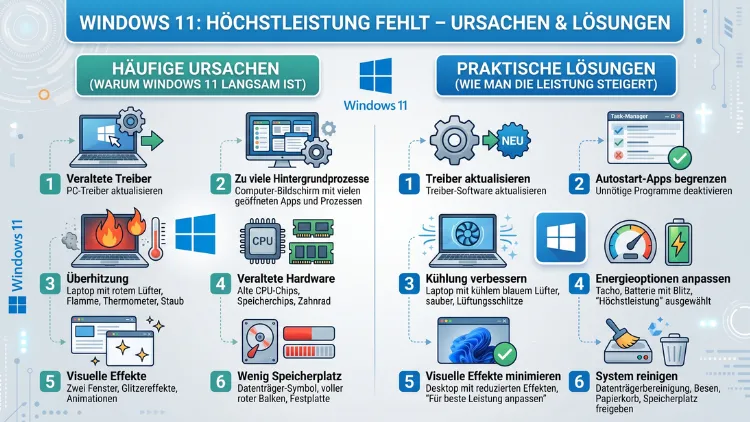
Fehlt unter Windows 11 der Energieplan „Höchstleistung“, ist das kein Einzelfall. Seit Windows 11 sorgt die Funktion Modern Standby dafür, dass klassische Energiepläne ausgeblendet oder vollständig gesperrt werden. Zudem können Windows-Updates, beschädigte Profile oder Gruppenrichtlinien die Option zum Verschwinden bringen.
Dieser Artikel erklärt alle Ursachen verständlich und zeigt Ihnen Schritt für Schritt, wie Sie den Energieplan „Höchstleistung“ – sowie den noch leistungsfähigeren Plan „Ultimative Leistung“ – zuverlässig wiederherstellen und dauerhaft aktivieren.
Was bedeutet der Energieplan „Höchstleistung“ unter Windows 11?
Unter Windows 11 verwaltet das Betriebssystem die Energiezufuhr zur Hardware mithilfe sogenannter Energiepläne, auch „Energieschemata“ genannt. Jeder Plan legt dabei fest, wie viel Strom der Prozessor, der Arbeitsspeicher und andere Komponenten erhalten dürfen. Außerdem bestimmt er, wann der Bildschirm abschaltet und wann das System in den Standby wechselt.
Der Plan „Höchstleistung“ ist einer von drei klassischen Windows-Energieplänen. Deshalb ist er besonders für Desktop-PCs, Gaming-Rechner und alle Nutzer interessant, die maximale CPU-Leistung benötigen. Im Gegensatz zum Standard-Energieplan „Ausbalanciert“ drosselt „Höchstleistung“ die CPU zu keinem Zeitpunkt – weder im Leerlauf noch unter Last. Zudem deaktiviert er automatisch viele Energiesparfunktionen, die sonst zu kurzzeitigen Leistungsabfällen führen können.
Zusätzlich gibt es seit Windows 10 Version 1803 den Plan „Ultimative Leistung“ (englisch: „Ultimate Performance“), der ursprünglich nur für Workstations gedacht war. Jedoch lässt er sich auch auf normalen Desktop-PCs und Laptops freischalten. Dieser Plan geht noch einen Schritt weiter als „Höchstleistung“, indem er alle Mikroverzögerungen bei der Energieversorgung eliminiert.
Die drei klassischen Windows-Energiepläne im Vergleich
Bevor Sie nach Lösungen suchen, lohnt es sich, die verfügbaren Pläne zu kennen. Denn je nach Anwendungsfall ist nicht immer „Höchstleistung“ die sinnvollste Wahl.
Ausbalanciert ist der Standardplan unter Windows 11. Er passt die CPU-Taktfrequenz automatisch an den aktuellen Bedarf an. Deshalb verbraucht er im Leerlauf weniger Strom, liefert aber unter Last volle Leistung. Für den Alltag ist er daher eine gute Wahl.
Energiesparmodus reduziert die CPU-Leistung dauerhaft und schaltet den Bildschirm schnell ab. Somit verlängert er die Akkulaufzeit bei Laptops erheblich. Allerdings führt er auf älteren oder schwächeren Rechnern spürbar zu langsamerer Reaktionsgeschwindigkeit.
Höchstleistung hält den Prozessor dauerhaft auf höchstem Leistungsniveau. Dadurch werden Ladezeiten kürzer und Anwendungen starten schneller. Jedoch steigt der Stromverbrauch – besonders bei Laptops im Akkubetrieb – deutlich an.
Warum fehlt die Option „Höchstleistung“ unter Windows 11?
Das Fehlen des Energieplans „Höchstleistung“ hat in den meisten Fällen eine von fünf Ursachen. Ebenso können mehrere Ursachen gleichzeitig vorliegen. Deshalb empfiehlt es sich, alle Punkte nacheinander zu prüfen.
Ursache 1: Modern Standby blockiert klassische Energiepläne
Modern Standby – auch „Connected Standby“ oder „S0 Low Power Idle“ genannt – ist der häufigste Grund, warum „Höchstleistung“ und andere Energiepläne unter Windows 11 fehlen. Dieser Standby-Modus wurde von Microsoft eingeführt, um Geräte im Ruhezustand aktiv und vernetzt zu halten – ähnlich wie ein Smartphone. Deshalb ersetzt er die klassischen Schlafmodi S3 und S4.
Das Problem dabei: Modern Standby ist inkompatibel mit den klassischen Energieplänen. Wenn Ihr Gerät diesen Modus nutzt, blendet Windows 11 automatisch alle anderen Energiepläne außer „Ausbalanciert“ aus. Besonders betroffen sind Laptops neuerer Bauart sowie viele Ultrabooks und Surface-Geräte.
Sie können prüfen, ob Ihr System Modern Standby nutzt. Öffnen Sie dazu die Eingabeaufforderung als Administrator und geben Sie folgenden Befehl ein:
powercfg /a
Erscheint in der Ausgabe der Eintrag „Standbymodus (S0 Low Power Idle)“, nutzt Ihr System Modern Standby. Sehen Sie hingegen „S3 (Suspend to RAM)“, verwendet Ihr Gerät den klassischen Standby-Modus – und das Fehlen hat eine andere Ursache.
Ursache 2: Windows-Update hat Energiepläne überschrieben
Außerdem können Windows-Updates Energiepläne beschädigen oder zurücksetzen. Das ist besonders nach großen Feature-Updates häufig der Fall. Deshalb berichten viele Nutzer nach Updates wie 24H2 oder dem Jahres-Update 2025, dass bestimmte Energiepläne plötzlich nicht mehr auftauchen.
Ursache 3: Beschädigte Energieprofildaten
Zudem können die Datenbankdateien der Energiepläne selbst beschädigt sein. Das passiert zum Beispiel nach einem Systemabsturz, nach fehlerhaften Treiber-Installationen oder nach einer unvollständigen Windows-Aktualisierung. In diesem Fall lassen sich die Standardpläne häufig nicht mehr anzeigen.
Ursache 4: Gruppenrichtlinien sperren den Energieplan
In Unternehmensumgebungen sperren Administratoren bestimmte Energiepläne über Gruppenrichtlinien. Das betrifft jedoch auch persönliche PCs, wenn beispielsweise eine frühere Business-Installation von Windows 11 als Basis dient. Deshalb sollten Sie diesen Punkt bei gebrauchten Geräten immer prüfen.
Ursache 5: Hersteller-Software übernimmt die Energieverwaltung
Außerdem bringen viele Laptop-Hersteller eigene Energieverwaltungsprogramme mit. Zum Beispiel nutzen Dell das Programm „Dell Power Manager“, Lenovo die „Lenovo Vantage“-App und HP das Tool „HP Command Center“. Diese Programme können die Windows-Energiepläne deaktivieren oder überschreiben. Deshalb fehlt „Höchstleistung“ auf vielen Markenlaptops von Haus aus.
Lösung 1: Höchstleistung per Eingabeaufforderung sofort wiederherstellen
Die schnellste Methode ist die Wiederherstellung des Plans über die Eingabeaufforderung. Dabei nutzen Sie den Windows-Befehl powercfg mit der GUID (einem eindeutigen Bezeichner) des gewünschten Energieplans.
Schritt-für-Schritt-Anleitung:
- Drücken Sie Windows + S und geben Sie „Eingabeaufforderung“ ein.
- Klicken Sie mit der rechten Maustaste auf „Eingabeaufforderung“ und wählen Sie „Als Administrator ausführen“.
- Geben Sie folgenden Befehl ein und bestätigen Sie mit der Eingabetaste:
powercfg -duplicatescheme 8c5e7fda-e8bf-4a96-9a85-a6e23a8c635c
Damit stellen Sie den Plan „Höchstleistung“ wieder her. Zusätzlich können Sie mit folgendem Befehl den Energiesparmodus zurückbringen:
powercfg -duplicatescheme a1841308-3541-4fab-bc81-f71556f20b4a
- Öffnen Sie danach die Systemsteuerung über Windows + R →
powercfg.cpl. - Klicken Sie auf „Weitere Energiesparpläne einblenden“.
- Wählen Sie „Höchstleistung“ aus.
Dieser Weg funktioniert zuverlässig, sofern nicht Modern Standby das Problem verursacht. Deshalb lohnt es sich, zuerst diese Methode zu testen.
Lösung 2: „Ultimative Leistung“ freischalten
Falls Sie maximale Systemleistung wünschen, empfehlen wir statt „Höchstleistung“ den Energieplan „Ultimative Leistung“. Dieser ist unter Windows 11 standardmäßig verborgen, lässt sich jedoch ebenfalls per Befehlszeile freischalten.
Schritt-für-Schritt-Anleitung:
- Öffnen Sie erneut die Eingabeaufforderung als Administrator (wie oben beschrieben).
- Geben Sie folgenden Befehl ein:
powercfg -duplicatescheme e9a42b02-d5df-448d-aa00-03f14749eb61
- Windows bestätigt die Ausführung mit der Meldung: „GUID des Energieschemas: (Ultimative Leistung)“
- Öffnen Sie
powercfg.cplüber Windows + R. - Klicken Sie auf „Weitere Energiesparpläne einblenden“.
- Wählen Sie „Ultimative Leistung“ aus.
Der Unterschied zu „Höchstleistung“: Dieser Plan deaktiviert zusätzlich alle Mikroverzögerungen bei der Prozessoransteuerung. Deshalb profitieren besonders Nutzer anspruchsvoller Anwendungen wie Video-Rendering, CAD-Software oder Echtzeit-Audioproduktion davon. Für Gaming-PCs ist der Unterschied hingegen in den meisten Fällen kaum messbar.
Hinweis: Auf Laptops erscheint „Ultimative Leistung“ standardmäßig nicht in der Auswahl. Deshalb müssen Sie die Aktivierung im Anschluss über powercfg /setactive erzwingen oder den Plan dauerhaft über die Systemsteuerung aktivieren.
Lösung 3: Alle Energiepläne auf Werkseinstellungen zurücksetzen
Wenn mehrere Energiepläne fehlen oder Einstellungen beschädigt sind, empfehlen wir den Befehl powercfg -restoredefaultschemes. Dieser setzt alle Energiepläne auf die Windows-Standardwerte zurück – ähnlich wie eine Werksrücksetzung nur für Energieprofile.
Schritt-für-Schritt-Anleitung:
- Öffnen Sie die Eingabeaufforderung als Administrator.
- Geben Sie folgenden Befehl ein:
powercfg -restoredefaultschemes
- Starten Sie den PC danach neu.
- Öffnen Sie
powercfg.cplund prüfen Sie, ob die Energiepläne wieder vollständig vorhanden sind.
Dieser Befehl löscht dabei alle eigenen Anpassungen an Energieplänen. Deshalb sollten Sie vorher eigene Energiepläne per powercfg /export sichern, falls Sie benutzerdefinierte Einstellungen gespeichert haben.
Lösung 4: Modern Standby deaktivieren
Wenn die obigen Methoden nicht helfen und der Befehl powercfg /a den S0-Standby anzeigt, müssen Sie Modern Standby deaktivieren. Erst danach werden die klassischen Energiepläne wieder vollständig angezeigt.
Methode A: Deaktivierung über die Registry
- Drücken Sie Windows + R, geben Sie
regeditein und bestätigen Sie mit Enter. - Navigieren Sie zum Pfad: HKEY_LOCAL_MACHINE\SYSTEM\CurrentControlSet\Control\Power
- Suchen Sie den Wert „CsEnabled“.
- Doppelklicken Sie auf „CsEnabled“ und setzen Sie den Wert auf „0″.
- Schließen Sie den Registry-Editor und starten Sie den PC neu.
Nach dem Neustart prüfen Sie erneut mit powercfg /a, ob S0 Low Power Idle noch aktiv ist. Außerdem sollten jetzt alle klassischen Energiepläne wieder in der Systemsteuerung erscheinen.
Methode B: Deaktivierung über das BIOS/UEFI
Manche Geräte – besonders Laptops mit Intel-Prozessoren der neueren Generationen – erlauben die Deaktivierung von Modern Standby direkt im BIOS/UEFI. Deshalb empfiehlt es sich, beim Start des PCs die BIOS-Taste zu drücken (je nach Hersteller: F2, F10, Entf oder Esc) und nach einer Option wie „Sleep State“ zu suchen. Stellen Sie diese von „Modern Standby“ auf „S3 (Suspend to RAM)“ um. Nicht alle Geräte bieten diese Option an.
Wichtiger Hinweis: Das Deaktivieren von Modern Standby kann bei manchen Laptops dazu führen, dass der Akku im Ruhezustand schneller entladen wird. Deshalb eignet sich dieser Schritt besonders für Desktop-PCs sowie für Laptops, die überwiegend am Netzteil betrieben werden.
Lösung 5: Gruppenrichtlinien auf Standardwerte zurücksetzen
Wenn Gruppenrichtlinien die Anzeige der Energiepläne blockieren, hilft folgende Vorgehensweise. Diese Methode steht jedoch nur unter Windows 11 Pro, Enterprise und Education zur Verfügung – nicht unter Windows 11 Home.
Schritt-für-Schritt-Anleitung:
- Drücken Sie Windows + R, geben Sie
gpedit.mscein und bestätigen Sie. - Navigieren Sie zu: Computerkonfiguration → Administrative Vorlagen → System → Energieverwaltung
- Prüfen Sie alle Einträge auf den Status „Deaktiviert“.
- Setzen Sie alle betroffenen Einträge auf „Nicht konfiguriert“.
- Starten Sie den PC neu und prüfen Sie die Energieoptioren.
Zusätzlich können Sie alle Gruppenrichtlinien über die Eingabeaufforderung (als Administrator) mit folgendem Befehl zurücksetzen:
gpupdate /force
Danach empfiehlt sich ebenfalls ein Neustart, damit alle Änderungen wirksam werden.
Lösung 6: Hersteller-Software anpassen oder deinstallieren
Wenn Sie ein Laptop von Dell, Lenovo, HP, ASUS oder einem anderen Hersteller nutzen, prüfen Sie zunächst die vorinstallierte Energieverwaltungssoftware. Diese übernimmt häufig die vollständige Kontrolle und blendet die Windows-Energiepläne aus.
Dell: Öffnen Sie „Dell Power Manager“ (vorinstalliert oder über den Microsoft Store verfügbar). Wechseln Sie dort in die Einstellungen und deaktivieren Sie die automatische Energieverwaltung.
Lenovo: Öffnen Sie „Lenovo Vantage“ und navigieren Sie zu den Energieeinstellungen. Desaktivieren Sie dort den automatischen Energiemodus oder wechseln Sie manuell auf „Höchstleistung“.
HP: Öffnen Sie „HP Command Center“ und wählen Sie unter „Leistungsmodus“ die Option „Leistung“ statt einer der automatischen Varianten.
ASUS: Nutzen Sie die App „MyASUS“ und wechseln Sie im Bereich „Stromversorgung/Leistung“ auf den manuellen Modus.
Alternativ können Sie die Hersteller-Software komplett deinstallieren. Deshalb gehen Sie zu Einstellungen → Apps → Installierte Apps, suchen nach dem jeweiligen Tool und entfernen es. Danach haben Sie wieder vollen Zugriff auf die Windows-eigenen Energiepläne.
Lösung 7: Energieplan manuell in der Systemsteuerung erstellen
Falls die obigen Methoden nicht funktionieren, können Sie einen neuen Energieplan auf Basis der vorhandenen Pläne erstellen. Dieser Weg funktioniert auch dann, wenn nur der Plan „Ausbalanciert“ verfügbar ist.
Schritt-für-Schritt-Anleitung:
- Öffnen Sie
powercfg.cplüber Windows + R. - Klicken Sie links auf „Energiesparplan erstellen“.
- Wählen Sie als Basis „Höchstleistung“ oder – falls nicht vorhanden – „Ausbalanciert“ aus.
- Geben Sie dem Plan einen Namen, zum Beispiel „Mein Höchstleistungsplan“.
- Klicken Sie auf „Weiter“ und anschließend auf „Erstellen“.
- Stellen Sie nun alle Timeouts (Bildschirm, Standby) auf „Nie“ ein.
- Klicken Sie danach auf „Erweiterte Energieeinstellungen ändern“ und setzen Sie die minimale Prozessorleistung auf 100 % sowie die maximale ebenfalls auf 100 %.
Dadurch verhalten sich auch selbst erstellte Pläne wie der originale Höchstleistungsplan. Deshalb ist diese Methode eine praktische Alternative, wenn die GUID-basierte Wiederherstellung fehlschlägt.
Den richtigen Energieplan für Ihre Situation auswählen
Nicht jeder Energieplan ist für jede Situation geeignet. Deshalb finden Sie hier eine Übersicht der empfohlenen Vorgehensweisen:
Desktop-PC für Gaming oder kreative Arbeit: Empfehlenswert ist der Plan „Ultimative Leistung“, da er alle Energiesparmaßnahmen deaktiviert und die CPU dauerhaft auf maximaler Frequenz hält. Da der PC am Netzteil hängt, spielt der erhöhte Stromverbrauch kaum eine Rolle.
Laptop am Netzteil: Empfehlenswert ist hier der Plan „Höchstleistung“. Er liefert volle Leistung, ohne die Hardware übermäßig zu belasten. Deshalb ist er für längere Arbeitssitzungen gut geeignet.
Laptop im Akkubetrieb: Verwenden Sie unbedingt den Plan „Ausbalanciert“ oder – für maximale Akkulaufzeit – den „Energiesparmodus“. Dauerhafter Höchstleistungsbetrieb auf Akku kann die Laufzeit um bis zu 50 % verkürzen.
Büro-PC oder Thin Client: Der Plan „Ausbalanciert“ ist hier vollkommen ausreichend. Zudem schont er die Hardware und reduziert die Betriebskosten langfristig.
Energiesparplan dauerhaft aktivieren – so bleibt er erhalten
Ein häufiges Problem ist, dass sich der Energieplan nach einem Windows-Update automatisch zurücksetzt. Deshalb empfehlen wir, den gewünschten Plan per Befehlszeile dauerhaft zu setzen:
powercfg /setactive 8c5e7fda-e8bf-4a96-9a85-a6e23a8c635c
Dieser Befehl aktiviert „Höchstleistung“ dauerhaft als aktiven Plan. Außerdem können Sie ihn in ein Windows-Startskript oder einen Aufgabenplaner-Task einbinden, damit er nach jedem Neustart automatisch gesetzt wird.
Zusätzlich empfehlen wir das kostenlose Microsoft-Tool PowerToys, das unter Windows 11 als offizielles Dienstprogramm verfügbar ist. Die enthaltene Funktion „Awake“ verhindert zuverlässig, dass Windows in den Energiesparmodus wechselt – ohne dauerhafte Systemänderungen. Sie finden PowerToys im Microsoft Store oder unter der offiziellen GitHub-Seite von Microsoft.
Leistungsprobleme trotz aktiviertem Energieplan beheben
Manchmal ist der Energieplan „Höchstleistung“ zwar aktiv, die CPU taktet jedoch trotzdem nicht auf Maximum. Deshalb lohnt es sich, weitere Einstellungen zu prüfen.
CPU-Mindestleistung anpassen: Öffnen Sie powercfg.cpl, klicken Sie auf „Energiesparplaneinstellungen ändern“ und dann auf „Erweiterte Energieeinstellungen ändern“. Navigieren Sie zu Prozessorkontrolle → Minimaler Prozessorzustand und setzen Sie diesen auf 100 %. Deshalb wird die CPU zu keinem Zeitpunkt gedrosselt.
Thermisches Throttling prüfen: Außerdem kann zu hohe CPU-Temperatur dazu führen, dass der Prozessor die Leistung automatisch reduziert – unabhängig vom Energieplan. Empfehlenswert ist hier das kostenlose Tool HWiNFO64 (verfügbar auf hwinfo.com), das CPU-Temperaturen und Taktfrequenzen in Echtzeit anzeigt. Liegt die CPU-Temperatur dauerhaft über 90 °C, sollten Sie die Kühlung reinigen oder den Wärmeleitpaste wechseln.
Treiber aktualisieren: Zudem können veraltete Chipsatz- oder CPU-Treiber dazu führen, dass der Energieplan nicht korrekt angewendet wird. Deshalb empfehlen wir, die neuesten Treiber direkt vom Hersteller herunterzuladen – zum Beispiel von der Intel Download Center-Seite oder der AMD-Support-Seite.
FAQ – Häufige Fragen zum fehlenden Energieplan
Warum ist „Höchstleistung“ nach einem Windows-Update verschwunden?
Windows-Updates können Energiepläne überschreiben oder zurücksetzen. Deshalb stellt Windows häufig den Plan „Ausbalanciert“ als Standard wieder her. Die Lösung ist einfach: Öffnen Sie die Eingabeaufforderung als Administrator und geben Sie powercfg -duplicatescheme 8c5e7fda-e8bf-4a96-9a85-a6e23a8c635c ein. Anschließend aktivieren Sie den Plan über powercfg.cpl.
Was ist der Unterschied zwischen „Höchstleistung“ und „Ultimative Leistung“?
Beide Pläne halten die CPU dauerhaft auf maximaler Frequenz. Jedoch geht „Ultimative Leistung“ einen Schritt weiter: Er eliminiert zusätzlich Mikroverzögerungen bei der Prozessoransteuerung. Deshalb eignet er sich besonders für professionelle Workstations und Anwendungen mit harter Echtzeit-Anforderung. Für den Gaming-Alltag ist der Unterschied hingegen minimal.
Kann „Höchstleistung“ die Hardware beschädigen?
Nein. Der Plan erhöht lediglich die Energiezufuhr auf das erlaubte Maximum – er übertaktet die Hardware nicht. Zudem sind Temperaturgrenzen und Spannungslimits weiterhin aktiv. Allerdings kann dauerhafter Hochlastbetrieb die Lebensdauer mancher Komponenten geringfügig verkürzen. Deshalb empfiehlt es sich, auf Laptops immer ausreichend für Belüftung zu sorgen.
Warum fehlt „Höchstleistung“ auf meinem Laptop, nicht aber auf meinem Desktop-PC?
Viele moderne Laptops nutzen Modern Standby, der die klassischen Energiepläne ausblendet. Desktop-PCs unterstützen diesen Modus hingegen in der Regel nicht. Deshalb sind klassische Energiepläne dort meist vollständig verfügbar. Außerdem sperren Laptop-Hersteller häufig bestimmte Pläne über eigene Software.
Setzt sich der Energieplan nach jedem Neustart zurück?
Das kann vorkommen, besonders wenn Modern Standby aktiv ist oder Gruppenrichtlinien den Plan zurücksetzen. Deshalb empfehlen wir, den Plan über powercfg /setactive 8c5e7fda-e8bf-4a96-9a85-a6e23a8c635c dauerhaft zu setzen oder ihn per Aufgabenplaner bei jedem Start automatisch zu aktivieren.
Wie erkenne ich, ob Modern Standby auf meinem System aktiv ist?
Öffnen Sie die Eingabeaufforderung als Administrator und geben Sie powercfg /a ein. Erscheint der Eintrag „Standbymodus (S0 Low Power Idle)“, ist Modern Standby aktiv. Sehen Sie stattdessen „S3 (Suspend to RAM)“, nutzt Ihr Gerät den klassischen Standby – und das Fehlen der Energiepläne hat eine andere Ursache.
Gibt es eine einfachere Methode als die Eingabeaufforderung?
Ja. Das kostenlose Microsoft-Tool PowerToys bietet die Funktion „Awake“, die den PC dauerhaft wach und leistungsfähig hält. Deshalb eignet es sich für Nutzer, denen die Kommandozeile zu aufwendig ist. Sie finden PowerToys im Microsoft Store unter dem Suchbegriff „PowerToys“.
Kann ich „Höchstleistung“ unter Windows 11 Home verwenden?
Ja, der Energieplan „Höchstleistung“ steht auch unter Windows 11 Home zur Verfügung. Eingeschränkt ist lediglich der Zugang zu Gruppenrichtlinien (gpedit.msc), der nur unter Pro, Enterprise und Education verfügbar ist. Deshalb müssen Home-Nutzer die Registry-Methode für bestimmte Lösungen nutzen.
Lohnt sich „Höchstleistung“ für Gaming unter Windows 11?
Für viele Spiele ist der Unterschied zwischen „Ausbalanciert“ und „Höchstleistung“ gering. Jedoch können bei CPU-intensiven Spielen oder bei sehr niedrigen Frame-Zeiten kleine Leistungsgewinne sichtbar werden. Außerdem sorgt der Plan für konsistentere Frametimes, da die CPU nicht zwischen verschiedenen Frequenzstufen wechselt. Deshalb ist er für kompetitives Gaming zumindest einen Versuch wert.
Was tue ich, wenn keine der Lösungen hilft?
Falls alle genannten Methoden fehlschlagen, empfehlen wir einen SFC-Scan (Systemdateiprüfung). Öffnen Sie die Eingabeaufforderung als Administrator und geben Sie sfc /scannow ein. Dieser Befehl sucht nach beschädigten Windows-Systemdateien und repariert sie automatisch. Zusätzlich können Sie danach DISM /Online /Cleanup-Image /RestoreHealth ausführen, um das Windows-Image selbst zu reparieren. Starten Sie danach den PC neu.
Fazit
Der fehlende Energieplan „Höchstleistung“ unter Windows 11 ist ein lösbares Problem. In den meisten Fällen reicht ein einzelner Befehl in der Eingabeaufforderung aus, um den Plan wiederherzustellen. Außerdem löst das Deaktivieren von Modern Standby das Problem für Nutzer, die maximale Kontrolle über ihre Energieeinstellungen benötigen.
Wer dauerhaft maximale Systemleistung benötigt, sollte zusätzlich den Plan „Ultimative Leistung“ per powercfg -duplicatescheme e9a42b02-d5df-448d-aa00-03f14749eb61 freischalten. Deshalb lohnt es sich, die beschriebenen Lösungen Schritt für Schritt durchzuarbeiten – die richtige Einstellung ist für jeden Anwendungsfall dabei.
