
Der S-Modus in Windows 11 schränkt die App-Installation auf den Microsoft Store ein. Erfahren Sie, was das bedeutet, welche Vor- und Nachteile es hat.
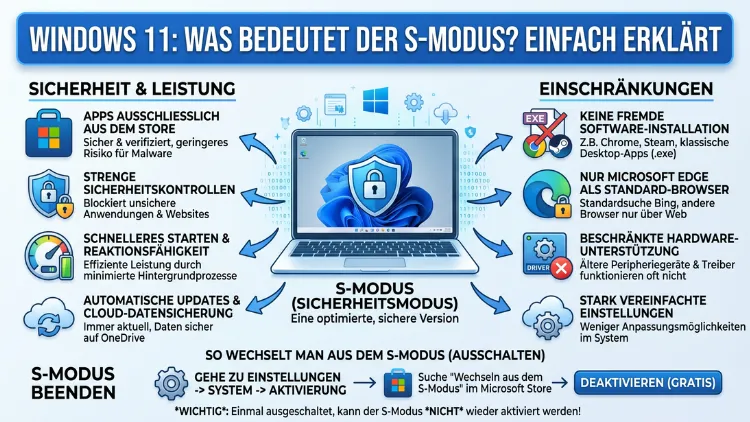
Windows 11 im S-Modus ist eine eingeschränkte, aber besonders sichere Variante des Betriebssystems, die ausschließlich Apps aus dem Microsoft Store zulässt. Zusätzlich ist der Browser auf Microsoft Edge festgelegt.
Dadurch schützt das System Nutzer zuverlässig vor Schadsoftware und läuft selbst auf schwächerer Hardware flüssig. Wer den S-Modus verlassen möchte, kann dies kostenlos tun – allerdings ist dieser Schritt unwiderruflich.
Was ist der S-Modus bei Windows 11?
Wenn Sie einen neuen Laptop kaufen und dabei den Begriff „Windows 11 Home im S-Modus“ lesen, fragen Sie sich vielleicht, was das genau bedeutet. Der S-Modus ist keine eigenständige Windows-Edition, sondern vielmehr ein besonderer Betriebszustand innerhalb von Windows 11 Home. Microsoft hat diesen Modus speziell entwickelt, um Sicherheit und Leistung in den Vordergrund zu rücken – und das in einer vertrauten Windows-Umgebung.
Das „S“ steht für Security, also Sicherheit. Deshalb ist der S-Modus so konzipiert, dass er nur geprüfte und zertifizierte Anwendungen aus dem offiziellen Microsoft Store erlaubt. Drittanbieter-Software, die Sie aus dem Internet herunterladen und manuell installieren würden, ist in dieser Konfiguration nicht ausführbar. Außerdem ist der Standardbrowser auf Microsoft Edge festgelegt – andere Browser wie Google Chrome oder Mozilla Firefox können im S-Modus nicht installiert oder als Standard gesetzt werden.
Historisch gesehen geht der S-Modus auf Windows 10 S zurück, das Microsoft im Jahr 2017 einführte. Damals wollte Microsoft damit vor allem den Chromebooks von Google Konkurrenz machen und Bildungseinrichtungen ein einfach verwaltbares, sicheres System anbieten. Ursprünglich war es sogar geplant, für den Wechsel aus dem S-Modus eine Gebühr zu erheben. Diesen Plan verwarf Microsoft jedoch schnell, sodass der Wechsel heute vollständig kostenlos ist.
Wichtig zu wissen: Windows 11 im S-Modus ist ausschließlich in der Home-Edition verfügbar. Die Pro-, Enterprise- und Education-Editionen von Windows 11 kennen keinen S-Modus. Wer also eine Pro-Lizenz besitzt, muss sich mit diesem Thema gar nicht erst auseinandersetzen.
Wie funktioniert der S-Modus technisch?
Der S-Modus arbeitet mit einem strikten Whitelisting-Prinzip. Das bedeutet: Nur Software, die im Microsoft Store gelistet und von Microsoft geprüft wurde, darf auf dem System ausgeführt werden. Technisch gesperrt werden dabei alle Anwendungen, die nicht über diesen offiziellen Kanal stammen – unabhängig davon, ob sie legitim oder schädlich sind.
Zusätzlich schränkt der S-Modus die Treiberinstallation ein. Treiber können nicht über herkömmliche Installationsprogramme eingespielt werden, sondern gelangen ausschließlich über Windows Update auf das System. Das bedeutet wiederum, dass manche Hardware-Peripherie – etwa bestimmte Drucker oder Grafiktablets mit eigenem Treiberprogramm – möglicherweise nicht vollständig funktioniert.
Der Browser Microsoft Edge ist fest integriert und kann nicht durch alternative Browser ersetzt werden. Surfen ist grundsätzlich möglich, jedoch nur innerhalb dieser Vorgabe. Suchanbieter lassen sich dabei durchaus anpassen – Sie sind also nicht zwangsläufig auf die Bing-Suche angewiesen.
Ebenso funktioniert die Systemverwaltung im S-Modus vereinfachter. Für Schulen, Unternehmen oder Eltern, die ihren Kindern ein kontrolliertes Gerät zur Verfügung stellen möchten, bietet der S-Modus dadurch praktische Vorteile bei der zentralen Verwaltung mehrerer Geräte.
Die Vorteile des S-Modus im Überblick
Viele Nutzer fragen sich zu Recht, warum Microsoft diesen eingeschränkten Modus anbietet. Tatsächlich bringt der S-Modus mehrere handfeste Vorteile mit sich:
Höhere Sicherheit
Der wohl größte Vorteil des S-Modus ist die deutlich erhöhte Sicherheit. Da ausschließlich Apps aus dem Microsoft Store installiert werden dürfen, ist das Risiko, versehentlich Malware, Spyware oder Ransomware herunterzuladen, erheblich reduziert. Jede App im Store durchläuft einen Prüfprozess durch Microsoft. Somit haben Schadsoftware und unerwünschte Programme kaum eine Chance, auf das System zu gelangen.
Zusätzlich ist der Windows Defender Security Center fester Bestandteil des S-Modus und bietet laufenden Schutz. Wer dennoch eine alternative Virenschutz-Software bevorzugt, findet entsprechende Lösungen direkt im Microsoft Store – zum Beispiel Kaspersky Standard oder Bitdefender Antivirus Plus.
Bessere Leistung auf schwächerer Hardware
Ein weiterer Vorteil ist die optimierte Leistung. Da das System schlanker konfiguriert ist und im Hintergrund weniger Prozesse laufen, profitieren vor allem Geräte mit begrenzten Ressourcen vom S-Modus. Günstige Laptops, die mit einem Intel Celeron, AMD Athlon oder einem Qualcomm-Prozessor sowie 4 GB RAM ausgestattet sind, laufen im S-Modus spürbar flüssiger als in der Vollversion von Windows 11.
Ebenso verbessert sich die Akkuleistung merklich. Durch den geringeren Ressourcenverbrauch hält die Batterie im mobilen Einsatz länger durch, was besonders für Schüler, Studenten und Vielreisende ein echter Vorteil ist.
Niedrigere Anschaffungskosten
Laptops und Tablets, die mit Windows 11 Home im S-Modus vorinstalliert sind, sind häufig deutlich günstiger als vergleichbare Geräte mit der Vollversion. Das macht sie zu einer attraktiven Option für alle, die ein leistungsfähiges und sicheres Gerät zu einem fairen Preis suchen – ohne dabei auf eine vertraute Windows-Oberfläche verzichten zu müssen.
Einfache Verwaltung
Besonders für Bildungseinrichtungen, Schulen und Unternehmen ist der S-Modus interessant. Durch die zentrale Kontrolle über erlaubte Apps lassen sich viele Geräte gleichzeitig einfacher administrieren. Schüler können keine unerwünschten Programme installieren, und IT-Abteilungen haben weniger Aufwand bei der Wartung.
Die Nachteile des S-Modus – das sollten Sie wissen
Natürlich hat der S-Modus auch Schattenseiten. Zudem ist er nicht für jeden Nutzertyp geeignet. Deshalb sollten Sie die Einschränkungen kennen, bevor Sie sich für oder gegen den Wechsel entscheiden.
Eingeschränkte Softwareauswahl
Der größte Nachteil besteht in der begrenzten Softwareauswahl. Viele populäre Programme sind schlichtweg nicht im Microsoft Store verfügbar. Dazu zählen beispielsweise:
- VLC Media Player (als klassische Desktop-Version)
- 7-Zip und viele andere Komprimierungstools
- Bestimmte Programmierumgebungen wie Visual Studio Code (die klassische Win32-Version)
- Zahlreiche Spiele außerhalb des Xbox-Ökosystems
- Viele Grafikprogramme wie GIMP oder Inkscape
Außerdem ist zu beachten, dass zwar einige Win32-Anwendungen offiziell im Microsoft Store gelistet sind, im S-Modus jedoch trotzdem nicht ausgeführt werden können. Das führt bisweilen zu Verwirrung, da die App im Store sichtbar, aber nicht installierbar ist.
Kein alternativer Browser
Wer Google Chrome, Mozilla Firefox, Opera oder Brave als Standardbrowser verwenden möchte, stößt im S-Modus auf eine harte Grenze. Zwar ist Microsoft Edge ein solider Browser, jedoch bevorzugen viele Nutzer aus persönlichen Gründen alternative Produkte. Diese Freiheit entfällt im S-Modus vollständig.
Eingeschränkte Treiberinstallation
Da Treiber nicht manuell installiert werden können, kann es bei Peripheriegeräten zu Kompatibilitätsproblemen kommen. Drucker, Scanner, externe Soundkarten oder professionelle Eingabegeräte benötigen oft eigene Treiber, die ausschließlich über die Webseite des Herstellers bezogen werden. Im S-Modus ist das jedoch nicht möglich.
Keine Rückkehr möglich
Ein besonders wichtiger Punkt: Der Wechsel aus dem S-Modus ist unwiderruflich. Haben Sie ihn einmal deaktiviert, können Sie ihn nicht wieder aktivieren – nicht über die Einstellungen, nicht über eine Neuinstallation der gleichen Home-Edition. Deshalb sollte diese Entscheidung gut überlegt sein.
S-Modus verlassen: Schritt-für-Schritt-Anleitung
Falls Sie sich entscheiden, den S-Modus zu deaktivieren, ist die Vorgehensweise glücklicherweise unkompliziert und kostenlos. Außerdem benötigen Sie dafür nur wenige Minuten. Gehen Sie wie folgt vor:
Schritt 1: Öffnen Sie die Windows-Einstellungen. Das gelingt schnell über das Startmenü oder mit der Tastenkombination Windows-Taste + I.
Schritt 2: Navigieren Sie zu System und wählen Sie dann Aktivierung aus.
Schritt 3: Scrollen Sie nach unten zum Abschnitt „S-Modus“. Klicken Sie dort auf „Store öffnen“ (oder „Open Store“).
Schritt 4: Der Microsoft Store öffnet sich automatisch mit der Seite „Aus dem S-Modus wechseln“. Klicken Sie dort auf die Schaltfläche „Abrufen“ oder „Holen“.
Schritt 5: Bestätigen Sie den Vorgang. Nach kurzer Zeit erhalten Sie eine Meldung, dass der Wechsel erfolgreich abgeschlossen wurde. Ab sofort können Sie Apps aus beliebigen Quellen installieren.
Wichtig: Sie benötigen für diesen Vorgang eine aktive Internetverbindung und müssen mit einem Microsoft-Konto angemeldet sein. Außerdem sollten Sie wissen, dass kein Neustart erforderlich ist – die Änderung wirkt sofort.
Für wen eignet sich Windows 11 im S-Modus?
Der S-Modus ist nicht für alle Nutzer gleichermaßen geeignet. Deshalb lohnt es sich, die eigene Nutzungssituation ehrlich zu hinterfragen.
Gut geeignet ist der S-Modus für:
- Schüler und Studenten, die hauptsächlich surfen, Office-Anwendungen nutzen und Videos schauen
- Senioren oder Technikeinsteiger, die ein einfaches und sicheres System bevorzugen
- Eltern, die ihren Kindern ein kontrolliertes Gerät bereitstellen möchten
- Schulen und Bildungseinrichtungen, die viele Geräte zentral verwalten
- Nutzer mit günstigen Einsteiger-Laptops, die von der besseren Performance profitieren möchten
Weniger geeignet ist der S-Modus für:
- Power-User und Entwickler, die spezielle Software oder Entwicklungsumgebungen benötigen
- Gamer, die Spiele außerhalb des Microsoft/Xbox-Stores spielen möchten
- Kreative, die auf professionelle Tools wie Adobe Photoshop oder Premiere Pro angewiesen sind
- Nutzer, die bewusst bestimmte Browser oder Suchmaschinen bevorzugen
Windows 11 S-Modus vs. Windows 11 Home: Der direkte Vergleich
Damit Sie eine fundierte Entscheidung treffen können, lohnt sich ein genauer Blick auf die Unterschiede zwischen Windows 11 Home im S-Modus und der regulären Windows 11 Home-Version:
App-Installation: Im S-Modus ausschließlich über den Microsoft Store; in der Vollversion aus jeder Quelle möglich.
Browser: Im S-Modus auf Microsoft Edge beschränkt; in der Vollversion freie Wahl.
Leistung auf schwacher Hardware: Im S-Modus optimiert und schneller; in der Vollversion je nach Hardware unterschiedlich.
Sicherheit: Im S-Modus durch Whitelisting deutlich erhöht; in der Vollversion abhängig vom Nutzerverhalten.
Treiberinstallation: Im S-Modus nur über Windows Update; in der Vollversion auch über Installationsprogramme des Herstellers.
Preis des Wechsels: Kostenlos – aber unumkehrbar.
Zudem unterscheidet sich die Kompatibilität mit Unternehmenssoftware erheblich. Während die Vollversion von Windows 11 Home nahezu jede Business-Anwendung unterstützt, stoßen S-Modus-Nutzer in professionellen Umgebungen regelmäßig auf Grenzen.
Windows 10 im S-Modus – was ist der Unterschied?
Viele Nutzer kennen den S-Modus bereits von Windows 10, wo er ursprünglich ebenfalls verfügbar war – allerdings nicht nur in der Home-, sondern auch in der Pro- und Education-Edition. Das hat sich mit Windows 11 grundlegend geändert: Unter Windows 11 gibt es den S-Modus ausschließlich in der Home-Edition.
Wer also ein Gerät mit Windows 10 Pro im S-Modus besitzt und auf Windows 11 upgraden möchte, muss zwingend zuerst den S-Modus verlassen. Andernfalls bietet Windows Update das Upgrade auf Windows 11 gar nicht erst an. Zusätzlich muss das Gerät selbstverständlich die Mindestanforderungen für Windows 11 erfüllen – also unter anderem über ein TPM 2.0-Modul und einen kompatiblen Prozessor verfügen.
Der Support für Windows 10 endete im Oktober 2025. Wer also noch auf einem Gerät mit Windows 10 im S-Modus arbeitet, sollte dringend ein Upgrade prüfen oder zumindest sicherstellen, dass das Gerät weiterhin ausreichend geschützt ist – da Microsoft keine Sicherheitsupdates mehr bereitstellt.
Häufige Missverständnisse rund um den S-Modus
Rund um den S-Modus kursieren einige Fehlinformationen, die immer wieder zu Verwirrung führen. Deshalb ist es sinnvoll, diese gezielt auszuräumen:
Missverständnis 1: „Im S-Modus kann ich gar nichts installieren.“
Das stimmt nicht. Sie können problemlos Apps aus dem Microsoft Store installieren – darunter auch bekannte Anwendungen wie Microsoft 365, Netflix, Spotify, Disney+ oder Minecraft. Lediglich Software von externen Quellen ist gesperrt.
Missverständnis 2: „Der S-Modus kostet etwas, wenn man ihn verlässt.“
Nein – der Wechsel ist seit Jahren vollständig kostenlos. Microsoft hatte diesen Plan ursprünglich, jedoch schnell verworfen.
Missverständnis 3: „Man kann den S-Modus jederzeit wieder aktivieren.“
Das ist falsch. Sobald Sie den S-Modus verlassen haben, ist dieser Schritt endgültig und nicht umkehrbar.
Missverständnis 4: „Alle Windows-11-Versionen kennen den S-Modus.“
Ebenfalls falsch. Der S-Modus ist in Windows 11 ausschließlich der Home-Edition vorbehalten. Pro-, Enterprise- und Education-Nutzer sind davon nicht betroffen.
Welche Apps funktionieren im S-Modus?
Auch wenn die Auswahl im Vergleich zur Vollversion eingeschränkt ist, bietet der Microsoft Store im Jahr 2026 eine beachtliche Anzahl an Apps. Besonders in folgenden Kategorien finden Sie geeignete Alternativen:
Büroanwendungen: Microsoft 365 (Word, Excel, PowerPoint, OneNote) ist vollständig im S-Modus verfügbar und eignet sich für Schule, Studium und Büro gleichermaßen.
Kommunikation: Microsoft Teams, Zoom (Store-Version) sowie verschiedene E-Mail-Clients laufen problemlos.
Unterhaltung: Netflix, Spotify, Disney+, Prime Video und YouTube (über Edge) sind ohne Einschränkungen nutzbar.
Spiele: Über den Xbox Game Pass und den Microsoft Store stehen zahlreiche Spiele zur Verfügung – darunter beliebte Titel wie Minecraft, Forza Horizon und viele Indie-Games.
Sicherheit: Antiviren-Lösungen wie Kaspersky Standard oder Bitdefender sind über den Store erhältlich.
Außerdem wächst das Angebot im Microsoft Store stetig. Deshalb lohnt es sich, vor dem Wechsel aus dem S-Modus zunächst zu prüfen, ob die benötigte Software nicht bereits im Store verfügbar ist.
S-Modus und Datenschutz: Was Sie wissen sollten
Ein Aspekt, der oft übersehen wird, ist der Datenschutz im S-Modus. Da der Browser auf Microsoft Edge festgelegt ist und alle Apps über Microsofts Server laufen, ist eine gewisse Abhängigkeit vom Microsoft-Ökosystem unvermeidlich. Zudem synchronisiert Windows 11 standardmäßig Daten mit einem Microsoft-Konto.
Wer Wert auf Datenschutz und Privatsphäre legt, sollte deshalb in den Einstellungen prüfen, welche Diagnosedaten an Microsoft übertragen werden, und diese gegebenenfalls einschränken. Das ist auch im S-Modus möglich, jedoch nicht so flexibel wie in der Vollversion mit alternativen Browsern und Privacy-Tools.
Zusätzlich empfehlen Experten, trotz des S-Modus die automatischen Windows-Updates aktiviert zu lassen. Sicherheitsupdates spielen auch im S-Modus eine wichtige Rolle, da Schwachstellen im Betriebssystem selbst unabhängig von der App-Herkunft existieren können.
S-Modus auf dem PC, Laptop und Tablet – Unterschiede in der Praxis
Der S-Modus wird auf verschiedenen Gerätekategorien eingesetzt. Dabei gibt es kleine, aber relevante Unterschiede:
Laptops sind die häufigste Geräteklasse, auf der der S-Modus vorinstalliert ist. Günstige Einsteigermodelle von Herstellern wie Acer, Lenovo, HP, ASUS oder Samsung werden häufig mit Windows 11 Home im S-Modus ausgeliefert – vor allem im Preissegment unter 400 Euro.
Tablets mit Tastatur, wie das Microsoft Surface Go 3, sind ebenfalls typische Geräte für den S-Modus. Sie richten sich an Schüler und Studenten, die ein leichtes, flexibles Gerät für den Alltag benötigen.
Desktop-PCs im S-Modus sind zwar seltener, aber ebenfalls erhältlich. Einfache All-in-One-Geräte für Bildungseinrichtungen werden mitunter in dieser Konfiguration angeboten.
Außerdem ist zu beachten: Der S-Modus unterstützt derzeit ausschließlich Prozessoren von Intel, AMD und Qualcomm. ARM-basierte Geräte mit anderen Chip-Architekturen werden nicht unterstützt.
Empfohlene Vorgehensweise: S-Modus verlassen oder behalten?
Die Entscheidung, ob Sie den S-Modus verlassen sollten, hängt vollständig von Ihrer persönlichen Nutzungssituation ab. Deshalb empfehlen wir folgende Vorgehensweise:
Behalten Sie den S-Modus, wenn Sie hauptsächlich Office-Anwendungen, Streaming-Dienste und Web-Browsing nutzen, ein Gerät für Kinder oder Schüler einrichten und dabei Kontrolle und Sicherheit priorisieren oder wenn das Gerät über begrenzte Hardware-Ressourcen verfügt.
Verlassen Sie den S-Modus, wenn Sie spezifische Software benötigen, die nicht im Microsoft Store verfügbar ist, wenn Sie einen anderen Browser als Standardbrowser verwenden möchten, wenn Sie als Entwickler oder kreativer Profi arbeiten oder wenn Sie bestimmte Hardware-Treiber manuell installieren müssen.
Falls Sie sich entscheiden, den S-Modus zu verlassen, empfehlen wir, zunächst einen Systemwiederherstellungspunkt zu erstellen – nicht um den S-Modus rückgängig zu machen (das ist nicht möglich), sondern um bei etwaigen Problemen nach der Umstellung eine Sicherheitsoption zu haben. Das gelingt über Systemsteuerung → System → Computerschutz → Erstellen.
Häufige Fragen zum Windows 11 S-Modus
Was bedeutet „S-Modus“ bei Windows 11 genau?
Der S-Modus ist eine besondere Betriebskonfiguration von Windows 11 Home, die aus Sicherheits- und Leistungsgründen ausschließlich die Installation von Apps aus dem Microsoft Store erlaubt. Außerdem ist Microsoft Edge als einziger Browser festgelegt. Das „S“ steht dabei für Security, also Sicherheit.
Ist Windows 11 im S-Modus kostenlos nutzbar?
Ja, Windows 11 im S-Modus ist grundsätzlich kostenlos – er ist auf vielen Geräten bereits vorinstalliert. Ebenso ist der Wechsel aus dem S-Modus kostenlos und erfordert lediglich eine Internetverbindung sowie ein Microsoft-Konto.
Kann ich den S-Modus nach dem Verlassen wieder aktivieren?
Nein. Der Wechsel aus dem S-Modus ist endgültig und unwiderruflich. Weder über die Einstellungen noch über eine Neuinstallation derselben Home-Edition lässt sich der S-Modus anschließend reaktivieren.
Welche Apps kann ich im S-Modus nicht installieren?
Im S-Modus lassen sich keine Programme aus dem Internet herunterladen und ausführen. Bekannte Anwendungen wie Google Chrome, Mozilla Firefox, VLC, 7-Zip, GIMP oder klassische Entwicklertools sind daher nicht nutzbar – es sei denn, sie sind offiziell im Microsoft Store gelistet und dort als S-Modus-kompatibel markiert.
Warum läuft mein PC im S-Modus schneller?
Der S-Modus ist schlanker konfiguriert und erlaubt nur geprüfte Apps, was weniger Hintergrundprozesse bedeutet. Dadurch werden Prozessor und Arbeitsspeicher weniger belastet, was besonders auf Geräten mit schwacher Hardware zu einer spürbar besseren Performance führt.
Kann ich Google Chrome im S-Modus nutzen?
Nein. Im S-Modus ist Microsoft Edge als einziger Browser festgelegt. Zwar lässt sich Chrome im Microsoft Store finden, ist dort jedoch nicht als vollwertige, S-Modus-kompatible Version verfügbar. Um Chrome nutzen zu können, müssen Sie den S-Modus verlassen.
Ist Windows 11 im S-Modus sicherer als die Vollversion?
Grundsätzlich ja. Durch das Whitelisting-Prinzip können nur geprüfte Apps aus dem Microsoft Store ausgeführt werden, was das Infektionsrisiko durch Malware erheblich reduziert. Dennoch ist kein System zu 100 % sicher – deshalb bleibt der Windows Defender auch im S-Modus aktiv und sollte stets aktuell gehalten werden.
Gilt der S-Modus auch für Windows 11 Pro?
Nein. Der S-Modus ist in Windows 11 ausschließlich in der Home-Edition verfügbar. Pro-, Enterprise- und Education-Nutzer sind von dieser Einschränkung nicht betroffen und können von Beginn an alle Apps installieren.
Wie erkenne ich, ob mein PC im S-Modus läuft?
Öffnen Sie dazu die Einstellungen (Windows-Taste + I) und navigieren Sie zu System → Aktivierung. Wenn dort ein Abschnitt „S-Modus“ angezeigt wird, befindet sich Ihr Gerät im S-Modus. Alternativ sehen Sie beim Starten des Microsoft Stores entsprechende Hinweise, wenn Sie versuchen, eine nicht kompatible App zu installieren.
Was passiert, wenn ich eine App installieren möchte, die nicht im Store ist?
Wenn Sie im S-Modus versuchen, eine nicht verfügbare App zu installieren, erhalten Sie eine Systemmeldung, die Sie darauf hinweist, dass die App im aktuellen Modus nicht verfügbar ist. Windows schlägt dabei häufig eine ähnliche Alternative aus dem Microsoft Store vor. Möchten Sie unbedingt die gewünschte App nutzen, müssen Sie den S-Modus zuvor verlassen.
Fazit
Windows 11 im S-Modus bietet ein sicheres, leistungsoptimiertes System – besonders für Einsteiger, Schüler und preisbewusste Käufer. Wer jedoch auf spezifische Software, alternative Browser oder manuelle Treiber angewiesen ist, sollte den S-Modus verlassen.
Denken Sie dabei stets daran: Dieser Schritt ist unwiderruflich. Deshalb prüfen Sie vorher sorgfältig, ob Ihre Anforderungen im S-Modus erfüllt werden – und entscheiden Sie dann informiert.
