
Windows 11 S-Modus aktivieren oder deaktivieren: Erfahren Sie Schritt für Schritt, wie Sie den S-Modus in den Windows-Einstellungen einfach umschalten.
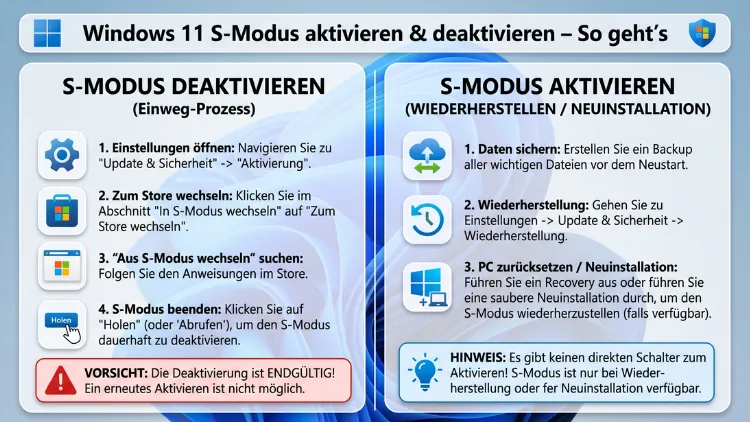
Der Windows-11-S‑Modus ist eine eingeschränkte Betriebssystemvariante, die Microsoft vor allem für Schulen, Einsteiger und günstige Geräte entwickelt hat. Wenn Sie den S-Modus deaktivieren möchten, geht das kostenlos und in wenigen Minuten über die Windows-Einstellungen. Allerdings lässt er sich danach nicht mehr reaktivieren.
In diesem Artikel erfahren Sie alles Wichtige – verständlich, vollständig und Schritt für Schritt erklärt.
Was ist der Windows-11-S-Modus?
Der S-Modus (englisch: „S Mode“) ist eine abgesicherte Version von Windows 11, die Microsoft auf vielen günstigen Laptops und Tablets vorinstalliert. Der Buchstabe „S“ steht laut Microsoft für Sicherheit, Schnelligkeit und Simplizität – also für drei Kernversprechen, die den Modus besonders für bestimmte Nutzergruppen attraktiv machen.
Im S-Modus gelten dabei einige entscheidende Einschränkungen:
- Apps können ausschließlich aus dem Microsoft Store installiert werden. Externe Programme wie Google Chrome, Mozilla Firefox oder klassische Desktop-Anwendungen sind deshalb nicht direkt nutzbar.
- Der Standardbrowser ist Microsoft Edge und lässt sich nicht durch einen anderen Browser ersetzen.
- Die Standardsuchmaschine ist Bing und kann ebenfalls nicht geändert werden.
- Zudem sind Kommandozeilentools wie PowerShell oder die Eingabeaufforderung in ihrer Funktion eingeschränkt.
Viele Nutzer bemerken den S-Modus erst, wenn sie versuchen, eine Software außerhalb des Microsoft‑Stores zu installieren – und dabei eine Fehlermeldung erhalten. Deshalb ist es wichtig, frühzeitig zu verstehen, ob Ihr Gerät im S-Modus betrieben wird.
Warum hat Microsoft den S-Modus eingeführt?
Microsoft hat den S-Modus ursprünglich mit Windows 10 S eingeführt und ihn später als optionalen Modus in Windows 10 und Windows 11 integriert. Ziel war es, eine kontrollierte, sichere und performante Umgebung zu schaffen – besonders für Schulen, Unternehmen mit einfachen Anforderungen sowie für Einsteiger, die mit Schadsoftware oder unsicheren Downloads wenig Erfahrung haben.
Der Hauptvorteil liegt also in der erhöhten Sicherheit: Da nur geprüfte Apps aus dem Microsoft Store installiert werden dürfen, sinkt das Risiko von Malware erheblich. Zusätzlich profitieren günstige Geräte mit schwächerer Hardware davon, weil das System schlanker und schneller läuft.
Für viele Alltagsanwender ist der S-Modus jedoch zu einschränkend. Besonders dann, wenn man bestimmte Berufs- oder Hobbysoftware benötigt, die ausschließlich außerhalb des Microsoft Stores verfügbar ist. Deshalb entscheiden sich viele Nutzer früher oder später dafür, den S-Modus zu deaktivieren.
Prüfen, ob Windows 11 im S-Modus läuft
Bevor Sie etwas ändern, sollten Sie zunächst prüfen, ob Ihr System überhaupt im S-Modus betrieben wird. Das geht einfach und schnell:
- Öffnen Sie die Einstellungen über das Startmenü oder die Tastenkombination Windows-Taste + I.
- Klicken Sie auf „System“.
- Wählen Sie anschließend „Info“ aus.
- Unter dem Abschnitt „Windows-Spezifikationen“ sehen Sie die genaue Edition. Steht dort zum Beispiel „Windows 11 Home im S-Modus“, dann befindet sich Ihr Gerät tatsächlich im S-Modus.
Alternativ können Sie auch über „Einstellungen“ → „System“ → „Aktivierung“ nachsehen. Dort wird der S-Modus ebenfalls klar ausgewiesen.
Windows 11 S-Modus deaktivieren – Schritt-für-Schritt-Anleitung
Das Deaktivieren des S-Modus ist kostenlos und erfordert keine technischen Vorkenntnisse. Wichtig ist jedoch: Eine Internetverbindung und ein Microsoft-Konto sind zwingend erforderlich. Außerdem gilt: Der Vorgang ist nicht umkehrbar – sobald der S-Modus deaktiviert wurde, kann er nicht erneut eingeschaltet werden.
Schritt 1: Einstellungen öffnen
Drücken Sie gleichzeitig Windows-Taste + I, um die Einstellungen zu öffnen. Alternativ klicken Sie auf das Startmenü und wählen das Zahnrad-Symbol.
Schritt 2: Zur Aktivierung navigieren
Klicken Sie in den Einstellungen auf „System“ und anschließend auf „Aktivierung“. Dort finden Sie den Bereich „Wechseln Sie aus dem S-Modus“ oder ähnlich formuliert „S-Modus wechseln“.
Schritt 3: Den Microsoft Store öffnen
Klicken Sie auf die Schaltfläche „Store öffnen“. Dadurch öffnet sich automatisch der Microsoft Store mit der speziellen Seite zum Deaktivieren des S-Modus. Diese Seite heißt offiziell „Aus dem S-Modus wechseln“.
Schritt 4: S-Modus deaktivieren
Klicken Sie auf der Store-Seite auf die Schaltfläche „Herunterladen“ oder „Installieren“. Es handelt sich dabei um keine wirkliche App – stattdessen startet Windows einen Systemprozess, der den S-Modus deaktiviert. Dieser Vorgang dauert in der Regel weniger als eine Minute.
Schritt 5: Bestätigung abwarten
Nach dem Vorgang erhalten Sie eine Bestätigung. Ihr System befindet sich danach im normalen Windows 11 Home– oder Windows 11 Pro-Modus, je nachdem, welche Edition auf Ihrem Gerät vorinstalliert war. Ein Neustart ist nicht zwingend erforderlich, wird aber empfohlen.
Mögliche Probleme beim Deaktivieren des S-Modus
Leider verläuft der Prozess nicht immer reibungslos. Deshalb sollten Sie folgende häufige Fehler und Lösungen kennen:
Problem: Microsoft Store öffnet sich nicht oder zeigt einen Fehler
Stellen Sie zunächst sicher, dass Ihre Internetverbindung stabil ist. Außerdem kann es helfen, den Microsoft Store über die Einstellungen zurückzusetzen: Gehen Sie dazu zu „Einstellungen“ → „Apps“ → „Installierte Apps“, suchen Sie nach „Microsoft Store“ und wählen Sie „Erweiterte Optionen“ → „Zurücksetzen“.
Problem: Schaltfläche „Store öffnen“ fehlt
Falls die entsprechende Option in den Aktivierungseinstellungen fehlt, sollten Sie zunächst überprüfen, ob Windows vollständig aktualisiert ist. Öffnen Sie dazu „Einstellungen“ → „Windows Update“ und installieren Sie alle verfügbaren Updates. Danach erscheint die Option in der Regel wieder.
Problem: Kein Microsoft-Konto vorhanden
Ohne Microsoft-Konto lässt sich der S-Modus nicht deaktivieren. Erstellen Sie deshalb kostenlos ein Konto unter account.microsoft.com und melden Sie sich anschließend in den Windows-Einstellungen unter „Konten“ → „Ihre Informationen“ damit an.
Problem: Fehlermeldung „0x800704cf“ oder ähnliche Netzwerkfehler
Dieser Fehler weist auf ein Netzwerkproblem hin. Starten Sie Ihren Router neu, wechseln Sie gegebenenfalls in ein anderes Netzwerk oder deaktivieren Sie vorübergehend ein aktives VPN. Danach lässt sich der Vorgang in der Regel problemlos wiederholen.
Kann man den S-Modus in Windows 11 wieder aktivieren?
Diese Frage stellen viele Nutzer – und die Antwort ist eindeutig: Nein. Microsoft erlaubt es ausdrücklich nicht, den S-Modus nach der Deaktivierung erneut einzuschalten. Diese Entscheidung ist endgültig.
Falls Sie jedoch aus Sicherheitsgründen zurück zu einem eingeschränkten System möchten, gibt es dennoch Alternativen. So können Sie zum Beispiel:
- Kindersicherungsprofile über das Microsoft Family Safety einrichten, die ebenfalls bestimmte Apps und Inhalte sperren.
- Windows 11 komplett neu installieren – allerdings hilft auch das nicht, da die Neuinstallation aus dem Microsoft-Installationsmedium ebenfalls ohne S-Modus erfolgt.
- Ein MDM-System (Mobile Device Management) nutzen, das vor allem in Unternehmensumgebungen eingesetzt wird und ähnliche Einschränkungen ermöglicht.
Deshalb empfehlen Experten, sich vor der Deaktivierung gut zu überlegen, ob der S-Modus tatsächlich hinderlich ist.
S-Modus: Vor- und Nachteile im Überblick
Um eine fundierte Entscheidung treffen zu können, lohnt sich ein Blick auf die Stärken und Schwächen des S-Modus.
Vorteile des S-Modus
- Erhöhte Sicherheit: Da nur Store-Apps zugelassen sind, ist das Risiko von Schadsoftware deutlich geringer. Deshalb eignet sich der S-Modus besonders für Nutzer mit wenig technischem Vorwissen.
- Bessere Performance auf schwacher Hardware: Das System startet schneller und läuft stabiler, weil keine ressourcenintensiven Hintergrundprozesse von Drittanbieter-Software laufen.
- Einfachere Wartung: Weil weniger Software installiert werden kann, gibt es weniger potenzielle Fehlerquellen. Zudem bleiben Updates übersichtlicher.
- Längere Akkulaufzeit: Durch den geringeren Ressourcenverbrauch profitieren vor allem Laptops von einer verlängerten Akkulaufzeit.
Nachteile des S-Modus
- Eingeschränkte Softwareauswahl: Beliebte Programme wie Adobe Photoshop, VLC Media Player, Google Chrome, 7-Zip oder Visual Studio Code sind im S-Modus nicht direkt installierbar.
- Kein alternativer Browser: Da nur Microsoft Edge als Browser zugelassen ist und die Suchmaschine auf Bing festgelegt ist, fehlt die Wahlfreiheit.
- Keine Kommandozeilentools: Entwickler und fortgeschrittene Nutzer vermissen schnell den vollen Zugriff auf PowerShell, die Eingabeaufforderung oder WSL (Windows Subsystem for Linux).
- Nicht geeignet für Profis: Für kreative Berufe, IT-Fachleute oder Gamer ist der S-Modus in der Praxis kaum nutzbar.
Welche Windows-11-Editionen unterstützen den S-Modus?
Grundsätzlich ist der S-Modus nur in bestimmten Editionen von Windows 11 verfügbar. Konkret betrifft das folgende Varianten:
- Windows 11 Home im S-Modus: Diese Edition ist die am häufigsten betroffene. Besonders günstige Einsteiger-Laptops, die in Elektronikmärkten oder Online-Shops erhältlich sind, werden häufig mit dieser Variante ausgeliefert.
- Windows 11 Pro im S-Modus: Etwas seltener, jedoch ebenfalls auf manchen Business-Geräten zu finden.
Windows 11 Education und Windows 11 Enterprise bieten ebenfalls eine S-Modus-Option, die jedoch in der Regel durch Systemadministratoren in Schulen und Unternehmen gesteuert wird.
Wichtig: Wer ein Gerät mit Windows 11 Home im S-Modus deaktiviert, erhält danach Windows 11 Home – also keine Pro-Version. Wer auf Windows 11 Pro upgraden möchte, muss dafür eine separate Lizenz erwerben.
Empfohlene Software nach dem Verlassen des S-Modus
Nach der Deaktivierung des S-Modus stehen Ihnen alle Programme zur freien Installation offen. Deshalb hier eine Auswahl an empfohlenen Anwendungen für häufige Anwendungsfälle:
Browser
Empfehlenswert ist Mozilla Firefox (verfügbar unter mozilla.org/de/firefox) oder Google Chrome (verfügbar unter google.com/chrome). Beide Browser bieten im Gegensatz zu Edge eine bessere Anpassbarkeit und breite Erweiterungsunterstützung.
Datei-Archivierung
7-Zip (verfügbar unter 7-zip.org) ist kostenlos, quelloffen und unterstützt zahlreiche Archivformate wie ZIP, RAR und 7Z. Die Installation erfolgt einfach per Doppelklick auf den Installer.
Mediaplayer
VLC Media Player (verfügbar unter videolan.org/vlc/de) spielt nahezu alle Video- und Audioformate ab und benötigt keine zusätzlichen Codecs.
Antivirus
Windows Defender, der bereits in Windows 11 integriert ist, bietet nach Verlassen des S-Modus weiterhin zuverlässigen Basisschutz. Zusätzlich empfiehlt sich Malwarebytes Free (verfügbar unter malwarebytes.com) für gelegentliche Scans.
Textbearbeitung und Coding
Notepad++ (verfügbar unter notepad-plus-plus.org) ist ein leistungsstarker Texteditor. Für Entwickler bietet sich zudem Visual Studio Code (verfügbar unter code.visualstudio.com) an – kostenlos, schnell und mit zahlreichen Erweiterungen.
S-Modus auf Schul- und Unternehmensgeräten deaktivieren
Auf firmenverwalteten oder schulisch verwalteten Geräten kann der S-Modus häufig nicht eigenständig deaktiviert werden. Das liegt daran, dass Systemadministratoren über Microsoft Intune oder andere MDM-Lösungen (Mobile Device Management) entsprechende Richtlinien gesetzt haben, die den Wechsel aus dem S-Modus verhindern.
In diesem Fall empfiehlt sich folgendes Vorgehen:
- Wenden Sie sich an den IT-Administrator oder die IT-Abteilung Ihrer Schule oder Ihres Unternehmens.
- Erklären Sie, welche Software Sie benötigen und warum der S-Modus Ihr Arbeiten einschränkt.
- Der Administrator kann dann gezielt den S-Modus für einzelne Geräte oder Nutzergruppen deaktivieren, ohne die Sicherheitsrichtlinien der gesamten Organisation zu gefährden.
Ein eigenständiger Versuch, MDM-Richtlinien zu umgehen, ist zudem aus rechtlichen und sicherheitstechnischen Gründen nicht empfehlenswert.
Windows 11 S-Modus auf Surface-Geräten
Microsoft Surface-Geräte wie das Surface Go oder Surface Laptop Go werden teilweise ebenfalls mit dem S-Modus ausgeliefert. Der Deaktivierungsvorgang ist dabei identisch mit der oben beschriebenen Methode. Auch hier gilt: Der Vorgang ist kostenlos, endgültig und erfordert ein Microsoft-Konto sowie eine Internetverbindung.
Besonders beim Surface Go – Microsofts günstigstem Surface-Tablet – ist der S-Modus standardmäßig aktiviert, da das Gerät über vergleichsweise schwache Hardware verfügt. Deshalb sollten Nutzer genau abwägen, ob der volle Windows-Modus auf solchen Geräten flüssig läuft.
Windows 11 S-Modus und Gaming
Für Gamer ist der S-Modus in der Regel nicht geeignet. Bekannte Spieleplattformen wie Steam, GOG Galaxy oder Epic Games Store sind nicht im Microsoft Store erhältlich und können deshalb im S-Modus nicht installiert werden. Außerdem fehlen häufig spezifische Grafiktreiber-Tools wie NVIDIA GeForce Experience oder AMD Radeon Software, die für optimale Spielperformance notwendig sind.
Wer also auf seinem Windows-11-Gerät zocken möchte, sollte den S-Modus unbedingt deaktivieren. Danach lassen sich alle gängigen Spieleplattformen und Treiber problemlos installieren.
Unterschied: Windows 10 S-Modus vs. Windows 11 S-Modus
Der S-Modus ist kein neues Feature von Windows 11 – er wurde bereits mit Windows 10 S eingeführt. Dennoch gibt es einige Unterschiede:
- Windows 10 S war ursprünglich eine eigenständige Edition und kein optionaler Modus. Später wurde es als „S-Modus“ in Windows 10 Home und Pro integriert.
- Windows 11 S-Modus ist von Beginn an als optionaler Modus konzipiert und funktioniert technisch identisch – mit denselben Einschränkungen bezüglich Store-Apps, Browser und Suchmaschine.
- Die Deaktivierung funktioniert in beiden Versionen auf dem gleichen Weg über den Microsoft Store.
Wer noch ein Gerät mit Windows 10 im S-Modus verwendet, kann ebenfalls nach der oben beschriebenen Methode vorgehen – die Schritte sind nahezu identisch.
Häufige Fragen zum S-Modus in Windows 11
Kostet das Deaktivieren des S-Modus etwas?
Nein, das Deaktivieren des Windows 11 S-Modus ist vollständig kostenlos. Microsoft verlangt dafür keine Gebühr. Allerdings ist ein Microsoft-Konto und eine aktive Internetverbindung notwendig. Zudem bleibt die Windows-Edition nach der Deaktivierung dieselbe – aus Home wird also nicht automatisch Pro.
Kann ich den S-Modus wieder aktivieren, nachdem ich ihn deaktiviert habe?
Nein, das ist leider nicht möglich. Microsoft erlaubt ausdrücklich keine erneute Aktivierung des S-Modus, sobald er einmal deaktiviert wurde. Diese Entscheidung ist dauerhaft und endgültig. Deshalb empfiehlt es sich, vor der Deaktivierung sorgfältig abzuwägen.
Verliere ich meine Daten, wenn ich den S-Modus deaktiviere?
Nein, der Deaktivierungsvorgang löscht keine persönlichen Dateien, Fotos oder Dokumente. Es handelt sich lediglich um eine Änderung der Systemrichtlinien. Dennoch empfiehlt sich vorsorglich ein Backup wichtiger Daten – zum Beispiel mit OneDrive oder auf einer externen Festplatte.
Warum öffnet sich der Microsoft Store nicht, wenn ich den S-Modus deaktivieren möchte?
Häufig liegt das an einer instabilen Internetverbindung oder an einem fehlerhaften Microsoft-Store-Cache. Setzen Sie den Store zurück, indem Sie in der Windows-Suche „WSReset.exe“ eingeben und ausführen. Außerdem kann es helfen, sicherzustellen, dass Windows 11 vollständig aktualisiert ist.
Brauche ich für die Deaktivierung des S-Modus ein Microsoft-Konto?
Ja, ein Microsoft-Konto ist zwingend erforderlich. Ohne Anmeldung bei einem Microsoft-Konto lässt sich der Prozess im Microsoft Store nicht abschließen. Falls Sie noch kein Konto haben, können Sie es kostenlos unter account.microsoft.com erstellen.
Was passiert mit meinen installierten Store-Apps nach dem Deaktivieren?
Alle Apps, die Sie zuvor aus dem Microsoft Store installiert haben, bleiben nach der Deaktivierung des S-Modus vollständig erhalten und weiterhin nutzbar. Zusätzlich können Sie nun beliebige weitere Programme aus externen Quellen installieren.
Kann mein Schul- oder Firmengerät den S-Modus eigenständig deaktivieren?
In der Regel nicht, wenn das Gerät durch eine Organisation verwaltet wird. Firmen und Schulen setzen häufig Gruppenrichtlinien oder MDM-Systeme wie Microsoft Intune ein, die den Wechsel aus dem S-Modus blockieren. Deshalb sollten Sie sich in diesem Fall an Ihre IT-Abteilung wenden.
Ist Windows 11 ohne S-Modus weniger sicher?
Nicht zwangsläufig. Windows 11 bietet auch ohne S-Modus starke Sicherheitsfunktionen wie Windows Defender, die Windows-Firewall, SmartScreen und den Secure Boot. Allerdings sollten Sie nach der Deaktivierung besonders vorsichtig sein, welche Software Sie aus dem Internet herunterladen und installieren.
Funktioniert der S-Modus auch auf ARM-Prozessoren?
Ja, der S-Modus ist auch auf ARM-basierten Geräten wie bestimmten Surface-Modellen oder Qualcomm-Snapdragon-Laptops verfügbar. Die Deaktivierung erfolgt dabei auf demselben Weg wie auf x86/x64-Geräten. Jedoch sollten Sie beachten, dass manche klassischen Desktop-Apps auf ARM-Windows nicht oder nur eingeschränkt funktionieren.
Was ist der Unterschied zwischen dem S-Modus und einem normalen Windows 11?
Der wesentliche Unterschied liegt in der Softwarefreiheit: Im S-Modus sind nur Apps aus dem Microsoft Store erlaubt, der Browser ist auf Edge und die Suche auf Bing festgelegt. Im normalen Windows 11 hingegen können Sie beliebige Programme installieren, jeden Browser verwenden und alle Systemfunktionen vollständig nutzen.
Fazit
Der Windows 11 S-Modus bietet echten Mehrwert für Einsteiger und sicherheitsbewusste Nutzer, schränkt jedoch Profis und anspruchsvolle Anwender stark ein. Die Deaktivierung ist kostenlos, einfach und in wenigen Minuten erledigt – sie sollte jedoch gut überlegt sein, da sie endgültig ist.
Wer volle Softwarefreiheit benötigt, sollte den S-Modus deaktivieren und anschließend bewusst auf Windows Defender, aktuelle Updates und vertrauenswürdige Quellen setzen. So bleibt Windows 11 auch ohne S-Modus sicher und leistungsfähig.
