
Abgesicherten Modus unter Windows 11 beenden: Erfahren Sie, wie Sie Ihren PC oder Laptop mit allen verfügbaren Methoden schnell wieder normal starten.
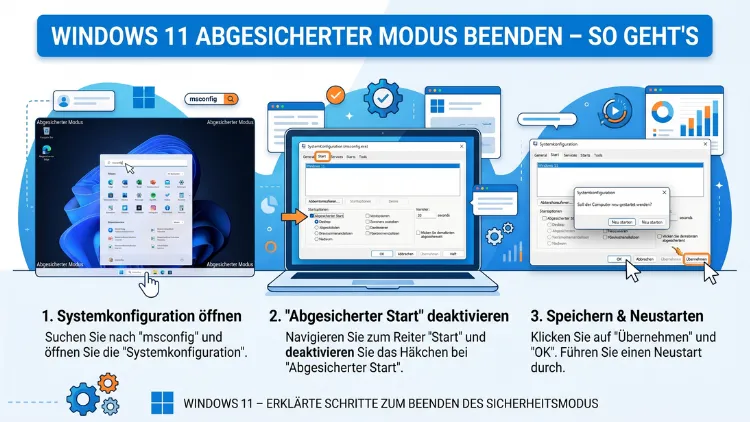
Der abgesicherte Modus in Windows 11 ist ein nützliches Diagnosewerkzeug – doch manchmal startet das System danach nicht mehr normal.
In diesem Artikel erfahren Sie, wie Sie den abgesicherten Modus in Windows 11 sicher und zuverlässig beenden. Zudem zeigen wir alle verfügbaren Methoden, erklären häufige Ursachen und geben empfohlene Vorgehensweisen für besondere Situationen.
Was ist der abgesicherte Modus in Windows 11?
Der abgesicherte Modus ist ein spezieller Diagnosemodus in Windows 11, der das Betriebssystem mit einer minimalen Auswahl an Treibern und Systemdiensten startet. Dadurch lassen sich Probleme wie Abstürze, Treiberprobleme oder Schadsoftware eingrenzen, die im normalen Betrieb schwer zu identifizieren wären. Zusätzlich ist er hilfreich, wenn das System nicht mehr normal startet.
Windows 11 bietet dabei drei Varianten des abgesicherten Modus:
- Abgesicherter Modus: Minimale Treiberunterstützung, keine Netzwerkverbindung.
- Abgesicherter Modus mit Netzwerktreibern: Zusätzlich werden Netzwerkdienste geladen, sodass Internetzugang möglich ist.
- Abgesicherter Modus mit Eingabeaufforderung: Statt des normalen Desktops öffnet sich die Kommandozeile.
Obwohl dieser Modus sehr nützlich ist, bleibt Windows 11 manchmal darin „stecken“. Deshalb ist es wichtig zu wissen, wie man ihn korrekt beendet.
Warum bleibt Windows 11 im abgesicherten Modus hängen?
Es gibt mehrere Gründe, warum Windows 11 dauerhaft im abgesicherten Modus startet. Meistens liegt es daran, dass ein Starteintrag in der Systemkonfiguration (msconfig) nicht zurückgesetzt wurde. Außerdem kann eine fehlerhafte Startoption im Boot-Konfigurationsdatensystem (BCD) die Ursache sein. Ebenso können Schadsoftware oder fehlerhafte Systemdateien das Problem verursachen.
Typische Auslöser sind:
- Manuelles Aktivieren des abgesicherten Modus über msconfig, ohne ihn anschließend wieder zu deaktivieren.
- Automatisches Aktivieren durch Windows, wenn ein Startfehler erkannt wurde.
- Beschädigte BCD-Daten, die den Startprozess dauerhaft in den abgesicherten Modus umleiten.
- Drittanbieter-Tools, die den abgesicherten Modus aktiviert haben.
Sobald Sie die Ursache kennen, lässt sich das Problem gezielt beheben. Im Folgenden stellen wir Ihnen daher alle wichtigen Methoden vor.
Methode 1: Abgesicherten Modus über msconfig beenden (empfohlen)
Die schnellste und zuverlässigste Methode ist die Systemkonfiguration (msconfig). Diese Methode funktioniert sowohl im abgesicherten Modus selbst als auch im normalen Windows-Betrieb.
Schritt-für-Schritt-Anleitung:
- Drücken Sie die Tastenkombination Windows-Taste + R, um das Ausführen-Fenster zu öffnen.
- Geben Sie msconfig ein und bestätigen Sie mit der Eingabetaste.
- Es öffnet sich das Fenster „Systemkonfiguration“. Klicken Sie oben auf den Reiter „Start“.
- Unter „Startoptionen“ finden Sie den Eintrag „Abgesicherter Start“. Entfernen Sie dort den Haken.
- Klicken Sie auf „OK“ und anschließend auf „Neu starten“.
Nach dem Neustart startet Windows 11 wieder im normalen Modus. Diese Methode ist einfach, sicher und für die meisten Anwender geeignet. Deshalb empfehlen wir sie als ersten Schritt.
Methode 2: Abgesicherten Modus über die Windows-Einstellungen beenden
Falls Sie Zugriff auf die normalen Windows-Einstellungen haben, können Sie den abgesicherten Modus auch darüber deaktivieren. Diese Methode ist jedoch nur dann hilfreich, wenn Windows 11 nicht dauerhaft im abgesicherten Modus feststeckt, sondern Sie ihn für den nächsten Start vorbeugend deaktivieren möchten.
So gehen Sie vor:
- Öffnen Sie die Einstellungen mit der Tastenkombination Windows-Taste + I.
- Navigieren Sie zu System → Wiederherstellung.
- Klicken Sie unter „Erweiterter Start“ auf „Jetzt neu starten“.
- Nach dem Neustart erscheint das Menü „Startoptionen wählen“. Wählen Sie dort „Problembehandlung“ → „Erweiterte Optionen“ → „Starteinstellungen“ → „Neu starten“.
- Drücken Sie nach dem Neustart die Taste 4 für den normalen Modus oder 5 bzw. 6, je nachdem welche abgesicherte Variante Sie beenden möchten.
Zusätzlich können Sie über diesen Weg direkt in den normalen Startmodus wechseln, ohne msconfig zu öffnen.
Methode 3: Abgesicherten Modus über die Eingabeaufforderung beenden
Falls die grafische Oberfläche eingeschränkt ist oder Sie sich im abgesicherten Modus mit Eingabeaufforderung befinden, ist diese Methode besonders praktisch. Zudem eignet sie sich für fortgeschrittene Anwender, die lieber mit Befehlen arbeiten.
So deaktivieren Sie den abgesicherten Modus per Befehl:
- Öffnen Sie die Eingabeaufforderung als Administrator. Dazu drücken Sie Windows-Taste + S, tippen „cmd“ ein und wählen „Als Administrator ausführen“.
- Geben Sie den folgenden Befehl ein und drücken Sie die Eingabetaste: bcdedit /deletevalue {current} safeboot
- Starten Sie anschließend den Computer mit folgendem Befehl neu: shutdown /r /t 0
Windows 11 startet daraufhin wieder normal. Sollte der Befehl eine Fehlermeldung zurückgeben, prüfen Sie, ob Sie die Eingabeaufforderung wirklich mit Administratorrechten geöffnet haben.
Methode 4: Abgesicherten Modus über PowerShell beenden
Alternativ zur Eingabeaufforderung können Sie auch die Windows PowerShell verwenden. Die Befehle sind dabei identisch, da PowerShell ebenfalls auf das Bootkonfigurationssystem zugreift.
Anleitung:
- Drücken Sie die Tastenkombination Windows-Taste + X und wählen Sie „Windows PowerShell (Administrator)“ oder „Terminal (Administrator)“.
- Geben Sie ein: bcdedit /deletevalue {current} safeboot
- Bestätigen Sie mit der Eingabetaste. Starten Sie danach den PC neu.
Ebenso können Sie in der PowerShell den Befehl msconfig direkt aufrufen, um die grafische Oberfläche der Systemkonfiguration zu öffnen, falls Sie das bevorzugen.
Methode 5: Abgesicherten Modus über das Startmenü beenden
Wenn Sie sich im abgesicherten Modus befinden und das Startmenü noch funktioniert, können Sie auch von dort aus einen Neustart in den normalen Modus einleiten. Diese Methode ist besonders einfach. Jedoch funktioniert sie nur, wenn zuvor über msconfig oder bcdedit der Haken entfernt wurde.
Vorgehensweise:
- Klicken Sie auf das Startmenü (Windows-Symbol unten links).
- Klicken Sie auf das Ein/Aus-Symbol.
- Halten Sie dabei die Umschalttaste (Shift) gedrückt und klicken Sie auf „Neu starten“.
- Es öffnet sich die Wiederherstellungsumgebung. Wählen Sie „Problembehandlung“ → „Erweiterte Optionen“ → „Starteinstellungen“ → „Neu starten“.
- Drücken Sie nach dem Neustart die Taste 1, um Windows normal zu starten.
Methode 6: Abgesicherten Modus über die Windows-Wiederherstellungsumgebung (WinRE) beenden
Die Windows-Wiederherstellungsumgebung (WinRE) ist besonders dann hilfreich, wenn Windows 11 in einer Startreparaturschleife hängt oder der abgesicherte Modus gar nicht mehr verlassen werden kann. Deshalb ist diese Methode ideal für ernstere Fälle.
So gelangen Sie in die WinRE:
- Schalten Sie den PC dreimal hintereinander während des Startvorgangs aus (Netzschalter gedrückt halten). Beim vierten Versuch öffnet sich automatisch die Wiederherstellungsumgebung.
- Alternativ: Booten Sie von einem Windows-11-USB-Installationsmedium und wählen Sie „Computer reparieren“.
Schritt-für-Schritt in der WinRE:
- Wählen Sie „Problembehandlung“.
- Klicken Sie auf „Erweiterte Optionen“.
- Wählen Sie „Eingabeaufforderung“.
- Geben Sie folgenden Befehl ein: bcdedit /deletevalue {default} safeboot
- Starten Sie den PC neu.
Zusätzlich können Sie in der WinRE auch eine Startreparatur durchführen lassen, falls das Problem durch beschädigte Systemdateien verursacht wird.
Windows 11 im abgesicherten Modus: Sonderfall Startreparaturschleife
Manchmal startet Windows 11 immer wieder in den abgesicherten Modus, obwohl man ihn bereits deaktiviert hat. Ebenso kann es passieren, dass das System in einer automatischen Reparaturschleife feststeckt. In diesem Fall helfen folgende Schritte:
Schritt 1: Startdaten reparieren
Öffnen Sie die Eingabeaufforderung über WinRE und führen Sie diese Befehle nacheinander aus:
- bootrec /fixmbr
- bootrec /fixboot
- bootrec /scanos
- bootrec /rebuildbcd
Schritt 2: Systemdateien prüfen
Geben Sie anschließend den Befehl sfc /scannow ein, um beschädigte Systemdateien zu finden und zu reparieren. Außerdem empfiehlt sich der Befehl DISM /Online /Cleanup-Image /RestoreHealth, um das Windows-Image zu reparieren.
Schritt 3: Systemwiederherstellung
Falls die obigen Schritte nicht helfen, können Sie über WinRE einen früheren Wiederherstellungspunkt auswählen. Wählen Sie dazu „Problembehandlung“ → „Erweiterte Optionen“ → „Systemwiederherstellung“.
Windows 10 und Windows 11 im Vergleich: Abgesicherten Modus beenden
Da viele Anwender sowohl Windows 10 als auch Windows 11 nutzen, ist ein kurzer Vergleich sinnvoll. Grundsätzlich sind die Methoden in beiden Systemen identisch – sowohl msconfig als auch bcdedit funktionieren in beiden Versionen gleich. Jedoch unterscheidet sich die Benutzeroberfläche leicht:
| Merkmal | Windows 10 | Windows 11 |
|---|---|---|
| msconfig-Methode | Identisch | Identisch |
| bcdedit-Befehl | Identisch | Identisch |
| Einstellungen-Pfad | System → Wiederherstellung | System → Wiederherstellung |
| WinRE-Zugang | Dreimaliges Abschalten | Dreimaliges Abschalten |
| Startmenü-Optik | Klassisch links | Zentriert, modernes Design |
Deshalb lassen sich alle in diesem Artikel beschriebenen Methoden auch auf Windows 10 anwenden. Lediglich die Optik der Menüs weicht etwas ab.
Empfohlene Vorgehensweisen beim Verlassen des abgesicherten Modus
Damit Sie in Zukunft Probleme vermeiden, empfehlen wir folgende Vorgehensweisen:
1. Immer msconfig zurücksetzen
Wenn Sie den abgesicherten Modus manuell über msconfig aktiviert haben, deaktivieren Sie ihn unmittelbar danach wieder – noch bevor Sie den PC neu starten. Denn sonst bleibt das System dauerhaft im abgesicherten Modus.
2. Wiederherstellungspunkte erstellen
Erstellen Sie regelmäßig Systemwiederherstellungspunkte über die Systemsteuerung (Systemschutz). Dadurch können Sie das System im Problemfall schnell in einen funktionierenden Zustand zurückversetzen.
3. Windows-11-Installationsmedium bereithalten
Laden Sie das Media Creation Tool von Microsoft herunter und erstellen Sie einen bootfähigen USB-Stick mit Windows 11. Dieser ist unverzichtbar, falls das System nicht mehr startet und Sie die WinRE benötigen.
4. Treiber und Updates aktuell halten
Veraltete Treiber sind häufig die Ursache von Startproblemen. Halten Sie deshalb alle Treiber über den Geräte-Manager oder die Herstellerseiten aktuell. Außerdem sollten Windows-Updates regelmäßig installiert werden.
5. Sicherheitssoftware verwenden
Nutzen Sie Windows Defender (bereits in Windows 11 integriert) oder eine vertrauenswürdige Drittanbieterlösung wie Malwarebytes, um Schadsoftware zu erkennen, die den abgesicherten Modus erzwingen kann.
6. Keine unbekannten Programme im abgesicherten Modus installieren
Der abgesicherte Modus ist ausschließlich zur Diagnose und Fehlerbehebung gedacht. Installieren Sie dort keine neuen Programme, da dies zu weiteren Problemen führen kann.
Abgesicherter Modus in Windows 11: Häufige Fehlermeldungen und Lösungen
Beim Beenden des abgesicherten Modus tauchen manchmal Fehlermeldungen auf. Hier sind die häufigsten Probleme und deren Lösungen:
Fehlermeldung: „Der Wert ist nicht vorhanden“
Diese Meldung erscheint, wenn Sie den bcdedit-Befehl ausführen, obwohl der abgesicherte Modus gar nicht über bcdedit aktiviert wurde. Deshalb: Nutzen Sie in diesem Fall msconfig zur Deaktivierung.
Fehlermeldung: „Zugriff verweigert“ bei bcdedit
Diese Meldung bedeutet, dass Sie die Eingabeaufforderung nicht als Administrator ausgeführt haben. Schließen Sie das Fenster, öffnen Sie es erneut mit Rechtsklick → „Als Administrator ausführen“ und wiederholen Sie den Befehl.
Windows startet weiterhin im abgesicherten Modus
Falls msconfig und bcdedit keine Wirkung zeigen, liegt möglicherweise ein BCD-Fehler vor. Führen Sie in diesem Fall die Befehle bootrec /rebuildbcd und bootrec /fixboot über die WinRE aus.
Kein Zugriff auf Desktop im abgesicherten Modus
Wenn sich nur die Eingabeaufforderung öffnet, können Sie dennoch msconfig starten – geben Sie einfach msconfig direkt in die Eingabeaufforderung ein und bestätigen Sie mit der Eingabetaste.
Abgesicherten Modus in Windows 11 aktivieren – kurzer Überblick
Da viele Anwender auch wissen möchten, wie man den abgesicherten Modus aktiviert, um ihn anschließend wieder zu beenden, hier ein kurzer Überblick der wichtigsten Methoden:
- Über msconfig: Reiter „Start“ → Haken bei „Abgesicherter Start“ setzen → Neustart.
- Über die Einstellungen: System → Wiederherstellung → Erweiterter Start → Jetzt neu starten → Starteinstellungen → Gewünschte Option wählen.
- Beim Starten: Beim Hochfahren des PCs F8 oder Shift+F8 drücken (funktioniert nicht bei allen Systemen, da Windows 11 sehr schnell startet).
- Über bcdedit: bcdedit /set {current} safeboot minimal in der Administrator-Eingabeaufforderung eingeben.
Deshalb ist es wichtig, immer die umgekehrte Methode zu verwenden, um den abgesicherten Modus zu beenden – also jene Methode, mit der er aktiviert wurde.
FAQ – Häufige Fragen zum abgesicherten Modus in Windows 11
Warum startet Windows 11 immer wieder im abgesicherten Modus?
Das passiert meist, weil in msconfig unter dem Reiter „Start“ der Haken bei „Abgesicherter Start“ noch gesetzt ist. Öffnen Sie msconfig mit Windows-Taste + R → msconfig, entfernen Sie den Haken und starten Sie den PC neu. Zusätzlich kann ein fehlerhafter BCD-Eintrag die Ursache sein, der sich mit dem Befehl bcdedit /deletevalue {current} safeboot beheben lässt.
Kann ich den abgesicherten Modus in Windows 11 ohne Neustart beenden?
Nein, das ist leider nicht möglich. Der abgesicherte Modus ist ein Startmodus, der beim Hochfahren des Systems aktiv wird. Deshalb ist ein Neustart nach der Deaktivierung in msconfig oder über bcdedit zwingend erforderlich, damit Windows 11 wieder normal startet.
Was mache ich, wenn msconfig im abgesicherten Modus nicht funktioniert?
Falls msconfig nicht reagiert oder nicht gestartet werden kann, nutzen Sie alternativ die Eingabeaufforderung als Administrator mit dem Befehl bcdedit /deletevalue {current} safeboot. Ebenso können Sie die Windows-Wiederherstellungsumgebung (WinRE) verwenden, die unabhängig vom laufenden Windows-System arbeitet.
Ist der abgesicherte Modus in Windows 11 und Windows 10 gleich?
Ja, grundsätzlich funktioniert der abgesicherte Modus in Windows 10 und Windows 11 sehr ähnlich. Beide Systeme nutzen msconfig, bcdedit und die WinRE zur Verwaltung des Startmodus. Jedoch unterscheidet sich die Benutzeroberfläche leicht – die Methoden selbst sind jedoch identisch.
Kann der abgesicherte Modus durch einen Virus ausgelöst werden?
Ja, das ist möglich. Einige Schadprogramme setzen den abgesicherten Modus aktiv, um Sicherheitssoftware zu umgehen. Falls Sie diesen Verdacht haben, führen Sie zunächst einen vollständigen Scan mit Windows Defender oder Malwarebytes durch, bevor Sie den abgesicherten Modus verlassen.
Wie lange dauert es, den abgesicherten Modus in Windows 11 zu beenden?
Der Vorgang selbst dauert nur wenige Sekunden – das Deaktivieren in msconfig oder per Befehl ist schnell erledigt. Jedoch benötigt der anschließende Neustart des Systems je nach Hardware zwischen 30 Sekunden und einigen Minuten.
Was passiert mit meinen Daten, wenn ich den abgesicherten Modus beende?
Ihre Daten bleiben vollständig erhalten. Das Beenden des abgesicherten Modus ändert lediglich die Startkonfiguration von Windows 11. Außerdem werden keine Dateien gelöscht oder verändert – weder auf der Festplatte noch auf der SSD.
Kann ich den abgesicherten Modus in Windows 11 Home beenden?
Ja, alle in diesem Artikel beschriebenen Methoden funktionieren sowohl in Windows 11 Home als auch in Windows 11 Pro, Education und Enterprise. Deshalb gibt es diesbezüglich keinen Unterschied zwischen den Editionen.
Was ist der Unterschied zwischen bcdedit /deletevalue {current} und {default}?
{current} bezieht sich auf den aktuell laufenden Startvorgang, {default} auf den Standard-Starteintrag im BCD. Meistens führen beide Befehle zum gleichen Ergebnis. Falls {current} einen Fehler zurückgibt, versuchen Sie den Befehl mit {default} – und umgekehrt.
Wie aktiviere ich den abgesicherten Modus, wenn Windows 11 gar nicht mehr startet?
Falls Windows 11 nicht mehr startet, können Sie den abgesicherten Modus über das dreimalige erzwungene Herunterfahren auslösen: Drücken Sie dazu dreimal hintereinander den Netzschalter, sobald das Windows-Logo erscheint. Beim vierten Start öffnet sich die WinRE automatisch. Von dort aus gelangen Sie über Problembehandlung → Erweiterte Optionen → Starteinstellungen → Neu starten in den abgesicherten Modus.
Fazit
Den abgesicherten Modus in Windows 11 zu beenden ist in den meisten Fällen unkompliziert. Die schnellste Methode ist die Systemkonfiguration (msconfig) – sie löst das Problem in wenigen Schritten. Fortgeschrittene Anwender können alternativ den Befehl bcdedit /deletevalue {current} safeboot nutzen.
Bei hartnäckigen Fällen hilft die Windows-Wiederherstellungsumgebung zuverlässig weiter. Wer regelmäßig Wiederherstellungspunkte anlegt und Treiber aktuell hält, kann solche Situationen in Zukunft häufig vermeiden.
