
Administrator unter Windows 11 und 10 deaktivieren: So schützen Sie Ihr System Schritt für Schritt über die Eingabeaufforderung oder Computerverwaltung.
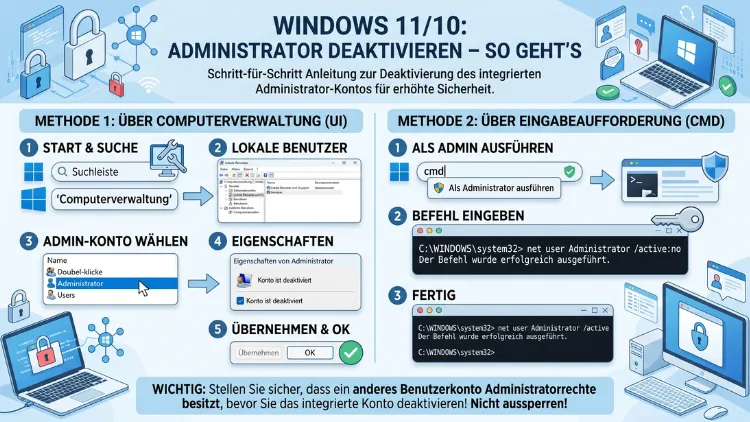
Das integrierte Administratorkonto in Windows 10 und Windows 11 ist standardmäßig deaktiviert – jedoch lässt es sich bei Bedarf aktivieren und anschließend wieder abschalten. Wenn Sie den integrierten Administrator deaktivieren möchten, stehen Ihnen dafür mehrere zuverlässige Methoden zur Verfügung.
In diesem Artikel erfahren Sie Schritt für Schritt, wie Sie dabei vorgehen, welche Methoden sich für welche Situation eignen und worauf Sie unbedingt achten sollten.
Was ist das integrierte Administratorkonto in Windows?
Windows 10 und Windows 11 verfügen beide über ein integriertes, verstecktes Administratorkonto, das von Microsoft standardmäßig deaktiviert wird. Dieses Konto unterscheidet sich grundlegend von einem regulären Benutzerkonto mit Administratorrechten. Während ein normales Administratorkonto bei bestimmten Aktionen eine UAC-Abfrage (Benutzerkontensteuerung) auslöst, arbeitet das integrierte Konto vollständig ohne diese Sicherheitsabfragen.
Deshalb ist das integrierte Administratorkonto ein potenzielles Sicherheitsrisiko, wenn es aktiviert bleibt. Außerdem wird es häufig für Wartungsaufgaben, Systemwiederherstellungen oder die Einrichtung neuer Benutzerkonten verwendet. Sobald Sie jedoch diese Aufgaben erledigt haben, sollten Sie das Konto unbedingt wieder deaktivieren.
Zudem ist es wichtig zu verstehen: Das Deaktivieren des integrierten Administratorkontos betrifft nicht Ihr eigenes Benutzerkonto mit Administratorrechten. Beide Konten existieren nebeneinander und funktionieren unabhängig voneinander.
Warum sollten Sie das integrierte Administratorkonto deaktivieren?
Die Deaktivierung des integrierten Administratorkontos ist aus mehreren Gründen sinnvoll:
- Sicherheit: Das integrierte Administratorkonto umgeht die Benutzerkontensteuerung vollständig. Deshalb stellt ein aktives Administratorkonto ein erhebliches Einfallstor für Schadsoftware und unbefugte Zugriffe dar.
- Best Practice: Microsoft empfiehlt ausdrücklich, das integrierte Konto nur temporär zu nutzen und es danach sofort zu deaktivieren.
- Compliance: In Unternehmensnetzwerken verlangen viele Sicherheitsrichtlinien und Compliance-Vorgaben (z. B. ISO 27001 oder BSI-Grundschutz), dass lokale integrierte Konten deaktiviert sind.
- Fehlervermeidung: Außerdem verhindert ein deaktiviertes Konto, dass sich Benutzer aus Versehen mit maximalen Rechten anmelden und dabei systemkritische Änderungen vornehmen.
Methode 1: Administratorkonto deaktivieren über die Computerverwaltung (empfohlen)
Die Computerverwaltung ist die am einfachsten zugängliche und zuverlässigste Methode, um das integrierte Administratorkonto unter Windows 10 und Windows 11 zu deaktivieren. Deshalb empfehlen wir diese Vorgehensweise für Einsteiger und fortgeschrittene Nutzer gleichermaßen.
Voraussetzung: Sie benötigen ein Benutzerkonto mit Administratorrechten.
Schritt-für-Schritt-Anleitung:
- Drücken Sie gleichzeitig die Tasten Windows + X, um das Schnellzugriffsmenü zu öffnen.
- Klicken Sie auf „Computerverwaltung“. Alternativ können Sie im Suchfeld der Taskleiste „Computerverwaltung“ eingeben und die Anwendung als Administrator starten.
- Im linken Bereich navigieren Sie zu: Lokale Benutzer und Gruppen → Benutzer.
- Doppelklicken Sie in der mittleren Spalte auf den Eintrag „Administrator“.
- Es öffnet sich das Eigenschaftsfenster. Setzen Sie dort einen Haken bei „Konto ist deaktiviert“.
- Klicken Sie anschließend auf „Übernehmen“ und dann auf „OK“.
Nach diesen Schritten ist das integrierte Administratorkonto sofort deaktiviert. Außerdem wird der Kontoname in der Computerverwaltung mit einem kleinen Pfeil nach unten dargestellt, was die Deaktivierung visuell bestätigt.
Hinweis für Windows 11 Home-Nutzer: Die Computerverwaltung mit dem Bereich „Lokale Benutzer und Gruppen“ steht in der Home-Edition von Windows 11 nicht vollständig zur Verfügung. In diesem Fall empfiehlt sich stattdessen die CMD- oder PowerShell-Methode (siehe unten).
Methode 2: Administratorkonto per Eingabeaufforderung (CMD) deaktivieren
Die Eingabeaufforderung (CMD) ermöglicht es Ihnen, das integrierte Administratorkonto mit einem einzigen Befehl zu deaktivieren. Diese Methode funktioniert zuverlässig unter Windows 10 und Windows 11, einschließlich der Home-Editionen.
Schritt-für-Schritt-Anleitung:
- Geben Sie im Windows-Suchfeld „cmd“ oder „Eingabeaufforderung“ ein.
- Klicken Sie mit der rechten Maustaste auf das Ergebnis und wählen Sie „Als Administrator ausführen“ aus.
- Bestätigen Sie die UAC-Abfrage mit „Ja“.
- Geben Sie folgenden Befehl ein und bestätigen Sie mit der Eingabetaste:
net user Administrator /active:no- Windows bestätigt die erfolgreiche Ausführung mit der Meldung: „Der Befehl wurde erfolgreich ausgeführt.“
Möchten Sie zusätzlich überprüfen, ob das Konto wirklich deaktiviert ist, geben Sie folgenden Befehl ein:
net user AdministratorSuchen Sie in der Ausgabe nach der Zeile „Konto aktiv“ – dort sollte nun „Nein“ stehen.
Zudem können Sie mit CMD auch den Status aller lokalen Benutzerkonten abfragen:
net userDiese Methode ist besonders praktisch, wenn Sie mehrere Rechner per Skript verwalten möchten. Außerdem lässt sie sich problemlos in Batch-Dateien integrieren.
Methode 3: Administratorkonto über PowerShell deaktivieren
PowerShell ist die modernere Alternative zur klassischen Eingabeaufforderung und bietet unter Windows 10 und Windows 11 ebenfalls eine einfache Möglichkeit, das integrierte Administratorkonto zu deaktivieren.
Schritt-für-Schritt-Anleitung:
- Klicken Sie mit der rechten Maustaste auf das Startmenü und wählen Sie „Windows PowerShell (Administrator)“ oder „Terminal (Administrator)“ aus – je nach Windows-Version.
- Bestätigen Sie die UAC-Abfrage mit „Ja“.
- Geben Sie folgenden Befehl ein:
Disable-LocalUser -Name "Administrator"- Drücken Sie die Eingabetaste. Die PowerShell führt den Befehl kommentarlos aus – das bedeutet, er war erfolgreich.
Zur Überprüfung können Sie folgenden Befehl nutzen:
Get-LocalUser -Name "Administrator" | Select-Object Name, EnabledWenn bei „Enabled“ der Wert „False“ erscheint, ist das Konto erfolgreich deaktiviert. Außerdem lässt sich PowerShell hervorragend für die automatisierte Verwaltung mehrerer Systeme in Unternehmensumgebungen einsetzen.
Methode 4: Administratorkonto über die Lokale Sicherheitsrichtlinie deaktivieren
Die Lokale Sicherheitsrichtlinie (secpol.msc) ist eine weitere Möglichkeit, das integrierte Administratorkonto zu deaktivieren. Allerdings steht diese Methode nur in den Pro-, Enterprise- und Education-Editionen von Windows 10 und Windows 11 zur Verfügung – nicht in den Home-Versionen.
Schritt-für-Schritt-Anleitung:
- Drücken Sie die Tastenkombination Windows + R, um das Ausführen-Dialogfeld zu öffnen.
- Geben Sie „secpol.msc“ ein und bestätigen Sie mit „OK“.
- Navigieren Sie im linken Bereich zu: Sicherheitseinstellungen → Lokale Richtlinien → Sicherheitsoptionen.
- Suchen Sie in der mittleren Spalte nach dem Eintrag: „Konten: Administratorkontostatus“.
- Doppelklicken Sie auf diesen Eintrag.
- Wählen Sie im Eigenschaftsfenster die Option „Deaktiviert“ aus.
- Klicken Sie auf „Übernehmen“ und dann auf „OK“.
Die Änderung wird sofort übernommen. Deshalb müssen Sie Windows nach dieser Anpassung nicht neu starten. Diese Methode ist besonders in Unternehmensnetzwerken beliebt, da sie sich gut dokumentieren und nachvollziehen lässt.
Methode 5: Administratorkonto über den Registrierungseditor deaktivieren
Der Registrierungseditor (regedit) bietet ebenfalls die Möglichkeit, das integrierte Administratorkonto zu deaktivieren. Allerdings ist diese Methode für erfahrene Nutzer gedacht, da fehlerhafte Einträge in der Registrierung zu Systeminstabilitäten führen können. Erstellen Sie deshalb unbedingt vorher eine Sicherungskopie der Registrierung.
Schritt-für-Schritt-Anleitung:
- Drücken Sie Windows + R, geben Sie „regedit“ ein und bestätigen Sie mit „OK“.
- Navigieren Sie zum folgenden Pfad:
HKEY_LOCAL_MACHINE\SAM\SAM\Domains\Account\Users\000001F4Hinweis: Dieser Pfad ist standardmäßig gesperrt. Sie müssen zunächst dem Administrator-Konto Ihres Benutzerkontos Vollzugriff auf den SAM-Schlüssel gewähren, bevor Sie navigieren können.
- Doppelklicken Sie auf den Binärwert „F“.
- Suchen Sie in der hexadezimalen Darstellung die Zeile, die mit dem Offset 0038 beginnt.
- Der erste Byte-Wert in dieser Zeile bestimmt den Kontostatus. „11″ bedeutet aktiv, „10″ bedeutet deaktiviert.
- Ändern Sie den Wert von „11″ auf „10″, klicken Sie auf „OK“ und starten Sie Windows neu.
Da diese Methode sehr fehleranfällig ist, empfehlen wir Ihnen, stattdessen die CMD- oder PowerShell-Methode zu verwenden. Zudem sind diese Alternativen deutlich schneller und sicherer.
Administratorkonto unter Windows 11 Home deaktivieren: Besonderheiten
Windows 11 Home unterscheidet sich in einigen Punkten von den Pro- und Enterprise-Editionen. Insbesondere fehlt in der Home-Version der Bereich „Lokale Benutzer und Gruppen“ in der Computerverwaltung, und die Lokale Sicherheitsrichtlinie (secpol.msc) steht ebenfalls nicht zur Verfügung.
Deshalb empfehlen wir für Windows 11 Home ausdrücklich die folgenden zwei Methoden:
- CMD mit dem Befehl:
net user Administrator /active:no - PowerShell mit dem Befehl:
Disable-LocalUser -Name "Administrator"
Beide Methoden funktionieren unter Windows 11 Home zuverlässig und erfordern lediglich Administratorrechte Ihres eigenen Benutzerkontos. Außerdem sind sie besonders schnell und ohne tiefes technisches Wissen anwendbar.
Administratorkonto reaktivieren: So geht’s
Manchmal möchten Sie das integrierte Administratorkonto zu einem späteren Zeitpunkt wieder aktivieren – beispielsweise für Wartungsarbeiten oder die Systemwiederherstellung. Deshalb zeigen wir Ihnen auch die Aktivierungsbefehle.
Per CMD:
net user Administrator /active:yesPer PowerShell:
Enable-LocalUser -Name "Administrator"Per Computerverwaltung: Entfernen Sie den Haken bei „Konto ist deaktiviert“ in den Eigenschaften des Administratorkontos.
Außerdem sollten Sie nach der Reaktivierung unbedingt ein sicheres Passwort für das integrierte Administratorkonto festlegen. Verwenden Sie dazu den folgenden CMD-Befehl:
net user Administrator NeuesPasswort123!Ersetzen Sie dabei „NeuesPasswort123!“ durch ein individuelles, sicheres Passwort. Sobald Sie die Wartungsarbeiten abgeschlossen haben, deaktivieren Sie das Konto sofort wieder.
Sicherheitshinweise zum Umgang mit dem Administratorkonto
Da das integrierte Administratorkonto weitreichende Rechte besitzt, sollten Sie beim Umgang damit einige empfohlene Vorgehensweisen beachten:
1. Passwortschutz: Legen Sie stets ein starkes Passwort fest, bevor Sie das Konto aktivieren. Ein Administratorkonto ohne Passwort ist ein erhebliches Sicherheitsrisiko.
2. Temporäre Nutzung: Aktivieren Sie das integrierte Administratorkonto nur dann, wenn Sie es wirklich benötigen. Deaktivieren Sie es sofort nach Abschluss der Aufgaben.
3. Protokollierung: Aktivieren Sie in Unternehmensumgebungen die Windows-Ereignisprotokollierung, um Anmeldeversuche am Administratorkonto zu überwachen. Deshalb ist die Ereignisanzeige (eventvwr.msc) ein wichtiges Werkzeug für Systemadministratoren.
4. Umbenennung: Zusätzlich empfiehlt es sich, das integrierte Administratorkonto umzubenennen, um Angriffe zu erschweren, die gezielt auf den Kontonamen „Administrator“ abzielen. Dies lässt sich über die Computerverwaltung oder die Lokale Sicherheitsrichtlinie konfigurieren.
5. Windows Defender: Stellen Sie sicher, dass der Windows Defender oder eine andere aktuelle Antivirenlösung aktiv und aktuell ist – besonders dann, wenn das Administratorkonto vorübergehend aktiviert ist.
Administratorkonto per Gruppenrichtlinie in Domänennetzwerken deaktivieren
In Active Directory-Umgebungen (Unternehmensdomänen) ist es empfohlen, das integrierte Administratorkonto zentral über die Gruppenrichtlinienverwaltung (GPMC) zu deaktivieren.
Vorgehensweise:
- Öffnen Sie auf dem Domänencontroller die Gruppenrichtlinienverwaltung (gpmc.msc).
- Erstellen Sie ein neues Gruppenrichtlinienobjekt (GPO) oder bearbeiten Sie ein bestehendes.
- Navigieren Sie zu: Computerkonfiguration → Windows-Einstellungen → Sicherheitseinstellungen → Lokale Richtlinien → Sicherheitsoptionen.
- Doppelklicken Sie auf „Konten: Administratorkontostatus“ und setzen Sie ihn auf „Deaktiviert“.
- Verknüpfen Sie das GPO mit der gewünschten Organisationseinheit (OU) oder der gesamten Domäne.
Diese Methode ist besonders effizient, da sie automatisch auf alle Computern in der verknüpften OU angewendet wird. Außerdem lässt sich die Richtlinie jederzeit zentral anpassen oder zurücksetzen.
Häufige Fehler beim Deaktivieren des Administratorkontos – und wie Sie sie vermeiden
Fehler 1: Kein alternatives Administratorkonto vorhanden
Wenn Sie das integrierte Administratorkonto deaktivieren und gleichzeitig kein anderes Konto mit Administratorrechten auf dem System vorhanden ist, kann dies zu einem vollständigen Ausschluss aus dem System führen. Deshalb stellen Sie sicher, dass mindestens ein weiteres Benutzerkonto mit Administratorrechten existiert.
Fehler 2: Verwechslung mit dem eigenen Benutzerkonto
Viele Nutzer verwechseln das integrierte Administratorkonto mit ihrem eigenen Benutzerkonto, das ebenfalls Administratorrechte besitzt. Allerdings handelt es sich dabei um zwei völlig verschiedene Konten. Das Deaktivieren des integrierten Kontos beeinflusst Ihr eigenes Konto in keiner Weise.
Fehler 3: CMD nicht als Administrator ausgeführt
Der häufigste Fehler bei der CMD-Methode ist, die Eingabeaufforderung ohne Administratorrechte zu öffnen. Deshalb erscheint die Fehlermeldung „Systemfehler 5 ist aufgetreten“ oder „Zugriff verweigert“. Starten Sie CMD stets mit einem Rechtsklick und „Als Administrator ausführen“.
Fehler 4: Falscher Kontoname
In manchen Windows-Installationen – insbesondere auf deutschsprachigen Systemen – heißt das integrierte Administratorkonto nicht „Administrator“, sondern anders. Deshalb überprüfen Sie zuerst mit dem Befehl net user alle vorhandenen Kontonamen.
Unterschied: Integrierter Administrator vs. Administratorkonto des Benutzers
Es ist wichtig, die beiden Kontentypen klar voneinander zu unterscheiden:
| Merkmal | Integrierter Administrator | Benutzerkonto mit Adminrechten |
|---|---|---|
| Standardstatus | Deaktiviert | Aktiv |
| UAC-Abfragen | Keine | Ja |
| Sichtbarkeit | Versteckt | Sichtbar |
| Sicherheitsrisiko | Hoch (ohne UAC) | Gering (mit UAC) |
| Empfohlene Nutzung | Nur temporär | Tägliche Arbeit |
Deshalb sollten Sie für die tägliche Arbeit immer Ihr reguläres Benutzerkonto mit Administratorrechten verwenden. Das integrierte Konto sollte hingegen dauerhaft deaktiviert bleiben.
Administratorkonto in der Windows-Wiederherstellungsumgebung (WinRE) verwalten
Manchmal ist es notwendig, das Administratorkonto aus der Windows-Wiederherstellungsumgebung (WinRE) heraus zu deaktivieren – beispielsweise wenn Windows nicht mehr startet oder Sie aus Ihrem eigenen Konto ausgesperrt wurden.
Vorgehensweise:
- Starten Sie den PC und booten Sie von einem Windows-Installationsmedium (USB-Stick oder DVD).
- Wählen Sie in der Sprachauswahl Ihre bevorzugte Sprache und klicken Sie auf „Weiter“.
- Klicken Sie auf „Computer reparieren“ → „Problembehandlung“ → „Eingabeaufforderung“.
- Laden Sie die Registrierung des installierten Windows:
reg load HKLM\TempSAM C:\Windows\System32\config\SAM- Verwenden Sie anschließend geeignete Tools wie chntpw (auf Linux-basierten Rettungsmedien) oder passen Sie die Registrierungseinträge manuell an.
Außerdem bieten spezialisierte Tools wie Hiren’s BootCD PE oder MediCat USB eine grafische Oberfläche für diese Aufgaben. Allerdings sollten diese Methoden ausschließlich auf Systemen angewendet werden, für die Sie die Zugriffsberechtigung besitzen.
FAQ: Häufige Fragen zum Administrator-Konto in Windows
Warum ist das integrierte Administratorkonto in Windows standardmäßig deaktiviert?
Microsoft deaktiviert das integrierte Administratorkonto standardmäßig, weil es ohne Benutzerkontensteuerung (UAC) arbeitet und deshalb ein erhebliches Sicherheitsrisiko darstellt. Jede Schadsoftware, die mit diesem Konto ausgeführt wird, hätte uneingeschränkten Zugriff auf das gesamte System. Außerdem schützt die Deaktivierung vor unbefugtem Zugriff durch Angreifer, die gezielt dieses Konto ins Visier nehmen.
Kann ich mein System beschädigen, wenn ich das Administratorkonto deaktiviere?
Nein, sofern Sie mindestens ein weiteres Benutzerkonto mit Administratorrechten auf dem System besitzen. Das Deaktivieren des integrierten Kontos hat keine Auswirkungen auf andere Konten. Deshalb empfehlen wir, vor der Deaktivierung zu überprüfen, ob ein alternatives Adminkonto vorhanden ist.
Was tun, wenn das integrierte Administratorkonto nicht in der Computerverwaltung erscheint?
Möglicherweise verwenden Sie Windows 11 Home oder Windows 10 Home, bei denen der Bereich „Lokale Benutzer und Gruppen“ nicht vollständig verfügbar ist. Verwenden Sie in diesem Fall die CMD- oder PowerShell-Methode mit dem Befehl net user Administrator /active:no, die unter allen Windows-Editionen funktioniert.
Wie erkenne ich, ob das integrierte Administratorkonto aktiv ist?
Öffnen Sie die Eingabeaufforderung als Administrator und geben Sie net user Administrator ein. Suchen Sie in der Ausgabe nach der Zeile „Konto aktiv“. Steht dort „Ja“, ist das Konto aktiv. Steht dort „Nein“, ist es deaktiviert. Alternativ können Sie in der Computerverwaltung nachsehen.
Kann ein Virus das integrierte Administratorkonto wieder aktivieren?
Theoretisch ist das möglich, wenn Schadsoftware bereits Administratorrechte auf dem System besitzt. Deshalb ist es so wichtig, das Konto dauerhaft deaktiviert zu lassen und stattdessen ein sicheres Benutzerkonto mit starkem Passwort zu verwenden. Außerdem schützt ein aktueller Windows Defender vor den meisten Bedrohungen dieser Art.
Verliere ich Daten, wenn ich das Administratorkonto deaktiviere?
Nein, beim Deaktivieren des integrierten Administratorkontos gehen keine Daten verloren. Das Konto wird lediglich gesperrt; alle Dateien und Einstellungen bleiben erhalten. Zudem können Sie das Konto jederzeit wieder aktivieren, um auf diese Daten zuzugreifen.
Funktioniert die CMD-Methode auch unter Windows 11 24H2?
Ja, der Befehl net user Administrator /active:no funktioniert unter allen Windows-10- und Windows-11-Versionen, einschließlich der aktuellen Version 24H2 aus dem Jahr 2025. Außerdem bleibt der Befehl auch in zukünftigen Windows-Updates voraussichtlich verfügbar, da er Teil der grundlegenden Windows-Verwaltungstools ist.
Warum erhalte ich die Fehlermeldung „Systemfehler 5″ bei der CMD-Methode?
Die Fehlermeldung „Systemfehler 5 – Zugriff verweigert“ erscheint, wenn Sie die Eingabeaufforderung ohne Administratorrechte geöffnet haben. Schließen Sie die CMD, klicken Sie mit der rechten Maustaste auf „Eingabeaufforderung“ in den Suchergebnissen und wählen Sie „Als Administrator ausführen“. Anschließend sollte der Befehl problemlos funktionieren.
Kann ich das Administratorkonto über eine Fernwartungssoftware deaktivieren?
Ja, das ist möglich. Wenn Sie Fernzugriff auf den PC haben – beispielsweise über Windows-Remotedesktop (RDP), TeamViewer oder AnyDesk – können Sie die CMD- oder PowerShell-Befehle auch remote ausführen, sofern Sie Administratorrechte auf dem Zielsystem besitzen. Deshalb ist diese Methode besonders praktisch für IT-Administratoren in Unternehmen.
Gibt es einen Unterschied zwischen „Konto deaktivieren“ und „Konto löschen“?
Ja, es gibt einen wesentlichen Unterschied. Deaktivieren bedeutet, dass das Konto gesperrt wird, aber alle Einstellungen und Daten erhalten bleiben – und jederzeit wieder reaktiviert werden kann. Löschen hingegen entfernt das Konto dauerhaft, inklusive aller zugehörigen Daten und Einstellungen. Das integrierte Administratorkonto kann unter Windows außerdem nicht vollständig gelöscht werden – es lässt sich lediglich deaktivieren.
Fazit
Das integrierte Administratorkonto in Windows 10 und Windows 11 sollte aus Sicherheitsgründen stets deaktiviert sein. Die zuverlässigste Methode für alle Windows-Editionen ist der CMD-Befehl net user Administrator /active:no, der in Sekunden ausgeführt ist.
Verwenden Sie für die tägliche Arbeit ausschließlich Ihr reguläres Benutzerkonto mit Administratorrechten. Aktivieren Sie das integrierte Konto nur bei Bedarf und deaktivieren Sie es sofort danach wieder.
