
AT-Zeichen auf der Tastatur in Windows 11 setzen: Erfahren Sie, wie Sie @ mit der Tastatur per Tastenkombination oder über die Bildschirmtastatur eingeben.
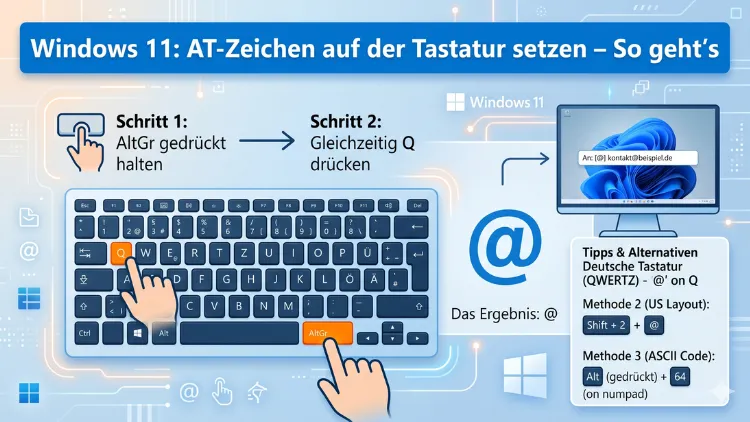
Das AT-Zeichen (@) ist unverzichtbar – ob für E-Mail-Adressen, Social-Media-Handles oder Programmiercode. Unter Windows 11 lässt es sich auf mehreren Wegen eingeben, je nach Tastaturlayout und Situation.
Dieser Artikel zeigt Ihnen alle Methoden im Detail: von der klassischen Tastenkombination über die Zeichentabelle bis hin zur Bildschirmtastatur – schnell, verständlich und direkt anwendbar.
Das AT-Zeichen: Was es ist und warum es wichtig ist
Das @-Symbol – auch „Klammeraffe“ genannt – gehört zu den meistgenutzten Sonderzeichen überhaupt. Heutzutage begegnet es uns täglich: in E-Mail-Adressen wie „benutzer@beispiel.de“, bei Instagram- oder X-Profilen wie „@benutzername“ oder in Programmiersprachen wie Python, PHP und Java. Außerdem spielt es in der Netzwerktechnik sowie in kaufmännischen Dokumenten eine wichtige Rolle.
Obwohl das Zeichen so häufig verwendet wird, wissen viele Nutzer nicht sofort, wie es auf der Tastatur eingegeben wird – besonders dann nicht, wenn sie von einer englischen auf eine deutsche Tastatur wechseln oder umgekehrt. Deshalb lohnt es sich, alle verfügbaren Methoden zu kennen.
Methode 1: Die Tastenkombination auf der deutschen Tastatur
Die einfachste und schnellste Methode ist die direkte Tastenkombination. Auf einer deutschen Tastatur (QWERTZ-Layout) befindet sich das @-Zeichen nicht direkt sichtbar auf einer Taste – es ist jedoch als Belegung der Taste „Q“ hinterlegt.
So geben Sie das AT-Zeichen auf einer deutschen Tastatur unter Windows 11 ein:
Halten Sie AltGr gedrückt und drücken Sie gleichzeitig die Taste Q.
AltGr + Q = @
Die AltGr-Taste (Alternative Grafik) befindet sich dabei auf der rechten Seite der Leertaste. Alternativ funktioniert auch die Kombination Strg + Alt + Q, da Windows AltGr intern als Strg+Alt interpretiert. Beide Varianten führen zuverlässig zum gleichen Ergebnis.
Tipp: Wenn Sie keine AltGr-Taste auf Ihrer Tastatur sehen, dann halten Sie stattdessen die rechte Alt-Taste gedrückt – diese erfüllt in der Regel dieselbe Funktion.
Methode 2: AT-Zeichen auf einer Schweizer Tastatur eingeben
Viele Nutzer aus der Schweiz oder mit Schweizer Tastaturlayout (QWERTZ CH) nutzen eine abweichende Belegung. Auf der Schweizer Tastatur liegt das @-Zeichen an einer anderen Position.
Tastenkombination auf der Schweizer Tastatur:
Drücken Sie AltGr + 2, um das @-Symbol einzugeben.
AltGr + 2 = @
Zudem ist die Taste direkt auf der Taste mit der Ziffer 2 hinterlegt. Außerdem gibt es auch bei Schweizer Tastaturen die Möglichkeit, Strg + Alt + 2 als Alternative zu verwenden, falls AltGr fehlt.
Methode 3: AT-Zeichen auf einer englischen Tastatur (QWERTY)
Auf einem englischen oder amerikanischen Tastaturlayout (QWERTY) ist das @-Zeichen deutlich leichter zugänglich. Es ist direkt als Shift-Belegung der Taste „2″ vorhanden.
Tastenkombination auf der englischen Tastatur:
Halten Sie Shift gedrückt und drücken Sie die Taste 2.
Shift + 2 = @
Diese Variante funktioniert unter Windows 11 sofort, sofern das englische Tastaturlayout aktiv ist. Deshalb nutzen viele Entwickler und Vielschreiber gerne das englische Layout, um das @-Zeichen schneller einzugeben.
Das Tastaturlayout in Windows 11 prüfen und wechseln
Falls die oben genannten Tastenkombinationen bei Ihnen nicht funktionieren, liegt das häufig an einem falsch eingestellten Tastaturlayout. Windows 11 ermöglicht es, das Layout schnell zu überprüfen und zu ändern.
So prüfen Sie das aktive Tastaturlayout:
- Schauen Sie in der Taskleiste rechts unten auf das Sprachkürzel – dort sehen Sie z. B. „DEU“ für Deutsch oder „ENG“ für Englisch.
- Klicken Sie auf dieses Kürzel, um zwischen installierten Layouts zu wechseln.
- Alternativ drücken Sie Windows-Taste + Leertaste, um das Layout schnell umzuschalten.
So fügen Sie ein Tastaturlayout in Windows 11 hinzu:
- Öffnen Sie die Einstellungen über das Startmenü oder mit Windows-Taste + I.
- Navigieren Sie zu Zeit und Sprache > Sprache und Region.
- Klicken Sie neben Ihrer bevorzugten Sprache auf die drei Punkte und wählen Sie Sprachoptionen.
- Unter Tastaturen wählen Sie Tastatur hinzufügen und wählen das gewünschte Layout aus.
Zudem können Sie unter Zeit und Sprache > Eingabe > Erweiterte Tastatureinstellungen festlegen, welches Layout standardmäßig aktiv ist.
Methode 4: AT-Zeichen über die Zeichentabelle eingeben
Wenn die Tastenkombination nicht zum Ziel führt, bietet Windows 11 außerdem die Zeichentabelle – ein integriertes Hilfsprogramm, das alle verfügbaren Zeichen und Symbole anzeigt.
So nutzen Sie die Zeichentabelle unter Windows 11:
- Drücken Sie Windows-Taste + R, um den Dialog „Ausführen“ zu öffnen.
- Geben Sie charmap ein und bestätigen Sie mit Enter.
- Die Zeichentabelle öffnet sich. Suchen Sie dort das @-Symbol.
- Klicken Sie doppelt auf das Zeichen, dann auf Kopieren.
- Fügen Sie es anschließend mit Strg + V an der gewünschten Stelle ein.
Die Zeichentabelle ist besonders nützlich, wenn Sie selten verwendete Sonderzeichen benötigen oder wenn die Tastenkombination aus irgendeinem Grund blockiert ist. Ebenso eignet sie sich gut, um andere Sonderzeichen wie ©, ® oder € schnell zu finden.
Methode 5: AT-Zeichen mit der Bildschirmtastatur eingeben
Windows 11 enthält eine integrierte Bildschirmtastatur, die besonders auf Touchscreen-Geräten oder bei defekten Tastaturen hilfreich ist. Außerdem ist sie nützlich, wenn das @-Zeichen auf Ihrer physischen Tastatur nicht funktioniert.
So öffnen Sie die Bildschirmtastatur in Windows 11:
- Klicken Sie auf das Startmenü und suchen Sie nach „Bildschirmtastatur“.
- Alternativ drücken Sie Windows-Taste + Strg + O, um sie direkt zu öffnen.
- Die Tastatur erscheint auf dem Bildschirm. Klicken Sie dort auf AltGr und dann auf Q, um das @-Zeichen einzufügen.
Ebenso können Sie die Bildschirmtastatur über die Einstellungen > Barrierefreiheit > Tastatur dauerhaft aktivieren.
Methode 6: AT-Zeichen per Copy-and-Paste einfügen
Eine weitere, besonders unkomplizierte Methode ist das einfache Kopieren und Einfügen des Zeichens. Dies empfiehlt sich, wenn Sie das @-Zeichen nur gelegentlich benötigen.
So gehen Sie vor:
- Markieren Sie das folgende Zeichen: @
- Kopieren Sie es mit Strg + C.
- Fügen Sie es mit Strg + V an der gewünschten Position ein.
Deshalb bietet sich diese Methode an, wenn Sie beispielsweise das Zeichen aus einer Website oder einem Dokument entnehmen und weiterverwenden möchten. Zudem lässt sich das @-Symbol auch direkt in der Windows-11-Suche eintippen und von dort kopieren.
Methode 7: AT-Zeichen mit dem Emoji- und Sonderzeichenpanel
Windows 11 bietet außerdem ein modernes Emoji- und Sonderzeichenpanel, das direkt in jede Texteingabe eingeblendet werden kann. Dieses Panel enthält ebenfalls Symbole und Sonderzeichen, darunter auch das @-Zeichen.
So öffnen Sie das Panel:
- Klicken Sie in ein Textfeld, z. B. in einem Texteditor oder einer E-Mail.
- Drücken Sie Windows-Taste + . (Punkt) oder Windows-Taste + ; (Semikolon).
- Das Panel öffnet sich. Wechseln Sie zum Reiter Symbole, um das @-Zeichen zu finden.
- Klicken Sie darauf, um es einzufügen.
Diese Methode ist besonders praktisch, da sie in fast jeder Anwendung unter Windows 11 funktioniert – ebenso in Browsern wie Microsoft Edge, Google Chrome oder Mozilla Firefox.
Methode 8: AT-Zeichen über den ASCII/Unicode-Code eingeben
Für fortgeschrittene Nutzer gibt es zudem die Möglichkeit, das @-Zeichen über seinen ASCII-Code einzugeben. Diese Methode funktioniert jedoch nur in bestimmten Programmen, z. B. in Microsoft Word oder in älteren Anwendungen.
So nutzen Sie den ASCII-Code:
- Halten Sie die Alt-Taste gedrückt.
- Geben Sie auf dem Nummernblock die Zahl 64 ein (der ASCII-Wert des @-Zeichens).
- Lassen Sie die Alt-Taste los – das @-Symbol erscheint.
Alt + 64 (Nummernblock) = @
Wichtig: Der Nummernblock muss aktiviert sein (Taste „Num“ oder „Num Lock“ muss leuchten). Außerdem funktioniert diese Methode nicht in allen Programmen – besonders in modernen Browser-Eingabefeldern kann sie versagen.
AT-Zeichen auf Laptops unter Windows 11 eingeben
Auf Laptops gestaltet sich die Eingabe des @-Zeichens manchmal etwas anders, da viele Geräte keinen separaten Nummernblock besitzen. Deshalb gelten folgende Hinweise:
- Auf Laptops mit deutschem Tastaturlayout funktioniert weiterhin AltGr + Q.
- Falls die AltGr-Taste fehlt, verwenden Sie Fn + Alt + Q – je nach Hersteller (z. B. Lenovo, HP, ASUS, Acer oder Dell) kann die Belegung leicht variieren.
- Schauen Sie im Zweifel in die Bedienungsanleitung Ihres Laptops oder auf die Herstellerwebsite, um die genaue Tastenbelegung zu erfahren.
Zudem bietet die Bildschirmtastatur auf Laptops eine zuverlässige Alternative, da sie unabhängig vom physischen Layout funktioniert.
AT-Zeichen auf einem Mac eingeben (zum Vergleich)
Da viele Nutzer zwischen Windows und macOS wechseln, ist es hilfreich, auch die Mac-Variante zu kennen – zumal Windows 11 gelegentlich auf Apple-Hardware via Bootcamp oder Parallels läuft.
Auf einem Mac mit deutschem Layout:
Option + L = @
Auf einem Mac mit englischem Layout:
Shift + 2 = @
Falls Sie also unter Windows 11 auf einem Mac-Gerät arbeiten, beachten Sie, dass die Tastenbelegungen abweichen können. Deshalb empfiehlt es sich, das aktive Tastaturlayout stets zu überprüfen.
Häufige Probleme: AT-Zeichen funktioniert nicht unter Windows 11
Es kommt gelegentlich vor, dass das @-Zeichen trotz korrekter Tastenkombination nicht erscheint. Im Folgenden erläutern wir die häufigsten Ursachen und Lösungen.
Problem 1: Falsches Tastaturlayout aktiv
Das häufigste Problem ist ein unbeabsichtigter Layoutwechsel. Unter Windows 11 lässt sich das Layout versehentlich mit Alt + Shift oder Windows + Leertaste umschalten. Überprüfen Sie deshalb stets das aktive Layout in der Taskleiste.
Lösung: Drücken Sie Windows-Taste + Leertaste, um zum richtigen Layout zurückzukehren, oder stellen Sie das gewünschte Layout als Standard ein (siehe Abschnitt oben).
Problem 2: AltGr-Taste funktioniert nicht
Manchmal ist die AltGr-Taste durch einen Softwarefehler oder Treiberkonflikt nicht funktionstüchtig. Außerdem kann eine fehlerhafte Tastatur die Ursache sein.
Lösung: Testen Sie die Alternative Strg + Alt + Q. Starten Sie außerdem Windows 11 neu, um temporäre Fehler zu beheben. Ebenso lohnt es sich, im Geräte-Manager unter Tastaturen den Tastaturtreiber zu aktualisieren.
Problem 3: Remotedesktop oder virtuelle Maschine
In einer Remote-Desktop-Sitzung (z. B. über Microsoft Remote Desktop) oder einer virtuellen Maschine (z. B. VMware oder VirtualBox) kann die Tastaturzuordnung abweichen. Deshalb schlägt die gewohnte Tastenkombination manchmal fehl.
Lösung: Passen Sie das Tastaturlayout innerhalb der virtuellen Umgebung an oder nutzen Sie die Bildschirmtastatur als zuverlässige Alternative.
Problem 4: Anwendungsspezifische Einschränkungen
Manche ältere Programme oder Spiele blockieren bestimmte Tastenkombinationen. Außerdem kann eine laufende Makrosoftware die AltGr-Taste belegen.
Lösung: Schließen Sie alle Makroprogramme wie AutoHotkey oder Logitech G HUB vorübergehend. Testen Sie das @-Zeichen anschließend erneut.
Problem 5: Tastatur ist verschmutzt oder defekt
Mechanischer Schmutz oder ein defekter Tastenschalter kann ebenfalls verhindern, dass das @-Zeichen eingegeben wird.
Lösung: Reinigen Sie die Tastatur vorsichtig. Testen Sie außerdem eine externe USB-Tastatur, um auszuschließen, dass das Problem hardwareseitig liegt.
Empfohlene Vorgehensweise: So merken Sie sich die AT-Zeichen-Eingabe
Damit Sie das @-Zeichen künftig mühelos eingeben können, empfehlen sich folgende Vorgehensweisen:
- Merken Sie sich die Kombination AltGr + Q für deutsche Tastaturen – sie ist die universell gültige Standardmethode unter Windows 11.
- Erstellen Sie eine Textbausteinvorlage in Tools wie PhraseExpress (kostenlose Version verfügbar) oder AutoHotkey, wenn Sie das Zeichen häufig in bestimmten Kontexten benötigen.
- Nutzen Sie die Windows-11-Suche: Tippen Sie „@“ in die Taskleisten-Suche ein, kopieren Sie es von dort und fügen Sie es ein.
- Ebenso lohnt es sich, die Bildschirmtastatur dauerhaft in der Taskleiste zu verankern, falls Sie regelmäßig auf ein nicht standardisiertes Layout angewiesen sind.
AT-Zeichen in verschiedenen Anwendungen unter Windows 11
Das Einfügen des @-Zeichens funktioniert in nahezu allen Programmen, jedoch gibt es einige Besonderheiten:
Microsoft Outlook und Windows Mail
In Microsoft Outlook (2024/Microsoft 365) können Sie das @-Zeichen sowohl über AltGr + Q als auch über das Emoji-Panel eingeben. Außerdem bietet Outlook eine @-Erwähnung: Wenn Sie im E-Mail-Text „@“ gefolgt von einem Namen eingeben, schlägt Outlook automatisch Kontakte aus Ihrem Adressbuch vor.
Microsoft Word
In Microsoft Word funktionieren alle genannten Methoden. Zudem können Sie das Zeichen über Einfügen > Symbol > Weitere Symbole suchen und einfügen. Der Unicode-Wert des @-Zeichens ist U+0040.
Browser (Edge, Chrome, Firefox)
In Webbrowsern funktioniert AltGr + Q zuverlässig. Ebenso steht das Emoji-Panel mit Windows-Taste + . zur Verfügung. Deshalb ist die @-Eingabe in E-Mail-Feldern von Webdiensten wie Gmail, Outlook.com oder Yahoo Mail problemlos möglich.
Entwicklungsumgebungen (VS Code, PyCharm)
In Visual Studio Code oder JetBrains PyCharm ist das @-Zeichen besonders wichtig – etwa für Dekoratoren in Python oder Annotationen in Java. Hier funktioniert AltGr + Q einwandfrei, und zudem unterstützen diese IDEs benutzerdefinierte Tastaturkürzel.
Microsoft Teams und Slack
In Microsoft Teams und Slack triggert das @-Zeichen die Erwähnungsfunktion. Wenn Sie „@“ eingeben, erscheint eine Liste mit Kontakten oder Kanälen. Dies funktioniert direkt über AltGr + Q oder über die Bildschirmtastatur.
Unicode und technischer Hintergrund des @-Zeichens
Das @-Zeichen hat den Unicode-Codepunkt U+0040 und den ASCII-Wert 64. Es wurde ursprünglich als kaufmännisches Zeichen für „zu dem Preis von“ verwendet – deshalb steht es noch heute in englischsprachigen Preislisten für „at“. Erst mit der Einführung der ersten E-Mail-Adresse durch Ray Tomlinson im Jahr 1971 erhielt es seine heutige Hauptbedeutung als Trennzeichen zwischen Benutzername und Domain.
Außerdem ist das @-Zeichen in vielen Programmiersprachen von zentraler Bedeutung: In Python kennzeichnet es Dekoratoren, in PHP unterdrückt es Fehlermeldungen, in CSS leitet es At-Regeln wie @media oder @keyframes ein. Deshalb ist es in der Softwareentwicklung besonders häufig im Einsatz.
AT-Zeichen in anderen Betriebssystemen (zum Orientieren)
Da der Artikel-Titel Windows 11 in den Fokus stellt, sei dennoch kurz darauf hingewiesen, wie das @-Zeichen in anderen Systemen eingegeben wird – falls Sie parallel arbeiten:
- Windows 10: Identische Methoden wie Windows 11 – AltGr + Q auf deutschen Tastaturen.
- Linux (Ubuntu, Debian, Fedora): Ebenfalls AltGr + Q auf deutschen Layouts; alternativ über den Character Map-Dialog.
- macOS: Option + L (deutsches Layout) oder Shift + 2 (englisches Layout).
- Android/iOS: Direkt auf der Standardtastatur über den Reiter mit Sonderzeichen oder durch langes Drücken der Taste „2″.
- ChromeOS: AltGr + Q bzw. über die Einstellungen unter „Tastatur und Eingabe“.
Häufig gestellte Fragen zum AT-Zeichen unter Windows
Warum erscheint statt „@“ ein anderes Zeichen?
Wenn statt des @-Zeichens ein anderes Symbol erscheint, ist in der Regel das falsche Tastaturlayout aktiv. Überprüfen Sie deshalb das aktive Layout in der Taskleiste rechts unten. Wechseln Sie ggf. mit Windows-Taste + Leertaste zum richtigen Layout.
Wie gebe ich „@“ ein, wenn keine AltGr-Taste vorhanden ist?
Falls Ihre Tastatur keine AltGr-Taste hat, verwenden Sie stattdessen die Kombination Strg + Alt + Q – diese funktioniert unter Windows 11 identisch. Alternativ steht die Bildschirmtastatur als zuverlässige Lösung zur Verfügung.
Welche Tastenkombination gilt für das AT-Zeichen auf einer deutschen Tastatur?
Auf einer deutschen Tastatur (QWERTZ) unter Windows 11 ist die Standardkombination AltGr + Q. Zusätzlich funktioniert Strg + Alt + Q als gleichwertige Alternative.
Warum funktioniert AltGr + Q in Spielen oder bestimmten Programmen nicht?
Viele Spiele und Vollbild-Anwendungen blockieren AltGr-Kombinationen oder weisen ihnen eigene Funktionen zu. Nutzen Sie in diesem Fall die Bildschirmtastatur, das Emoji-Panel (Windows + .) oder fügen Sie das Zeichen per Copy-and-Paste ein.
Wie kann ich das AT-Zeichen per Sprachsteuerung eingeben?
Windows 11 unterstützt die Spracherkennungsfunktion (Windows-Taste + H). Sagen Sie „Klammeraffe“ oder „at-Zeichen“, um das Symbol einzufügen – jedoch erkennt die Spracherkennung diesen Begriff je nach Sprache und Kontext nicht immer zuverlässig. Deshalb ist Copy-and-Paste in diesem Fall oft praktischer.
Kann ich das AT-Zeichen per AutoHotkey automatisieren?
Ja, mit AutoHotkey (kostenlos verfügbar) können Sie eigene Tastaturkürzel festlegen. Zum Beispiel können Sie ein Skript erstellen, das bei Drücken von Alt + A automatisch ein „@“ einfügt. Deshalb eignet sich AutoHotkey besonders für Nutzer, die häufig auf Nicht-Standard-Tastaturen arbeiten.
Wie gebe ich das AT-Zeichen auf einem Tablet mit Windows 11 ein?
Auf einem Windows-11-Tablet ohne angeschlossene Tastatur öffnen Sie die Touch-Tastatur über die Taskleiste. Dort ist das @-Zeichen in der Regel direkt auf der Zahlen- oder Sonderzeichenebene zu finden. Ebenso können Sie das Emoji-Panel mit Windows-Taste + . verwenden.
Warum zeigt meine Tastatur an der falschen Taste das @-Symbol?
Dies ist ein klassisches Zeichen dafür, dass das physische Layout der Tastatur nicht mit dem in Windows eingestellten Software-Layout übereinstimmt. Stellen Sie deshalb in den Windows-11-Einstellungen unter Zeit und Sprache > Sprache und Region das korrekte Layout ein.
Wie finde ich den Unicode-Wert des AT-Zeichens?
Der Unicode-Wert des @-Zeichens ist U+0040. Sie können ihn in der Zeichentabelle (charmap) nachschlagen oder in Microsoft Word über Einfügen > Symbol > Weitere Symbole – dort wird der Wert in der Detailansicht angezeigt.
Gibt es eine Möglichkeit, das AT-Zeichen in Windows 11 ohne Tastatur einzugeben?
Ja, mehrere Methoden funktionieren völlig ohne physische Tastatur: die Bildschirmtastatur (Windows + Strg + O), das Emoji- und Sonderzeichenpanel (Windows + .) sowie die Zeichentabelle (charmap). Außerdem können Sie das Zeichen aus einer anderen Quelle kopieren und einfügen.
Fazit
Das AT-Zeichen unter Windows 11 lässt sich auf vielfältige Weise eingeben. Die schnellste Methode auf deutschen Tastaturen ist AltGr + Q. Außerdem stehen die Bildschirmtastatur, die Zeichentabelle und das Emoji-Panel als zuverlässige Alternativen bereit.
Wenn die gewohnte Kombination nicht funktioniert, hilft ein Blick auf das aktive Tastaturlayout in der Taskleiste. Zudem lassen sich alle beschriebenen Methoden miteinander kombinieren – je nach Situation und Gerät.
