
AACS decodieren unter Windows 11 und Windows 10: Erfahren Sie Schritt für Schritt, wie Sie Blu-Ray- und HD-DVD-Discs mit passender Software entschlüsseln.
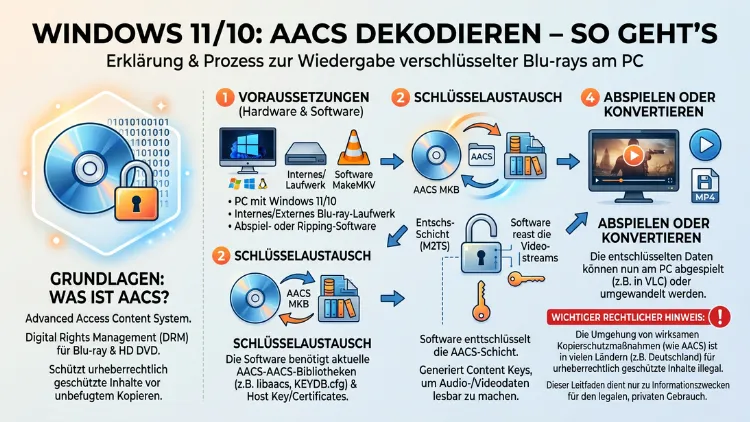
Wer eine Blu-Ray-Disc in Windows 11 oder Windows 10 abspielen möchte, stößt häufig auf die Fehlermeldung: „Diese Blu-Ray-Disc benötigt eine Bibliothek zum Dekodieren von AACS.“ Der Grund dafür ist der Kopierschutz AACS (Advanced Access Content System), den handelsübliche Blu-Ray-Discs tragen.
In diesem Artikel erfahren Sie, was AACS ist, welche Tools es 2026 zuverlässig decodieren und wie Sie die Wiedergabe Schritt für Schritt einrichten.
Was ist AACS und warum blockiert es die Wiedergabe?
AACS steht für Advanced Access Content System und ist der Standard-Kopierschutzmechanismus für Blu-ray-Discs sowie HD DVDs. Entwickelt wurde er von einem Konsortium großer Medienstudios und Gerätehersteller, um die unbefugte Vervielfältigung von geschützten Inhalten zu verhindern. Dabei verschlüsselt AACS den Inhalt der Disc mit einem komplexen Schlüsselsystem, das nur von lizenzierten Wiedergabegeräten und -programmen entschlüsselt werden darf.
Deshalb kann Windows 11 und Windows 10 von Haus aus keine kommerziellen Blu-rays abspielen. Das Betriebssystem bringt weder die erforderlichen AACS-Lizenzen noch die passenden Entschlüsselungsbibliotheken mit. Ebenso fehlen diese Komponenten in kostenlosen Mediaplayern wie dem VLC Media Player, der zwar Blu-ray-Menüs anzeigen kann, für geschützte Inhalte jedoch zusätzliche Bibliotheken benötigt.
Zusätzlich zum AACS-Schutz gibt es noch den Schutz BD+ (Blu-ray Disc Plus), der eine Art Mini-Laufzeitumgebung auf der Disc enthält und bei der Wiedergabe aktiv überprüft, ob das Abspielgerät legitim ist. Außerdem begegnet Ihnen häufig Cinavia, ein Wasserzeichen, das direkt in die Audiospur integriert ist und die Lautstärke automatisch absenkt, wenn die Wiedergabe als unrechtmäßig erkannt wird.
Konkret gibt es zwei AACS-Versionen:
- AACS (Version 1): Schützt Standard-Blu-ray-Discs (Full HD, 1080p). Diese Version ist seit Längerem bekannt und wird von mehreren Tools unterstützt.
- AACS 2.0 / 2.1: Schützt Ultra HD Blu-ray-Discs (4K). Diese Version ist deutlich schwieriger zu dekodieren und erfordert speziell kompatible Blu-ray-Laufwerke (sogenannte UHD-Friendly-Laufwerke).
Die häufigsten Fehlermeldungen bei AACS unter Windows 11 und Windows 10
Bevor Sie mit der Lösung beginnen, sollten Sie wissen, welche Fehlermeldungen auf ein AACS-Problem hinweisen. Folgende Meldungen erscheinen am häufigsten:
- VLC: „Diese Blu-ray-Disc benötigt eine Bibliothek zum Dekodieren von AACS. Auf diesem System ist keine vorhanden.“
- Media Player Classic (MPC-HC): „Kann nicht rendern“ oder „Kein gültiger Verarbeitungsschlüssel in der AACS-Konfigurationsdatei gefunden.“
- PowerDVD (ältere Versionen): „Kann nicht auf den Speicherort zugreifen“ oder Hinweis auf fehlende AACS-Unterstützung.
- Windows Media Player: Direkte Wiedergabeverweigerung ohne weitere Erklärung.
In all diesen Fällen ist die Ursache identisch: Der Mediaplayer besitzt keine gültige AACS-Entschlüsselungsbibliothek. Deshalb müssen Sie entweder eine dieser Bibliotheken manuell nachrüsten oder ein spezialisiertes Tool verwenden.
Methode 1: MakeMKV – Die empfohlene Lösung
MakeMKV ist derzeit die zuverlässigste und am weitesten verbreitete Methode, um AACS unter Windows 11 und Windows 10 zu dekodieren. Das Programm unterstützt sowohl AACS (Version 1) als auch BD+ und befindet sich seit Jahren in einer kostenlosen Beta-Phase. Solange die Beta aktiv ist, können Sie MakeMKV ohne Bezahlung nutzen, benötigen jedoch alle 30 Tage einen neuen Freischaltcode, den Sie auf der offiziellen Website unter www.makemkv.com/forum im Beta-Forum kostenlos finden.
MakeMKV installieren und Blu-ray rippen – Schritt für Schritt
Schritt 1 – Download: Rufen Sie www.makemkv.com/download auf und laden Sie die aktuelle Windows-Version herunter. Installieren Sie das Programm mit den Standardeinstellungen.
Schritt 2 – Beta-Key eingeben: Starten Sie MakeMKV und gehen Sie zu Hilfe → Registrierungscode eingeben. Den aktuellen kostenlosen Beta-Key finden Sie im offiziellen MakeMKV-Forum unter dem Beitrag „MakeMKV is free while in beta“. Kopieren Sie den Code und bestätigen Sie mit OK.
Schritt 3 – Blu-ray einlegen: Legen Sie Ihre Blu-ray-Disc in ein angeschlossenes Blu-ray-Laufwerk ein. MakeMKV erkennt das Laufwerk automatisch und zeigt es in der Hauptansicht an. Klicken Sie auf das Laufwerksymbol, um die Disc zu analysieren.
Schritt 4 – Titel auswählen: Nach kurzer Analyse zeigt MakeMKV alle Titel der Disc an. Wählen Sie den gewünschten Hauptfilm oder alle Titel aus, die Sie konvertieren möchten. Zudem können Sie Audiospuren, Untertitel und Kapitelinformationen individuell auswählen.
Schritt 5 – Ausgabeordner festlegen: Wählen Sie unter „Ausgabeordner“ einen Zielordner auf Ihrer Festplatte. Achten Sie darauf, dass genügend Speicherplatz vorhanden ist – ein Full-HD-Blu-ray-Film kann 30–50 GB beanspruchen.
Schritt 6 – Konvertierung starten: Klicken Sie auf „MakeMKV“ (das große blaue Symbol rechts). Daraufhin beginnt die verlustfreie Konvertierung in das MKV-Format. Je nach Filmgröße und Laufwerksgeschwindigkeit dauert der Vorgang zwischen 20 und 60 Minuten.
Das Ergebnis ist eine DRM-freie MKV-Datei, die Sie anschließend mit jedem modernen Mediaplayer – etwa VLC, MPC-HC oder Kodi – abspielen können. Außerdem eignet sich die Datei hervorragend für Plex- oder Jellyfin-Mediabibliotheken.
MakeMKV + VLC: Blu-ray direkt abspielen ohne Rippen
Zusätzlich bietet MakeMKV die Möglichkeit, als Entschlüsselungs-Backend für VLC zu dienen, sodass Sie eine Disc direkt abspielen können, ohne sie zunächst auf die Festplatte zu kopieren. Gehen Sie dazu wie folgt vor:
Schritt 1: Installieren Sie sowohl MakeMKV als auch die aktuelle VLC-Version (64-Bit empfohlen).
Schritt 2: Öffnen Sie in MakeMKV Ansicht → Einstellungen → Integration und setzen Sie einen Haken bei VLC. Klicken Sie auf OK.
Schritt 3: Starten Sie VLC, gehen Sie auf Medien → Medium öffnen → Blu-ray und wählen Sie Ihr Laufwerk aus. Klicken Sie auf Wiedergabe.
Wichtiger Hinweis: Diese direkte VLC-Integration funktioniert zuverlässig nur mit einem gültigen (nicht nur Beta-)Lizenzschlüssel von MakeMKV. Mit dem kostenlosen Beta-Key kann es je nach Systemkonfiguration zu Problemen kommen.
Methode 2: VLC Media Player mit libaacs.dll und KEYDB.cfg
Eine zweite Methode ist die manuelle Einrichtung von VLC mit den Bibliotheken libaacs.dll und der Schlüsseldatenbank KEYDB.cfg. Diese Methode ist kostenlos, erfordert jedoch etwas technisches Geschick. Außerdem deckt die KEYDB.cfg nicht alle Blu-ray-Titel ab, da sie von der Community gepflegt wird und regelmäßig aktualisiert werden muss.
VLC mit AACS-Bibliothek einrichten – Schritt für Schritt (Windows)
Schritt 1 – VLC installieren: Laden Sie die 64-Bit-Version von VLC von www.videolan.org/vlc herunter und installieren Sie sie. Behalten Sie dabei den Standardinstallationspfad bei, da Sie die Bibliotheksdatei später genau dort ablegen müssen.
Schritt 2 – libaacs.dll herunterladen: Die Datei libaacs.dll stellt die eigentliche AACS-Entschlüsselungsbibliothek dar. Eine community-gepflegte Version finden Sie unter vlc-bluray.whoknowsmy.name. Laden Sie die Windows-Version der DLL herunter.
Schritt 3 – libaacs.dll platzieren: Kopieren Sie die heruntergeladene libaacs.dll in den VLC-Installationsordner, üblicherweise: C:\Program Files\VideoLAN\VLC\
Schritt 4 – KEYDB.cfg herunterladen: Laden Sie außerdem die Datei KEYDB.cfg von derselben Quelle herunter. Diese Datei enthält die Entschlüsselungsschlüssel für bekannte Blu-ray-Discs.
Schritt 5 – KEYDB.cfg platzieren: Navigieren Sie zu C:\ProgramData\aacs\. Falls dieser Ordner nicht existiert, erstellen Sie ihn manuell. Kopieren Sie anschließend die KEYDB.cfg in diesen Ordner.
Schritt 6 – Disc abspielen: Legen Sie Ihre Blu-ray ein, starten Sie VLC und gehen Sie zu Medien → Medium öffnen → Blu-ray. Wählen Sie Ihr Laufwerk und klicken Sie auf Wiedergabe.
Wichtig: Da die KEYDB.cfg von der Community gepflegt wird, deckt sie nicht automatisch alle Blu-ray-Titel ab. Deshalb sollten Sie die Datei regelmäßig aktualisieren, um auch neuere Discs abspielen zu können.
Methode 3: DVDFab Passkey – Kommerzielle Alternative
DVDFab Passkey ist eine kommerzielle Software, die ähnlich wie das frühere AnyDVD HD im Hintergrund als Treiber läuft und den AACS-Schutz automatisch entfernt, sobald eine Disc eingelegt wird. Dadurch können alle anderen Mediaplayer die Disc lesen, ohne selbst über AACS-Unterstützung zu verfügen.
DVDFab Passkey unterstützt sowohl AACS als auch BD+ und wird aktiv weiterentwickelt, sodass auch neue Disc-Generationen abgedeckt werden. Außerdem bietet DVDFab eine kostenlose Testversion an, mit der Sie die Software zunächst ausprobieren können.
DVDFab Passkey einrichten – Schritt für Schritt
Schritt 1: Laden Sie DVDFab Passkey von der offiziellen Website www.dvdfab.cn oder www.dvdfab.at herunter und installieren Sie das Programm.
Schritt 2: Starten Sie DVDFab Passkey. Das Programm läuft fortan im Systemtray (Benachrichtigungsbereich) im Hintergrund.
Schritt 3: Legen Sie Ihre Blu-ray-Disc ein. DVDFab Passkey erkennt die Disc automatisch und entschlüsselt den AACS-Schutz transparent im Hintergrund.
Schritt 4: Starten Sie nun Ihren bevorzugten Mediaplayer – zum Beispiel VLC, MPC-HC oder PowerDVD – und öffnen Sie die Disc wie gewohnt. Der Kopierschutz ist zu diesem Zeitpunkt bereits entfernt.
Der Vorteil von DVDFab Passkey liegt darin, dass keine manuelle Konfiguration von Bibliotheksdateien erforderlich ist und das Programm auch neuere Blu-ray-Titel zuverlässig dekodieren kann.
Methode 4: CyberLink PowerDVD – Der lizenzierte Weg
Wer eine vollständig lizenzierte Lösung bevorzugt, sollte CyberLink PowerDVD in Betracht ziehen. PowerDVD ist einer der wenigen Mediaplayer, die eine offizielle AACS-Lizenz besitzen und daher Blu-ray-Discs legal und ohne zusätzliche Konfiguration abspielen können. Darüber hinaus unterstützt PowerDVD auch HDCP (High-bandwidth Digital Content Protection), das für die Ausgabe auf kompatiblen Monitoren erforderlich ist.
Allerdings müssen Sie darauf achten, eine aktuelle Version von PowerDVD zu verwenden, da ältere Versionen keine aktuellen AACS-Schlüssel mehr unterstützen. Zum Beispiel kann PowerDVD 14 neuere Blu-ray-Releases in der Regel nicht mehr abspielen. Deshalb empfiehlt CyberLink, mindestens PowerDVD 22 oder neuer zu verwenden, um aktuelle Discs abzuspielen.
PowerDVD ist kostenpflichtig und richtet sich vor allem an Nutzer, die eine komfortable, wartungsfreie Lösung mit vollem Menü-Support und Untertitel-Unterstützung suchen.
AnyDVD HD – Warum es 2026 keine Option mehr ist
Früher war AnyDVD HD von SlySoft und später von RedFox die bevorzugte Wahl für viele Heimkino-Enthusiasten. Das Programm lief als Treiber im Hintergrund und entfernte automatisch sämtliche Kopierschutzmechanismen – AACS, BD+, Regionscodes sowie gesperrte Bedienvorgänge (UOPs).
Jedoch ist AnyDVD HD seit Juni 2024 nicht mehr verfügbar. Die offizielle Website von RedFox (redfox.bz) ist dauerhaft offline, und die Server wurden abgeschaltet – ohne offizielle Erklärung seitens der Entwickler. Deshalb gibt es im Jahr 2026 keine sichere und offizielle Quelle mehr, über die Sie AnyDVD herunterladen können. Außerdem ist die letzte Version nicht mehr in der Lage, neuere AACS-Schlüssel abzurufen, da die dafür notwendigen Server ebenfalls abgeschaltet wurden.
Wichtige Warnung: Im Internet kursieren zahlreiche angebliche „AnyDVD 2025/Pro“-Versionen. Diese sind jedoch fast ausnahmslos umgepackte Software oder schlicht gefälschte Installierer, die Schadsoftware enthalten können. Laden Sie AnyDVD HD daher unter keinen Umständen von inoffiziellen Quellen herunter.
Zusätzlich sind bestehende AnyDVD-Lizenzen nach einer Systemneuinstallation nicht mehr aktivierbar, da die dafür notwendigen Validierungsserver ebenfalls offline sind. Verwenden Sie deshalb stattdessen die oben beschriebenen Alternativen.
AACS 2.0 bei Ultra HD Blu-ray – Was Sie wissen müssen
Wer Ultra HD Blu-ray-Discs (4K) abspielen möchte, steht vor einer zusätzlichen Herausforderung: Diese Discs verwenden AACS 2.0 und teils auch AACS 2.1, also erheblich stärkere Verschlüsselungsverfahren als Standard-Blu-rays.
Deshalb sind folgende Punkte bei 4K-Blu-rays besonders wichtig:
Kompatibles Blu-ray-Laufwerk: Nicht jedes Blu-ray-Laufwerk kann 4K-Discs lesen und dekodieren. Für die Verwendung mit MakeMKV benötigen Sie ein sogenanntes „UHD-Friendly-Laufwerk“ – also ein Laufwerk, das den UHD-Leseschutz umgehen kann. Eine aktuelle Liste kompatibler Laufwerke finden Sie im MakeMKV-Forum.
MakeMKV für 4K-Blu-rays: MakeMKV unterstützt das Rippen von Ultra HD Blu-rays, jedoch ausschließlich mit einem kompatiblen Laufwerk. Zudem muss das Laufwerk unter Umständen auf eine ältere Firmware heruntergestuft werden, damit es als „UHD-Friendly“ erkannt wird – dieser Vorgang ist modellabhängig und erfordert technisches Wissen.
DVDFab Passkey für 4K: DVDFab Passkey unterstützt ebenfalls 4K-Blu-rays und AACS 2.0, sofern ein kompatibles Laufwerk vorhanden ist. Außerdem entfernt DVDFab Passkey auch Cinavia bei Ultra HD Blu-rays, was bei anderen Tools oft ein Problem darstellt.
HDCP 2.2: Für die Ausgabe von 4K-Inhalten auf einem Monitor oder Fernseher ist HDCP 2.2 erforderlich. Ihr Monitor, Ihr Kabel und Ihre Grafikkarte müssen diesen Standard unterstützen, da andernfalls die Ausgabe verweigert wird.
Rechtliche Hinweise zur AACS-Dekodierung in Deutschland und Österreich
Dieser Abschnitt ist bewusst sachlich formuliert, da die Rechtslage komplex ist und Sie sich selbst informieren sollten.
In Deutschland und Österreich ist das Umgehen von Kopierschutzmechanismen wie AACS grundsätzlich durch das Urheberrecht geregelt. Zwar erlaubt das deutsche Urheberrecht (§ 53 UrhG) das Anfertigen von Privatkopien, jedoch gilt diese Ausnahme nicht, wenn dabei ein technischer Schutz umgangen wird. Das bedeutet: Das Dekodieren von AACS zur Erstellung einer privaten Sicherungskopie bewegt sich in einer rechtlichen Grauzone.
Dennoch gilt: Für den rein privaten Gebrauch – also das Abspielen einer eigenen, legal erworbenen Blu-ray auf dem eigenen PC – haben sich Gerichtsurteile in Deutschland in der Vergangenheit als relativ tolerant erwiesen. Außerdem sind strafrechtliche Konsequenzen für Privatpersonen, die eigene Discs für persönliche Zwecke abspielen, bisher äußerst selten.
Ebenso wichtig: Laden Sie niemals Raubkopien herunter und geben Sie dekodierte Inhalte nicht weiter. Das ist eindeutig illegal und birgt erhebliche rechtliche Risiken.
Empfehlung: Wer auf Nummer sicher gehen möchte, sollte auf eine lizenzierte Lösung wie CyberLink PowerDVD setzen, da dieses Programm eine offizielle AACS-Lizenz besitzt und keine Urheberrechtsprobleme aufwirft.
Häufige Probleme beim AACS-Dekodieren und wie Sie sie lösen
Auch nach der korrekten Einrichtung können gelegentlich Probleme auftreten. Deshalb finden Sie hier die häufigsten Fehlerquellen und die passenden Lösungen:
Problem: VLC findet KEYDB.cfg nicht
Überprüfen Sie, ob die Datei wirklich unter C:\ProgramData\aacs\KEYDB.cfg liegt. Beachten Sie, dass ProgramData ein versteckter Ordner ist – aktivieren Sie in Windows die Anzeige versteckter Ordner unter Ansicht → Versteckte Elemente.
Problem: KEYDB.cfg vorhanden, aber Disc wird trotzdem nicht erkannt
Die Disc ist wahrscheinlich neuer als die letzte Aktualisierung der KEYDB.cfg. Laden Sie deshalb eine aktuellere Version der Datei herunter. Außerdem kann MakeMKV in solchen Fällen als Alternative verwendet werden, da es eigene, regelmäßig aktualisierte Entschlüsselungsroutinen verwendet.
Problem: MakeMKV meldet „Disc kann nicht gelesen werden“
Prüfen Sie zunächst, ob Ihr Blu-ray-Laufwerk die Disc physisch lesen kann. Reinigen Sie gegebenenfalls die Disc. Außerdem sollten Sie sicherstellen, dass der Beta-Key von MakeMKV noch gültig ist – nach 30 Tagen muss er erneuert werden.
Problem: Schwarzes Bild bei der Wiedergabe (HDCP-Fehler)
HDCP-Fehler entstehen, wenn Monitor, Grafikkarte oder Kabel keinen HDCP-Support bieten. Stellen Sie sicher, dass Sie ein HDMI-Kabel mit HDCP-Support verwenden und Ihr Monitor als HDCP-kompatibel ausgewiesen ist.
Problem: Ton bricht bei der Wiedergabe ab (Cinavia)
Wenn der Ton nach etwa 20 Minuten automatisch abnimmt oder verstummt, ist der Cinavia-Schutz aktiv. DVDFab Passkey kann Cinavia in vielen Fällen entfernen. Mit der VLC+KEYDB.cfg-Methode ist Cinavia hingegen kaum zu umgehen.
Problem: 4K-Blu-ray wird von MakeMKV nicht erkannt
Überprüfen Sie, ob Ihr Laufwerk in der offiziellen Liste der UHD-Friendly-Laufwerke auf der MakeMKV-Website aufgeführt ist. Falls nicht, ist ein anderes Laufwerk erforderlich.
Häufige Fragen zum AACS dekodieren
Was bedeutet die Fehlermeldung „AACS-Bibliothek fehlt“ in VLC?
Diese Meldung erscheint, weil VLC standardmäßig keine AACS-Entschlüsselungsbibliothek mitbringt. VLC ist Open-Source-Software und besitzt keine offizielle AACS-Lizenz. Deshalb müssen Sie die Bibliotheksdatei libaacs.dll sowie die Schlüsseldatenbank KEYDB.cfg manuell installieren, wie in diesem Artikel beschrieben. Alternativ können Sie MakeMKV als Entschlüsselungs-Backend einrichten oder auf einen lizenzierten Player wie PowerDVD zurückgreifen.
Ist MakeMKV wirklich kostenlos nutzbar?
Ja, MakeMKV befindet sich seit Jahren in einer öffentlichen Beta-Phase und ist während dieser Phase kostenlos. Allerdings müssen Sie alle 30 Tage einen neuen Beta-Freischaltcode eingeben, den Sie im offiziellen MakeMKV-Forum unter www.makemkv.com/forum kostenlos finden. Sobald MakeMKV die Beta-Phase beendet, wird eine kostenpflichtige Lizenz fällig. Wer die dauerhaften Lizenzkosten vermeiden möchte, kann natürlich auch frühzeitig eine Kauflizenz erwerben.
Kann ich AACS-geschützte Blu-rays auch unter Windows 10 dekodieren?
Ja, alle in diesem Artikel beschriebenen Methoden funktionieren sowohl unter Windows 11 als auch unter Windows 10. MakeMKV, VLC mit libaacs.dll/KEYDB.cfg sowie DVDFab Passkey unterstützen beide Betriebssystemversionen. Lediglich PowerDVD setzt in neueren Versionen gelegentlich höhere Mindestanforderungen, weshalb Sie dort die Systemvoraussetzungen vorab prüfen sollten.
Funktioniert AnyDVD HD noch im Jahr 2026?
Nein. AnyDVD HD von RedFox ist seit Juni 2024 dauerhaft offline. Die offizielle Website existiert nicht mehr, die Server sind abgeschaltet, und neue Entschlüsselungskeys können nicht mehr abgerufen werden. Außerdem können bestehende Lizenzen nach einer Systemneuinstallation nicht mehr aktiviert werden, da die Validierungsserver ebenfalls nicht mehr erreichbar sind. Verwenden Sie deshalb eine der oben genannten Alternativen.
Wie dekodiere ich AACS bei 4K Ultra HD Blu-rays?
Für 4K Ultra HD Blu-rays mit AACS 2.0/2.1 benötigen Sie zwingend ein UHD-Friendly-Blu-ray-Laufwerk. Eine aktuelle Liste dieser Laufwerke finden Sie im MakeMKV-Forum. MakeMKV unterstützt 4K-Blu-rays mit solchen Laufwerken. Außerdem eignet sich DVDFab Passkey für 4K-Inhalte, da es AACS 2.0 und Cinavia abdeckt. Beachten Sie zusätzlich, dass die Ausgabe von 4K-Inhalten HDCP 2.2 auf Monitor, Grafikkarte und Kabel erfordert.
Welche Methode ist für Anfänger am einfachsten?
Für Einsteiger ist DVDFab Passkey die unkomplizierteste Lösung, da das Programm nach der Installation vollständig im Hintergrund läuft und keine manuellen Datei-Konfigurationen erfordert. Ebenso einsteigerfreundlich ist CyberLink PowerDVD, das als lizenzierter Player ohne jede Zusatzkonfiguration funktioniert. MakeMKV mit Benutzeroberfläche ist ebenfalls verhältnismäßig einfach zu bedienen, erfordert jedoch die regelmäßige Erneuerung des Beta-Keys. Die VLC-Methode mit libaacs.dll ist dagegen eher für technisch versierte Nutzer geeignet.
Kann ich eine AACS-dekodierte Blu-ray auf mehreren Geräten abspielen?
Ja, wenn Sie eine Disc mit MakeMKV in eine MKV-Datei umgewandelt haben, lässt sich diese auf jedem Gerät abspielen, das das MKV-Format unterstützt – zum Beispiel Smart-TVs, Spielekonsolen, Tablets oder Smartphones. Deshalb ist MakeMKV besonders beliebt bei Nutzern, die eine Mediabibliothek mit Plex oder Jellyfin aufbauen möchten.
Warum blockiert mein Monitor die Blu-ray-Wiedergabe trotz AACS-Dekodierung?
Das liegt am HDCP-Kopierschutz (High-bandwidth Digital Content Protection), der unabhängig von AACS für die digitale Ausgabe aktiv ist. Falls Ihr Monitor, Ihr HDMI-Kabel oder Ihre Grafikkarte kein HDCP unterstützt, verweigert das System die Ausgabe. Prüfen Sie deshalb, ob alle Komponenten HDCP-kompatibel sind. Außerdem muss das Kabel selbst HDCP-fähig sein – günstige HDMI-Kabel ohne Zertifizierung können Probleme verursachen.
Kann ich AACS-Fehler in Kodi beheben?
Ja, auch in Kodi lässt sich der AACS-Schutz dekodieren, jedoch ebenfalls nicht ohne zusätzliche Maßnahmen. Einerseits können Sie MakeMKV als Entschlüsselungs-Backend nutzen. Andererseits bietet sich DVDFab Passkey an, das als Hintergrundtreiber auch mit Kodi zusammenarbeitet, sodass Kodi die entschlüsselte Disc direkt ansprechen kann. Außerdem gibt es im Kodi-Forum detaillierte Anleitungen zur Einrichtung mit libaacs und KEYDB.cfg.
Gibt es AACS-Dekodiertools auch für Mac und Linux?
Ja. Unter macOS verwenden Sie für VLC die Datei libaacs.dylib anstelle der DLL, abgelegt unter ~/Library/Preferences/aacs/, zusammen mit der KEYDB.cfg. Ebenso unterstützt MakeMKV macOS und Linux in separaten Versionen. Unter Linux installieren Sie die Pakete libaacs0 und libbluray über die Paketverwaltung und platzieren die KEYDB.cfg unter ~/.config/aacs/. DVDFab Passkey ist hingegen ausschließlich für Windows verfügbar.
Wie oft muss ich die KEYDB.cfg aktualisieren?
Die KEYDB.cfg wird von der Community gepflegt und sollte regelmäßig aktualisiert werden, um neue Blu-ray-Titel abzudecken. Deshalb empfiehlt sich ein monatliches Update, insbesondere wenn Sie häufig neue Releases abspielen. Laden Sie dazu einfach die neueste Version von vlc-bluray.whoknowsmy.name herunter und ersetzen Sie die alte KEYDB.cfg durch die neue Datei im AACS-Ordner.
Fazit
AACS unter Windows 11 und Windows 10 zu dekodieren ist 2026 mit den richtigen Tools gut lösbar. MakeMKV bleibt die empfohlene Lösung für die meisten Nutzer, da es kostenlos, zuverlässig und regelmäßig aktualisiert wird. Wer eine wartungsfreie Komplettlösung bevorzugt, greift zu DVDFab Passkey oder dem lizenzierten CyberLink PowerDVD.
AnyDVD HD ist dauerhaft offline und keine Option mehr. Halten Sie Ihre Software stets aktuell, achten Sie auf HDCP-Kompatibilität und beachten Sie die rechtlichen Rahmenbedingungen in Ihrem Land.
