
IntelMEProv WMI-Warnung unter Windows 11: Erfahren Sie jetzt, welche Ursachen hinter der Fehlermeldung stecken und wie Sie das Problem dauerhaft beheben.
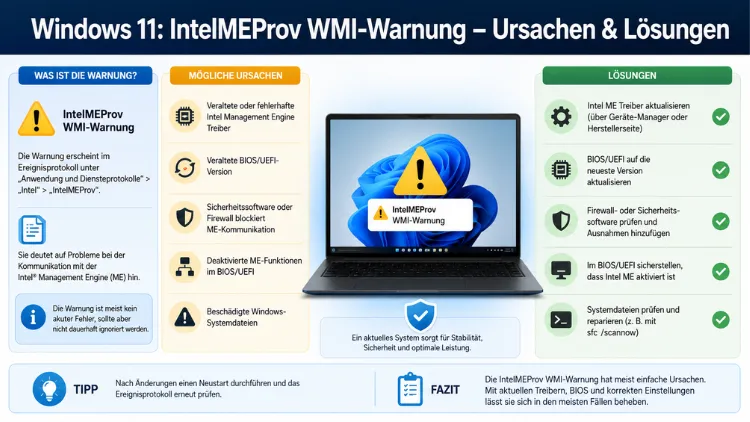
Die IntelMEProv WMI-Warnung mit der Ereignis-ID 63 taucht in der Windows-Ereignisanzeige auf Intel-basierten Systemen auf und verunsichert viele Nutzer. Dabei handelt es sich um einen Hinweis des WMI-Subsystems, dass der Intel Management Engine Provider im LocalSystem-Konto registriert ist.
Dieser Artikel erklärt, warum diese Warnung erscheint, ob sie gefährlich ist und welche konkreten Lösungsschritte Sie unter Windows 10 und Windows 11 durchführen können.
Was steckt hinter der IntelMEProv WMI-Warnung?
Zunächst ist es wichtig zu verstehen, was die Meldung überhaupt bedeutet. Der Anbieter IntelMEProv steht für die Intel Manageability Engine (IME), die Bestandteil von Intel-basierten Mainboards ist. Wenn Windows diese Warnung protokolliert, teilt das Betriebssystem mit, dass dieser Anbieter mit erhöhten Rechten im sogenannten LocalSystem-Konto läuft.
Die vollständige Warnung in der Ereignisanzeige lautet sinngemäß: „Ein Anbieter, IntelMEProv, wurde im WMI-Namespace root\Intel_ME registriert, um das LocalSystem-Konto zu verwenden. Dieses Konto ist privilegiert und der Anbieter kann eine Sicherheitsverletzung verursachen, wenn er Benutzeranfragen nicht korrekt imitiert.“
Deshalb erscheint diese Meldung ausschließlich auf Systemen mit Intel-Prozessoren – beispielsweise auf Desktops und Laptops mit Intel Core i3, i5, i7, i9 oder Xeon-Prozessoren. Außerdem tritt sie sowohl unter Windows 10 als auch unter Windows 11 auf, unabhängig vom Gerätehersteller. Betroffen sind daher Systeme von ASUS, Dell, HP, Lenovo, MSI, Acer und vielen anderen Herstellern gleichermaßen.
Was ist die Intel Management Engine überhaupt?
Um die Warnung richtig einordnen zu können, ist ein kurzer Blick auf die zugrundeliegende Technologie hilfreich. Die Intel Management Engine (Intel ME) ist ein eigenständiger Mikrocontroller, der direkt in den Intel-Chipsatz integriert ist. Zudem läuft er vollkommen unabhängig vom Haupt-CPU und dem Betriebssystem – sogar dann, wenn der PC ausgeschaltet ist, sofern er an einer Stromquelle angeschlossen bleibt.
Die Intel ME übernimmt dabei folgende Aufgaben:
- Fernwartung und -verwaltung über Intel vPro/AMT (Active Management Technology)
- Sicherheitsfunktionen wie Intel Boot Guard und Trusted Platform Module-Unterstützung
- Energieverwaltung und Kommunikation zwischen Hardware-Komponenten
- Systemüberwachung und Diagnosefunktionen
Der dazugehörige Intel Management Engine Interface (IMEI)-Treiber sorgt dafür, dass Windows mit der Intel ME kommunizieren kann. Zusätzlich stellt der IntelMEProv diese Funktionalität über das WMI-Framework bereit – also über die Windows Management Instrumentation, die Windows intern und externe Software zur Systemverwaltung nutzen.
Warum erscheint die Warnung in der Ereignisanzeige?
Der Grund für die Warnung besteht darin, dass Windows Nutzer darüber informiert, dass jeder WMI-Anbieter, der im LocalSystem-Kontext ausgeführt wird, nicht optimal ist. Daher erscheint die Warnung jedes Mal, wenn der WMI-Dienst gestartet wird.
Das bedeutet konkret: Die Meldung ist kein Hinweis auf einen aktiven Angriff oder eine tatsächliche Sicherheitsverletzung. Stattdessen handelt es sich um eine präventive Warnung des WMI-Subsystems. Windows weist lediglich darauf hin, dass ein Anbieter mit Systemrechten läuft – was theoretisch ein Risiko darstellen könnte, wenn dieser Anbieter fehlerhaft implementiert wäre.
Die Warnung wird ausgelöst, weil der Intel Management Engine Provider im WMI-Namespace registriert ist und dabei das LocalSystem-Konto verwendet. Dieses Konto verfügt über erhöhte Rechte, und die Warnung ist eine Vorsichtsmaßnahme, die auf ein potenzielles Risiko hinweist.
Darüber hinaus gibt es jedoch Situationen, in denen die Warnung häufiger oder in Kombination mit anderen Problemen auftritt. Dazu zählen:
- Neuinstallation oder Update des Intel ME Interface-Treibers
- Windows-Neustart oder Systemstart mit aktiviertem Schnellstart
- Treiberkonflikte nach einem Windows-Update
- Veraltete oder fehlerhafte IMEI-Treiberinstallationen
- Softwareinstallationen, die den WMI-Dienst neu starten
Wann ist die Warnung harmlos – und wann problematisch?
In den meisten Fällen ist die IntelMEProv WMI-Warnung vollkommen unbedenklich. Es handelt sich nur um eine Warnung und keinen Fehler oder kritischen Fehler, der ignoriert werden kann.
Allerdings gibt es Szenarien, in denen die Warnung auf ein echtes Problem hindeutet. Auf bestimmten Systemen kann die Warnung mit zufälligen Einfrierungen, Neustarts oder schwarzen Bildschirmen in Verbindung stehen, insbesondere auf Systemen mit Intel-CPUs. Wenn Sie daher neben der Warnung auch folgende Symptome beobachten, sollten Sie aktiv handeln:
- Das System friert nach dem Start ein oder zeigt einen Bluescreen (BSOD)
- Der PC startet nach dem Schlafen oder Ruhezustand nicht korrekt wieder auf
- Die Warnung erscheint mehrfach hintereinander beim selben Startvorgang
- Weitere Fehlereinträge in der Ereignisanzeige begleiten die WMI-Meldung
Zudem ist Vorsicht geboten, wenn Sie Ihr Gerät kürzlich für Reparaturen oder Anpassungen zu einem externen Dienstleister gebracht haben. In einem solchen Fall ist es ratsam zu überprüfen, ob der IntelMEProv-Anbieter ein legitimer Bestandteil der Intel Management Engine ist, und nach unerwarteten Änderungen oder Softwareinstallationen auf dem System zu suchen.
Lösung 1: Intel Management Engine Interface-Treiber aktualisieren
Der wirksamste erste Schritt ist die Aktualisierung des IMEI-Treibers. Die Warnung erscheint häufig nach Updates der Intel Management Engine Interface-Treiber oder verwandter Software. Deshalb ist es wichtig, sicherzustellen, dass die aktuellste Treiberversion installiert ist.
Empfohlene Vorgehensweise:
- Öffnen Sie den Geräte-Manager mit der Tastenkombination Windows-Taste + X, dann „Geräte-Manager“ auswählen.
- Erweitern Sie den Eintrag „Systemgeräte“.
- Suchen Sie nach „Intel(R) Management Engine Interface“.
- Klicken Sie mit der rechten Maustaste auf den Eintrag und wählen Sie „Treiber aktualisieren“.
- Wählen Sie „Automatisch nach Treibern suchen“ – alternativ können Sie den Treiber manuell herunterladen.
Für den manuellen Download empfehlen wir, die offizielle Intel-Seite zu verwenden: Besuchen Sie intel.de, navigieren Sie zu „Support“ → „Treiber & Software“ und suchen Sie nach „Intel Management Engine Drivers for Windows 10 and Windows 11″. Alternativ bieten auch die Support-Seiten Ihres Geräteherstellers (z. B. support.asus.com, support.dell.com, support.hp.com, support.lenovo.com) herstellerspezifische IMEI-Treiberversionen an, die oft besser auf Ihre Hardware abgestimmt sind.
Darüber hinaus können Sie das Intel Driver & Support Assistant-Tool (kurz: Intel DSA) nutzen. Dieses Programm erkennt automatisch alle installierten Intel-Komponenten und empfiehlt passende Treiberupdates. Es steht kostenlos auf intel.de zum Download bereit.
Lösung 2: BIOS/UEFI-Firmware aktualisieren
Zusätzlich zur Treiberaktualisierung kann auch eine veraltete BIOS/UEFI-Firmware zur Warnung beitragen. Die Intel ME ist eng mit der Mainboard-Firmware verknüpft, weshalb ein BIOS-Update häufig auch ME-Firmware-Updates enthält.
Empfohlene Vorgehensweise:
- Drücken Sie Windows-Taste + I, um die Einstellungen zu öffnen.
- Navigieren Sie zu System → Info und notieren Sie Ihre genaue Systembezeichnung (Hersteller und Modell).
- Besuchen Sie die Support-Seite Ihres Mainboard- oder Geräteherstellers.
- Laden Sie das aktuelle BIOS-Update für Ihr Modell herunter und folgen Sie den Installationsanweisungen des Herstellers.
Wichtig: Führen Sie BIOS-Updates grundsätzlich nur durch, wenn das System stabil läuft und an einer zuverlässigen Stromversorgung angeschlossen ist. Ein unterbrochener Update-Vorgang kann das System unbrauchbar machen.
Lösung 3: Energieverwaltung des IMEI anpassen
Eine weitere wirksame Maßnahme betrifft die Energieverwaltungseinstellungen des Intel Management Engine Interface. Wenn Windows erlaubt ist, dieses Gerät zur Energieeinsparung abzuschalten, kann das beim Neustart zu Konflikten und in der Folge zur WMI-Warnung führen.
Empfohlene Vorgehensweise:
- Öffnen Sie den Geräte-Manager (Windows-Taste + X → Geräte-Manager).
- Erweitern Sie „Systemgeräte“ und doppelklicken Sie auf „Intel(R) Management Engine Interface“.
- Wechseln Sie zur Registerkarte „Energieverwaltung“.
- Entfernen Sie den Haken bei „Computer kann das Gerät ausschalten, um Energie zu sparen“.
- Bestätigen Sie mit „OK“ und starten Sie den Computer neu.
Lösung 4: Schnellstart deaktivieren
Der Windows-Schnellstart (Fast Startup) kann ebenfalls dazu beitragen, dass die WMI-Warnung wiederholt erscheint. Das Deaktivieren des Schnellstarts ist eine empfohlene Maßnahme: Öffnen Sie die Systemsteuerung, navigieren Sie zu Energieoptionen, wählen Sie „Auswählen, was beim Drücken von Netzschaltern geschehen soll“, klicken Sie auf „Einige Einstellungen sind momentan nicht verfügbar“ und deaktivieren Sie den Haken bei „Schnellstart aktivieren“.
Deshalb ist das Deaktivieren des Schnellstarts besonders bei Systemen sinnvoll, bei denen die Warnung ausschließlich nach einem Neustart oder Kaltstart auftritt, nicht jedoch nach einem vollständigen Herunterfahren.
Lösung 5: WMI-Konsole und IntelMEProv-Anbieter prüfen
Für fortgeschrittene Nutzer besteht zudem die Möglichkeit, den IntelMEProv-Anbieter direkt über die WMI-Konsole zu verwalten. Öffnen Sie dazu die WMI-Konsole mit dem Befehl wmimgmt.msc, klicken Sie mit der rechten Maustaste auf „WMI-Steuerung (Lokal)“, wählen Sie „Eigenschaften“, navigieren Sie zu „Sicherheit“, erweitern Sie „Root“ und wählen Sie „Intel_ME“.
Empfohlene Vorgehensweise:
- Drücken Sie Windows-Taste + R, geben Sie wmimgmt.msc ein und bestätigen Sie mit Enter.
- Klicken Sie mit der rechten Maustaste auf „WMI-Steuerung (Lokal)“ und wählen Sie „Eigenschaften“.
- Wechseln Sie zur Registerkarte „Sicherheit“.
- Erweitern Sie den Eintrag „Root“ und klicken Sie auf „Intel_ME“.
- Prüfen Sie die zugewiesenen Berechtigungen und passen Sie diese bei Bedarf an.
Zusätzlich können Sie mit dem Befehl winmgmt /verifyrepository in einer Administrator-Eingabeaufforderung prüfen, ob das WMI-Repository beschädigt ist. Falls dies der Fall ist, kann der Befehl winmgmt /resetrepository das Repository zurücksetzen. Führen Sie diese Befehle jedoch nur dann durch, wenn Sie sich über deren Auswirkungen im Klaren sind.
Lösung 6: WMI-Repository reparieren
Wenn die Warnung in Kombination mit anderen WMI-bezogenen Fehlern auftritt, kann das WMI-Repository beschädigt sein. Deshalb empfiehlt sich in solchen Fällen eine gezielte Reparatur.
Empfohlene Vorgehensweise:
- Öffnen Sie eine Eingabeaufforderung als Administrator (Suche nach „cmd“ → Rechtsklick → „Als Administrator ausführen“).
- Geben Sie folgenden Befehl ein: winmgmt /verifyrepository
- Falls die Ausgabe „WMI-Repository ist nicht konsistent“ lautet, führen Sie aus: winmgmt /salvagerepository
- Alternativ kann das Repository vollständig zurückgesetzt werden mit: winmgmt /resetrepository
- Starten Sie anschließend den Computer neu.
Außerdem können Sie mit dem System File Checker (SFC) beschädigte Systemdateien reparieren: Geben Sie in der Administrator-Eingabeaufforderung sfc /scannow ein und warten Sie, bis der Vorgang abgeschlossen ist.
Lösung 7: Geplante Aufgaben überprüfen
Wenn die Warnmeldungen nach der Installation des Configuration Manager-Clients weiterhin protokolliert werden, kann es daran liegen, dass die „Configuration Manager Client Retry Task“ in den geplanten Aufgaben nach der erfolgreichen Installation nicht entfernt wurde. Das Löschen oder Deaktivieren dieser Aufgabe in der Aufgabenplanung stoppt die zahlreichen WMI-Warnmeldungen.
Auch andere Softwareprodukte zur Systemüberwachung oder Hardwaresteuerung – zum Beispiel Lüftersteuerungsprogramme wie ASUS AI Suite, MSI Center, HWiNFO64 oder AIDA64 – können WMI-Abfragen initiieren und so die Warnung auslösen. Deshalb ist es sinnvoll, geplante Aufgaben zu prüfen, die bei jedem Systemstart ausgeführt werden.
Empfohlene Vorgehensweise:
- Drücken Sie Windows-Taste + R, geben Sie taskschd.msc ein und bestätigen Sie.
- Durchsuchen Sie die Aufgabenplanungsbibliothek nach Aufgaben, die Intel ME oder WMI-Abfragen betreffen.
- Deaktivieren oder löschen Sie verdächtige oder nicht mehr benötigte Aufgaben.
Sicherheitsaspekte: Muss ich mich sorgen?
Eine häufige Frage lautet, ob die Warnung auf eine Sicherheitslücke oder einen Angriff hinweist. Die Warnung bedeutet nicht zwingend, dass die Privatsphäre kompromittiert wurde, sie weist jedoch auf ein potenzielles Risiko hin. Deshalb sollten Sie die folgenden Punkte prüfen:
Überprüfen Sie die Legitimität von IntelMEProv: Der Prozess sollte im Verzeichnis *C:\Windows\System32\wbem* oder in einem Intel-Installationsverzeichnis unter *C:\Program Files\Intel* vorhanden sein. Liegt er an einem ungewöhnlichen Ort, ist Vorsicht geboten.
Überprüfen Sie installierte Software: Kürzlich installierte unbekannte Programme könnten den WMI-Dienst manipulieren. Außerdem empfiehlt sich ein vollständiger Malware-Scan mit Windows Defender oder einem anderen vertrauenswürdigen Sicherheitsprogramm wie Malwarebytes.
Überprüfen Sie weitere Ereignisprotokoll-Einträge: Kritische Fehler oder ungewöhnliche Sicherheitsereignisse im selben Zeitraum können auf ein tieferliegendes Problem hinweisen.
Windows 10 vs. Windows 11: Gibt es Unterschiede?
Grundsätzlich verhält sich die IntelMEProv WMI-Warnung unter Windows 10 und Windows 11 identisch. Beide Systeme nutzen dasselbe WMI-Framework und denselben IntelMEProv-Mechanismus. Allerdings gibt es in der Praxis einige Unterschiede:
Unter Windows 11 24H2 (dem aktuellen Stand in 2026) wurde das Ereignisprotokoll überarbeitet, sodass Warnungen teils präzisere Zeitstempel und Kontext-Informationen liefern. Zudem kann Windows Update unter Windows 11 IMEI-Treiber automatisch aktualisieren, was die Warnung gelegentlich beseitigt, aber auch neu auslösen kann.
Unter Windows 10 hingegen müssen Treiber häufiger manuell aktualisiert werden, da Microsoft den automatischen Treiberabgleich für ältere Systeme seltener durchführt. Deshalb ist das manuelle Prüfen der Treiberversionen auf Windows-10-Systemen besonders wichtig.
Zusammenfassung der empfohlenen Vorgehensweisen
Um die Warnung systematisch zu behandeln, empfehlen wir folgende Reihenfolge:
Schritt 1 – Treiber aktualisieren: Aktualisieren Sie den Intel Management Engine Interface-Treiber über den Geräte-Manager oder die Intel-Website.
Schritt 2 – BIOS prüfen: Besuchen Sie die Support-Seite Ihres Mainboard-Herstellers und installieren Sie verfügbare BIOS-Updates.
Schritt 3 – Energieverwaltung anpassen: Deaktivieren Sie die automatische Energieabschaltung für das Intel ME Interface im Geräte-Manager.
Schritt 4 – Schnellstart deaktivieren: Schalten Sie den Windows-Schnellstart in den Energieoptionen ab.
Schritt 5 – WMI-Repository prüfen: Nutzen Sie winmgmt /verifyrepository und SFC /scannow, um Systemdateien zu überprüfen.
Schritt 6 – Geplante Aufgaben durchsuchen: Prüfen Sie die Aufgabenplanung auf verdächtige oder überflüssige WMI-bezogene Aufgaben.
Häufige Fragen zur IntelMEProv WMI-Warnung
Was bedeutet die Meldung „IntelMEProv hat sich im WMI-Namespace registriert“?
Diese Meldung besagt, dass der Intel Management Engine WMI-Anbieter im Windows-Verwaltungssystem registriert wurde und dabei das LocalSystem-Konto mit erhöhten Rechten nutzt. Windows protokolliert diese Tatsache als Warnung, um Systemadministratoren auf theoretische Sicherheitsrisiken aufmerksam zu machen. In der Regel handelt es sich dabei um einen normalen Vorgang, der bei jedem Start des WMI-Dienstes stattfindet.
Ist die IntelMEProv WMI-Warnung gefährlich?
In den meisten Fällen ist diese Warnung ungefährlich. Sie ist ein standardmäßiger Hinweis des WMI-Systems und kein Zeichen für einen aktiven Angriff. Problematisch wird sie erst, wenn sie zusammen mit Systemabstürzen, Bluescreen-Fehlern oder unbekannter Software auftritt.
Auf welchen Systemen erscheint die IntelMEProv-Warnung?
Die Warnung erscheint ausschließlich auf Systemen mit Intel-Prozessoren und -Chipsätzen. Dazu zählen Desktop-PCs, Laptops und Workstations von Herstellern wie ASUS, Dell, HP, Lenovo, MSI, Acer und anderen, sofern diese Intel-Hardware verbauen und den IMEI-Treiber installiert haben.
Wie finde ich die Warnung in der Windows-Ereignisanzeige?
Öffnen Sie die Ereignisanzeige mit der Tastenkombination Windows-Taste + R, geben Sie eventvwr.msc ein und bestätigen Sie. Navigieren Sie anschließend zu Windows-Protokolle → Anwendung und filtern Sie nach der Quelle „Microsoft-Windows-WMI“ sowie der Ereignis-ID 63.
Warum erscheint die Warnung nach jedem Neustart?
Die Warnung wird ausgelöst, sobald der WMI-Dienst startet und den IntelMEProv-Anbieter im LocalSystem-Konto registriert. Da dies bei jedem Systemstart geschieht, erscheint die Meldung entsprechend regelmäßig. Ein Update des IMEI-Treibers oder das Deaktivieren des Schnellstarts kann die Häufigkeit reduzieren.
Kann ich die IntelMEProv WMI-Warnung einfach ignorieren?
Wenn Ihr System stabil läuft und keine weiteren Fehler oder Abstürze auftreten, können Sie die Warnung bedenkenlos ignorieren. Sie hat in einem solchen Fall keinen negativen Einfluss auf die Leistung oder Sicherheit des Systems.
Hilft ein Update des BIOS bei der IntelMEProv-Warnung?
Ein BIOS-Update kann helfen, da es häufig auch aktualisierte Intel ME-Firmware enthält. Deshalb lohnt es sich, die Support-Seite des Mainboard-Herstellers auf verfügbare BIOS-Updates zu prüfen, besonders wenn der IMEI-Treiber bereits aktuell ist, die Warnung aber weiterhin erscheint.
Was ist der Unterschied zwischen IntelMEProv und dem IMEI-Treiber?
Der Intel Management Engine Interface (IMEI)-Treiber ist die Kernkomponente, die die Kommunikation zwischen Windows und der Intel ME-Hardware ermöglicht. IntelMEProv hingegen ist ein WMI-Anbieter, der auf dem IMEI-Treiber aufbaut und Verwaltungsinformationen über das WMI-Framework bereitstellt. Beide gehören zum gleichen Softwarepaket.
Kann ich IntelMEProv deaktivieren, ohne Nachteile zu haben?
Das Deaktivieren des IntelMEProv-Anbieters ist technisch möglich über die WMI-Konsole (wmimgmt.msc → WMI-Steuerung → Eigenschaften → Sicherheit → Root\Intel_ME). Allerdings kann das Deaktivieren dazu führen, dass Verwaltungsfunktionen wie Intel vPro, AMT oder bestimmte Diagnosewerkzeuge nicht mehr korrekt funktionieren. Deshalb empfehlen wir diese Maßnahme nur, wenn die Warnung nachweislich Probleme verursacht.
Gilt die IntelMEProv-Warnung auch für AMD-Systeme?
Nein. Die IntelMEProv-Warnung ist ausschließlich ein Intel-spezifisches Phänomen. AMD-Systeme verwenden eine andere Architektur und verfügen nicht über die Intel Management Engine. Auf AMD-Systemen können zwar ähnliche WMI-Warnungen mit anderen Anbietern auftreten, jedoch nicht mit IntelMEProv.
Fazit
Die IntelMEProv WMI-Warnung mit der Ereignis-ID 63 ist in den meisten Fällen ein unbedenklicher Standardhinweis des Windows-Verwaltungssystems. Durch das Aktualisieren des IMEI-Treibers, eines aktuellen BIOS und die Anpassung der Energieverwaltung lässt sich die Warnung in der Regel dauerhaft beseitigen oder zumindest deutlich reduzieren.
Treten jedoch zusätzlich Systemabstürze oder Einfrierungen auf, sollten Sie die beschriebenen Lösungsschritte systematisch durchgehen. In solchen Fällen ist die Warnung ein nützlicher Hinweis, der auf einen tieferliegenden Treiber- oder Firmware-Konflikt hinweist.
