
Speicherplätze in Windows 11 und 10 erstellen, konfigurieren und verwalten: Schritt-für-Schritt-Anleitung für mehr Datensicherheit und Speichereffizienz.
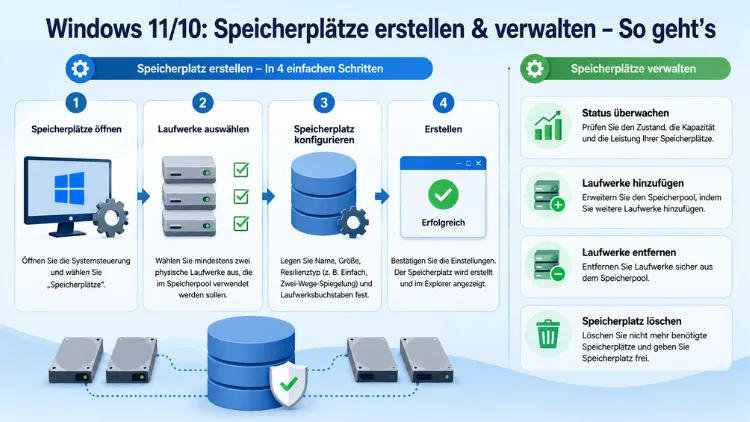
Die Windows-Funktion „Speicherplätze“ ermöglicht es, mehrere physische Laufwerke zu einem gemeinsamen Speicherpool zusammenzufassen und daraus virtuelle Laufwerke mit wählbarer Fehlertoleranz zu erstellen.
Sowohl unter Windows 10 als auch Windows 11 lassen sich Daten so vor Festplattenausfällen schützen und der verfügbare Speicherplatz flexibel erweitern – ganz ohne teure Hardware-RAID-Controller.
Was sind Speicherplätze unter Windows?
Die Funktion Speicherplätze (englisch: Storage Spaces) ist seit Windows 8 fester Bestandteil des Betriebssystems und steht auch in Windows 10 sowie Windows 11 vollständig zur Verfügung. Sie erlaubt es, zwei oder mehr physische Laufwerke – egal ob HDD, SSD oder eine Kombination beider – in einem sogenannten Speicherpool zu bündeln.
Aus diesem Pool lassen sich anschließend virtuelle Laufwerke erzeugen, die im Windows-Explorer wie normale Laufwerke erscheinen und mit einem Laufwerksbuchstaben versehen werden.
Konzeptionell ähnelt die Funktion einem softwarebasierten RAID-System: Statt dedizierter Hardware übernimmt Windows selbst die Verwaltung der Datensicherung und -verteilung über mehrere Datenträger hinweg. Dabei bietet das System verschiedene Resilienztypen, die jeweils unterschiedliche Schutzniveaus und Kapazitätsnutzungen mitbringen.
Besonders praktisch ist die Funktion für Nutzer, die mehrere ältere Festplatten besitzen und diese sinnvoll zusammenführen möchten – oder die ihre wichtigen Daten ohne externe Backuplösung vor dem Ausfall eines einzelnen Laufwerks schützen wollen. Zudem lassen sich Speicherplätze jederzeit erweitern, indem Sie dem bestehenden Pool neue Laufwerke hinzufügen.
Die Resilienztypen im Überblick
Bevor Sie einen Speicherplatz erstellen, sollten Sie den passenden Resilienztyp wählen. Dieser bestimmt, wie Windows die Daten auf den Laufwerken verteilt und wie viel Redundanz entsteht. Unter Windows 10 und Windows 11 stehen folgende Optionen zur Verfügung:
Einfacher Speicherplatz (kein Schutz)
Der einfache Speicherplatz verteilt Daten ohne Redundanz auf alle verfügbaren Laufwerke. Er entspricht funktional einem RAID-0-Verbund: Die gesamte Kapazität aller Laufwerke steht zur Verfügung, jedoch bietet dieser Typ keinerlei Schutz vor Datenverlust. Fällt ein Laufwerk aus, sind alle darauf gespeicherten Daten verloren. Dieser Modus ist daher ausschließlich für unkritische Daten geeignet, für die ohnehin separate Backups existieren. Mindestens zwei Laufwerke sind erforderlich.
Zwei-Wege-Spiegel
Der Zwei-Wege-Spiegel entspricht einem RAID-1-System und ist die am häufigsten empfohlene Option für private Nutzer. Dabei werden alle Daten doppelt gespeichert – auf mindestens zwei Laufwerken gleichzeitig. Fällt eines der Laufwerke aus, bleibt der Speicherplatz vollständig funktionsfähig. Die nutzbare Kapazität beträgt allerdings nur 50 % der Gesamtkapazität aller beteiligten Laufwerke, da jede Information zweifach vorliegt.
Drei-Wege-Spiegel
Der Drei-Wege-Spiegel geht noch einen Schritt weiter und legt drei Kopien aller Daten an. Dadurch können bis zu zwei Laufwerksausfälle gleichzeitig toleriert werden, ohne dass Daten verloren gehen. Dieser Typ erfordert jedoch mindestens fünf Laufwerke und die nutzbare Kapazität sinkt entsprechend. Er eignet sich besonders für Szenarien, in denen höchste Datensicherheit gefragt ist.
Parität
Der Paritätsspeicherplatz funktioniert ähnlich wie RAID 5: Daten und Paritätsinformationen werden auf mindestens drei Laufwerken verteilt. Fällt ein Laufwerk aus, kann Windows die fehlenden Daten mithilfe der Paritätsinformation rekonstruieren. Die nutzbare Kapazität ist dabei höher als bei Spiegellösungen, allerdings ist die Schreibgeschwindigkeit in der Regel geringer, da die Paritätsdaten bei jedem Schreibvorgang berechnet werden müssen. Für Archivdaten oder Mediensammlungen, auf die hauptsächlich lesend zugegriffen wird, ist dieser Typ eine gute Wahl.
Doppelte Parität (nur Windows 11 WinUI)
Windows 11 bietet in der modernen Einstellungs-App zusätzlich die doppelte Parität an, die mindestens sieben Laufwerke erfordert und zwei gleichzeitige Ausfälle tolerieren kann. Diese Option richtet sich an fortgeschrittene Nutzer mit vielen Datenträgern.
Voraussetzungen für Speicherplätze
Bevor Sie loslegen, sollten Sie folgende technische Voraussetzungen prüfen:
- Mindestens zwei freie Laufwerke ohne vorhandene Daten (die Laufwerke werden beim Hinzufügen zum Pool formatiert – alle Daten gehen verloren)
- Die Laufwerke müssen über USB, SATA oder SAS angeschlossen sein
- Interne Systemlaufwerke, auf denen Windows installiert ist, können nicht in einem Speicherpool verwendet werden
- Als Dateisystem wird NTFS oder ReFS empfohlen; für Windows-Clients ist NTFS die Standardwahl
Außerdem sollten Sie beachten, dass die Laufwerke nicht zwingend gleich groß sein müssen. Windows berücksichtigt die jeweiligen Kapazitäten bei der Verwaltung des Pools. Jedoch empfiehlt es sich, möglichst gleichgroße Laufwerke zu verwenden, um die Kapazität optimal auszunutzen.
Speicherplatz erstellen unter Windows 10
Unter Windows 10 erfolgt die Einrichtung ausschließlich über die Systemsteuerung. Die Einstellungs-App unter Windows 10 bietet zwar grundlegende Speicherinformationen, aber keinen Zugang zur Speicherplätze-Verwaltung.
Schritt-für-Schritt-Anleitung für Windows 10:
- Öffnen Sie die Systemsteuerung, indem Sie in der Taskleisten-Suchleiste „Systemsteuerung“ eingeben und das Ergebnis anklicken.
- Wählen Sie unter der Kategorieanzeige den Eintrag „System und Sicherheit“.
- Klicken Sie dort auf „Speicherplätze“.
- Falls eine Benutzerkontensteuerungs-Abfrage erscheint, bestätigen Sie diese mit „Ja“.
- Klicken Sie auf „Neuen Pool und Speicherplatz erstellen“.
- Windows zeigt Ihnen nun alle verfügbaren, nicht verwendeten Laufwerke an. Setzen Sie Häkchen bei allen Laufwerken, die Sie in den Pool aufnehmen möchten. Beachten Sie: Alle ausgewählten Laufwerke werden dabei unwiderruflich formatiert.
- Klicken Sie auf „Pool erstellen“. Windows beginnt nun, den Speicherpool einzurichten.
- Im nächsten Fenster vergeben Sie einen Namen für den Speicherplatz, wählen einen Laufwerksbuchstaben, ein Dateisystem (empfohlen: NTFS) und den gewünschten Resilienztyp.
- Geben Sie außerdem eine Größe an. Sie können hier eine Größe angeben, die die physisch vorhandene Kapazität übersteigt – Windows weist Sie dann später darauf hin, wenn tatsächlich mehr Speicher benötigt wird (sogenanntes „Thin Provisioning“).
- Klicken Sie abschließend auf „Speicherplatz erstellen“.
Nach wenigen Sekunden bis Minuten erscheint das neue virtuelle Laufwerk im Windows-Explorer und kann sofort verwendet werden.
Speicherplatz erstellen unter Windows 11
Windows 11 bietet zwei Wege zur Einrichtung von Speicherplätzen: den klassischen Weg über die Systemsteuerung (identisch zu Windows 10) und eine modernisierte Oberfläche über die Einstellungs-App. Die neue WinUI-Oberfläche bringt dabei zusätzliche Optionen mit, darunter die doppelte Parität.
Weg 1: Über die Einstellungs-App (empfohlen für Windows 11)
- Öffnen Sie die Einstellungen über das Startmenü oder die Tastenkombination Windows + I.
- Navigieren Sie zu „System“ → „Speicher“.
- Scrollen Sie nach unten und klicken Sie auf „Speicherplätze“ (in manchen Windows-11-Versionen unter „Erweiterte Speichereinstellungen“ zu finden).
- Klicken Sie auf „Neuen Speicherpool und Speicherplatz erstellen“.
- Wählen Sie die Laufwerke aus, die in den Pool aufgenommen werden sollen, und bestätigen Sie mit „Erstellen“.
- Vergeben Sie einen Poolnamen und klicken Sie auf „Weiter“.
- Im nächsten Schritt legen Sie den Namen des Speicherplatzes, den Resilienztyp, das Dateisystem sowie die Größe fest.
- Klicken Sie auf „Speicherplatz erstellen“, um den Vorgang abzuschließen.
Weg 2: Über die Systemsteuerung (klassisch, auch unter Windows 11 verfügbar)
Alternativ können Sie auch unter Windows 11 den Weg über die Systemsteuerung → „System und Sicherheit“ → „Speicherplätze“ wählen. Diese Methode funktioniert identisch zu Windows 10 und bietet alle Resilienztypen außer der doppelten Parität.
Speicherplatz verwalten: Laufwerke hinzufügen und Pool erweitern
Ein wesentlicher Vorteil von Speicherplätzen ist die nachträgliche Erweiterbarkeit. Wird der Pool voll oder soll ein altes Laufwerk gegen ein größeres getauscht werden, können Sie jederzeit weitere Datenträger hinzufügen, ohne den vorhandenen Verbund neu aufbauen zu müssen.
So fügen Sie ein Laufwerk zum bestehenden Pool hinzu (Windows 10 und Windows 11):
- Öffnen Sie erneut die Systemsteuerung → „Speicherplätze“.
- Klicken Sie beim gewünschten Pool auf „Pool verwalten“ → „Laufwerke hinzufügen“.
- Wählen Sie das neu angeschlossene Laufwerk aus der Liste und bestätigen Sie.
- Windows integriert das Laufwerk automatisch in den Pool und verteilt die vorhandenen Daten neu.
Zusätzlich empfiehlt es sich, nach dem Hinzufügen eines neuen Laufwerks die „Laufwerknutzung optimieren“-Funktion zu verwenden. Diese verteilt vorhandene Daten gleichmäßig auf alle Laufwerke im Pool und verbessert so die Leistung und Redundanz.
Ein Laufwerk aus dem Pool entfernen
Möchten Sie ein Laufwerk aus einem bestehenden Speicherpool entfernen – etwa weil es defekt ist oder ersetzt werden soll – gehen Sie wie folgt vor:
- Öffnen Sie Systemsteuerung → „Speicherplätze“.
- Klicken Sie auf „Pool verwalten“.
- Wählen Sie das betreffende Laufwerk aus und klicken Sie auf „Vorbereiten für Entfernung“.
- Windows verschiebt nun alle Daten von diesem Laufwerk auf die verbleibenden Datenträger. Dieser Vorgang kann je nach Datenmenge mehrere Stunden in Anspruch nehmen.
- Sobald das Laufwerk als „bereit zum Entfernen“ markiert ist, klicken Sie auf „Entfernen“ und können den Datenträger anschließend physisch ausbauen.
Beachten Sie: Das Entfernen eines Laufwerks ist nur möglich, wenn im Pool ausreichend freier Speicherplatz vorhanden ist, um alle Daten des zu entfernenden Laufwerks aufzunehmen. Andernfalls schlägt der Vorgang fehl.
Speicherplätze über PowerShell verwalten
Fortgeschrittene Nutzer und Systemadministratoren können Speicherplätze auch vollständig über die Windows PowerShell erstellen und verwalten. Dies bietet zusätzliche Flexibilität und ermöglicht die Automatisierung von Routineaufgaben.
Nützliche PowerShell-Befehle für Speicherplätze:
Verfügbare Festplatten anzeigen, die für einen Pool geeignet sind:
Get-PhysicalDisk -CanPool $trueNeuen Speicherpool erstellen (Beispiel mit zwei Laufwerken):
$PhysicalDisks = Get-PhysicalDisk -CanPool $true
New-StoragePool -FriendlyName "MeinPool" -StorageSubSystemFriendlyName "Windows Storage*" -PhysicalDisks $PhysicalDisks
Virtuellen Datenträger (Speicherplatz) mit Zwei-Wege-Spiegelung erstellen:
New-VirtualDisk -StoragePoolFriendlyName "MeinPool" -FriendlyName "MeinSpeicherplatz" -ResiliencySettingName Mirror -NumberOfDataCopies 2 -UseMaximumSizeVolume initialisieren, formatieren und Laufwerksbuchstaben zuweisen:
Get-VirtualDisk -FriendlyName "MeinSpeicherplatz" | Get-Disk | Initialize-Disk -PassThru | New-Partition -AssignDriveLetter -UseMaximumSize | Format-Volume -FileSystem NTFS -NewFileSystemLabel "Speicher"Zustand des Pools und der Speicherplätze prüfen:
Get-StoragePool
Get-VirtualDisk
Get-PhysicalDisk
Die PowerShell-Verwaltung eignet sich besonders für Skriptautomatisierung oder wenn die grafische Oberfläche nicht verfügbar ist, etwa bei Server-Installationen ohne Desktop.
Empfohlene Vorgehensweisen für Speicherplätze
Damit Speicherplätze langfristig zuverlässig funktionieren, sollten Sie folgende empfohlene Vorgehensweisen beachten:
Resilienztyp sorgfältig wählen: Für persönliche Dokumente, Fotos und Arbeitsdateien ist der Zwei-Wege-Spiegel in den meisten Fällen die beste Wahl. Er bietet soliden Schutz bei gleichzeitig akzeptabler Kapazitätsnutzung. Die Parität eignet sich besser für große Medienbibliotheken, auf die überwiegend lesend zugegriffen wird.
Speicherreserven einplanen: Ein Speicherpool sollte nicht vollständig ausgelastet werden. Planen Sie mindestens 10–20 % freien Speicher ein, damit Windows Schreiboperationen und interne Verwaltungsaufgaben effizient ausführen kann.
Speicherplätze nicht als Backup ersetzen: Auch ein gespiegelter Speicherplatz schützt nicht vor versehentlichem Löschen, Viren oder Systemausfällen. Deshalb ist eine zusätzliche Datensicherung – etwa auf eine externe Festplatte oder einen Cloud-Dienst – weiterhin unverzichtbar.
Laufwerksstatus regelmäßig prüfen: Öffnen Sie regelmäßig die Speicherplätze-Verwaltung und prüfen Sie den Status aller Laufwerke. Windows kennzeichnet fehlerhafte Laufwerke mit einer Warnung. Je früher Sie reagieren, desto geringer ist das Risiko eines Datenverlusts.
Defekte Laufwerke zügig ersetzen: Fällt bei einem gespiegelten Pool ein Laufwerk aus, ist der Speicherplatz zunächst noch funktionsfähig, jedoch ohne Redundanz. Ersetzen Sie das defekte Laufwerk deshalb so schnell wie möglich und initiieren Sie anschließend eine Reparatur über die Speicherplätze-Verwaltung.
Datenträgertypen mischen vermeiden: Obwohl Windows Pools aus gemischten HDD- und SSD-Typen unterstützt, empfiehlt es sich, möglichst gleichartige Laufwerke zu verwenden. Unterschiedliche Geschwindigkeiten und Zuverlässigkeiten können die Gesamtperformance und Fehlertoleranz beeinträchtigen.
Häufige Probleme und Lösungen
Laufwerk wird nicht im Pool angezeigt
Wenn ein Laufwerk nicht zur Auswahl erscheint, ist es möglicherweise noch initialisiert oder formatiert. Öffnen Sie die Datenträgerverwaltung (Tastenkombination Windows + X → „Datenträgerverwaltung“), prüfen Sie den Status des Laufwerks und löschen Sie vorhandene Partitionen, bevor Sie es erneut versuchen. Außerdem können Laufwerke, die bereits Teil eines anderen Pools sind, nicht erneut hinzugefügt werden.
Fehlerhafte Laufwerke im Pool
Windows zeigt fehlerhafte Laufwerke in der Speicherplätze-Verwaltung mit dem Status „Warnung“ oder „Fehler“ an. Versuchen Sie zunächst, das Laufwerk über „Laufwerk zurücksetzen“ zu reparieren. Falls dies nicht gelingt, sollten Sie das Laufwerk wie oben beschrieben entfernen und durch ein neues ersetzen.
Zu wenig Speicher für Redundanz
Gelegentlich meldet Windows, dass nicht genügend Kapazität für den gewählten Resilienztyp vorhanden ist. In diesem Fall müssen Sie entweder weitere Laufwerke hinzufügen oder einen weniger redundanten Resilienztyp wählen. Die Mindestanforderungen: Zwei-Wege-Spiegel: 2 Laufwerke; Parität: 3 Laufwerke; Drei-Wege-Spiegel: 5 Laufwerke.
Speicherplatz lässt sich nicht löschen
Um einen Speicherplatz vollständig zu entfernen, müssen Sie zunächst alle virtuellen Laufwerke des Pools löschen, bevor Sie den Pool selbst auflösen können. Dies ist über die Speicherplätze-Verwaltung in der Systemsteuerung möglich: Klicken Sie beim jeweiligen Speicherplatz auf „Speicherplatz löschen“ und anschließend beim leeren Pool auf „Pool löschen“.
Unterschied zwischen Speicherplätzen und RAID unter Windows
Viele Nutzer fragen sich, ob Speicherplätze besser oder schlechter sind als klassisches Hardware-RAID. Grundsätzlich gilt: Speicherplätze sind eine Softwarelösung, die keinen dedizierten RAID-Controller benötigt und damit kostengünstiger und flexibler ist. Außerdem lassen sich Speicherplätze leichter in neue Systeme übertragen, da sie an Windows gebunden sind und keine spezifische Hardware voraussetzen.
Hardware-RAID hingegen bietet in vielen Szenarien bessere Schreibperformance, da dedizierte Controller über eigene Prozessoren und Cache-Speicher verfügen. Zudem ist Hardware-RAID in der Regel unabhängiger vom Betriebssystem. Für Heimanwender und kleine Büros sind Windows-Speicherplätze jedoch in den allermeisten Fällen vollkommen ausreichend und wesentlich einfacher einzurichten.
Speicherplätze und Windows Server
Neben Windows 10 und Windows 11 steht die Speicherplätze-Funktion auch unter Windows Server zur Verfügung – dort sogar in einer erweiterten Variante namens „Direkte Speicherplätze“ (Storage Spaces Direct, S2D). Diese Server-Variante erlaubt es, Speicherplätze über mehrere Server hinweg zu einem gemeinsamen, hochverfügbaren Cluster zu kombinieren. Sie unterstützt darüber hinaus automatischen Laufwerkersatz und intelligente Datenplatzierung.
Für Windows Server 2019, 2022 und 2025 eignet sich Storage Spaces Direct besonders für Hyper-V-Cluster und skalierbare Speicherlösungen. Die Grundprinzipien – Pools, Resilienztypen und virtuelle Laufwerke – sind dabei identisch mit der Client-Variante.
FAQ: Häufige Fragen zu Windows-Speicherplätzen
Wie viele Laufwerke brauche ich für Speicherplätze?
Mindestens zwei physische Laufwerke sind für den einfachen Typ und den Zwei-Wege-Spiegel erforderlich. Für Parität benötigen Sie mindestens drei Laufwerke, für den Drei-Wege-Spiegel mindestens fünf und für doppelte Parität (Windows 11) mindestens sieben Laufwerke.
Kann ich USB-Laufwerke für Speicherplätze verwenden?
Ja, Windows unterstützt USB-Laufwerke als Mitglieder eines Speicherpools. Jedoch ist USB in puncto Geschwindigkeit und Zuverlässigkeit oft langsamer als interne SATA- oder NVMe-Laufwerke. Deshalb empfiehlt sich USB nur für gelegentlich genutzte Archivpools, nicht für leistungskritische Anwendungen.
Werden vorhandene Daten gelöscht, wenn ich ein Laufwerk zum Pool hinzufüge?
Ja. Alle Daten auf einem Laufwerk werden unwiderruflich gelöscht, wenn das Laufwerk einem Speicherpool hinzugefügt wird. Sichern Sie deshalb alle wichtigen Daten vor der Einrichtung auf einem anderen Datenträger.
Kann ich SSDs und HDDs gemeinsam in einem Pool verwenden?
Technisch ist das möglich, jedoch nicht ideal. Windows behandelt alle Laufwerke im Pool gleich und nutzt keine automatische Caching-Funktion, bei der SSDs als schnellere Schicht vor den HDDs fungieren. Wer eine solche Tiering-Funktion benötigt, sollte die Server-Variante Storage Spaces Direct in Betracht ziehen.
Schützen Speicherplätze vor Datenverlust durch Viren oder versehentliches Löschen?
Nein. Speicherplätze schützen ausschließlich vor Laufwerksausfällen. Werden Dateien versehentlich gelöscht oder durch Schadsoftware beschädigt, sind diese Änderungen sofort auf allen gespiegelten Kopien aktiv. Deshalb ist ein separates Backup weiterhin unverzichtbar.
Wie erkenne ich, ob ein Laufwerk im Pool defekt ist?
Windows zeigt in der Speicherplätze-Verwaltung (Systemsteuerung → Speicherplätze) den Status aller Laufwerke an. Außerdem erscheinen bei Laufwerksproblemen entsprechende Warnmeldungen im Infobereich der Taskleiste. Zusätzlich können Sie mit dem kostenlosen Tool CrystalDiskInfo den SMART-Status aller Laufwerke überwachen.
Kann ich die Größe eines Speicherplatzes nachträglich ändern?
Ja. Über die Systemsteuerung → Speicherplätze → „Speicherplatz ändern“ können Sie die Größe eines virtuellen Laufwerks nachträglich anpassen. Allerdings ist eine Verkleinerung nur unter bestimmten Bedingungen möglich; eine Vergrößerung ist dagegen jederzeit möglich, solange genügend Kapazität im Pool vorhanden ist.
Was passiert mit meinen Daten, wenn ich Windows neu installiere?
Speicherplätze-Konfigurationen sind an das Windows-Benutzerkonto und den PC gebunden. Nach einer Neuinstallation von Windows erkennt das System einen bestehenden Pool zwar grundsätzlich wieder, jedoch kann es zu Kompatibilitätsproblemen kommen. Empfohlen wird deshalb, die Konfiguration vor einer Neuinstallation zu dokumentieren und die Daten zusätzlich zu sichern.
Ist die Speicherplätze-Funktion in allen Windows-Editionen verfügbar?
Die Speicherplätze-Funktion steht in Windows 10 Home, Pro und Enterprise sowie in Windows 11 Home, Pro und Enterprise vollständig zur Verfügung. Einschränkungen gibt es lediglich bei der neuen WinUI-Oberfläche in Windows 11, die von der jeweiligen Update-Version abhängen kann.
Kann ich Speicherplätze auch ohne Internetverbindung einrichten?
Ja, vollständig. Speicherplätze sind eine rein lokale Funktion und benötigen keine Internetverbindung. Alle Einrichtungsschritte laufen ausschließlich auf dem lokalen System ab.
Fazit
Speicherplätze unter Windows 10 und Windows 11 sind eine leistungsfähige, kostenlose Möglichkeit, mehrere Laufwerke zu einem redundanten Verbund zusammenzufassen. Insbesondere der Zwei-Wege-Spiegel bietet Heimanwendern einen soliden Schutz vor Datenverlust durch Laufwerksausfälle.
Dennoch ersetzen Speicherplätze kein vollständiges Backup. Wer wichtige Daten langfristig sichern möchte, sollte Speicherplätze deshalb stets mit einer zusätzlichen Sicherungsstrategie kombinieren – etwa mit Dateiversionsverlauf oder einem externen Backup-Tool.
