
Computer friert ein? Erfahren Sie, welche Ursachen es bei Windows, Mac und Linux gibt und wie Sie den eingefrorenen PC schnell wieder zum Laufen bringen.
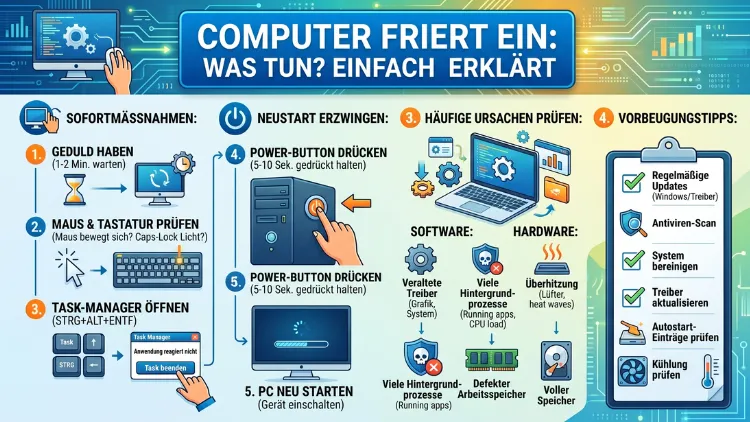
Ein eingefrorener Computer ist frustrierend – besonders mitten in der Arbeit. Wenn der PC oder Mac plötzlich hängt, reagiert nichts mehr auf Mausbewegungen oder Tastatureingaben. Zum Glück lässt sich das Problem in den meisten Fällen schnell beheben.
Dieser Artikel erklärt Ihnen Schritt für Schritt, warum Ihr Rechner einfriert und wie Sie ihn zuverlässig wieder zum Laufen bringen.
Warum friert der Computer ein? Die häufigsten Ursachen
Bevor Sie mit der Fehlersuche beginnen, ist es wichtig, die Ursache zu verstehen. Denn je nach Grund unterscheidet sich die Lösung erheblich. Grundsätzlich lassen sich die Ursachen in zwei große Kategorien einteilen: Softwareprobleme und Hardwareprobleme.
Softwareseitige Ursachen
Softwareprobleme sind mit Abstand die häufigste Ursache, wenn ein Rechner einfriert. Dazu gehören:
- Zu viele laufende Programme gleichzeitig, die den Arbeitsspeicher (RAM) überlasten
- Veraltete oder fehlerhafte Treiber, besonders Grafikkartentreiber
- Schadsoftware oder Viren, die im Hintergrund Ressourcen verbrauchen
- Beschädigte Systemdateien, die Windows oder macOS destabilisieren
- Fehlerhafter oder veralteter Arbeitsspeicher-Swap, wenn Windows die Auslagerungsdatei nicht korrekt verwaltet
- Anwendungen, die abstürzen, aber nicht vollständig beendet werden
Hardwareseitige Ursachen
Hardwareprobleme sind zwar seltener, jedoch schwerwiegender. Typische Auslöser sind:
- Überhitzung von CPU, Grafikkarte oder Festplatte
- Defekter oder zu wenig RAM (Arbeitsspeicher)
- Fehlerhafte Festplatte oder SSD mit Bad Sectors
- Unzureichende Stromversorgung beim Desktop-PC
- Lose oder defekte Steckverbindungen auf dem Mainboard
- Veraltete Hardware, die mit moderner Software nicht mehr mithalten kann
Sofortmaßnahmen: Was Sie tun, wenn der PC hängt
Schritt 1: Warten und beobachten
Wenn Ihr Computer einfriert, sollten Sie zunächst kurz abwarten – etwa 30 bis 60 Sekunden. Manchmal ist das System lediglich mit einer rechenintensiven Aufgabe beschäftigt, zum Beispiel beim Laden einer großen Datei oder einem Systemupdate im Hintergrund. Deshalb gilt: Handeln Sie nicht sofort impulsiv.
Schritt 2: Maus und Tastatur testen
Bewegen Sie die Maus langsam über den Bildschirm. Reagiert der Mauszeiger? Falls ja, ist das System noch aktiv. Drücken Sie außerdem die Feststelltaste (Caps Lock) auf der Tastatur – leuchtet die LED auf oder erlischt sie, reagiert das System zumindest teilweise noch auf Eingaben.
Schritt 3: Aufgaben-Manager öffnen (Windows)
Unter Windows können Sie mit der Tastenkombination Strg + Alt + Entf den Sicherheitsbildschirm aufrufen. Wählen Sie anschließend „Task-Manager“ aus. Alternativ funktioniert auch Strg + Umschalt + Esc direkt. Im Task-Manager sehen Sie sofort, welche Anwendung nicht mehr reagiert – sie erscheint mit dem Hinweis „Reagiert nicht“. Klicken Sie auf das Programm und wählen Sie „Task beenden“.
Zusätzlich können Sie im Reiter „Leistung“ prüfen, ob CPU, RAM oder die Festplatte dauerhaft bei 100 % liegen. Das ist oft ein klarer Hinweis auf die Ursache des Einfrierens.
Schritt 4: Aktivitätsanzeige öffnen (macOS)
Auf einem Mac öffnen Sie die Aktivitätsanzeige über Programme → Dienstprogramme → Aktivitätsanzeige – oder einfach per Spotlight-Suche (Cmd + Leertaste, dann „Aktivitätsanzeige“ eingeben). Dort sehen Sie ebenfalls alle laufenden Prozesse sowie deren Ressourcenverbrauch. Ein Programm mit dem Hinweis „(Reagiert nicht)“ können Sie markieren und über das X-Symbol oben links beenden.
Schritt 5: Neustart erzwingen
Reagiert das System überhaupt nicht mehr, bleibt als letzte Sofortmaßnahme der Neustart. Halten Sie dazu den Ein-/Ausschalter Ihres Computers für 5 bis 10 Sekunden gedrückt, bis das Gerät sich abschaltet. Warten Sie danach 30 Sekunden, bevor Sie es wieder einschalten. Achtung: Dabei gehen nicht gespeicherte Daten verloren. Verwenden Sie deshalb diese Methode nur, wenn nichts anderes mehr funktioniert.
PC friert immer wieder ein – systematische Fehlersuche
Wenn Ihr Computer nur einmal eingefroren ist, war es wahrscheinlich ein Ausrutscher. Friert er jedoch regelmäßig ein, steckt meist ein tieferliegendes Problem dahinter. Gehen Sie dann schrittweise vor.
Treiber aktualisieren
Veraltete Treiber – insbesondere Grafikkartentreiber – sind eine der häufigsten Ursachen für Systemabstürze und Einfrieren. Aktualisieren Sie deshalb Ihre Treiber regelmäßig.
So geht es unter Windows:
- Öffnen Sie den Geräte-Manager (Rechtsklick auf das Startmenü → Geräte-Manager)
- Erweitern Sie den Eintrag „Grafikkarten“
- Klicken Sie mit der rechten Maustaste auf Ihre Grafikkarte und wählen Sie „Treiber aktualisieren“
- Wählen Sie „Automatisch nach Treibern suchen“
Alternativ empfehlen wir für NVIDIA-Grafikkarten das Tool NVIDIA GeForce Experience und für AMD-Grafikkarten den AMD Software: Adrenalin Edition – beide Tools aktualisieren Treiber vollautomatisch und kostenlos.
Unter macOS erledigen Systemupdates die Treiberaktualisierung automatisch. Öffnen Sie dazu Systemeinstellungen → Allgemein → Softwareupdate und installieren Sie alle verfügbaren Updates.
Systemdateien reparieren (Windows)
Unter Windows können beschädigte Systemdateien das Einfrieren verursachen. Zum Glück gibt es ein integriertes Tool: den SFC-Scanner (System File Checker). So verwenden Sie ihn:
- Öffnen Sie die Eingabeaufforderung als Administrator (Startmenü → „cmd“ eingeben → Rechtsklick → „Als Administrator ausführen“)
- Tippen Sie ein:
sfc /scannow - Drücken Sie Enter und warten Sie, bis der Scan abgeschlossen ist (das kann einige Minuten dauern)
Zusätzlich empfehlen wir danach den Befehl DISM /Online /Cleanup-Image /RestoreHealth, der tiefer liegende Systemprobleme behebt. Starten Sie danach den PC neu.
Arbeitsspeicher testen (RAM-Check)
Defekter RAM führt häufig zu zufälligen Abstürzen und Einfrierern. Deshalb sollten Sie den Arbeitsspeicher prüfen.
Unter Windows verwenden Sie das Windows-Speicherdiagnosetool:
- Drücken Sie Win + R, tippen Sie
mdsched.exeein und bestätigen Sie mit Enter - Wählen Sie „Jetzt neu starten und nach Problemen suchen“
- Der Test läuft beim nächsten Neustart automatisch
Alternativ ist das kostenlose Tool MemTest86 noch gründlicher. Es läuft unabhängig vom Betriebssystem – Sie booten es von einem USB-Stick und testen den RAM über mehrere Stunden.
Unter macOS führen Sie den Apple Diagnostics aus:
- Bei neueren Macs (Apple Silicon): Halten Sie beim Einschalten die Einschalttaste gedrückt, bis die Startoptionen erscheinen, und wählen Sie „Fortfahren“ → dann Cmd + D für Diagnose
- Bei älteren Macs (Intel): Starten Sie den Mac und halten Sie dabei die Taste D gedrückt
Überhitzung prüfen und beheben
Überhitzung ist besonders bei Laptops eine häufige Ursache für das Einfrieren. Wenn die Temperatur von CPU oder GPU zu hoch wird, drosselt das System automatisch die Leistung – oder friert ganz ein, um Schäden zu verhindern.
Zur Temperaturüberwachung empfehlen wir folgende kostenlose Tools:
- HWMonitor (Windows): Zeigt Temperaturen aller Komponenten in Echtzeit an
- Core Temp (Windows): Speziell für CPU-Temperaturen, sehr genau
- iStatMenus (macOS, kostenpflichtig) oder das kostenlose Stats aus dem App Store: Zeigt Temperaturen in der Menüleiste
Normale Temperaturwerte im Betrieb:
- CPU-Temperatur: unter 80 °C (ideal: 50–70 °C)
- Grafikkarte: unter 90 °C
- Festplatte: unter 50 °C
Liegt die Temperatur dauerhaft darüber, helfen folgende Maßnahmen:
- Lüftungsschlitze reinigen: Staubansammlungen blockieren die Luftzirkulation erheblich. Verwenden Sie dazu Druckluft aus der Dose (erhältlich im Elektronikhandel für ca. 5–10 Euro).
- Wärmeleitpaste erneuern: Bei älteren Geräten (älter als 3–4 Jahre) empfehlen wir den Austausch der Wärmeleitpaste zwischen CPU und Kühler. Als Produkt eignet sich Arctic MX-6 besonders gut.
- Laptop-Kühler verwenden: Eine externe Kühlunterlage, zum Beispiel der Havit HV-F2056, verbessert die Belüftung von unten deutlich.
- Energieeinstellungen anpassen: Unter Windows wechseln Sie im Energieplan von „Höchstleistung“ auf „Ausbalanciert“, um die Wärmeentwicklung zu reduzieren.
Festplatte und SSD überprüfen
Eine fehlerhafte Festplatte oder SSD kann ebenfalls das Einfrieren verursachen – besonders wenn das System beim Lesen oder Schreiben von Daten hängt. Zur Überprüfung empfehlen wir:
Unter Windows:
- CrystalDiskInfo (kostenlos): Zeigt den SMART-Status Ihrer Festplatte oder SSD an und warnt frühzeitig vor Ausfällen
- Alternativ: HDDScan für eine detailliertere Überprüfung auf Bad Sectors
Unter macOS:
- Öffnen Sie das Festplattendienstprogramm (Programme → Dienstprogramme → Festplattendienstprogramm)
- Wählen Sie Ihre Festplatte aus und klicken Sie auf „Erste Hilfe“ → „Ausführen“
Erscheinen viele reallocated sectors oder andere kritische Warnungen, sollten Sie die Festplatte baldmöglichst ersetzen und Ihre Daten sichern.
Schadsoftware und Viren als Auslöser
Manchmal steckt Malware hinter dem Einfrieren. Viren, Trojaner und andere Schadsoftware verbrauchen im Hintergrund Systemressourcen – das führt zu Verlangsamungen und Abstürzen.
Virenscan durchführen
Unter Windows empfehlen wir als ersten Schritt den integrierten Windows Defender:
- Öffnen Sie Windows-Sicherheit (Startmenü → „Windows-Sicherheit“ suchen)
- Wählen Sie „Viren- und Bedrohungsschutz“
- Klicken Sie auf „Überprüfungsoptionen“ und wählen Sie „Microsoft Defender Offline-Überprüfung“
Zusätzlich empfehlen wir einen Scan mit Malwarebytes (in der kostenlosen Version verfügbar). Dieses Tool erkennt zuverlässig Schadsoftware, die klassische Antivirenprogramme übersehen.
Unter macOS ist Schadsoftware seltener, jedoch nicht ausgeschlossen. Das kostenlose Malwarebytes für Mac bietet auch hier einen zuverlässigen Schutz.
Autostart bereinigen und Ressourcen freigeben
Viele Programme tragen sich beim Installieren in den Autostart ein und starten automatisch mit Windows oder macOS. Deshalb verlangsamt sich das System mit der Zeit immer mehr.
Autostart unter Windows bereinigen
- Öffnen Sie den Task-Manager (Strg + Umschalt + Esc)
- Wechseln Sie zum Reiter „Autostart“
- Deaktivieren Sie alle Programme, die Sie nicht sofort beim Start benötigen – zum Beispiel Spotify, Discord, Teams oder OneDrive (falls Sie diese nicht permanent brauchen)
- Rechtsklick auf das Programm → „Deaktivieren“
Außerdem empfehlen wir das kostenlose Tool Autoruns von Microsoft Sysinternals für eine umfassendere Übersicht aller Autostart-Einträge.
Autostart unter macOS bereinigen
- Öffnen Sie Systemeinstellungen → Allgemein → Anmeldeobjekte
- Entfernen Sie alle Programme, die Sie nicht beim Start benötigen, indem Sie diese markieren und auf „–“ klicken
Virtuelle Arbeitsspeicher-Einstellungen optimieren (Windows)
Wenn der physische RAM voll ist, nutzt Windows eine Auslagerungsdatei auf der Festplatte als virtuellen Arbeitsspeicher. Ist diese Datei zu klein oder fragmentiert, kann das System einfrieren. Deshalb sollten Sie die Einstellungen prüfen.
So passen Sie die Auslagerungsdatei an:
- Öffnen Sie die Systemsteuerung → System → Erweiterte Systemeinstellungen
- Klicken Sie unter „Leistung“ auf „Einstellungen“
- Wechseln Sie zum Reiter „Erweitert“ → „Virtueller Arbeitsspeicher“ → „Ändern“
- Aktivieren Sie „Auslagerungsdateigröße für alle Laufwerke automatisch verwalten“ oder legen Sie manuell einen Wert fest: Minimum = 1,5-facher RAM, Maximum = 3-facher RAM
Windows und macOS aktuell halten
Veraltete Betriebssystemversionen enthalten bekannte Fehler und Sicherheitslücken, die das Einfrieren begünstigen. Halten Sie deshalb Ihr System stets auf dem aktuellen Stand.
Unter Windows:
- Öffnen Sie Einstellungen → Windows Update → Nach Updates suchen
- Installieren Sie alle verfügbaren Updates, einschließlich optionaler Treiber-Updates
Unter macOS:
- Öffnen Sie Systemeinstellungen → Allgemein → Softwareupdate
- Aktivieren Sie außerdem „Automatische Updates“, damit zukünftige Updates selbstständig installiert werden
Unter Linux (z. B. Ubuntu):
- Öffnen Sie das Terminal und führen Sie aus:
sudo apt update && sudo apt upgrade -y - Unter grafischen Oberflächen wie GNOME steht außerdem die „Softwareaktualisierung“ zur Verfügung
Spezifische Situationen: Wann friert der Computer ein?
Computer friert beim Start ein
Friert der PC bereits beim Hochfahren ein, liegt das häufig an einem beschädigten Systemstart. Mögliche Lösungen:
- Windows: Starten Sie im abgesicherten Modus (beim Start die Taste F8 oder Umschalt + F8 drücken). Dort laufen nur grundlegende Treiber. Wenn das System im abgesicherten Modus stabil ist, liegt das Problem an einem Treiber oder Autostart-Programm.
- macOS: Starten Sie im abgesicherten Modus (Intel Mac: beim Start die Shift-Taste gedrückt halten; Apple Silicon: Einschalttaste gedrückt halten → Shift klicken → „Im abgesicherten Modus fortfahren“)
Computer friert beim Spielen ein
Beim Gaming friert der PC oft wegen Überhitzung der Grafikkarte oder unzureichendem RAM ein. Überprüfen Sie deshalb die Temperaturen mit HWMonitor oder MSI Afterburner (kostenlos, bietet außerdem eine GPU-Übertaktungsfunktion mit Temperaturlimits). Zusätzlich sollten Sie:
- Grafiktreiber aktualisieren (NVIDIA GeForce Experience/AMD Adrenalin)
- Im Spiel die Grafikeinstellungen reduzieren
- Sicherstellen, dass Ihr PC die Systemanforderungen des Spiels erfüllt
Mac friert beim Öffnen einer App ein
Wenn ein Mac beim Start einer bestimmten App einfriert, ist oft die App selbst fehlerhaft. Deshalb empfehlen wir:
- App vollständig deinstallieren mit dem Tool AppCleaner (kostenlos), das alle zugehörigen Dateien entfernt
- App neu aus dem Mac App Store oder von der offiziellen Website herunterladen und installieren
- Alternativ: Öffnen Sie die Aktivitätsanzeige und beenden Sie den betreffenden Prozess gewaltsam
Hardware-Upgrade als dauerhafte Lösung
Wenn Ihr Computer regelmäßig einfriert und bereits 5 Jahre oder älter ist, kann die Hardware schlicht veraltet sein. Moderne Software und Betriebssysteme benötigen mehr Ressourcen als ältere Geräte liefern können. In diesem Fall helfen folgende Upgrades:
RAM erweitern
Mehr Arbeitsspeicher ist oft das wirkungsvollste Upgrade. 8 GB RAM gelten 2026 als Minimum; empfohlen sind 16 GB für allgemeine Nutzung und 32 GB für Videobearbeitung oder anspruchsvolle Spiele.
Bevor Sie RAM kaufen, prüfen Sie mit dem kostenlosen Tool CPU-Z (Windows) oder via Über diesen Mac → Systembericht (macOS), welche RAM-Typen Ihr Mainboard unterstützt.
Auf SSD umsteigen
Falls Ihr Gerät noch eine mechanische Festplatte (HDD) verwendet, ist der Umstieg auf eine SSD der spürbarste Leistungsschub überhaupt. Eine SSD ist 5- bis 10-mal schneller als eine HDD – das System startet schneller, reagiert flüssiger und friert deutlich seltener ein. Empfehlenswerte SSDs sind zum Beispiel die Samsung 870 EVO (SATA) oder die WD Black SN850X (NVMe, für neuere Mainboards).
Empfohlene Vorgehensweisen zur Vorbeugung
Damit Ihr Computer gar nicht erst einfriert, helfen folgende regelmäßige Maßnahmen:
- PC regelmäßig neu starten: Mindestens einmal täglich – das leert den Arbeitsspeicher und schließt fehlerhafte Prozesse
- Autostart schlank halten: Nur wirklich benötigte Programme dürfen beim Start laden
- Treiber und Betriebssystem aktuell halten: Monatliche Überprüfung empfohlen
- Lüftungsschlitze alle 3–6 Monate reinigen: Besonders bei Laptops wichtig
- Regelmäßige Virenscans mit Windows Defender oder Malwarebytes
- Festplattengesundheit überwachen mit CrystalDiskInfo (Windows) oder dem Festplattendienstprogramm (macOS)
- Daten regelmäßig sichern: Ein gutes Backup schützt Sie zusätzlich, falls doch einmal Hardware ausfällt
Häufige Fragen, wenn der PC einfriert
Was tun, wenn der Computer komplett eingefroren ist und nichts mehr reagiert?
Wenn der Rechner absolut nicht mehr reagiert, bleibt nur der Neustart per Einschalt-Taste: Halten Sie diese 5 bis 10 Sekunden gedrückt, bis das Gerät sich abschaltet. Warten Sie danach 30 Sekunden und starten Sie erneut. Prüfen Sie danach im Ereignisprotokoll (Windows: Ereignisanzeige → Windows-Protokolle → Anwendung) die Fehlerursache.
Warum friert der PC immer an der gleichen Stelle ein?
Tritt das Einfrieren immer bei derselben Aktion auf – zum Beispiel beim Öffnen eines bestimmten Programms oder beim Anschließen eines Geräts – liegt sehr wahrscheinlich ein Treiber- oder Softwarekonflikt vor. Aktualisieren oder deinstallieren Sie das entsprechende Programm. Unter Windows hilft außerdem die Ereignisanzeige (Win + R → eventvwr.msc), um den genauen Fehler zu identifizieren.
Kann ein voller Speicher das Einfrieren verursachen?
Ja, definitiv. Wenn Ihre Festplatte oder SSD zu mehr als 90 % gefüllt ist, hat Windows oder macOS keinen Platz mehr für temporäre Dateien und den virtuellen Arbeitsspeicher. Das führt zwangsläufig zu Verlangsamungen und Einfrieren. Löschen Sie deshalb regelmäßig nicht benötigte Dateien oder nutzen Sie unter Windows die Datenträgerbereinigung (Win + R → cleanmgr).
Ist es schlimm, den Computer abzuwürgen, wenn er eingefroren ist?
Ein erzwungener Neustart per Einschalt-Taste ist nicht ideal, da dabei ungespeicherte Daten verloren gehen und in seltenen Fällen Systemdateien beschädigt werden können. Allerdings schadet er der Hardware in der Regel nicht. Tun Sie es deshalb nur, wenn es wirklich keine andere Möglichkeit gibt.
Warum friert mein neuer Computer schon ein?
Auch neue PCs können einfrieren – häufig wegen fehlerhafter Treiber, fehlgeschlagener Windows-Updates oder einer werkseitig defekten Komponente. Führen Sie zunächst alle Updates durch. Falls das Problem anhält, nutzen Sie die Windows-Problembehandlung (Einstellungen → System → Problembehandlung) oder kontaktieren Sie den Hersteller, da möglicherweise ein Garantiefall vorliegt.
Wie erkenne ich, ob mein PC überhitzt?
Typische Anzeichen für Überhitzung sind: Lauftlärm der Lüfter, spontane Leistungsabfälle, automatisches Herunterfahren oder Einfrieren nach kurzer Betriebszeit. Messen Sie die Temperaturen mit HWMonitor (Windows) oder Stats (macOS). Liegt die CPU-Temperatur unter Last dauerhaft über 90 °C, ist Überhitzung die wahrscheinlichste Ursache.
Friert der Computer ein und der Bildschirm wird schwarz – was bedeutet das?
Schwarzer Bildschirm mit Einfrieren deutet häufig auf einen Grafikkartenprobleme hin, zum Beispiel einen abgestürzten GPU-Treiber. Unter Windows installieren Sie deshalb die Grafikkartentreiber neu: Verwenden Sie dazu das Tool DDU (Display Driver Uninstaller) im abgesicherten Modus, um alte Treiber rückstandsfrei zu entfernen, und installieren Sie dann die aktuelle Version.
Kann zu wenig RAM den PC einfrieren lassen?
Ja, unzureichender Arbeitsspeicher ist eine häufige Ursache. Wenn der RAM vollständig ausgelastet ist, weicht das System auf die langsame Auslagerungsdatei auf der Festplatte aus – das führt zu extremer Verlangsamung und Einfrieren. Prüfen Sie die RAM-Auslastung im Task-Manager (Reiter „Leistung → Arbeitsspeicher“). Liegt die Auslastung regelmäßig über 85 %, sollten Sie den RAM erweitern.
Hilft eine Windows-Neuinstallation, wenn der PC immer wieder einfriert?
Eine Neuinstallation von Windows ist tatsächlich oft das effektivste Mittel bei hartnäckigen Softwareproblemen. Sie beseitigt beschädigte Systemdateien, fehlerhafte Treiber und Malware in einem Schritt. Unter Windows 10 und 11 nutzen Sie dafür die Option Einstellungen → System → Wiederherstellung → Diesen PC zurücksetzen – Sie können dabei wählen, ob persönliche Dateien erhalten bleiben.
Was ist der Unterschied zwischen Einfrieren und dem Bluescreen (BSOD)?
Einfrieren bedeutet, dass das System aufhört zu reagieren, aber der Bildschirm noch angezeigt wird. Ein Bluescreen (Blue Screen of Death, BSOD) hingegen ist ein kritischer Systemabsturz: Windows zeigt einen blauen Bildschirm mit einem Fehlercode an und startet automatisch neu. Der BSOD gibt dabei meist einen Fehlercode aus – zum Beispiel „MEMORY_MANAGEMENT“ oder „DRIVER_IRQL_NOT_LESS_OR_EQUAL“ – der auf die genaue Ursache hinweist. Notieren Sie sich diesen Code und suchen Sie gezielt danach.
Fazit
Ein eingefrorener Computer ist lästig, lässt sich jedoch meistens mit einfachen Mitteln beheben. Überprüfen Sie zunächst Treiber, RAM und Temperaturen – das löst die Mehrheit aller Fälle. Wer regelmäßig aktualisiert, den Autostart schlankhält und die Hardware sauber hält, beugt dem Einfrieren dauerhaft vor.
Bleibt das Problem trotz aller Maßnahmen bestehen, lohnen sich ein Hardware-Upgrade oder eine Neuinstallation des Betriebssystems. Im Zweifel hilft ein Fachbetrieb weiter.
