
Drucker wird unter Windows 11 nicht erkannt? Erfahren Sie alle Ursachen und bewährte Lösungen für USB-, Netzwerk- und WLAN-Drucker – schnell und einfach.
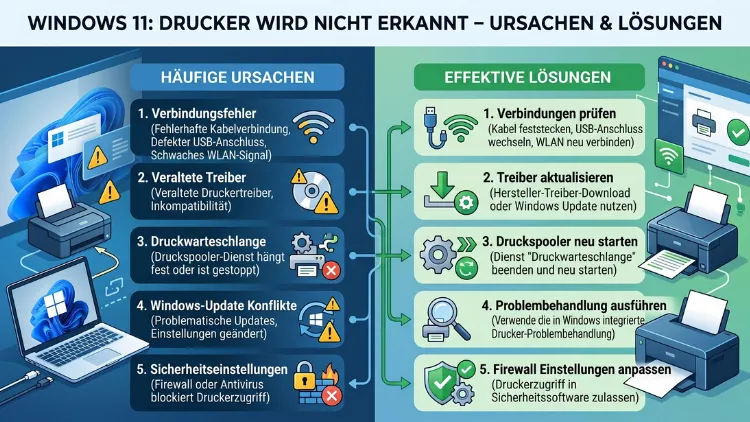
Wenn der Drucker unter Windows 11 plötzlich nicht mehr erkannt wird, liegt das in den meisten Fällen an veralteten Treibern, einer fehlerhaften Verbindung oder einem gestörten Druckspooler-Dienst. Besonders nach den Updates 24H2 und 25H2 sowie nach Microsofts Abkehr von alten Treibermodellen im Jahr 2026 häufen sich die Berichte.
Dieser Ratgeber erklärt alle Ursachen und zeigt Ihnen Schritt für Schritt die wirksamsten Lösungen – für USB-, WLAN- und Netzwerkdrucker.
Warum erkennt Windows 11 den Drucker nicht?
Bevor Sie mit der eigentlichen Fehlersuche beginnen, ist es sinnvoll, die möglichen Ursachen zu kennen. Denn dadurch lässt sich das Problem deutlich gezielter eingrenzen und schneller lösen.
Die häufigsten Gründe, warum Windows 11 einen Drucker nicht erkennt, sind:
- Veralteter oder beschädigter Druckertreiber – besonders nach Windows-Updates tritt dieses Problem gehäuft auf
- Fehlerhaftes oder lockeres USB-Kabel – ein häufig unterschätzter, aber einfach behebbarer Fehler
- Gestörter Druckspooler-Dienst – dieser Windows-Dienst verwaltet alle Druckaufträge und kann einfrieren
- Drucker im falschen Netzwerk – bei WLAN-Druckern muss der Drucker im selben Netz wie der PC sein
- Fehlende Windows-Updates – Microsoft behebt viele Druckerfehler über kumulative Updates
- Inkompatible V3- oder V4-Treiber – ab Januar 2026 unterstützt Windows 11 diese alten Treibermodelle offiziell nicht mehr
- Firewall oder Antivirensoftware blockiert die Kommunikation – besonders bei Netzwerkdruckern relevant
- Falsch konfigurierte Druckereinstellungen – zum Beispiel wenn kein Standarddrucker festgelegt ist
Zudem hat Microsoft bestätigt, dass nach den Updates 24H2 und 25H2 zahlreiche Nutzer Schwierigkeiten mit Druckern der Hersteller Brother, Canon, HP, Epson und anderen gemeldet haben. Ebenso sind ARM-basierte PCs von einem spezifischen USB-Druckerproblem betroffen, das Microsoft gesondert dokumentiert hat.
Schnellcheck: Das sollten Sie zuerst tun
Bevor Sie tiefgreifende Änderungen vornehmen, empfiehlt es sich, zunächst einige grundlegende Punkte zu prüfen. Viele Probleme lassen sich dadurch bereits ohne weiteren Aufwand lösen.
1. Physische Verbindung und Stromversorgung prüfen
Stellen Sie sicher, dass der Drucker eingeschaltet ist und keine Fehleranzeigen (blinkende LEDs, Fehlercodes am Display) zeigt. Überprüfen Sie außerdem, ob alle Kabel fest eingesteckt sind. Beim USB-Drucker ziehen Sie das Kabel heraus, warten Sie zehn Sekunden und stecken es dann wieder ein – am besten direkt an einen Haupt-USB-Port des Computers, nicht über einen USB-Hub.
2. Drucker und Computer neu starten
Fahren Sie sowohl den Drucker als auch den PC vollständig herunter. Idealerweise ziehen Sie dabei zusätzlich den Netzstecker des Druckers. Warten Sie mindestens eine Minute, bevor Sie die Geräte wieder einschalten. Dieser einfache Schritt behebt erstaunlich viele Verbindungsprobleme.
3. Automatische Windows-Problembehandlung starten
Windows 11 bietet eine integrierte Problembehandlung, die als erster Anlaufpunkt sehr hilfreich ist. Gehen Sie dazu wie folgt vor:
- Öffnen Sie Einstellungen (Windows-Taste + I)
- Navigieren Sie zu Bluetooth & Geräte → Drucker & Scanner
- Klicken Sie auf Ihren Drucker und wählen Sie „Problembehandlung“
Alternativ finden Sie die Problembehandlung auch unter Einstellungen → System → Problembehandlung → Weitere Problembehandlungen → Drucker. Windows führt dann automatisch eine Diagnose durch und versucht, erkannte Fehler selbstständig zu beheben.
4. Geräte-Manager kontrollieren
Öffnen Sie den Geräte-Manager (Windows-Taste + X, dann „Geräte-Manager“ wählen) und prüfen Sie unter dem Eintrag „Drucker“ sowie unter „Andere Geräte“, ob Ihr Drucker mit einem gelben Ausrufezeichen markiert ist. Ein solches Zeichen weist auf einen Treiberkonflikt hin. Notieren Sie sich in diesem Fall den angezeigten Fehlercode – er erleichtert die weitere Diagnose erheblich.
Druckertreiber aktualisieren oder neu installieren
Veraltete oder fehlerhafte Druckertreiber sind die mit Abstand häufigste Ursache, wenn Windows 11 einen Drucker nicht erkennt. Deshalb sollte das Aktualisieren oder Neuinstallieren des Treibers stets einer der ersten Schritte sein.
Treiber über den Geräte-Manager aktualisieren
- Öffnen Sie den Geräte-Manager (Windows-Taste + X)
- Erweitern Sie den Eintrag „Drucker“
- Klicken Sie mit der rechten Maustaste auf Ihren Drucker
- Wählen Sie „Treiber aktualisieren“
- Klicken Sie auf „Automatisch nach Treibern suchen“
Windows sucht daraufhin online nach dem neuesten kompatiblen Treiber und installiert ihn automatisch.
Treiber direkt vom Hersteller laden (empfohlen)
Noch zuverlässiger ist es, den Treiber direkt von der Hersteller-Website herunterzuladen. Dabei erhalten Sie stets die aktuellste und für Windows 11 optimierte Version. Die empfohlenen Vorgehensweisen unterscheiden sich je nach Hersteller:
- HP: hp.com/support → Modellnummer eingeben → Treiber & Software → neueste Version für Windows 11 herunterladen und installieren
- Canon: canon.de/support → Produktsuche → Treiber für Windows 11 herunterladen
- Brother: support.brother.com → Modell eingeben → Downloads → Komplettpaket-Treiber für Windows 11 wählen
- Epson: epson.de/support → Produkt auswählen → Treiber & Downloads → Windows 11 auswählen
Nach dem Download starten Sie die Installationsdatei und folgen dem Installationsassistenten. Anschließend ist ein Neustart des Computers notwendig.
Treiber vollständig deinstallieren und neu installieren
Hilft die Aktualisierung nicht, empfiehlt sich eine vollständige Neuinstallation:
- Öffnen Sie Einstellungen → Bluetooth & Geräte → Drucker & Scanner
- Klicken Sie auf Ihren Drucker und wählen Sie „Entfernen“
- Öffnen Sie anschließend den Geräte-Manager, klicken Sie mit der rechten Maustaste auf den Drucker und wählen Sie „Gerät deinstallieren“ (inklusive Treiber löschen)
- Laden Sie danach den Treiber neu von der Herstellerseite herunter und installieren Sie ihn
Außerdem können Sie das Druckermodell unter Einstellungen → Bluetooth & Geräte → Drucker & Scanner → Drucker oder Scanner hinzufügen neu hinzufügen, sobald der neue Treiber installiert ist.
Den Druckspooler-Dienst neu starten
Der Print Spooler (Druckerwarteschlange) ist ein Windows-Dienst, der alle Druckaufträge entgegennimmt, zwischenspeichert und an den Drucker weiterleitet. Wenn dieser Dienst nicht aktiv ist oder abstürzt, kann Windows 11 nicht mit dem Drucker kommunizieren – selbst wenn der Treiber korrekt installiert ist.
So starten Sie den Druckspooler neu:
- Drücken Sie Windows-Taste + R, geben Sie
services.mscein und bestätigen Sie mit Enter - Scrollen Sie in der Liste nach unten bis zum Eintrag „Druckwarteschlange“ (englisch: „Print Spooler“)
- Klicken Sie mit der rechten Maustaste darauf und wählen Sie „Neu starten“
- Sollte der Dienst gestoppt sein, wählen Sie stattdessen „Starten“
- Stellen Sie zudem sicher, dass der Starttyp auf „Automatisch“ gesetzt ist
Zusätzlich empfiehlt es sich, die Warteschlange zu leeren: Navigieren Sie im Datei-Explorer zu C:\Windows\System32\spool\PRINTERS und löschen Sie alle darin enthaltenen Dateien (nicht den Ordner selbst). Starten Sie danach den Druckspooler wie oben beschrieben neu.
Drucker manuell hinzufügen
Manchmal erkennt Windows 11 einen Drucker nicht automatisch – obwohl der Treiber korrekt installiert ist. In diesem Fall können Sie den Drucker manuell hinzufügen:
- Öffnen Sie Einstellungen → Bluetooth & Geräte → Drucker & Scanner
- Klicken Sie auf „Drucker oder Scanner hinzufügen“
- Erscheint der Drucker in der Liste, wählen Sie ihn aus und klicken auf „Hinzufügen“
- Falls er nicht erscheint, klicken Sie auf „Der gewünschte Drucker ist nicht aufgeführt“
- Wählen Sie je nach Drucker:
- „Drucker mit TCP/IP-Adresse oder Hostnamen hinzufügen“ → IP-Adresse des Druckers eingeben
- „Lokalen Drucker oder Netzwerkdrucker mit manuellen Einstellungen hinzufügen“ → Port und Treiber manuell festlegen
Die IP-Adresse Ihres Netzwerkdruckers finden Sie entweder am Druckerdisplay, in der Router-Clientliste oder durch das Drucken einer Netzwerkkonfigurationsseite direkt am Gerät.
WLAN-Drucker nicht erkannt – Sonderlösungen
WLAN-Drucker erfordern besondere Aufmerksamkeit, da neben dem Treiber auch die Netzwerkkonfiguration stimmen muss. Deshalb gelten hier zusätzliche Prüfschritte.
Drucker und PC im selben Netzwerk?
Stellen Sie zunächst sicher, dass sich der Drucker und der Computer im gleichen WLAN-Netz befinden. Viele Router betreiben ein separates Gastnetzwerk, das von anderen Geräten getrennt ist. Prüfen Sie dies über das Druckerdisplay oder die Druckerkonfigurationsseite.
WPS-Verbindung nutzen
Viele moderne WLAN-Drucker unterstützen die WPS-Verbindungsmethode (Wi-Fi Protected Setup). Drücken Sie dazu zuerst den WPS-Knopf am Router und dann innerhalb von zwei Minuten den WPS-Knopf am Drucker. Die Verbindung wird dadurch automatisch hergestellt.
IP-Adresse des Druckers prüfen
Ebenso kann eine wechselnde IP-Adresse Probleme verursachen. Weisen Sie dem Drucker deshalb eine feste (statische) IP-Adresse zu – entweder über die Druckereinstellungen oder über die DHCP-Reservierungsfunktion Ihres Routers. So ist der Drucker stets unter derselben Adresse erreichbar.
WLAN-Signal und Kanalinterferenzen
Außerdem kann ein zu schwaches WLAN-Signal die Verbindung unterbrechen. Stellen Sie sicher, dass der Drucker nicht zu weit vom Router entfernt ist. Zudem können Kanalinterferenzen bei der 2,4-GHz-Frequenz Probleme verursachen – viele Drucker unterstützen kein 5-GHz-Band. Prüfen Sie die WLAN-Einstellungen Ihres Druckers und passen Sie gegebenenfalls den Router-Kanal an.
Drucker-Software des Herstellers verwenden
Für WLAN-Drucker empfehlen sich außerdem die herstellereigenen Einrichtungstools:
- HP: HP Smart-App (verfügbar im Microsoft Store)
- Canon: Canon PRINT Inkjet/SELPHY-App oder IJ Network Tool
- Brother: Brother iPrint&Scan-App
- Epson: Epson Connect Printer Setup
Diese Programme erkennen WLAN-Drucker häufig zuverlässiger als Windows allein und führen Sie durch die Netzwerkeinrichtung.
USB-Drucker wird nicht erkannt
Bei USB-Druckern sind die Ursachen meist physischer Natur. Deshalb sollten Sie die Hardware zunächst sorgfältig prüfen.
USB-Kabel und Port wechseln
Trennen Sie das USB-Kabel, warten Sie zehn Sekunden und stecken Sie es dann in einen anderen USB-Anschluss am Computer – am besten einen direkt am Gehäuse, nicht über einen Hub. Testen Sie außerdem ein anderes USB-Kabel, da defekte Kabel eine häufige, aber leicht behebbare Ursache sind.
USB-Hub ausschließen
USB-Hubs – besonders solche ohne eigene Stromversorgung – können USB-Drucker unter Windows 11 unzuverlässig machen. Schließen Sie den Drucker daher direkt an den Computer an.
Gerät an zweitem PC testen
Um auszuschließen, dass der Drucker selbst defekt ist, schließen Sie ihn an einem zweiten Computer an. Wird er dort erkannt, liegt das Problem am ursprünglichen PC und kann durch Treibermaßnahmen behoben werden.
ARM-basierte PCs: Bekanntes Problem
Microsoft hat bestätigt, dass nach dem Windows 11 24H2-Update auf ARM-basierten PCs spezifische USB-Druckerprobleme auftreten. Prüfen Sie unter Einstellungen → System → Info, ob Ihr PC einen ARM-Prozessor verwendet. Falls ja, suchen Sie auf der Microsoft-Supportseite nach dem entsprechenden Hotfix für Ihre Systemversion.
Netzwerkdrucker und freigegebene Drucker
Netzwerkdrucker – also Drucker, die direkt per Kabel oder WLAN an den Router angeschlossen sind – sowie freigegebene Drucker erfordern zusätzliche Einstellungen in Windows 11.
Netzwerkerkennung aktivieren
Damit Windows freigegebene Drucker im Netzwerk sehen kann, muss die Netzwerkerkennung aktiv sein. Gehen Sie dazu wie folgt vor:
- Öffnen Sie die Systemsteuerung → Netzwerk- und Freigabecenter
- Klicken Sie auf „Erweiterte Freigabeeinstellungen“
- Aktivieren Sie unter „Privat“ die Option „Netzwerkerkennung aktivieren“
- Aktivieren Sie ebenso „Datei- und Druckerfreigabe aktivieren“
- Speichern Sie die Änderungen
Drucker per IP-Adresse hinzufügen
Bei Netzwerkdruckern empfiehlt sich außerdem das Hinzufügen per TCP/IP-Adresse. Öffnen Sie dazu die Eingabeaufforderung (cmd) und verwenden Sie den Befehl ping, um zu prüfen, ob der Drucker im Netzwerk erreichbar ist. Antworten des Druckers bestätigen die Netzwerkverbindung; bleibt eine Antwort aus, liegt ein Netzwerkproblem vor.
Firewall-Port freigeben
Netzwerkdrucker verwenden standardmäßig die Ports TCP 9100 (RAW-Druck) oder TCP 631 (IPP-Protokoll). Prüfen Sie in der Windows Defender Firewall (Systemsteuerung → Windows Defender Firewall → Erweiterte Einstellungen), ob diese Ports freigegeben sind. Außerdem sollten Sie bei aktiver Drittanbieter-Firewall (z. B. von ESET, Kaspersky oder Norton) prüfen, ob diese die Druckerkommunikation blockiert.
Firewall und Antivirensoftware als Ursache
Besonders nach Windows-Updates oder nach der Installation neuer Sicherheitssoftware kann die Firewall oder das Antivirenprogramm die Kommunikation mit dem Drucker unbeabsichtigt blockieren. Deshalb lohnt es sich, diese Möglichkeit ausdrücklich zu prüfen.
Vorgehen:
- Öffnen Sie Einstellungen → Datenschutz & Sicherheit → Windows-Sicherheit → Firewall- und Netzwerkschutz
- Klicken Sie auf „App durch Firewall zulassen“
- Prüfen Sie, ob der Druckerdienst oder die Hersteller-Software (z. B. HP Smart, Canon IJ Network Tool) in der Liste vorhanden und aktiviert ist
- Falls nicht, klicken Sie auf „Einstellungen ändern“ und fügen Sie die entsprechende App hinzu
Bei Drittanbieter-Antivirenprogrammen wie ESET Internet Security, Kaspersky Plus oder Norton 360 empfiehlt es sich, den Drucker temporär als vertrauenswürdiges Gerät hinzuzufügen oder – ausschließlich zum Testen – den Echtzeitschutz kurzzeitig zu deaktivieren. Funktioniert der Drucker danach, liegt die Ursache beim Sicherheitsprogramm, und Sie müssen eine Ausnahmeregel einrichten.
Systemwiederherstellung und Windows-Updates
Falls der Drucker nach einem Windows-Update plötzlich nicht mehr erkannt wird, bieten sich zwei Lösungswege an.
Windows vollständig aktualisieren
Zunächst sollten Sie prüfen, ob alle aktuellen Updates installiert sind. Microsoft behebt viele Druckerfehler über kumulative Updates. Gehen Sie dazu wie folgt vor:
- Öffnen Sie Einstellungen → Windows Update
- Klicken Sie auf „Nach Updates suchen“
- Installieren Sie alle verfügbaren Updates – auch optionale Treiber-Updates
Prüfen Sie außerdem, ob Microsoft für Ihr Update (z. B. 24H2 oder 25H2) einen Hotfix auf der Supportseite support.microsoft.com bereitgestellt hat.
Systemwiederherstellung nutzen
Alternativ können Sie Windows auf einen Zustand vor dem problematischen Update zurücksetzen:
- Geben Sie im Startmenü „Systemwiederherstellung“ ein
- Klicken Sie auf „Wiederherstellungspunkt erstellen“
- Wählen Sie „Systemwiederherstellung“ und folgen Sie dem Assistenten
- Wählen Sie einen Wiederherstellungspunkt, der vor dem Update liegt
Beachten Sie, dass dabei installierte Programme und Updates rückgängig gemacht werden. Persönliche Dateien bleiben jedoch erhalten.
Sonderfall: Microsoft streicht alte Treiber ab 2026
Ein besonders wichtiges Thema im Jahr 2026 ist die Abkündigung der veralteten V3- und V4-Druckertreiber durch Microsoft. Ab dem Januar-Update 2026 unterstützt Windows 11 diese alten Treibermodelle offiziell nicht mehr. Betroffen sind insbesondere Systeme, die das optionale Update KB5074105 vom Januar oder das Security-Update vom Februar 2026 installiert haben.
Bereits im September 2023 hatte Microsoft Hardwarepartnern und Kunden mitgeteilt, dass diese Modelle abgekündigt werden. Die Änderung gilt zunächst für Windows 11 in den Versionen 24H2 und 25H2 und wird schrittweise auf weitere Versionen ausgerollt. Betroffene Treiber lassen sich möglicherweise nicht mehr installieren oder führen zu Fehlfunktionen.
Was bedeutet das für Sie?
- Prüfen Sie, ob Ihr Druckermodell vom Hersteller einen Windows 11-kompatiblen Treiber erhalten hat
- Laden Sie ausschließlich Treiber herunter, die ausdrücklich für Windows 11 zertifiziert sind
- Falls für Ihr Gerät kein kompatibler Treiber verfügbar ist, bleiben grundsätzlich zwei Optionen: der Wechsel zu einem neueren Drucker oder – in Unternehmen – der Einsatz eines Druckservers mit einem separaten System, das ältere Treiber noch unterstützt
Besonders ältere Geräte von Herstellern, die keinen Windows-11-Support mehr bieten, sind betroffen. Prüfen Sie deshalb auf der jeweiligen Herstellerseite, ob für Ihr Modell ein aktualisierter Treiber existiert.
Empfohlene Vorgehensweisen auf einen Blick
Damit Sie bei einem erneuten Problem schnell reagieren können, finden Sie hier die empfohlenen Vorgehensweisen in der sinnvollen Reihenfolge:
Stufe 1 – Sofortmaßnahmen (keine Technik-Kenntnisse nötig):
- Drucker und PC neu starten
- Kabelverbindung prüfen oder Drucker per WPS neu verbinden
- Automatische Windows-Problembehandlung ausführen
Stufe 2 – Treiber und Dienste (mittlerer Aufwand):
- Druckertreiber vom Hersteller aktualisieren oder neu installieren
- Druckspooler-Dienst neu starten und Warteschlange leeren
- Windows auf den neuesten Stand bringen
Stufe 3 – Netzwerk und Sicherheit (für WLAN-/Netzwerkdrucker):
- Netzwerkerkennung aktivieren
- Firewall-Ports TCP 9100/631 freigeben
- Drucker per statischer IP-Adresse einrichten
Stufe 4 – Erweiterte Maßnahmen:
- Systemwiederherstellung auf Zeitpunkt vor dem Problem
- Treiber auf V3/V4-Kompatibilität prüfen
- Hersteller-Support kontaktieren
Häufige Fragen zum Drucker, der nicht erkannt wird
Warum erkennt Windows 11 meinen Drucker nach einem Update nicht mehr?
Nach großen Windows-Updates – besonders 24H2 und 25H2 – können sich Druckertreiber-Kompatibilitäten ändern. Außerdem hat Microsoft ab Januar 2026 die Unterstützung für ältere V3- und V4-Treiber eingestellt. Installieren Sie zunächst alle ausstehenden Windows-Updates, laden Sie dann den aktuellsten Treiber direkt vom Hersteller und prüfen Sie die Microsoft-Supportseite auf Hotfixes für Ihre Windows-Version.
Wie starte ich den Druckspooler unter Windows 11 neu?
Drücken Sie Windows-Taste + R, geben Sie services.msc ein und bestätigen Sie. Scrollen Sie zur „Druckwarteschlange“, klicken Sie mit der rechten Maustaste darauf und wählen Sie „Neu starten“. Löschen Sie zusätzlich alle Dateien im Ordner C:\Windows\System32\spool\PRINTERS, um die Warteschlange zu bereinigen. Danach sollte der Drucker wieder erkannt werden.
Mein WLAN-Drucker verbindet sich nicht mehr – was kann ich tun?
Prüfen Sie zunächst, ob sich Drucker und PC im selben WLAN-Netz befinden. Starten Sie Router, Drucker und PC neu. Verwenden Sie die WPS-Funktion für eine neue Verbindung. Weisen Sie dem Drucker außerdem eine feste IP-Adresse zu, damit er nicht bei jedem Neustart eine andere erhält. Die herstellereigene Software (z. B. HP Smart oder Brother iPrint&Scan) hilft ebenso bei der Neueinrichtung.
Was bedeutet das gelbe Ausrufezeichen im Geräte-Manager?
Ein gelbes Ausrufezeichen neben dem Drucker im Geräte-Manager weist auf einen Treiberfehler oder Gerätekonflikt hin. Klicken Sie mit der rechten Maustaste auf den Eintrag, wählen Sie „Eigenschaften“ und lesen Sie den angezeigten Fehlercode. Anschließend empfiehlt sich die Deinstallation des Treibers und eine Neuinstallation mit der aktuellen Version vom Hersteller.
Kann eine Firewall meinen Drucker blockieren?
Ja, sowohl die Windows Defender Firewall als auch Drittanbieter-Antivirusprogramme wie ESET, Kaspersky oder Norton können die Druckerkommunikation blockieren. Prüfen Sie in den Firewall-Einstellungen, ob die Drucker-Software als Ausnahme eingetragen ist. Für Netzwerkdrucker müssen außerdem die Ports TCP 9100 und TCP 631 freigegeben sein.
Wie füge ich einen Drucker unter Windows 11 manuell hinzu?
Öffnen Sie Einstellungen → Bluetooth & Geräte → Drucker & Scanner → Drucker oder Scanner hinzufügen. Falls der Drucker nicht automatisch erscheint, klicken Sie auf „Der gewünschte Drucker ist nicht aufgeführt“ und fügen Sie ihn entweder per TCP/IP-Adresse oder über manuelle Porteinstellungen hinzu. Den Treiber laden Sie dabei direkt vom Hersteller.
Was tun, wenn der Drucker nach der Systemwiederherstellung wieder funktioniert?
In diesem Fall liegt die Ursache eindeutig beim jeweiligen Windows-Update. Prüfen Sie regelmäßig die Microsoft-Supportseite auf Hotfixes für Ihre Windows-Version. Installieren Sie außerdem den aktuellsten Druckertreiber vom Hersteller, da aktualisierte Treiber häufig auch bei neueren Windows-Versionen funktionieren.
Mein Drucker ist sehr alt – funktioniert er noch unter Windows 11?
Das hängt vom Hersteller ab. Viele Hersteller bieten auch für ältere Modelle Windows-11-Treiber an. Prüfen Sie dies auf der jeweiligen Support-Seite. Besonders problematisch sind Drucker, die ausschließlich V3- oder V4-Treiber verwenden, da Microsoft diese ab 2026 nicht mehr unterstützt. Existiert kein kompatibler Treiber, ist ein Druckerwechsel in vielen Fällen die einzige langfristige Lösung.
Wie finde ich die IP-Adresse meines Netzwerkdruckers?
Die IP-Adresse des Druckers finden Sie auf drei Wegen: direkt am Druckerdisplay unter Netzwerkeinstellungen, über die Router-Clientliste (meist unter 192.168.1.1 oder 192.168.0.1 erreichbar) oder durch das Drucken einer Netzwerkkonfigurationsseite am Gerät selbst. Viele Drucker bieten diese Option über eine Kombination aus Tasten oder im Einstellungsmenü.
Was kann ich tun, wenn gar nichts hilft?
Falls alle beschriebenen Maßnahmen scheitern, wenden Sie sich direkt an den Hersteller-Support Ihres Druckers. Anbieter wie HP, Canon, Brother und Epson bieten Ferndiagnose-Tools und spezifische Installationspakete für Windows 11 an. Alternativ können Sie einen lokalen IT-Dienstleister hinzuziehen oder – insbesondere bei sehr alten Geräten – den Wechsel auf ein aktuelles, Windows-11-zertifiziertes Modell in Betracht ziehen.
Fazit
Wenn der Drucker unter Windows 11 nicht erkannt wird, liegt die Ursache meist bei Treibern, dem Druckspooler oder der Netzwerkkonfiguration – und ist in den meisten Fällen schnell behebbar. Besonders 2026 ist außerdem die Abkehr von alten V3/V4-Treibern zu beachten.
Gehen Sie die Lösungen systematisch von einfach nach komplex durch: Neustart, Problembehandlung, Treiberaktualisierung, Druckspooler-Neustart und schließlich Netzwerk- und Sicherheitseinstellungen. So finden Sie den Fehler zuverlässig und lösen ihn dauerhaft.
