
Verknüpfungspfeile unter Windows 11 und 10 ändern, verkleinern oder ganz entfernen – So passen Sie Ihre Desktop-Symbole und Verknüpfungen individuell an.
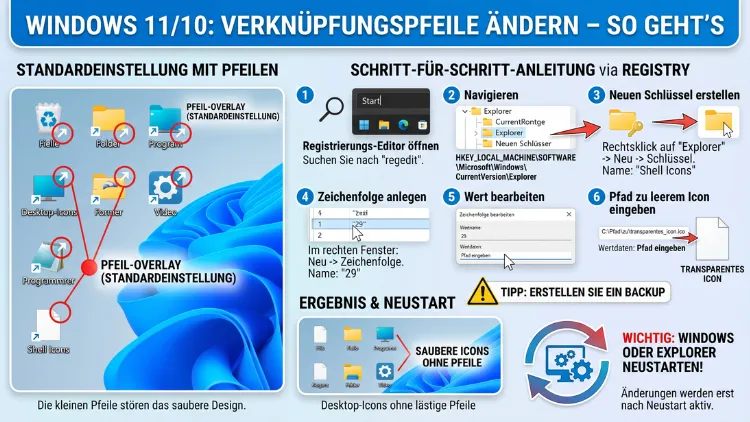
Die kleinen Verknüpfungspfeile auf dem Desktop stören viele Anwender optisch, weshalb Microsoft keine Bordmittel zum Abschalten anbietet. Dennoch lassen sich die Pfeile in Windows 11 sowie Windows 10 problemlos entfernen oder durch ein eigenes Symbol ersetzen.
Außerdem funktioniert das sowohl über die Registry als auch mit kostenlosen Tools. Somit zeigt dieser Ratgeber alle bewährten Methoden im Detail und führt Sie zudem sicher durch jeden Schritt.
Was sind Verknüpfungspfeile und wozu dienen sie?
Die Verknüpfungspfeile – im Englischen auch als Shortcut Overlay bezeichnet – sind kleine Pfeilsymbole in der linken unteren Ecke eines Icons. Sie kennzeichnen, dass es sich um eine Verknüpfung und nicht um die Originaldatei handelt. Zum Beispiel erkennen Sie dadurch sofort, dass das Löschen des Symbols die eigentliche Anwendung nicht entfernt. Außerdem dienen die Pfeile als schnelle visuelle Orientierung auf dem Desktop, im Startmenü sowie im Datei-Explorer.
Grundsätzlich ist die Funktion sinnvoll, jedoch empfinden viele den Pfeil als störend. Zudem wirkt er auf individuell gestalteten Desktops oft wie ein Fremdkörper. Deshalb suchen zahlreiche Anwender nach Wegen, die Pfeilsymbole zu verändern oder komplett auszublenden. Ebenso gibt es die Möglichkeit, die klassischen blauen Pfeile durch kreative Alternativen zu ersetzen. Beispielsweise lassen sich transparente Icons, farbige Pfeile oder sogar komplett eigene Grafiken einbinden.
Warum sollten Sie die Verknüpfungspfeile ändern?
Es gibt mehrere Gründe, die Shortcut-Pfeile anzupassen. Zum einen wirkt der Desktop deutlich aufgeräumter, wenn die Icons keine zusätzlichen Symbole enthalten. Zum anderen nutzen viele Anwender minimalistische Designs oder eigene Icon-Pakete, bei denen der Standardpfeil schlicht nicht passt. Außerdem stören die Pfeile bei Präsentationen oder Screenshots häufig das Gesamtbild.
Ebenso kann ein individueller Pfeil den Wiedererkennungswert Ihrer Oberfläche steigern. Zudem lassen sich damit thematische Desktops gestalten – beispielsweise im Retro-, Gaming- oder Business-Stil. Allerdings sollten Sie bedenken, dass nach dem Entfernen der Pfeile Originaldateien und Verknüpfungen optisch gleich aussehen. Deshalb sollten Sie sich sicher sein, dass Sie Verknüpfungen auch ohne das Pfeilsymbol sicher identifizieren können. Andernfalls lassen sich die Pfeile jederzeit wieder aktivieren.
Wichtige Vorbereitung: Registry sichern
Bevor Sie Änderungen an der Windows-Registry vornehmen, sollten Sie unbedingt eine Sicherung erstellen. Zum einen können fehlerhafte Einträge zu Systemproblemen führen. Zum anderen sind Registry-Änderungen nicht immer einfach rückgängig zu machen. Deshalb ist ein Wiederherstellungspunkt absolute Pflicht.
Gehen Sie folgendermaßen vor: Drücken Sie zunächst die Tastenkombination Windows + R, geben Sie danach sysdm.cpl ein und bestätigen Sie mit Enter. Wechseln Sie anschließend zum Reiter Computerschutz, wählen Sie das Systemlaufwerk aus und klicken Sie auf Erstellen. Vergeben Sie außerdem einen aussagekräftigen Namen wie „Vor Verknüpfungspfeil-Änderung“ und starten Sie den Vorgang. Zusätzlich empfiehlt sich ein Export des betroffenen Registry-Schlüssels. Öffnen Sie dafür den Registrierungs-Editor, klicken Sie mit der rechten Maustaste auf den Schlüssel und wählen Sie Exportieren. Somit sind Sie doppelt abgesichert.
Methode 1: Verknüpfungspfeile über die Registry entfernen
Diese Methode funktioniert zuverlässig in Windows 11 sowie Windows 10 und benötigt keine Zusatzsoftware. Allerdings brauchen Sie eine leere Icon-Datei (blank.ico), die nur aus transparenten Pixeln besteht. Zum Beispiel erstellen Sie sich diese selbst mit dem kostenlosen Bildbearbeitungsprogramm GIMP oder laden sie aus einer vertrauenswürdigen Quelle herunter.
Schritt 1: Leere Icon-Datei vorbereiten
Kopieren Sie die Datei blank.ico zunächst in den Ordner C:\Windows\. Zudem sollten Sie den Dateinamen exakt merken, da Sie ihn später in der Registry eintragen müssen. Falls Windows den Zugriff verweigert, bestätigen Sie die Meldung mit Administratorrechten.
Schritt 2: Registrierungs-Editor öffnen
Drücken Sie zunächst Windows + R, geben Sie danach regedit ein und bestätigen Sie die Benutzerkontensteuerung mit Ja. Daraufhin öffnet sich der Registrierungs-Editor.
Schritt 3: Zum richtigen Schlüssel navigieren
Hangeln Sie sich links im Baum zu folgendem Pfad durch:
HKEY_LOCAL_MACHINE\SOFTWARE\Microsoft\Windows\CurrentVersion\Explorer
Prüfen Sie danach, ob dort der Unterschlüssel Shell Icons existiert. Falls nicht, klicken Sie mit der rechten Maustaste auf Explorer, wählen Neu und anschließend Schlüssel. Benennen Sie den neuen Eintrag außerdem exakt mit Shell Icons – mit einem Leerzeichen in der Mitte.
Schritt 4: Wert „29″ anlegen
Klicken Sie im Ordner Shell Icons mit der rechten Maustaste in den freien Bereich rechts. Wählen Sie danach Neu und anschließend Zeichenfolge. Geben Sie als Namen die Zahl 29 ein. Doppelklicken Sie daraufhin auf den neuen Eintrag und tragen Sie den Pfad zur leeren Icon-Datei ein:
C:\Windows\blank.ico,0
Die Null am Ende gibt den Icon-Index an. Zudem müssen Sie den Pfad exakt so eingeben, damit Windows das Symbol findet.
Schritt 5: Explorer neu starten
Damit die Änderung wirksam wird, müssen Sie den Windows-Explorer neu starten. Öffnen Sie dafür den Task-Manager mit Strg + Shift + Esc. Suchen Sie danach im Reiter Prozesse den Eintrag Windows-Explorer, klicken Sie mit der rechten Maustaste darauf und wählen Sie Neu starten. Alternativ starten Sie den Computer komplett neu. Anschließend sind die Verknüpfungspfeile verschwunden.
Methode 2: Eigenes Pfeil-Symbol in Windows 11/10 einstellen
Sie möchten die Pfeile nicht entfernen, sondern durch ein eigenes Symbol ersetzen? Das funktioniert ebenso über die Registry. Allerdings benötigen Sie dafür eine passende Icon-Datei im .ico-Format mit mehreren Auflösungen. Zum Beispiel sollten die Größen 16×16, 32×32 und 48×48 Pixel enthalten sein, damit der Pfeil auf allen Zoomstufen sauber erscheint.
Erstellen Sie zunächst Ihr gewünschtes Pfeilsymbol mit einem Programm wie GIMP, Paint.NET oder einem dedizierten Icon-Editor wie IcoFX. Speichern Sie die Datei danach als custom_arrow.ico im Ordner C:\Windows\. Zudem sollten Sie darauf achten, dass das Icon einen transparenten Hintergrund hat. Andernfalls entsteht ein unschöner Kasten hinter dem Pfeil.
Öffnen Sie anschließend erneut den Registrierungs-Editor und navigieren Sie zu:
HKEY_LOCAL_MACHINE\SOFTWARE\Microsoft\Windows\CurrentVersion\Explorer\Shell Icons
Legen Sie dort den Wert 29 an – sofern noch nicht vorhanden – und tragen Sie folgenden Pfad ein:
C:\Windows\custom_arrow.ico,0
Danach starten Sie den Explorer neu. Somit erscheint Ihr individueller Pfeil auf allen Verknüpfungen. Außerdem können Sie jederzeit ein anderes Symbol einbinden, indem Sie einfach den Dateinamen im Wert 29 anpassen.
Methode 3: Mit einer REG-Datei automatisieren
Wenn Sie die Änderung auf mehreren Rechnern vornehmen möchten oder die manuelle Bearbeitung scheuen, hilft eine REG-Datei. Diese trägt den Registry-Wert automatisch ein. Zudem lässt sich die Datei später erneut nutzen, falls ein Windows-Update die Einstellung zurücksetzt.
Öffnen Sie zunächst den Editor (Notepad). Geben Sie daraufhin folgenden Inhalt ein:
Windows Registry Editor Version 5.00


"29"="C:\\Windows\\blank.ico,0"
Beachten Sie außerdem die doppelten Backslashes im Pfad – diese sind zwingend nötig. Speichern Sie die Datei danach unter dem Namen pfeil_entfernen.reg. Wichtig: Wählen Sie im Dialog Alle Dateien als Dateityp, damit die Endung korrekt übernommen wird. Doppelklicken Sie anschließend auf die Datei und bestätigen Sie die Sicherheitsabfragen. Zusätzlich starten Sie den Explorer neu, damit die Änderung greift.
Zum Rückgängigmachen erstellen Sie ebenso eine zweite REG-Datei mit diesem Inhalt:
Windows Registry Editor Version 5.00


"29"=-
Dadurch wird der Wert gelöscht. Somit erscheinen die Standard-Pfeile wieder.
Methode 4: Mit dem Tool „Winaero Tweaker“
Wer lieber ein grafisches Tool nutzt, greift zum kostenlosen Winaero Tweaker. Das Programm bietet zudem zahlreiche weitere Anpassungen für Windows 11 und Windows 10. Allerdings sollten Sie ausschließlich die offizielle Version von der Originalseite des Entwicklers beziehen.
Nach der Installation starten Sie Winaero Tweaker mit Administratorrechten. Navigieren Sie danach in der linken Seitenleiste zum Bereich Shortcuts und wählen Sie den Eintrag Shortcut Arrow. Dort haben Sie drei Optionen zur Auswahl: Default (Standard-Pfeil), No arrow (kein Pfeil) und Custom (eigenes Icon). Wählen Sie beispielsweise No arrow, um die Pfeile komplett auszublenden. Zudem können Sie über Custom eine eigene .ico-Datei einbinden.
Klicken Sie abschließend auf Restart Explorer, damit die Änderung sofort sichtbar wird. Somit ersparen Sie sich den manuellen Weg über die Registry. Außerdem lassen sich alle Einstellungen über den Button Reset this page to defaults bequem zurücksetzen.
Methode 5: Mit dem „Shortcut Overlay Remover“
Eine weitere bewährte Lösung ist der Shortcut Overlay Remover. Das kleine Tool wurde speziell zum Entfernen der Verknüpfungspfeile entwickelt und funktioniert zuverlässig ab Windows Vista bis Windows 11. Zudem benötigt es keine Installation und lässt sich portabel nutzen.
Nach dem Download entpacken Sie die ZIP-Datei in einen Ordner Ihrer Wahl. Starten Sie danach die ausführbare Datei mit Administratorrechten. Im Programmfenster finden Sie zwei Optionen: Remove shortcut overlay und Restore shortcut overlay. Klicken Sie auf die erste Option, um die Pfeile zu entfernen. Anschließend startet das Tool den Explorer automatisch neu.
Allerdings berichten einige Anwender, dass bei frischen Windows-11-Installationen gelegentlich ein weißer Kasten an Stelle des Pfeils erscheint. Deshalb empfiehlt sich in solchen Fällen die Registry-Methode mit einem vollständig transparenten Icon. Ebenso hilft oft ein zweiter Neustart des Explorers.
Methode 6: Mit dem „FXVisor“
Der FXVisor ist ein Klassiker unter den Tools zur Pfeilanpassung. Er funktioniert seit Windows Vista und wird auch in Windows 10 sowie Windows 11 noch von vielen Anwendern eingesetzt. Zudem bietet er eine Besonderheit: Er entfernt auf Wunsch auch den Zusatz „- Verknüpfung“ im Dateinamen neu erstellter Shortcuts.
Nach der Installation starten Sie das Programm mit Administratorrechten. Im Hauptfenster finden Sie drei Schaltflächen: No Arrow (kein Pfeil), Classic Arrow (klassischer Pfeil) und Custom Arrow (eigenes Icon). Wählen Sie die gewünschte Option aus. Außerdem können Sie den Haken bei Select here to remove „- Shortcut“ setzen, wenn Sie den Namenszusatz ebenfalls loswerden möchten. Melden Sie sich danach ab und wieder an, damit die Änderungen greifen.
Ein großer Vorteil des FXVisor: Das Tool ändert keine Systemeinträge, sondern setzt lediglich einen eigenen Registry-Pfad. Dadurch ist das Risiko von Problemen besonders gering. Allerdings müssen Sie das Programm installiert lassen, damit die Einstellung dauerhaft bestehen bleibt.
Verknüpfungspfeile wiederherstellen
Sollten Sie die Pfeile wieder anzeigen lassen wollen, ist das schnell erledigt. Öffnen Sie dafür zunächst den Registrierungs-Editor über regedit. Navigieren Sie danach zu:
HKEY_LOCAL_MACHINE\SOFTWARE\Microsoft\Windows\CurrentVersion\Explorer\Shell Icons
Löschen Sie anschließend den Eintrag 29, indem Sie mit der rechten Maustaste darauf klicken und Löschen auswählen. Starten Sie danach den Explorer über den Task-Manager neu oder booten Sie den Rechner. Somit sind die Standard-Verknüpfungspfeile sofort wieder da.
Wenn Sie ein Drittanbieter-Tool verwendet haben, nutzen Sie entsprechend die Wiederherstellungsfunktion des jeweiligen Programms. Zum Beispiel klicken Sie bei Winaero Tweaker einfach auf Default. Ebenso bietet der Shortcut Overlay Remover die Schaltfläche Restore shortcut overlay. Außerdem können Sie jederzeit auf den zuvor erstellten Wiederherstellungspunkt zurückgreifen, falls etwas nicht wie gewünscht funktioniert.
Unterschiede zwischen Windows 10 und Windows 11
Grundsätzlich funktionieren alle genannten Methoden in beiden Versionen. Allerdings gibt es einige wichtige Unterschiede. Zum einen hat Microsoft in Windows 11 das Icon-Rendering geringfügig verändert, weshalb gelegentlich ein weißes Rechteck an Stelle des Pfeils erscheint. Deshalb sollten Sie bei Windows 11 unbedingt eine vollständig transparente .ico-Datei verwenden.
Zum anderen berichten manche Nutzer, dass ab Windows 11 Version 25H2 die klassische Methode über den Eintrag HKEY_CLASSES_ROOT\lnkfile\IsShortcut nicht mehr zuverlässig funktioniert. Zudem kann diese Änderung dazu führen, dass die Funktion „An Taskleiste anheften“ nicht mehr korrekt arbeitet. Deshalb ist die Methode über Shell Icons mit dem Wert 29 eindeutig zu bevorzugen.
Ebenso zeigt sich ein Unterschied bei der Icon-Cache-Verwaltung. In Windows 11 wird der Cache aggressiver aktualisiert. Dadurch erscheinen Änderungen oft schneller. Allerdings kann es auch vorkommen, dass Updates – vor allem größere Feature-Updates – die Einstellung zurücksetzen. In diesem Fall wenden Sie die Methode einfach erneut an.
Probleme und Lösungen (Troubleshooting)
Bei der Arbeit mit der Windows-Registry können verschiedene Probleme auftreten. Deshalb finden Sie hier die häufigsten Fehler samt Lösung.
Problem 1: Weißer Kasten statt Pfeil
Erscheint ein weißes Rechteck, liegt das meist an einer fehlerhaften Icon-Datei. Zudem fehlen oft die nötigen Auflösungen im .ico-Format. Nutzen Sie deshalb eine geprüfte transparente Datei mit allen gängigen Größen. Alternativ lassen Sie den Wert 29 einfach komplett leer.
Problem 2: Änderung wird nicht übernommen
Hier hilft zunächst ein Neustart des Windows-Explorers. Außerdem sollten Sie prüfen, ob der Schlüssel Shell Icons korrekt geschrieben ist – einschließlich des Leerzeichens. Ebenso muss der Pfad zur Icon-Datei stimmen. Zudem empfiehlt sich ein kompletter Systemneustart, falls der Explorer-Neustart nicht ausreicht.
Problem 3: Pfeile kommen nach Update zurück
Vorwiegend nach größeren Windows-Updates aktiviert Microsoft die Standard-Einstellungen neu. Deshalb sollten Sie Ihre REG-Datei aufbewahren. Somit lässt sich die Änderung mit einem Doppelklick blitzschnell wiederherstellen.
Problem 4: Tools funktionieren nicht
Einige Tools benötigen die Smart App Control im deaktivierten Zustand. Allerdings sollten Sie diese Sicherheitsfunktion nicht leichtfertig abschalten. Nutzen Sie in diesem Fall lieber die manuelle Registry-Methode, die ohne Eingriffe in die Sicherheitseinstellungen funktioniert.
Problem 5: Verknüpfungen an Taskleiste anheften geht nicht mehr
Dieses Problem tritt auf, wenn Sie den Eintrag IsShortcut unter HKEY_CLASSES_ROOT\lnkfile gelöscht haben. Legen Sie den Eintrag daher wieder an. Zudem sollten Sie zukünftig ausschließlich die Methode über Shell Icons verwenden. Somit bleibt die Taskleisten-Funktion erhalten.
Empfohlene Vorgehensweisen für dauerhafte Ergebnisse
Um langfristig mit Ihrer Einstellung zufrieden zu sein, sollten Sie einige empfohlene Vorgehensweisen beachten. Zum einen legen Sie vor jeder Änderung einen Wiederherstellungspunkt an. Zum anderen speichern Sie Ihre verwendete .ico-Datei sowie die passende REG-Datei an einem sicheren Ort. Außerdem empfiehlt sich ein eigener Ordner wie C:\Windows\IconBackup\ für alle Desktop-Anpassungen.
Zudem ist es sinnvoll, nur eine Methode gleichzeitig anzuwenden. Mischen Sie beispielsweise nicht den FXVisor mit manuellen Registry-Änderungen. Andernfalls kommt es zu Konflikten, die zu unvorhersehbaren Ergebnissen führen können. Deshalb sollten Sie sich für einen Weg entscheiden und diesen konsequent nutzen.
Ebenso lohnt sich ein Blick auf weitere Desktop-Optimierungen. Zum Beispiel lassen sich die Icon-Abstände anpassen, die Desktopsymbole ein- oder ausblenden und eigene Icon-Pakete einbinden. Somit entsteht ein durchgehend individuelles Gesamtbild. Zusätzlich können Sie den Mauszeiger, die Taskleiste und das Startmenü im selben Stil anpassen.
Unsere klare Empfehlung: Für Einsteiger ist der Winaero Tweaker die beste Wahl. Das Tool ist sicher, kostenlos und bietet eine übersichtliche Oberfläche. Fortgeschrittene greifen hingegen direkt zur Registry-Methode mit einer leeren .ico-Datei, da diese am wenigsten in das System eingreift. Außerdem funktioniert sie in nahezu allen Windows-11– und Windows-10-Versionen zuverlässig.
Häufige Fragen zum Ändern der Verknüpfungspfeile
Ist das Ändern der Verknüpfungspfeile gefährlich für das System?
Grundsätzlich ist die Änderung ungefährlich, sofern Sie die beschriebenen Schritte exakt einhalten. Allerdings sollten Sie vor jedem Eingriff in die Registry einen Wiederherstellungspunkt erstellen. Zudem empfiehlt sich ein Export des betroffenen Schlüssels. Somit können Sie bei Problemen jederzeit zum vorherigen Zustand zurückkehren. Ebenso schützt Sie ein Backup der .ico-Datei vor Datenverlust.
Warum funktioniert die Registry-Methode manchmal nicht?
Häufigste Ursache sind Tippfehler im Schlüsselnamen oder im Pfad. Achten Sie deshalb auf das Leerzeichen in Shell Icons sowie auf die exakte Schreibweise des Pfades. Außerdem muss die .ico-Datei tatsächlich im angegebenen Ordner liegen. Zudem benötigen Sie Administratorrechte, um Werte unter HKEY_LOCAL_MACHINE überhaupt ändern zu können. Ebenso hilft oft ein kompletter Systemneustart.
Kann ich die Verknüpfungspfeile nur für einen Benutzer ändern?
Ja, allerdings nur über einen anderen Registry-Pfad. Verwenden Sie dafür HKEY_CURRENT_USER\SOFTWARE\Microsoft\Windows\CurrentVersion\Explorer\Shell Icons. Dadurch wird die Änderung ausschließlich für das aktuelle Benutzerkonto wirksam. Zudem benötigen Sie keine Administratorrechte. Allerdings greifen manche Windows-Versionen trotzdem auf den Systempfad zurück. Deshalb kann die Methode je nach Version unterschiedlich zuverlässig funktionieren.
Welches Tool ist am sichersten zum Entfernen der Pfeile?
Für Einsteiger empfiehlt sich der Winaero Tweaker, da er eine grafische Oberfläche bietet und alle Änderungen reversibel sind. Außerdem arbeitet das Programm sehr stabil und nutzt standardisierte Registry-Einträge. Alternativ ist der FXVisor eine sichere Wahl, weil er keine Systemeinträge ändert. Zudem bieten beide Tools eine einfache Wiederherstellungsfunktion. Somit ist das Risiko eines dauerhaften Schadens praktisch ausgeschlossen.
Erkennt Windows noch, was eine Verknüpfung ist?
Ja, die Funktionalität bleibt vollständig erhalten. Windows nutzt weiterhin die Dateiendung .lnk intern, sodass alle Verknüpfungen normal funktionieren. Allerdings fehlt Ihnen die optische Unterscheidung. Zum Beispiel können Sie jederzeit über die Eigenschaften (Rechtsklick) prüfen, ob es sich um eine Verknüpfung handelt. Bei einer Verknüpfung erscheint zusätzlich der Reiter Verknüpfung, der bei echten Dateien fehlt.
Muss ich nach jedem Windows-Update die Einstellung erneuern?
Nicht immer, jedoch passiert es gelegentlich. Vorwiegend Feature-Updates – also große halbjährliche Aktualisierungen – können die Einstellung zurücksetzen. Deshalb sollten Sie Ihre REG-Datei aufbewahren. Somit lässt sich die Änderung mit einem Doppelklick blitzschnell wiederherstellen. Ebenso hilft es, nach jedem größeren Update den Desktop zu prüfen. Zudem bleibt die Einstellung bei normalen monatlichen Sicherheitsupdates meist erhalten.
Funktioniert die Anleitung auch in Windows 11 Home?
Ja, alle beschriebenen Methoden funktionieren sowohl in Windows 11 Home als auch in Windows 11 Pro und den entsprechenden Windows-10-Varianten. Allerdings benötigen Sie in jedem Fall Administratorrechte für den Zugriff auf die HKEY_LOCAL_MACHINE-Registrierung. Zudem spielt es keine Rolle, ob Sie die Arm64– oder die x64-Version nutzen. Außerdem sind die Schritte im Registrierungs-Editor in allen Editionen identisch.
Kann ich statt eines Pfeils ein Bild oder Emoji einbinden?
Nur in begrenztem Umfang. Die .ico-Datei akzeptiert zwar beliebige Grafiken, jedoch sollten diese klein und auf transparentem Hintergrund gestaltet sein. Zudem müssen die Standard-Auflösungen (16×16, 32×32, 48×48 Pixel) enthalten sein. Emojis lassen sich beispielsweise mit einem Icon-Editor in eine .ico-Datei umwandeln. Allerdings wirken komplexe Motive bei kleinen Icon-Größen schnell unscharf. Deshalb eignen sich einfache, kontrastreiche Grafiken am besten.
Was passiert mit angehefteten Taskleisten-Symbolen?
Die meisten Methoden beeinflussen die Taskleisten-Icons nicht, da diese ein separates Rendering nutzen. Allerdings kann die Änderung des Schlüssels IsShortcut unter HKEY_CLASSES_ROOT\lnkfile dazu führen, dass das Anheften neuer Verknüpfungen nicht mehr funktioniert. Deshalb raten wir von dieser Methode ab. Zudem ist die Änderung über Shell Icons deutlich sicherer und lässt die Taskleistenfunktionalität vollständig unangetastet.
Gibt es eine offizielle Microsoft-Lösung ohne Registry-Eingriff?
Nein, Microsoft bietet in Windows 11 und Windows 10 keine integrierte Option zum Anpassen oder Entfernen der Verknüpfungspfeile. Deshalb sind Sie auf den Umweg über die Registry oder auf Drittanbieter-Tools angewiesen. Allerdings gelten die hier gezeigten Methoden als etabliert und werden seit Windows Vista genutzt. Zudem ist das Risiko bei sorgfältiger Anwendung minimal. Somit bleibt die manuelle Anpassung der einzige verlässliche Weg.
Fazit
Das Ändern der Verknüpfungspfeile in Windows 11 und Windows 10 ist mit der richtigen Anleitung einfach. Außerdem stehen Ihnen verschiedene Methoden zur Verfügung – von der Registry bis zu Tools wie Winaero Tweaker oder FXVisor.
Zudem bleibt die Änderung jederzeit umkehrbar. Deshalb können Sie sicher experimentieren und Ihren Desktop genau so gestalten, wie er Ihnen gefällt. Somit wird Ihr Windows-Desktop spürbar aufgeräumter und persönlicher.
