
OneDrive-Backup unter Windows 10 und 11 erstellen: Wir zeigen Ihnen Schritt für Schritt, wie Sie Dateien, Ordner und Einstellungen sicher in der Cloud sichern.
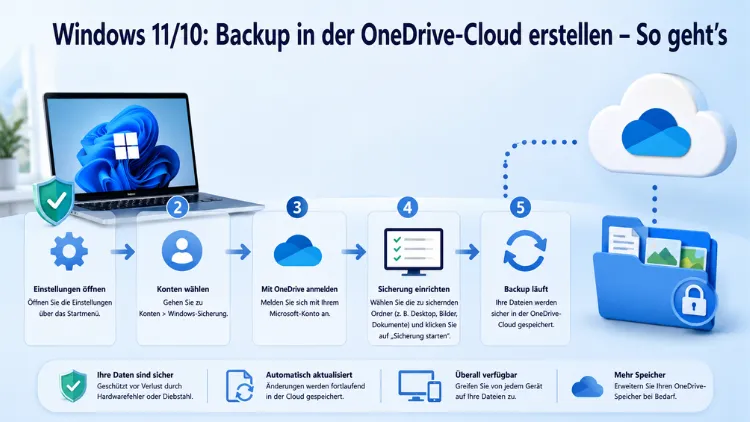
Ein Datenverlust passiert schneller, als man denkt – ein defektes Laufwerk, ein versehentlich gelöschter Ordner oder ein fehlgeschlagenes Update reichen aus. Deshalb ist ein regelmäßiges Cloud-Backup unter Windows 10 und Windows 11 unverzichtbar.
Mit OneDrive bietet Microsoft eine tief in Windows integrierte Lösung, die sich in wenigen Minuten einrichten lässt. Dieser Artikel zeigt Ihnen Schritt für Schritt, wie Sie Ihre Dateien automatisch in der Cloud sichern.
Warum ein OneDrive-Backup so wichtig ist
Viele Nutzer verlassen sich darauf, dass ihre Daten auf der Festplatte sicher sind. Tatsächlich jedoch zeigt die Praxis, dass selbst moderne SSDs unvermittelt ausfallen können. Außerdem stellen Ransomware-Angriffe, fehlerhafte Windows-Updates und simple Bedienfehler reale Risiken dar. Deshalb empfiehlt Microsoft ausdrücklich, wichtige Dateien regelmäßig in der Cloud zu sichern.
OneDrive ist Microsofts Cloud-Speicherdienst, der seit Jahren fest in Windows 10 und Windows 11 integriert ist. Sobald Sie ein Microsoft-Konto besitzen, steht Ihnen OneDrive automatisch zur Verfügung. Der Dienst synchronisiert ausgewählte Ordner in Echtzeit mit der Cloud, sodass Ihre Daten stets aktuell gesichert sind. Zudem können Sie von jedem Gerät – PC, Laptop, Smartphone oder Tablet – jederzeit auf Ihre Dateien zugreifen.
Ein weiterer Vorteil ist, dass gelöschte Dateien bis zu 30 Tage im OneDrive-Papierkorb erhalten bleiben, bevor sie endgültig entfernt werden. Somit haben Sie genug Zeit, versehentlich gelöschte Inhalte wiederherzustellen.
OneDrive-Speicheroptionen im Überblick (Stand 2026)
Bevor Sie ein Backup einrichten, sollten Sie wissen, wie viel Speicherplatz Ihnen zur Verfügung steht. Denn der verfügbare Speicher bestimmt, welche und wie viele Dateien Sie in der Cloud sichern können.
Kostenloser Speicher (Basis): 5 GB (Stand 2026) – ausreichend für einfache Dokumente und kleinere Dateimengen. Microsoft 365-Abonnenten: 1 TB (entspricht 1.024 GB) – ein wesentlicher Vorteil gegenüber der kostenlosen Variante.
Zusätzlich gibt es folgende Abostufen:
- Microsoft 365 Basic: 100 GB für 2 Euro pro Monat – ideal für alle, die mehr Speicher, aber nicht die vollständigen Office-Apps benötigen.
- Microsoft 365 Single: 1 TB für 10 Euro pro Monat – enthält außerdem alle Office-Anwendungen wie Word, Excel und PowerPoint.
- Microsoft 365 Family: bis zu 6 TB kumulierten OneDrive-Speicherplatz, nutzbar von bis zu sechs Personen.
Für die meisten Privatnutzer reicht das kostenlose Kontingent von 5 GB zunächst aus, um Dokumente, den Desktop-Inhalt und wichtige Fotos zu sichern. Sobald jedoch größere Datenmengen gesichert werden sollen, empfiehlt sich ein Upgrade auf Microsoft 365 Basic oder Microsoft 365 Single.
Was OneDrive sichert – und was nicht
Bevor Sie das Backup einrichten, ist es wichtig zu verstehen, was OneDrive tatsächlich sichert. Denn OneDrive ist kein vollständiges Systemabbild.
Mit OneDrive können Sie Ordner von Ihrem Computer, wie z. B. Desktop-, Dokumenten- und Bilderordner, mit OneDrive-Cloud-Ordnern synchronisieren, um sie sicher zu speichern und von Ausfällen lokaler Computer und externer Festplatten unberührt zu lassen.
Konkret sichert OneDrive folgende Bereiche:
- Desktop – alle Dateien und Verknüpfungen, die auf dem Desktop liegen
- Dokumente – Ihr persönlicher Dokumentenordner
- Bilder – Fotos, Screenshots und Grafiken
- Musik und Videos – optional, je nach Einstellungen
- Systemeinstellungen – Designs, WLAN-Passwörter und App-Layouts (unter Windows 11 mit Microsoft-Konto)
Programme selbst sichert OneDrive nicht. Dafür brauchen Sie ein Systemabbild oder Tools wie Macrium Reflect 8 Home. OneDrive ist kein vollständiges System-Backup, sondern eine intelligente Cloud-Synchronisation.
Deshalb gilt als empfohlene Vorgehensweise: OneDrive für die regelmäßige Datensicherung nutzen und zusätzlich in regelmäßigen Abständen ein vollständiges Systemabbild auf einer externen Festplatte erstellen.
Voraussetzungen für das OneDrive-Backup
Damit die Einrichtung reibungslos funktioniert, sollten folgende Punkte erfüllt sein:
- Microsoft-Konto: Sie benötigen ein aktives Microsoft-Konto. Falls Sie noch keines haben, können Sie es kostenlos unter account.microsoft.com erstellen.
- OneDrive-App: Unter Windows 10 und Windows 11 ist OneDrive bereits vorinstalliert. Außerdem lässt sich die App bei Bedarf über die offizielle Microsoft-Website herunterladen.
- Internetverbindung: Für die initiale Synchronisierung ist eine stabile Verbindung erforderlich. Je mehr Daten gesichert werden, desto länger dauert der erste Upload.
- Ausreichend Speicherplatz: Prüfen Sie, wie viel Speicherplatz Ihre zu sichernden Ordner belegen, und vergewissern Sie sich, dass Ihr OneDrive-Kontingent ausreicht.
OneDrive-Backup unter Windows 11 einrichten – Methode 1: Über die Windows-Einstellungen
Windows 11 bietet eine besonders komfortable Möglichkeit, das OneDrive-Backup direkt über die integrierten Systemeinstellungen einzurichten. Diese Methode ist deshalb empfehlenswert, weil sie keine zusätzliche Software erfordert.
Schritt 1: Einstellungen öffnen
Drücken Sie die Tastenkombination Windows + I, um die Einstellungen zu öffnen. Alternativ klicken Sie auf das Startmenü und wählen dort das Zahnrad-Symbol.
Schritt 2: Zur Windows-Sicherung navigieren
Wählen Sie in der linken Seitenleiste die Kategorie „Konten“. Klicken Sie anschließend auf „Windows-Sicherung“.
Schritt 3: OneDrive-Ordnersicherung aktivieren
Hier können Sie auswählen, welche Ihrer Ordner (z. B. Dokumente, Bilder, Desktop) automatisch mit OneDrive synchronisiert werden. Prüfen und aktivieren Sie jeweils die Ordner, die für Sie relevant sind.
Schritt 4: Weitere Sicherungsoptionen konfigurieren
Im Bereich „Meine Einstellungen speichern“ finden Sie Optionen, mit denen Sie verschiedene Systemeinstellungen, App-Layouts und weitere Windows-Konfigurationen sichern können. Ebenso können unterstützte Apps über die Option „Meine Apps speichern“ mitgesichert werden (nicht für Geschäfts-, Schul- oder Unikonten verfügbar).
Schritt 5: Sicherung starten und prüfen
Sobald Sie Ihre Auswahl bestätigt haben, beginnt Windows automatisch damit, die ausgewählten Ordner in OneDrive hochzuladen. Dieser Vorgang kann je nach Datenmenge einige Minuten bis mehrere Stunden dauern.
OneDrive-Backup unter Windows 11 einrichten – Methode 2: Über das OneDrive-Symbol in der Taskleiste
Alternativ lässt sich die Ordnersicherung direkt über die OneDrive-App in der Taskleiste konfigurieren. Diese Methode ist ebenfalls sehr einfach und bietet direkten Zugriff auf alle Synchronisierungseinstellungen.
Schritt 1: OneDrive-Symbol suchen
Klicken Sie in der Taskleiste unten rechts auf den nach oben zeigenden Pfeil, um das Infobereich-Menü zu öffnen. Dort finden Sie das blaue OneDrive-Wolken-Symbol.
Schritt 2: Einstellungen öffnen
Klicken Sie im OneDrive-Dialog oben rechts auf das Zahnradsymbol und wählen im aufklappenden Menü Einstellungen.
Schritt 3: Sicherung verwalten
Klicken Sie im neuen Fenster unter „Synchronisieren und sichern“ auf die Schaltfläche „Sicherung verwalten“.
Schritt 4: Ordner auswählen
Im nun erscheinenden Dialogfenster sehen Sie die verfügbaren Ordner: Desktop, Dokumente und Bilder. Aktivieren Sie alle Ordner, die Sie in der Cloud sichern möchten, indem Sie den jeweiligen Schalter auf „Ein“ stellen.
Schritt 5: Sicherung starten
Klicken Sie auf „Sicherung starten“, um den Prozess zu initiieren. OneDrive beginnt sofort damit, die ausgewählten Ordner in die Cloud hochzuladen.
OneDrive-Backup unter Windows 10 einrichten
Auch unter Windows 10 lässt sich das OneDrive-Backup komfortabel einrichten. Der Ablauf ähnelt dem unter Windows 11, unterscheidet sich jedoch leicht in der Navigation.
Schritt 1: OneDrive starten
Klicken Sie in der Taskleiste auf das OneDrive-Symbol (blaue Wolke). Falls das Symbol nicht sichtbar ist, geben Sie in der Windows-Suche „OneDrive“ ein und starten die App.
Schritt 2: Einstellungen aufrufen
Klicken Sie mit der rechten Maustaste in den sich öffnenden OneDrive-Ordner und klicken Sie mit der linken Maustaste auf Einstellungen.
Schritt 3: Backup-Reiter wählen
Gehen Sie zur Registerkarte „Backup“ und wählen Sie „Backup verwalten“.
Schritt 4: Ordner auswählen
Vergewissern Sie sich im Dialogfeld „Ordner sichern“, dass die Ordner ausgewählt sind, die Sie sichern möchten, und wählen Sie „Sicherung starten“.
Schritt 5: Synchronisierung abwarten
Anschließend lädt OneDrive die Inhalte automatisch in die Cloud hoch. Der erste Vorgang kann je nach Datenmenge länger dauern. Danach erfolgen alle Aktualisierungen automatisch im Hintergrund.
Dateien bei Bedarf: Speicherplatz auf dem PC sparen
Ein häufig übersehenes Feature ist die sogenannte „Dateien bei Bedarf“-Funktion. Diese Funktion ist besonders für Notebooks und Geräte mit begrenztem Speicher sinnvoll, da sie nicht alle Cloud-Dateien dauerhaft lokal speichert.
Wenn Sie eine Datei oder einen Ordner in einem OneDrive-Ordner hinzufügen, ändern oder löschen, wird diese Datei oder dieser Ordner auch auf der OneDrive-Website geändert und umgekehrt. Diese Änderungen werden automatisch synchronisiert, wenn Sie Zugang zum Internet haben.
Mit „Dateien bei Bedarf“ erscheinen alle OneDrive-Dateien im Windows-Explorer, belegen jedoch nur dann lokalen Speicherplatz, wenn Sie sie tatsächlich öffnen. So können Sie beispielsweise auf einen 1-TB-OneDrive-Speicher zugreifen, obwohl Ihre Festplatte nur 256 GB fasst.
So aktivieren Sie „Dateien bei Bedarf“:
- Öffnen Sie die OneDrive-Einstellungen über das Symbol in der Taskleiste.
- Wählen Sie den Reiter „Einstellungen“ (ältere Windows-10-Version) oder navigieren Sie zu „Synchronisieren und sichern“ (Windows 11).
- Aktivieren Sie die Option „Speicherplatz sparen und Dateien beim Öffnen herunterladen“.
- Bestätigen Sie mit „OK“.
Zudem können Sie einzelne Dateien oder Ordner manuell als „Immer auf diesem Gerät verfügbar“ markieren, sodass diese auch offline zugänglich bleiben.
OneDrive Personal Vault: Sensible Daten besonders schützen
Neben der regulären Ordnersicherung bietet OneDrive außerdem den sogenannten Personal Vault – einen besonders gesicherten Bereich innerhalb Ihres OneDrive-Speichers. Dieser Tresor eignet sich hervorragend für besonders sensible Dateien wie Ausweisdokumente, Steuerunterlagen oder Verträge.
Der Personal Vault bietet einen zusätzlichen Schutz für besonders vertrauliche Dateien. Die wichtigsten Merkmale: Verschlüsselung mit BitLocker (bei Synchronisation mit Windows 10/11), automatisches Sperren nach 20 Minuten Inaktivität. Außerdem müssen Sie sich beim Zugriff auf den Personal Vault jedes Mal erneut mit einem zweiten Faktor (z. B. einer SMS oder der Microsoft Authenticator App) authentifizieren.
Kostenlose Nutzer können maximal 3 Dateien im Personal Vault speichern; Premium-Abonnenten erhalten unbegrenzten Platz. Deshalb empfiehlt sich für eine umfassende Nutzung des Personal Vaults mindestens ein Microsoft 365 Basic-Abonnement.
Dateien manuell zu OneDrive hinzufügen
Neben der automatischen Ordnersicherung können Sie Dateien auch manuell in OneDrive hochladen. Wenn Sie andere Dateien oder Ordner in OneDrive sichern möchten, können Sie diese direkt kopieren und einfügen oder sie per Drag & Drop in den OneDrive-Ordner ziehen.
Der OneDrive-Desktop-Ordner befindet sich wahrscheinlich in C:\Users\Benutzername\OneDrive. Jede Datei, die Sie in diesen Ordner verschieben, wird automatisch in die Cloud hochgeladen. Zusätzlich können Sie über onedrive.live.com im Browser direkt auf Ihren Cloud-Speicher zugreifen und Dateien hoch- oder herunterladen.
Gesicherte Dateien aus OneDrive wiederherstellen
Ein Backup nützt wenig, wenn man im Ernstfall nicht weiß, wie man Daten wiederherstellt. Deshalb ist es sinnvoll, die Wiederherstellung vorab zu kennen.
Methode 1: Über den Windows-Explorer
Öffnen Sie einfach den OneDrive-Ordner. Alles liegt dort wie gewohnt. Dateien, die sich bereits lokal auf Ihrem PC befinden, können Sie direkt öffnen. Dateien, die nur in der Cloud vorliegen, werden beim Öffnen automatisch heruntergeladen.
Methode 2: Über den Browser
Alternativ gehen Sie auf die Web-App und laden einzelne Dateien herunter. Melden Sie sich dazu unter onedrive.live.com mit Ihrem Microsoft-Konto an. Dort können Sie Dateien und Ordner gezielt herunterladen oder direkt online bearbeiten.
Methode 3: Gelöschte Dateien wiederherstellen
Falls Sie eine Datei versehentlich gelöscht haben, navigieren Sie im Browser oder im OneDrive-Ordner zum Papierkorb. Gelöschte Dateien bleiben bis zu 30 Tage im Papierkorb. Klicken Sie die gewünschte Datei mit der rechten Maustaste an und wählen Sie „Wiederherstellen“.
Methode 4: Versionsverlauf nutzen
OneDrive speichert außerdem ältere Versionen von Dateien. Klicken Sie dazu in der Web-App mit der rechten Maustaste auf eine Datei und wählen Sie „Versionsverlauf“. Anschließend können Sie jede frühere Version öffnen oder wiederherstellen. Diese Funktion ist besonders praktisch, wenn eine Datei durch ein fehlerhaftes Update oder eine unbeabsichtigte Bearbeitung beschädigt wurde.
OneDrive und Sicherheit: So schützt Microsoft Ihre Daten
Ein berechtigtes Anliegen ist die Sicherheit der in der Cloud gespeicherten Dateien. Deshalb lohnt ein Blick auf die verwendeten Schutzmechanismen.
Microsoft speichert Daten in ISO 27001 zertifizierten Rechenzentren und verschlüsselt sie mit AES 256 Bit. Das ist ein hoher Standard. Zudem wird die Datenübertragung zwischen Ihrem PC und den Microsoft-Servern ebenfalls verschlüsselt.
Empfohlene Vorgehensweisen für maximale Sicherheit:
- Zweistufige Verifizierung aktivieren: Richten Sie unter account.microsoft.com die Zwei-Faktor-Authentifizierung ein. Dadurch ist Ihr Konto auch dann geschützt, wenn Ihr Passwort in fremde Hände gerät.
- Regelmäßig Speicher prüfen: Kontrollieren Sie regelmäßig, ob die Synchronisierung aktiv ist und ob ausreichend Speicherplatz vorhanden ist.
- Sensible Dateien im Personal Vault ablegen: Nutzen Sie den integrierten Tresor für Ausweise, Steuerdokumente und Verträge.
OneDrive-Backup sinnvoll ergänzen
OneDrive ist hilfreich, aber kein vollwertiger Ersatz für klassische Backups. Eine zusätzliche Sicherung auf externem Medium ist sinnvoll. Deshalb empfiehlt sich die sogenannte 3-2-1-Backup-Strategie als empfohlene Vorgehensweise: 3 Kopien Ihrer Daten, auf 2 verschiedenen Medientypen, davon 1 außerhalb des Hauses (also in der Cloud).
Für lokale Backups empfiehlt sich das kostenlose Tool Macrium Reflect Free (Version 8). Damit erstellen Sie ein vollständiges Systemabbild auf einer externen Festplatte oder einem USB-Laufwerk. So sind Sie auch dann geschützt, wenn ein schwerwiegender Systemfehler auftritt, der sich nicht über OneDrive beheben lässt.
Wenn Sie ein vollständiges Abbild Ihres Rechners erstellen möchten, wählen Sie in der Systemsteuerung die Option „Systemabbild erstellen“. So sichern Sie nicht nur Ihre Dateien, sondern auch das Betriebssystem, installierte Programme und Systemeinstellungen.
Häufige Probleme und Lösungen
Gelegentlich kann es bei der OneDrive-Synchronisierung zu Problemen kommen. Hier sind die häufigsten Ursachen und deren Lösungen:
Problem 1: OneDrive synchronisiert nicht
Prüfen Sie zunächst, ob eine Internetverbindung besteht. Außerdem sollten Sie kontrollieren, ob OneDrive korrekt mit Ihrem Microsoft-Konto verknüpft ist. Klicken Sie auf das OneDrive-Symbol in der Taskleiste und prüfen Sie, ob ein Fehler angezeigt wird.
Problem 2: Speicher ist voll
Wenn Sie beim Versuch, eine Sicherung durchzuführen, eine Fehlermeldung von OneDrive erhalten, ist es möglich, dass Sie nicht bei OneDrive angemeldet sind, über unzureichenden Speicherplatz verfügen oder ein anderes Problem mit OneDrive vorliegt. Deshalb sollten Sie regelmäßig unter onedrive.live.com die Speicherauslastung prüfen und nicht mehr benötigte Dateien löschen oder ein größeres Abo wählen.
Problem 3: Ordner wird nicht gesichert
Falls ein bestimmter Ordner nicht synchronisiert wird, öffnen Sie die OneDrive-Einstellungen, navigieren Sie zu „Sicherung verwalten“ und überprüfen Sie, ob der betreffende Ordner aktiviert ist.
Problem 4: OneDrive-Ordnersicherung deaktivieren
Wenn Sie die OneDrive-Ordnersicherung beenden, verschwinden alle synchronisierten Dateien aus dem entsprechenden lokalen Verzeichnis. Stattdessen finden Sie dort eine Verknüpfung, die auf den jeweiligen Ordner in Ihrem OneDrive-Speicher verweist. Deshalb sollten Sie vor dem Deaktivieren alle Dateien zunächst lokal sichern.
Häufige Fragen zum OneDrive-Backup unter Windows
Was genau sichert OneDrive auf dem PC?
OneDrive sichert standardmäßig die Ordner Desktop, Dokumente und Bilder. Optional können weitere Ordner wie Musik und Videos hinzugefügt werden. Programme selbst sichert OneDrive nicht. Dafür sind ein Systemabbild oder spezielle Backup-Tools erforderlich.
Ist OneDrive-Backup kostenlos nutzbar?
Ja, grundsätzlich schon. Der kostenlose Tarif von Microsoft OneDrive stellt 5 GB Speicher zur Verfügung. Dieser reicht für Dokumente und kleinere Dateimengen. Wer mehr Speicher benötigt, sollte ein kostenpflichtiges Abo in Betracht ziehen.
Wie richte ich OneDrive unter Windows 10 ein?
Klicken Sie auf das OneDrive-Symbol in der Taskleiste, öffnen Sie über Rechtsklick die Einstellungen, wechseln Sie zum Reiter „Backup“ und klicken Sie auf „Backup verwalten“. Wählen Sie die gewünschten Ordner aus und starten Sie die Sicherung mit einem Klick auf „Sicherung starten“.
Was passiert, wenn der OneDrive-Speicher voll ist?
Wenn der Speicher voll ist, erhalten Sie zunächst eine Warnmail. Dann stoppt der Upload, und nach zwölf Monaten über dem Limit drohen laut Microsoft-Speicherrichtlinie 2026 Datenlöschungen. Deshalb sollten Sie den Speicherstand regelmäßig prüfen.
Kann ich den OneDrive-Backup manuell starten?
OneDrive sichert Änderungen automatisch und kontinuierlich. Einen expliziten „Jetzt sichern“-Knopf gibt es nicht. Stattdessen legen Sie Dateien einfach in die überwachten Ordner oder in den OneDrive-Ordner, und die Synchronisierung erfolgt sofort automatisch.
Wie lange bleiben gelöschte Dateien in OneDrive?
Gelöschte Dateien bleiben bis zu 30 Tage im OneDrive-Papierkorb, bevor sie dauerhaft entfernt werden. Bei Microsoft 365-Abonnenten kann dieser Zeitraum je nach Einstellung auch länger sein.
Ist das OneDrive-Backup auch für Firmenkonten geeignet?
Für geschäftlich genutzte Rechner mit einem Firmenkonto (zum Beispiel *@firma.de) ist die OneDrive-Sicherung meist nicht verfügbar. In diesem Fall sollten Sie auf lokale Backups setzen oder mit einem IT-Dienstleister zusammenarbeiten.
Wie sicher sind meine Daten in OneDrive?
Microsoft speichert Daten in ISO 27001 zertifizierten Rechenzentren und verschlüsselt sie mit AES 256 Bit. Außerdem sollten Sie zusätzlich die Zwei-Faktor-Authentifizierung für Ihr Microsoft-Konto aktivieren, um den Schutz weiter zu erhöhen.
Kann ich OneDrive auch ohne Microsoft 365 nutzen?
Ja. OneDrive lässt sich ohne Abo nutzen – 5 GB gratis pro Microsoft-Konto, ohne Zeitlimit, ohne Kreditkarte. Für größere Dateimengen ist jedoch ein Abonnement erforderlich.
Was ist der OneDrive Personal Vault und wofür eignet er sich?
Der Personal Vault ist ein besonders gesicherter Bereich in OneDrive. Er bietet Verschlüsselung mit BitLocker und sperrt sich automatisch nach 20 Minuten Inaktivität. Er eignet sich hervorragend für sensible Dateien wie Ausweise, Verträge und Steuerdokumente.
Fazit
Ein OneDrive-Backup unter Windows 10 und Windows 11 ist schnell eingerichtet und schützt Ihre wichtigsten Daten zuverlässig in der Cloud. Zudem ermöglicht es den einfachen Zugriff von überall und auf jedem Gerät.
Allerdings ersetzt OneDrive kein vollständiges Systemabbild. Deshalb empfiehlt sich die Kombination aus OneDrive-Cloud-Sicherung und einem lokalen Backup mit einem Tool wie Macrium Reflect Free für optimalen Datenschutz.
