
OneDrive zeigt keine Bilder auf Windows 11 oder 10? Entdecken Sie bewährte Lösungen, um das Problem schnell zu beheben und Ihre Fotos wieder anzuzeigen.
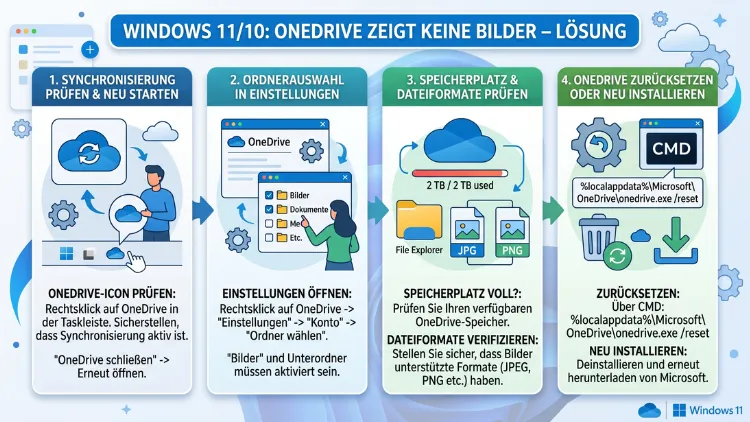
OneDrive zeigt keine Bilder mehr an? Dieses Problem tritt unter Windows 10 und Windows 11 häufig auf. Meistens liegt es an einer gestörten Synchronisation, deaktivierten Miniaturansichten oder falsch konfigurierten Einstellungen.
Dieser Artikel erklärt alle Ursachen systematisch und zeigt Ihnen Schritt für Schritt, wie Sie das Problem schnell und dauerhaft lösen – sowohl auf dem Desktop als auch auf dem Smartphone.
Warum zeigt OneDrive keine Bilder an? – Die häufigsten Ursachen
Bevor Sie mit der Fehlerbehebung beginnen, ist es sinnvoll, die möglichen Ursachen zu kennen. Denn nur wer das Problem versteht, kann es gezielt lösen. OneDrive kann aus verschiedenen Gründen keine Bilder oder Miniaturansichten anzeigen:
Synchronisationsprobleme sind dabei einer der häufigsten Auslöser. OneDrive hat die Dateien in diesem Fall noch nicht vollständig mit der Cloud abgeglichen. Zudem spielt die Files-On-Demand-Funktion eine große Rolle: Bilder sind lediglich als Platzhalter gespeichert und wurden noch nicht auf den PC heruntergeladen. Deshalb erscheinen anstelle der Vorschaubilder weiße Symbole mit einem kleinen Wolken-Icon.
Ebenso können deaktivierte Miniaturansichten in Windows selbst das Problem verursachen. Windows bietet nämlich eine Option, die alle Vorschaubilder im Datei-Explorer durch einfache Symbole ersetzt – aus Leistungsgründen ist diese Option manchmal aktiv. Außerdem kann ein beschädigter Thumbnail-Cache dazu führen, dass Windows Miniaturansichten nicht korrekt darstellt.
Weitere häufige Ursachen sind:
- Netzwerkprobleme: Eine instabile oder fehlende Internetverbindung verhindert die Synchronisation.
- Veraltete OneDrive-Version: Alte Programmversionen enthalten mitunter Fehler, die erst durch ein Update behoben werden.
- Kontoprobleme: Das Microsoft-Konto ist nicht korrekt angemeldet oder das Sitzungstoken ist abgelaufen.
- Firewall oder Antivirensoftware: Sicherheitsprogramme können den Internetzugriff von OneDrive blockieren.
- Voller Cloudspeicher: Ist der OneDrive-Speicher ausgeschöpft, werden neue Bilder nicht mehr hochgeladen und synchronisiert.
- Gruppenrichtlinien oder Registrierungseinstellungen: Besonders in Unternehmensumgebungen können Administratoren bestimmte Anzeigeoptionen deaktiviert haben.
Zusätzlich kann das Problem je nach Betriebssystem leicht unterschiedlich auftreten. Deshalb berücksichtigt dieser Artikel sowohl Windows 10 als auch Windows 11 und geht auf die jeweiligen Besonderheiten ein.
Schritt 1 – Schnellcheck: Das sollten Sie zuerst prüfen
Bevor Sie aufwendige Maßnahmen ergreifen, sollten Sie einige grundlegende Dinge überprüfen. Oft liegt das Problem nämlich an einer sehr einfachen Einstellung.
Internetverbindung prüfen
Zunächst sollten Sie sicherstellen, dass Ihr PC tatsächlich mit dem Internet verbunden ist. OneDrive benötigt eine stabile Verbindung, um Dateien zu synchronisieren und Vorschaubilder aus der Cloud zu laden. Öffnen Sie dazu Ihren Browser und rufen Sie eine beliebige Webseite auf. Falls diese Seite nicht lädt, liegt das Problem bei Ihrer Netzwerkverbindung – und nicht bei OneDrive selbst. Beheben Sie zunächst das Verbindungsproblem, zum Beispiel durch einen Neustart Ihres Routers.
OneDrive-Status in der Taskleiste prüfen
Außerdem sollten Sie das OneDrive-Symbol unten rechts in der Taskleiste beachten. Die Farbe und das Symbol geben wichtige Hinweise auf den aktuellen Status:
- Graues Symbol: OneDrive ist nicht angemeldet oder wurde beendet.
- Gelbes Warndreieck: Es liegt ein Synchronisationsfehler vor.
- Rotes X: Ein kritischer Fehler verhindert die Synchronisation.
- Rotierende blaue/weiße Pfeile: Die Synchronisation ist noch im Gange.
- Weißes oder blaues Wolken-Symbol ohne Pfeile: OneDrive läuft und ist synchronisiert.
Klicken Sie auf das Symbol, um den genauen Fehlerbericht zu lesen. Häufig erscheint dort bereits eine hilfreiche Fehlermeldung, die direkt auf die Ursache hinweist.
Microsoft-Konto und Speicherplatz prüfen
Zudem sollten Sie sicherstellen, dass Sie mit dem richtigen Microsoft-Konto angemeldet sind. Klicken Sie dazu auf das OneDrive-Symbol in der Taskleiste und wählen Sie das Zahnrad-Symbol sowie anschließend „Einstellungen“. Unter dem Tab „Konto“ sehen Sie, welches Konto aktiv ist, und wie viel Speicherplatz noch verfügbar ist. Falls der Speicher voll ist, müssen Sie entweder Dateien löschen oder zusätzlichen Speicher erwerben.
Schritt 2 – OneDrive-Synchronisation prüfen und neu starten
Häufig ist eine gestörte Synchronisation die direkte Ursache dafür, dass OneDrive keine Bilder anzeigt. Deshalb sollten Sie die Synchronisation gezielt überprüfen und bei Bedarf neu starten.
So starten Sie die OneDrive-Synchronisation unter Windows 10 und Windows 11 neu:
- Klicken Sie mit der rechten Maustaste auf das OneDrive-Symbol in der Taskleiste.
- Wählen Sie „OneDrive beenden“ oder – falls die Synchronisation nur hängt – „Synchronisation anhalten“ und danach „Synchronisation fortsetzen“.
- Öffnen Sie anschließend das Startmenü und suchen Sie nach „OneDrive“.
- Starten Sie OneDrive neu, indem Sie auf das entsprechende Suchergebnis klicken.
- Warten Sie einige Minuten, bis die Synchronisation abgeschlossen ist.
Falls die Synchronisation trotzdem hängen bleibt, empfiehlt es sich zusätzlich, den PC neu zu starten. Dadurch werden alle temporären Prozessfehler beseitigt, die möglicherweise die Synchronisation blockieren.
Schritt 3 – Miniaturansichten im Datei-Explorer aktivieren
Ein sehr verbreiteter Grund, warum OneDrive-Bilder nicht angezeigt werden, sind deaktivierte Miniaturansichten im Windows-Datei-Explorer. Standardmäßig zeigt Windows Miniaturansichten an; jedoch können diese durch Systemoptimierungen oder manuelle Einstellungen deaktiviert worden sein.
So aktivieren Sie Miniaturansichten unter Windows 10 und Windows 11:
- Öffnen Sie den Datei-Explorer mit der Tastenkombination Windows + E.
- Klicken Sie unter Windows 10 oben auf „Ansicht“ und dann auf „Optionen“. Unter Windows 11 klicken Sie auf das Dreipunkte-Menü (⋯) und wählen anschließend „Optionen“.
- Wechseln Sie im geöffneten Fenster zum Tab „Ansicht“.
- Stellen Sie sicher, dass der Haken bei „Immer Symbole statt Miniaturansichten anzeigen“ entfernt ist.
- Klicken Sie auf „Übernehmen“ und anschließend auf „OK“.
Zudem sollten Sie die Leistungsoptionen von Windows prüfen. Denn Windows kann die Miniaturansichten aus Performancegründen automatisch deaktiviert haben.
So prüfen und korrigieren Sie die Windows-Leistungsoptionen:
- Drücken Sie Windows + R und geben Sie
sysdm.cplein. Bestätigen Sie mit Enter. - Wechseln Sie im Systemeigenschaftenfenster zum Tab „Erweitert“.
- Klicken Sie unter dem Abschnitt „Leistung“ auf „Einstellungen“.
- Wählen Sie entweder „Optimale Darstellung“ oder stellen Sie sicher, dass die Option „Miniaturansichten statt Symbole anzeigen“ manuell aktiviert ist.
- Bestätigen Sie mit „Übernehmen“ und „OK“, und starten Sie anschließend den Datei-Explorer neu.
Schritt 4 – Files On-Demand: Platzhalter-Dateien herunterladen
OneDrive Files On-Demand ist eine Funktion, die Festplattenspeicher spart, indem Dateien lediglich als Platzhalter auf dem PC gespeichert werden. Jedoch werden Bilder, die nur als Platzhalter vorhanden sind, im Datei-Explorer nicht als Miniaturansicht dargestellt. Stattdessen erscheint ein weißes Dateisymbol mit einem kleinen Wolken-Icon in der Statusspalte.
So laden Sie Platzhalter-Bilder vollständig auf Ihren PC herunter:
- Öffnen Sie den Datei-Explorer und navigieren Sie zu Ihrem OneDrive-Ordner (in der Regel unter
C:\Users\IhrName\OneDrivezu finden). - Klicken Sie mit der rechten Maustaste auf den gewünschten Ordner oder einzelne Bilddateien.
- Wählen Sie im Kontextmenü „Immer auf diesem Gerät behalten“.
- Windows lädt die Dateien nun vollständig herunter. Anschließend erscheinen die Miniaturansichten.
Falls Sie möchten, dass grundsätzlich alle OneDrive-Dateien lokal gespeichert und damit Miniaturansichten immer angezeigt werden, können Sie außerdem Files On-Demand vollständig deaktivieren:
- Klicken Sie auf das OneDrive-Symbol in der Taskleiste und dann auf das Zahnrad-Symbol.
- Öffnen Sie „Einstellungen“.
- Wechseln Sie zum Tab „Synchronisation und Sicherung“ (Windows 11) bzw. „Einstellungen“ (Windows 10).
- Deaktivieren Sie die Option „Speicherplatz sparen und Dateien beim Verwenden herunterladen“.
- Bestätigen Sie Ihre Auswahl.
Beachten Sie jedoch, dass dadurch deutlich mehr Festplattenspeicher belegt wird, da alle Dateien nun lokal gespeichert werden. Deshalb sollten Sie diese Option nur aktivieren, wenn ausreichend freier Speicherplatz vorhanden ist.
Schritt 5 – Miniaturansichten-Cache unter Windows leeren
Ein beschädigter Thumbnail-Cache kann ebenfalls dazu führen, dass Windows Miniaturansichten nicht mehr korrekt darstellt – auch für OneDrive-Bilder. Deshalb empfiehlt es sich, den Cache zu leeren und von Windows neu erstellen zu lassen.
So leeren Sie den Miniaturansichten-Cache über die Datenträgerbereinigung:
- Drücken Sie Windows + R, geben Sie
cleanmgrein und bestätigen Sie mit Enter. - Wählen Sie das Laufwerk aus, auf dem Windows installiert ist – in der Regel C:.
- Setzen Sie einen Haken bei „Miniaturansichten“.
- Klicken Sie auf „OK“ und bestätigen Sie mit „Dateien löschen“.
Alternativ können Sie den Cache noch gründlicher über die Eingabeaufforderung löschen. Das ist besonders hilfreich, wenn die Datenträgerbereinigung den Cache nicht vollständig entfernt hat.
So leeren Sie den Cache über die Eingabeaufforderung (als Administrator):
- Drücken Sie Windows + R, geben Sie
cmdein und öffnen Sie die Eingabeaufforderung mit einem Rechtsklick als Administrator. - Geben Sie nacheinander folgende Befehle ein und bestätigen Sie jeweils mit Enter:
taskkill /f /im explorer.exedel /f /s /q /a %LocalAppData%\Microsoft\Windows\Explorer\thumbcache_*.dbstart explorer.exe
- Der Datei-Explorer wird anschließend automatisch neu gestartet und der Thumbnail-Cache neu aufgebaut.
Außerdem können Sie den OneDrive-eigenen Cache leeren. Öffnen Sie dazu den Datei-Explorer und geben Sie in der Adressleiste %localappdata%\Microsoft\OneDrive\logs ein. Löschen Sie die darin enthaltenen Log-Dateien. Das schadet nicht und kann weitere Fehler beheben.
Schritt 6 – Netzwerk- und Firewalleinstellungen prüfen
Manchmal verhindert eine Firewall oder Antivirensoftware, dass OneDrive auf die Microsoft-Server zugreift. Deshalb sollten Sie prüfen, ob OneDrive in den Ausnahmeregeln Ihrer Sicherheitssoftware korrekt eingetragen ist.
So fügen Sie OneDrive zur Windows-Firewall-Ausnahmeliste hinzu:
- Öffnen Sie die Windows-Sicherheit über das Startmenü.
- Klicken Sie auf „Firewall- und Netzwerkschutz“.
- Wählen Sie „App durch Firewall zulassen“.
- Suchen Sie in der Liste nach „Microsoft OneDrive“ und stellen Sie sicher, dass sowohl „Privat“ als auch „Öffentlich“ aktiviert sind.
- Falls OneDrive nicht in der Liste erscheint, klicken Sie auf „Andere App zulassen“ und navigieren Sie zur OneDrive-Ausführungsdatei. Diese befindet sich üblicherweise unter
C:\Users\IhrName\AppData\Local\Microsoft\OneDrive\OneDrive.exe.
Zusätzlich sollten Sie Ihre Antivirensoftware prüfen. Falls Sie beispielsweise Norton 360, Kaspersky Anti-Virus, Avast Free Antivirus oder ESET Internet Security verwenden, öffnen Sie die jeweilige Anwendung und navigieren Sie zu den Anwendungsregeln oder dem Programmschutz. Fügen Sie OneDrive dort als vertrauenswürdige Anwendung hinzu.
Ebenso kann ein VPN oder ein Proxyserver die Verbindung von OneDrive zu den Microsoft-Servern stören. Deaktivieren Sie testweise Ihr VPN und prüfen Sie, ob das Problem danach behoben ist.
Schritt 7 – OneDrive zurücksetzen
Falls die bisherigen Lösungsschritte nicht geholfen haben, sollten Sie OneDrive zurücksetzen. Dieser Schritt setzt die App auf ihre Standardeinstellungen zurück, ohne jedoch Ihre gespeicherten Dateien oder Fotos zu löschen. Alle Daten bleiben dabei sicher in der Cloud erhalten.
So setzen Sie OneDrive unter Windows 10 und Windows 11 zurück:
- Drücken Sie Windows + R, um das Ausführen-Dialogfeld zu öffnen.
- Geben Sie folgenden Befehl ein und bestätigen Sie mit Enter:
%localappdata%\Microsoft\OneDrive\onedrive.exe /reset - Das OneDrive-Symbol verschwindet kurzzeitig aus der Taskleiste – das ist normal.
- Warten Sie zwei bis drei Minuten. Falls das Symbol nicht von selbst wieder erscheint, geben Sie im Ausführen-Dialogfeld folgendes ein und bestätigen Sie:
%localappdata%\Microsoft\OneDrive\onedrive.exe - OneDrive startet neu und beginnt erneut mit der Synchronisation.
Der Reset ist eine der effektivsten Methoden, um hartnäckige Fehler bei der Bildanzeige zu lösen. Deshalb empfehlen wir diesen Schritt als erstes „tief greifendes“ Mittel, bevor Sie eine vollständige Neuinstallation durchführen.
Schritt 8 – OneDrive aktualisieren oder neu installieren
Falls auch der Reset keine Besserung gebracht hat, sollten Sie OneDrive aktualisieren oder komplett neu installieren. Denn eine veraltete oder beschädigte Installation kann dauerhaft Fehler bei der Bildanzeige verursachen.
So aktualisieren Sie OneDrive unter Windows 10 und Windows 11:
- Klicken Sie auf das OneDrive-Symbol in der Taskleiste und dann auf das Zahnrad-Symbol.
- Wählen Sie „Einstellungen“ und wechseln Sie zum Tab „Info“.
- Falls ein Update verfügbar ist, erscheint dort ein entsprechender Hinweis. Klicken Sie auf „Update installieren“.
Alternativ können Sie OneDrive auch über den Microsoft Store unter Windows 11 aktualisieren. Öffnen Sie dazu den Microsoft Store, klicken Sie auf Ihr Profilbild oben rechts und wählen Sie „Downloads und Updates“. Falls ein OneDrive-Update verfügbar ist, erscheint es dort in der Liste.
So installieren Sie OneDrive vollständig neu:
- Öffnen Sie die Windows-Einstellungen mit Windows + I.
- Wählen Sie unter Windows 11 „Apps“ und dann „Installierte Apps“. Unter Windows 10 wählen Sie „Apps“ und dann „Apps & Features“.
- Suchen Sie nach „Microsoft OneDrive“, klicken Sie darauf und wählen Sie „Deinstallieren“.
- Laden Sie anschließend die neueste Version von der offiziellen Microsoft-Downloadseite herunter. Suchen Sie dafür im Browser nach „OneDrive herunterladen Microsoft“ und besuchen Sie die offizielle Microsoft-Seite.
- Installieren Sie OneDrive und melden Sie sich mit Ihrem Microsoft-Konto an.
- Warten Sie, bis die erste Synchronisation abgeschlossen ist.
Schritt 9 – Registrierungseditor und Gruppenrichtlinien prüfen
Falls Miniaturansichten im OneDrive-Ordner trotz aller bisherigen Maßnahmen nicht angezeigt werden, kann eine fehlerhafte Registrierungseinstellung oder eine Gruppenrichtlinie die Ursache sein. Das betrifft besonders Unternehmensgeräte sowie Windows 10 Pro, Windows 10 Enterprise, Windows 11 Pro und Windows 11 Enterprise.
So prüfen Sie die Registrierung auf deaktivierte Miniaturansichten:
- Erstellen Sie zunächst eine Sicherungskopie der Registrierung: Drücken Sie Windows + R, geben Sie
regeditein und wählen Sie in der Menüleiste „Datei“ > „Exportieren“. - Navigieren Sie zum Pfad:
HKEY_LOCAL_MACHINE\SOFTWARE\Policies\Microsoft\Windows\Explorer - Prüfen Sie, ob dort ein Eintrag namens „DisableThumbnails“ vorhanden ist.
- Falls ja und der Wert auf „1″ gesetzt ist, doppelklicken Sie darauf und ändern Sie den Wert auf „0″.
- Starten Sie den Computer anschließend neu.
So prüfen Sie die Gruppenrichtlinien (nur Windows Pro/Enterprise):
- Drücken Sie Windows + R und geben Sie
gpedit.mscein. - Navigieren Sie zu:
Benutzerkonfiguration > Administrative Vorlagen > Windows-Komponenten > Datei-Explorer - Suchen Sie die Richtlinie „Miniaturansichten ausschalten und nur Symbole anzeigen“.
- Falls diese auf „Aktiviert“ gesetzt ist, doppelklicken Sie darauf und wählen Sie „Nicht konfiguriert“ oder „Deaktiviert“.
- Klicken Sie auf „OK“ und starten Sie den Computer neu.
Zudem sollten Sie nach der Richtlinie „Keine Zwischenspeicherung von Miniaturansichten in versteckten Thumbs.db-Dateien“ suchen. Falls auch diese aktiviert ist, deaktivieren Sie sie auf dieselbe Weise.
Schritt 10 – Windows 10 und Windows 11: Wichtige Unterschiede
Obwohl die meisten Lösungsschritte für beide Betriebssysteme identisch sind, gibt es dennoch einige Unterschiede, die Sie beachten sollten.
Unter Windows 10:
- Die Ordneroptionen finden Sie im Datei-Explorer unter „Ansicht“ > „Optionen“.
- Die App-Verwaltung befindet sich unter „Einstellungen“ > „Apps“ > „Apps & Features“.
- OneDrive ist unter Windows 10 tief ins Betriebssystem integriert und kann deshalb nicht ohne Weiteres vollständig entfernt werden.
- Die OneDrive-Einstellungen sind übersichtlicher aufgebaut und auf weniger Tabs verteilt.
Unter Windows 11:
- Die Ordneroptionen öffnen Sie über das Dreipunkte-Menü (⋯) im Datei-Explorer > „Optionen“.
- Die App-Verwaltung befindet sich unter „Einstellungen“ > „Apps“ > „Installierte Apps“.
- Windows 11 bietet zudem eine verbesserte OneDrive-Integration mit einer übersichtlicheren Statusanzeige in der Taskleiste.
- Unter Windows 11 können Sie außerdem über die OneDrive-Einstellungen > „Synchronisation und Sicherung“ sehr einfach festlegen, welche Ordner synchronisiert werden.
Zusätzlich bietet Windows 11 die Funktion „Empfohlene Einstellungen“ innerhalb von OneDrive, die automatisch optimale Konfigurationen für Ihr Gerät vorschlägt. Diese finden Sie ebenfalls unter den OneDrive-Einstellungen.
OneDrive auf iPhone (iOS) und Android: Bilder werden nicht angezeigt
Das Problem tritt ebenso häufig auf Smartphones auf. Falls OneDrive auf Ihrem iPhone oder Android-Smartphone keine Bilder anzeigt oder der Kamera-Upload nicht funktioniert, helfen die folgenden Schritte.
Lösungen für die OneDrive-App auf Android:
- Öffnen Sie die Einstellungen Ihres Smartphones.
- Tippen Sie auf „Apps“ und suchen Sie nach „Microsoft OneDrive“.
- Tippen Sie auf „Speicher“ und dann auf „Cache leeren“.
- Öffnen Sie danach die OneDrive-App und prüfen Sie, ob die Bilder nun angezeigt werden.
Lösungen für die OneDrive-App auf iOS (iPhone/iPad):
- Da iOS keinen direkten Cache-Löschmechanismus für einzelne Apps bietet, deinstallieren Sie Microsoft OneDrive vollständig.
- Laden Sie die App anschließend erneut aus dem App Store herunter und melden Sie sich mit Ihrem Microsoft-Konto an.
- Prüfen Sie außerdem, ob OneDrive die notwendigen Berechtigungen für Fotos und Medien besitzt. Öffnen Sie dazu „Einstellungen“ > „OneDrive“ > „Fotos“ und wählen Sie „Alle Fotos“.
App aktualisieren (iOS und Android):
Öffnen Sie den App Store (iOS) bzw. den Google Play Store (Android) und prüfen Sie, ob für Microsoft OneDrive ein Update verfügbar ist. Veraltete App-Versionen enthalten häufig Fehler, die erst in neueren Versionen behoben wurden.
Kamera-Upload prüfen:
Falls neu aufgenommene Fotos nicht in OneDrive erscheinen, prüfen Sie außerdem in der OneDrive-App unter „Einstellungen“ > „Kamera-Upload“, ob die automatische Sicherung aktiviert ist. Stellen Sie sicher, dass OneDrive im Hintergrund ausgeführt werden darf.
Empfohlene Vorgehensweisen für eine dauerhaft stabile OneDrive-Bildanzeige
Damit OneDrive langfristig zuverlässig läuft und Bilder stets korrekt anzeigt, sollten Sie einige empfohlene Vorgehensweisen konsequent umsetzen.
Regelmäßige Wartung:
- Halten Sie OneDrive stets aktuell, indem Sie automatische Updates sowohl auf dem PC als auch auf dem Smartphone aktivieren.
- Überprüfen Sie regelmäßig Ihren verfügbaren OneDrive-Speicherplatz unter
onedrive.live.com. Falls der Speicher voll ist, können neue Bilder nicht synchronisiert werden. - Starten Sie OneDrive gelegentlich manuell neu, besonders nach langen Betriebszeiten ohne Neustart des PCs.
Optimale Einstellungen:
- Aktivieren Sie die Option „Miniaturansichten statt Symbole anzeigen“ dauerhaft in den Ordneroptionen des Datei-Explorers.
- Falls Sie genügend Festplattenspeicher haben, deaktivieren Sie Files On-Demand, damit alle Bilder stets lokal verfügbar sind und Miniaturansichten sofort angezeigt werden.
- Tragen Sie OneDrive als Ausnahme in Ihrer Firewall und Antivirensoftware ein, damit die Verbindung nicht blockiert wird.
Sicherheit und Backup:
- Erstellen Sie zusätzlich regelmäßige Sicherungskopien wichtiger Bilder auf einer externen Festplatte oder einem anderen Cloud-Dienst. Denn OneDrive allein ist kein vollständiges Backup-System.
- Nutzen Sie außerdem die Versionsverlauf-Funktion von OneDrive, um versehentlich gelöschte oder überschriebene Dateien schnell wiederherzustellen. Diese Funktion finden Sie auf
onedrive.live.comunter „Papierkorb“ und im Ordner-Kontextmenü unter „Versionsverlauf“.
Häufige Fragen zu OneDrive und fehlenden Bildern
Warum zeigt OneDrive nur weiße Symbole statt Bilder an?
Weiße Symbole mit einem kleinen Wolken-Icon bedeuten, dass die Dateien nur als Platzhalter auf Ihrem PC gespeichert sind. Das ist ein Merkmal der Files-On-Demand-Funktion von OneDrive. Miniaturansichten lassen sich in diesem Fall nicht anzeigen, weil die eigentlichen Bilddaten noch nicht heruntergeladen wurden. Klicken Sie mit der rechten Maustaste auf die betroffenen Dateien oder Ordner und wählen Sie „Immer auf diesem Gerät behalten“, um die Dateien vollständig herunterzuladen und Miniaturansichten sichtbar zu machen.
Warum synchronisiert OneDrive meine Bilder nicht mehr?
Häufig liegt es an einer schlechten Internetverbindung, einem vollen OneDrive-Speicher, einem Kontofehler oder einem temporären Fehler in der App. Prüfen Sie zunächst das OneDrive-Symbol in der Taskleiste auf Fehlermeldungen. Starten Sie anschließend OneDrive neu und prüfen Sie den verfügbaren Cloudspeicher, indem Sie sich unter onedrive.live.com in Ihrem Konto anmelden.
Wie setze ich OneDrive zurück, ohne Dateien zu verlieren?
Öffnen Sie das Ausführen-Dialogfeld mit Windows + R und geben Sie den Befehl %localappdata%\Microsoft\OneDrive\onedrive.exe /reset ein. Bestätigen Sie mit Enter. Der Reset löscht keine Dateien – er setzt lediglich die App-Einstellungen auf den Standard zurück. Alle Ihre Bilder und Dokumente bleiben sicher in der Cloud gespeichert und werden nach dem Neustart erneut synchronisiert.
Warum sehe ich OneDrive-Bilder im Browser, aber nicht im Datei-Explorer?
Das ist ein deutliches Zeichen dafür, dass die Dateien zwar in der Cloud vorhanden, aber noch nicht vollständig auf Ihren PC heruntergeladen sind. Deaktivieren Sie deshalb entweder Files On-Demand vollständig oder klicken Sie mit der rechten Maustaste auf den betroffenen OneDrive-Ordner und wählen Sie „Immer auf diesem Gerät behalten“. Danach werden die Dateien lokal gespeichert und als Miniaturansicht angezeigt.
Können Antivirenprogramme OneDrive blockieren?
Ja, das ist durchaus möglich. Besonders aggressive Sicherheitslösungen können OneDrive-Verbindungen zu den Microsoft-Servern blockieren und dadurch die Synchronisation und Bildanzeige verhindern. Fügen Sie die OneDrive-Ausführungsdatei – sie befindet sich unter C:\Users\IhrName\AppData\Local\Microsoft\OneDrive\OneDrive.exe – als vertrauenswürdige Anwendung in Ihrer Antivirensoftware ein. Das gilt ebenso für die Windows-Firewall.
Was tun, wenn OneDrive nach einem Windows-Update keine Bilder mehr zeigt?
Windows-Updates können gelegentlich bestimmte Einstellungen zurücksetzen, darunter auch die Miniaturansichten-Konfiguration. Prüfen Sie deshalb nach jedem größeren Update die Ordneroptionen im Datei-Explorer und stellen Sie sicher, dass Miniaturansichten aktiviert sind. Setzen Sie außerdem OneDrive über den oben beschriebenen Reset-Befehl zurück, um App-seitige Probleme zu beheben.
Wie viel Speicherplatz bietet OneDrive kostenlos im Jahr 2026?
Microsoft bietet weiterhin 5 GB kostenlosen Cloudspeicher pro Microsoft-Konto. Falls dieser Speicher voll ist, werden neue Bilder nicht mehr hochgeladen und synchronisiert. Erwerben Sie in diesem Fall ein Microsoft 365 Personal– oder Microsoft 365 Family-Abonnement. Beide enthalten 1 TB OneDrive-Speicher pro Nutzer, was für die meisten Anwender mehr als ausreichend ist.
Warum funktioniert OneDrive nach einer Windows-Neuinstallation nicht richtig?
Nach einer Windows-Neuinstallation muss sich OneDrive vollständig neu einrichten und alle Dateien erneut synchronisieren. Je nach Datenmenge kann das mehrere Stunden in Anspruch nehmen. Außerdem müssen Sie OneDrive erneut mit Ihrem Microsoft-Konto verknüpfen und gegebenenfalls die Einstellungen wie Files On-Demand oder die Ordnerauswahl neu konfigurieren.
Kann ich OneDrive-Bilder auch ohne Internetverbindung anzeigen?
Ja, das ist möglich – allerdings nur für Dateien, die vollständig heruntergeladen wurden. Klicken Sie dazu mit der rechten Maustaste auf den gewünschten Ordner oder die Dateien und wählen Sie „Immer auf diesem Gerät behalten“. Dadurch werden die Bilder dauerhaft lokal auf Ihrem PC gespeichert und stehen auch offline jederzeit zur Verfügung.
Warum fehlen Bilder im OneDrive-Ordner, obwohl sie laut Website hochgeladen wurden?
Manchmal liegt es an einem aktiven Anzeigefilter im Datei-Explorer, der bestimmte Dateitypen ausblendet. Prüfen Sie deshalb unter Windows 11, ob ein Filter aktiv ist, indem Sie auf das Filter-Symbol im Datei-Explorer klicken. Ebenso kann eine noch laufende oder fehlerhafte Synchronisation dazu führen, dass Dateien zwar in der Cloud vorhanden, auf dem PC aber noch nicht vollständig heruntergeladen sind.
Fazit
OneDrive zeigt keine Bilder an – das Problem lässt sich in den meisten Fällen mit wenigen Handgriffen beheben. Starten Sie mit der Überprüfung der Synchronisation und der Miniaturansichten-Einstellungen. Falls das nicht hilft, setzen Sie OneDrive zurück oder installieren Sie die App neu.
Befolgen Sie außerdem die empfohlenen Vorgehensweisen, um das Problem dauerhaft zu vermeiden. Mit den richtigen Einstellungen arbeitet OneDrive auf Windows 10, Windows 11, iOS und Android zuverlässig und zeigt Ihre Bilder stets korrekt an.
