
Zuletzt verwendete Elemente in Sprunglisten unter Windows 11 und Windows 10 gezielt ein- oder ausblenden: Schritt für Schritt zur optimalen Einstellung.
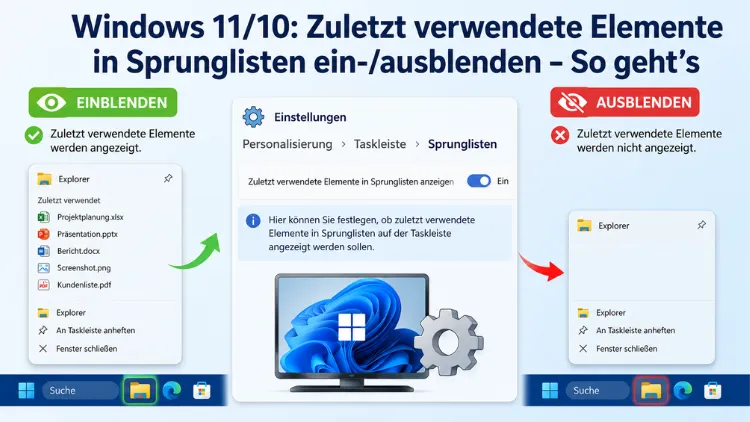
Sprunglisten in Windows 11 und Windows 10 zeigen zuletzt geöffnete Dateien und häufig genutzte Aktionen direkt in der Taskleiste an.
Wer diese Funktion aus Datenschutzgründen deaktivieren oder nach einer Systemänderung wieder einschalten möchte, findet in diesem Artikel alle Methoden – von den Windows-Einstellungen über den Gruppenrichtlinien-Editor bis hin zur Registry – übersichtlich und Schritt für Schritt erklärt.
Was sind Sprunglisten in Windows?
Sprunglisten (englisch: Jump Lists) sind kontextbezogene Menüs, die Windows 10 und Windows 11 anzeigen, wenn Sie mit der rechten Maustaste auf ein angeheftetes Programm in der Taskleiste oder auf eine App im Startmenü klicken. Dabei unterscheidet Windows grundsätzlich zwischen zwei Arten von Inhalten:
- Zuletzt verwendete Elemente: Dateien, die Sie zuletzt mit einem bestimmten Programm geöffnet haben – zum Beispiel Word-Dokumente, Excel-Tabellen oder PDF-Dateien.
- Häufig verwendete Elemente: Inhalte, auf die Sie besonders oft zugreifen, sodass Windows sie bevorzugt anzeigt.
Zusätzlich können Sie Elemente manuell anheften, damit sie dauerhaft in der Sprungliste erscheinen – unabhängig davon, ob die automatische Verlaufsanzeige ein- oder ausgeschaltet ist.
Die Sprunglisten-Funktion ist eng mit dem Datei-Explorer-Schnellzugriff und dem Empfohlen-Bereich im Startmenü verknüpft. Deshalb wirkt sich das Deaktivieren dieser Funktion auf mehrere Bereiche gleichzeitig aus – ein wichtiger Hinweis, den Sie vorab kennen sollten.
Warum zuletzt verwendete Elemente ein- oder ausblenden?
Es gibt unterschiedliche Gründe, weshalb Sie die Sprunglisten-Anzeige anpassen möchten. Einerseits schätzen viele Nutzer den schnellen Zugriff auf zuletzt bearbeitete Dokumente und Projekte, da sie damit Zeit sparen. Andererseits spielen Datenschutz und Privatsphäre eine wichtige Rolle, besonders wenn mehrere Personen denselben PC nutzen.
Darüber hinaus kann es passieren, dass Sprunglisten nach einem Windows-Update oder einer Systemänderung plötzlich leer sind oder gar nicht mehr erscheinen. In diesem Fall ist es notwendig, die Funktion gezielt wieder zu aktivieren. Zusammenfassend lässt sich sagen, dass Sie aus folgenden Gründen handeln könnten:
- Datenschutz: Andere Nutzer sollen keine Einsicht in Ihre zuletzt geöffneten Dateien erhalten.
- Übersichtlichkeit: Eine aufgeräumte Taskleiste ohne Verlaufseinträge wird bevorzugt.
- Fehlerbehebung: Nach einem Update werden Sprunglisten nicht mehr angezeigt und müssen reaktiviert werden.
- Unternehmensumgebungen: IT-Administratoren möchten die Funktion systemweit per Gruppenrichtlinie steuern.
Methode 1: Sprunglisten über die Windows-Einstellungen steuern (Windows 11)
Die einfachste und empfohlene Methode für Privatnutzer ist das Anpassen der Einstellung direkt in der Einstellungen-App. Dabei wirkt sich die Änderung sofort und ohne Neustart aus.
Schritt-für-Schritt-Anleitung für Windows 11
- Öffnen Sie die Windows-Einstellungen mit der Tastenkombination Windows + I.
- Klicken Sie im linken Navigationsbereich auf Personalisierung.
- Wählen Sie anschließend den Unterpunkt Start.
- Suchen Sie die Option „Empfohlene Dateien im Startmenü, zuletzt verwendete Dateien im Datei-Explorer und Elemente in Sprunglisten anzeigen“.
- Stellen Sie den Schalter auf Aus, um die Anzeige zu deaktivieren – oder auf Ein, um sie zu aktivieren.
Sobald Sie den Schalter deaktiviert haben, löscht Windows automatisch die bisherigen Einträge aus den Sprunglisten und zeigt keine neuen mehr an. Wenn Sie die Funktion später wieder einschalten, beginnt Windows erneut, geöffnete Dateien zu erfassen – allerdings nur ab diesem Zeitpunkt, nicht rückwirkend.
Wichtiger Hinweis für Windows 11 ab Version 24H2 und 25H2: Mit den Patches, die Microsoft ab November 2025 ausgerollt hat, wurde diese Einstellung überarbeitet. Die Option heißt nun offiziell „Empfohlene Dateien im Startmenü, zuletzt verwendete Dateien im Datei-Explorer und Elemente in Sprunglisten anzeigen“ und steuert gleichzeitig mehrere Bereiche. Deaktivieren Sie die Einstellung, verschwindet der Empfohlen-Bereich im Startmenü, die zuletzt verwendeten Dateien im Datei-Explorer-Schnellzugriff und die Einträge in Sprunglisten – alles auf einmal. Möchten Sie hingegen nur die Startmenü-Empfehlungen ausblenden, aber den Schnellzugriff behalten, ist eine selektive Steuerung über die Einstellungen in dieser Version leider nicht möglich.
Methode 2: Sprunglisten über die Windows-Einstellungen steuern (Windows 10)
Auch unter Windows 10 lässt sich die Anzeige zuletzt verwendeter Elemente bequem über die Einstellungen anpassen. Der Weg ist dabei ähnlich wie in Windows 11, jedoch unterscheidet sich die Bezeichnung der Einstellung leicht.
Schritt-für-Schritt-Anleitung für Windows 10
- Öffnen Sie die Windows-Einstellungen mit der Tastenkombination Windows + I.
- Klicken Sie auf Personalisierung.
- Wählen Sie links den Bereich Start.
- Suchen Sie die Option „Zuletzt geöffnete Elemente in Sprunglisten im Startmenü oder auf der Taskleiste anzeigen“.
- Stellen Sie den Schalter auf Aus, um die Funktion zu deaktivieren.
Sobald Sie den Schalter auf „Aus“ gestellt haben, entfernt Windows 10 automatisch alle gespeicherten Listeneinträge und protokolliert keine neuen Dateizugriffe mehr. Darüber hinaus werden zuletzt geöffnete Dateien auch im Schnellzugriff des Datei-Explorers nicht mehr angezeigt, da beide Funktionen miteinander verbunden sind.
Methode 3: Sprunglisten über den Gruppenrichtlinien-Editor deaktivieren
Besonders in Unternehmensumgebungen oder für Nutzer, die eine verbindliche und systemweite Steuerung bevorzugen, bietet der Gruppenrichtlinien-Editor (gpedit.msc) die zuverlässigste Methode. Diese Option steht jedoch nur unter Windows 10 Pro, Enterprise und Education sowie Windows 11 Pro, Enterprise und Education zur Verfügung – Windows-Home-Editionen verfügen nicht über den Gruppenrichtlinien-Editor.
Schritt-für-Schritt-Anleitung
- Drücken Sie Windows + R, geben Sie gpedit.msc ein und bestätigen Sie mit Enter.
- Navigieren Sie im linken Verzeichnisbaum zu: Benutzerkonfiguration → Administrative Vorlagen → Startmenü und Taskleiste.
- Suchen Sie im rechten Bereich die Richtlinie „Liste der zuletzt geöffneten Dokumente nicht beibehalten“.
- Doppelklicken Sie auf diese Richtlinie, um sie zu öffnen.
- Wählen Sie Aktiviert aus und klicken Sie auf OK.
Wenn Sie diese Richtlinie aktivieren, löscht Windows die gespeicherten Dokumentverknüpfungen und hält keine neuen Einträge mehr fest. Außerdem werden die Sprunglisten bei jeder Anmeldung geleert. Möchten Sie die Richtlinie später rückgängig machen, stellen Sie den Wert wieder auf Nicht konfiguriert oder Deaktiviert – dann zeigt Windows die zuvor gespeicherten Verknüpfungen wieder an.
Zusätzliche Richtlinie für vollständige Kontrolle: Unter demselben Pfad finden Sie außerdem die Richtlinie „Zuletzt verwendete Elemente aus Startmenü entfernen“. Aktivieren Sie diese ebenfalls, wenn Sie den gesamten Verlaufsmechanismus im Startmenü unterbinden möchten.
Methode 4: Sprunglisten über die Registry deaktivieren
Wer keinen Zugriff auf den Gruppenrichtlinien-Editor hat, also beispielsweise Windows 11 Home oder Windows 10 Home nutzt, kann die Sprunglisten-Funktion alternativ direkt über den Registrierungs-Editor (regedit) steuern. Diese Methode erfordert etwas Sorgfalt, da fehlerhafte Registrierungsänderungen das System beeinflussen können.
Empfehlung: Erstellen Sie vor jeder Änderung an der Registry eine Systemwiederherstellungspunkt unter Systemsteuerung → System → Computerschutz. So können Sie im Fehlerfall den ursprünglichen Zustand wiederherstellen.
Schritt-für-Schritt-Anleitung
- Drücken Sie Windows + R, geben Sie regedit ein und bestätigen Sie mit Enter.
- Navigieren Sie zu folgendem Pfad:
HKEY_CURRENT_USER\Software\Microsoft\Windows\CurrentVersion\Explorer\Advanced - Suchen Sie im rechten Bereich den DWORD-Wert „Start_TrackDocs“.
- Doppelklicken Sie auf diesen Eintrag und setzen Sie den Wert auf 0 (Sprunglisten deaktiviert) oder auf 1 (Sprunglisten aktiviert).
- Klicken Sie auf OK und starten Sie den Windows-Explorer neu – dazu öffnen Sie den Task-Manager mit Strg + Umschalt + Esc, suchen „Windows-Explorer“ unter den Prozessen, klicken mit der rechten Maustaste darauf und wählen Neu starten.
Sollte der Wert „Start_TrackDocs“ nicht vorhanden sein, erstellen Sie ihn manuell: Klicken Sie mit der rechten Maustaste in den rechten Bereich → Neu → DWORD-Wert (32-Bit) → benennen Sie ihn Start_TrackDocs und setzen Sie den Wert entsprechend.
Sprunglisten vollständig leeren – ohne die Funktion zu deaktivieren
Mitunter möchten Sie die bisherigen Sprunglisten-Einträge löschen, die Funktion selbst aber weiterhin aktiv lassen. In diesem Fall gibt es zwei Möglichkeiten.
Methode A: Über die Windows-Einstellungen leeren
Der schnellste Weg, alle Sprunglisten zu leeren, ohne die Funktion dauerhaft zu deaktivieren, geht so:
- Öffnen Sie die Windows-Einstellungen (Windows + I) → Personalisierung → Start.
- Schalten Sie die Sprunglisten-Option auf Aus.
- Warten Sie einige Sekunden, bis Windows die vorhandenen Einträge gelöscht hat.
- Schalten Sie die Option sofort wieder auf Ein.
Durch diesen Vorgang löscht Windows alle gespeicherten Verlaufseinträge und beginnt anschließend, ab diesem Zeitpunkt neue Einträge aufzuzeichnen. Das ist besonders praktisch, wenn Sie den Verlauf einmalig bereinigen möchten.
Methode B: Den Ordner „Zuletzt verwendet“ manuell leeren
Alternativ können Sie die gespeicherten Verlaufsverknüpfungen direkt im Dateisystem löschen. Dabei bleiben die Systemeinstellungen unberührt – lediglich die bereits gespeicherten Verknüpfungsdateien werden entfernt.
- Drücken Sie Windows + R und geben Sie folgenden Pfad ein:
%AppData%\Microsoft\Windows\Recent - Bestätigen Sie mit Enter – der Ordner mit den zuletzt verwendeten Verknüpfungsdateien öffnet sich.
- Wählen Sie alle Dateien mit Strg + A aus und drücken Sie Entf.
- Gehen Sie ebenso in den Unterordner „AutomaticDestinations“ und löschen Sie auch dort den Inhalt.
- Wiederholen Sie den Schritt für den Ordner „CustomDestinations“.
Hinweis: Die Ordner AutomaticDestinations und CustomDestinations befinden sich direkt im Ordner Recent und enthalten die eigentlichen Sprunglisten-Daten im binären JumpList-Format. Leeren Sie diese, sind alle dynamisch generierten Einträge sofort verschwunden. Manuell angeheftete Elemente können dabei ebenfalls verloren gehen.
Einzelne Elemente aus Sprunglisten entfernen
Nicht immer ist es notwendig, alle Einträge auf einmal zu löschen. Stattdessen können Sie gezielt einzelne Elemente aus einer Sprungliste entfernen – und zwar direkt in der Taskleiste:
- Klicken Sie mit der rechten Maustaste auf das gewünschte Programm in der Taskleiste.
- Die Sprungliste erscheint mit allen zuletzt verwendeten Elementen.
- Fahren Sie mit der Maus über den Eintrag, den Sie entfernen möchten.
- Klicken Sie auf das X-Symbol, das rechts neben dem Element erscheint.
Der Eintrag verschwindet daraufhin sofort aus der Liste. Dabei bleiben alle anderen Einträge erhalten, und die Sprunglisten-Funktion bleibt aktiv. Das ist die empfohlene Vorgehensweise, wenn Sie nur einzelne sensible Dokumente aus dem Verlauf entfernen möchten.
Elemente dauerhaft in Sprunglisten anheften
Unabhängig davon, ob die automatische Verlaufsanzeige aktiviert ist oder nicht, können Sie wichtige Dateien und Ordner dauerhaft an eine Sprungliste anheften. Angeheftete Elemente bleiben stets sichtbar – selbst dann, wenn Sie die Verlaufsanzeige deaktivieren oder die Liste leeren.
So heften Sie ein Element an:
- Klicken Sie mit der rechten Maustaste auf das gewünschte Programm in der Taskleiste.
- Suchen Sie in der Sprungliste das Element, das Sie dauerhaft anzeigen möchten.
- Klicken Sie auf das Stecknadel-Symbol rechts neben dem Eintrag.
- Das Element wird in den Bereich „Angeheftet“ verschoben und bleibt dort dauerhaft.
Möchten Sie ein angeheftetes Element wieder entfernen, klicken Sie erneut mit der rechten Maustaste auf das Programm, fahren über den angehefteten Eintrag und klicken das Nadel-Symbol erneut an – dann wird der Eintrag wieder losgelöst.
Sprunglisten nach Windows-Update wieder aktivieren
Nach bestimmten Windows-Updates kann es vorkommen, dass Sprunglisten plötzlich leer erscheinen oder die Funktion nicht mehr korrekt arbeitet. Besonders häufig tritt das nach größeren Feature-Updates auf, wie etwa dem Wechsel auf Windows 11 24H2 oder 25H2. In solchen Fällen empfiehlt sich folgende Vorgehensweise:
- Überprüfen Sie zunächst die Einstellung unter Einstellungen → Personalisierung → Start und stellen Sie sicher, dass die Sprunglisten-Option aktiviert ist.
- Falls die Einstellung bereits auf „Ein“ steht, schalten Sie sie einmal kurz auf Aus und dann wieder auf Ein – das erzwingt eine Neuinitialisierung.
- Leeren Sie zusätzlich die Ordner AutomaticDestinations und CustomDestinations (siehe Methode B weiter oben), damit beschädigte oder veraltete Einträge entfernt werden.
- Starten Sie anschließend den Windows-Explorer neu über den Task-Manager oder führen Sie einen vollständigen Neustart des Systems durch.
Sollte die Funktion danach weiterhin nicht arbeiten, überprüfen Sie im Gruppenrichtlinien-Editor, ob eine Richtlinie die Sprunglisten blockiert. Navigieren Sie dazu zu Benutzerkonfiguration → Administrative Vorlagen → Startmenü und Taskleiste und stellen Sie sicher, dass die Richtlinie „Liste der zuletzt geöffneten Dokumente nicht beibehalten“ auf Nicht konfiguriert gesetzt ist.
Sprunglisten und Datenschutz: Was Windows speichert
Windows speichert die Verknüpfungen zu zuletzt verwendeten Dateien als kleine .lnk-Dateien im Benutzerprofil unter dem Pfad C:\Benutzer\\AppData\Roaming\Microsoft\Windows\Recent. Dabei protokolliert Windows nicht den tatsächlichen Dateiinhalt, sondern lediglich den Pfad zur Datei sowie Metadaten wie Datum und Uhrzeit des letzten Zugriffs.
Zusätzlich speichert Windows die eigentlichen Sprunglisten-Daten in zwei Unterordnern:
- AutomaticDestinations: Hier werden automatisch generierte Sprunglisten gespeichert, also die Einträge, die Windows selbstständig erfasst.
- CustomDestinations: Hier liegen die manuell angehefteten Elemente sowie benutzerdefinierte Sprunglisten einzelner Programme.
Besonders in gemeinsam genutzten Computern oder öffentlichen Arbeitsstationen ist es deshalb sinnvoll, die automatische Verlaufsanzeige zu deaktivieren oder regelmäßig zu leeren. Ebenso sollten Sie in Unternehmensumgebungen die Funktion per Gruppenrichtlinie steuern, um eine einheitliche Datenschutzkonfiguration sicherzustellen.
Unterschiede zwischen Windows 10 und Windows 11 im Überblick
Obwohl beide Betriebssysteme die Sprunglisten-Funktion unterstützen, gibt es einige relevante Unterschiede, die Sie kennen sollten:
Windows 10:
- Die Einstellung heißt: „Zuletzt geöffnete Elemente in Sprunglisten im Startmenü oder auf der Taskleiste anzeigen“.
- Sie befindet sich unter Einstellungen → Personalisierung → Start.
- Das Deaktivieren beeinflusst den Datei-Explorer-Schnellzugriff, aber nicht den Empfohlen-Bereich (der in Windows 10 nicht existiert).
Windows 11 (bis Version 23H2):
- Die Einstellung heißt ähnlich und befindet sich ebenfalls unter Einstellungen → Personalisierung → Start.
- Zusätzlich gibt es den Empfohlen-Bereich im Startmenü, der separat steuerbar ist.
Windows 11 ab Version 24H2/25H2 (ab November 2025):
- Microsoft hat die Einstellungen konsolidiert. Die neue, kombinierte Option „Empfohlene Dateien im Startmenü, zuletzt verwendete Dateien im Datei-Explorer und Elemente in Sprunglisten anzeigen“ steuert nun alle drei Bereiche gleichzeitig.
- Das Deaktivieren dieser Option blendet zuletzt verwendete Dateien sowohl im Startmenü, im Datei-Explorer als auch in den Sprunglisten aus – eine getrennte Steuerung über die GUI ist in dieser Version nicht mehr möglich.
- Für granulare Kontrolle bleibt der Gruppenrichtlinien-Editor weiterhin verfügbar.
Fehlerbehebung: Sprunglisten werden nicht angezeigt
Gelegentlich kann es vorkommen, dass Sprunglisten trotz aktivierter Einstellung nicht erscheinen. Folgende Ursachen und Lösungen sind in 2026 bekannt:
Problem 1: Einstellung ist deaktiviert
Überprüfen Sie unter Einstellungen → Personalisierung → Start, ob die Sprunglisten-Option eingeschaltet ist. Das ist der häufigste Grund.
Problem 2: Gruppenrichtlinie blockiert die Funktion
Öffnen Sie gpedit.msc und navigieren Sie zu Benutzerkonfiguration → Administrative Vorlagen → Startmenü und Taskleiste. Prüfen Sie, ob die Richtlinie „Liste der zuletzt geöffneten Dokumente nicht beibehalten“ auf „Aktiviert“ gesetzt ist – in diesem Fall stellen Sie sie auf Nicht konfiguriert.
Problem 3: Beschädigte Sprunglisten-Dateien
Leeren Sie die Ordner AutomaticDestinations und CustomDestinations (Pfad: %AppData%\Microsoft\Windows\Recent) und starten Sie den Explorer neu.
Problem 4: Registry-Wert falsch gesetzt
Öffnen Sie regedit und prüfen Sie den Wert Start_TrackDocs unter HKEY_CURRENT_USER\Software\Microsoft\Windows\CurrentVersion\Explorer\Advanced. Der Wert muss auf 1 stehen, damit Sprunglisten aktiv sind.
Problem 5: Windows-Update hat Einstellungen zurückgesetzt
Nach größeren Feature-Updates setzt Windows gelegentlich Personalisierungseinstellungen zurück. Deaktivieren Sie die Sprunglisten-Option einmal kurz und aktivieren Sie sie danach erneut.
Häufige Fragen zu Sprunglisten in Windows
Wie blende ich zuletzt verwendete Elemente in Sprunglisten in Windows 11 aus?
Öffnen Sie Einstellungen → Personalisierung → Start und deaktivieren Sie die Option „Empfohlene Dateien im Startmenü, zuletzt verwendete Dateien im Datei-Explorer und Elemente in Sprunglisten anzeigen“. Dadurch werden alle automatischen Verlaufseinträge sofort entfernt und keine neuen mehr aufgezeichnet.
Wie aktiviere ich Sprunglisten in Windows 10 wieder?
Öffnen Sie Einstellungen → Personalisierung → Start und schalten Sie die Option „Zuletzt geöffnete Elemente in Sprunglisten im Startmenü oder auf der Taskleiste anzeigen“ auf Ein. Windows beginnt daraufhin sofort, neu geöffnete Dateien in den Sprunglisten zu erfassen.
Kann ich Sprunglisten leeren, ohne die Funktion zu deaktivieren?
Ja. Schalten Sie die Sprunglisten-Option kurz auf Aus und dann sofort wieder auf Ein – damit löscht Windows alle bisherigen Einträge und beginnt von vorne. Alternativ können Sie auch den Ordner %AppData%\Microsoft\Windows\Recent\AutomaticDestinations manuell leeren.
Warum sind meine Sprunglisten nach einem Windows-Update leer?
Das kann passieren, weil Windows nach Feature-Updates bestimmte Einstellungen zurückgesetzt hat oder weil die Sprunglisten-Dateien beim Update beschädigt wurden. Deaktivieren Sie die Einstellung einmal und aktivieren Sie sie erneut – das behebt das Problem in den meisten Fällen.
Wie entferne ich nur einen einzelnen Eintrag aus einer Sprungliste?
Klicken Sie mit der rechten Maustaste auf das Programm in der Taskleiste, fahren Sie über den betreffenden Eintrag und klicken Sie auf das X-Symbol rechts daneben. Der Eintrag wird sofort entfernt, alle anderen bleiben erhalten.
Was ist der Unterschied zwischen automatischen und angehefteten Sprunglisten-Einträgen?
Automatische Einträge werden von Windows selbst generiert und zeigen zuletzt oder häufig verwendete Dateien. Angeheftete Einträge werden manuell festgelegt und bleiben dauerhaft sichtbar – auch dann, wenn Sie die automatische Verlaufsanzeige deaktivieren.
Beeinflusst das Deaktivieren von Sprunglisten auch den Datei-Explorer-Schnellzugriff?
Ja. Da beide Funktionen mit derselben Einstellung gesteuert werden, verschwinden beim Deaktivieren auch die zuletzt verwendeten Dateien und Ordner im Schnellzugriff des Datei-Explorers. Das gilt sowohl für Windows 10 als auch für Windows 11.
Wie kann ich Sprunglisten per Gruppenrichtlinie für alle Nutzer deaktivieren?
Öffnen Sie gpedit.msc, navigieren Sie zu Benutzerkonfiguration → Administrative Vorlagen → Startmenü und Taskleiste und aktivieren Sie die Richtlinie „Liste der zuletzt geöffneten Dokumente nicht beibehalten“. Diese Einstellung gilt systemweit und lässt sich durch den Nutzer nicht über die Windows-Einstellungen umgehen.
Welche Windows-Versionen unterstützen den Gruppenrichtlinien-Editor für Sprunglisten?
Der Gruppenrichtlinien-Editor (gpedit.msc) steht ausschließlich unter Windows 10 Pro, Enterprise und Education sowie Windows 11 Pro, Enterprise und Education zur Verfügung. Nutzer von Windows 10 Home und Windows 11 Home müssen stattdessen die Registry-Methode verwenden.
Warum zeigt Windows 11 24H2 zuletzt verwendete Dateien im Explorer nicht mehr an, obwohl die Einstellung aktiviert ist?
Das hängt mit der überarbeiteten Activity Engine zusammen, die Microsoft mit den Patches ab November 2025 eingeführt hat. Wenn die kombinierte Option unter Personalisierung → Start deaktiviert wurde, verliert auch der Datei-Explorer seinen Zugriff auf den Aktivitätsverlauf. Stellen Sie die Option wieder auf Ein, um die Anzeige im Explorer und in den Sprunglisten gleichzeitig wiederherzustellen.
Fazit
Sprunglisten in Windows 10 und Windows 11 lassen sich über die Einstellungen, den Gruppenrichtlinien-Editor oder die Registry flexibel ein- und ausblenden. Je nach Windows-Version und Nutzungsszenario empfiehlt sich eine andere Methode – Privatnutzer sind mit den Einstellungen gut bedient, IT-Administratoren greifen auf die Gruppenrichtlinie zurück.
Wer nur einzelne Einträge entfernen möchte, nutzt das X-Symbol direkt in der Sprungliste. Wichtige Dateien heften Sie dauerhaft an, damit sie unabhängig vom Verlauf stets erreichbar bleiben.
