
Raspberry Pi als NAS verwenden: So konfigurieren Sie OpenMediaVault, Samba und externe Festplatten oder SSDs für einen stabilen Heimserver richtig ein.
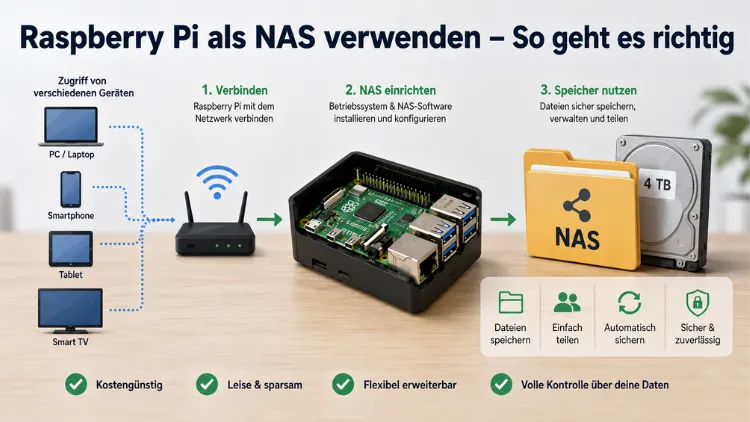
Ein Raspberry Pi als NAS ist 2026 eine der beliebtesten DIY-Lösungen für einen eigenen Netzwerkspeicher.
Statt hunderte Euro für ein Fertigsystem von Synology oder QNAP auszugeben, bauen Sie sich mit dem richtigen Einplatinen-Computer, einer externen Festplatte und der passenden Software in wenigen Stunden einen vollwertigen Heimserver. Dieser Artikel zeigt Ihnen Schritt für Schritt, wie das gelingt.
Was ist ein NAS – und warum lohnt sich der Eigenbau?
Ein NAS (Network Attached Storage) ist ein Netzwerkspeicher, der allen Geräten im Heimnetzwerk zentral Daten bereitstellt. Deshalb eignet er sich hervorragend für Dateiserver, automatische Backups, Mediabibliotheken oder sogar Cloud-Alternativen wie Nextcloud. Ein kommerzielles NAS von Synology (z. B. das DS223) oder QNAP (z. B. das TS-233) kostet jedoch schnell 200 bis 400 Euro – ohne Festplatten.
Der Raspberry Pi als Heimserver bietet demgegenüber einen entscheidenden Vorteil: Die Gesamtkosten liegen deutlich niedriger, der Stromverbrauch im Dauerbetrieb beträgt lediglich 3 bis 8 Watt, und die Flexibilität bei der Software-Auswahl ist enorm. Zudem ermöglicht der Eigenbau volle Kontrolle über Ihre Daten, ohne dass ein Drittanbieter Zugriff darauf hat.
Allerdings sollten Sie auch die Einschränkungen kennen: Ein Raspberry-Pi-NAS ist kein vollwertiger Ersatz für professionelle Systeme, wenn mehrere Nutzer gleichzeitig große Dateien schreiben oder wenn Sie RAID-Sicherheit auf Enterprise-Niveau benötigen. Für Heimanwender und kleine Büros hingegen ist der Raspi-Netzwerkspeicher jedoch eine hervorragende Wahl.
Die richtige Hardware auswählen
Welches Raspberry-Pi-Modell eignet sich am besten?
Nicht jedes Raspberry-Pi-Modell eignet sich gleich gut als NAS-Server. Die Wahl des Modells hat direkten Einfluss auf Übertragungsgeschwindigkeit, Stabilität und Erweiterbarkeit.
Raspberry Pi 5 (4 GB oder 8 GB RAM) ist 2026 die empfohlene Wahl für einen leistungsfähigen Heimserver. Er bietet einen PCIe-2.0-Anschluss, über den Sie mit einem Pineberry HatDrive! Bottom oder dem Radxa Penta SATA HAT direkt NVMe-SSDs oder bis zu fünf SATA-Festplatten anschließen können. Damit entfällt die USB-Engstelle komplett. Zudem verfügt er über Gigabit-Ethernet, zwei USB-3.0-Ports und genug Prozessorleistung für gleichzeitiges Transkodieren und Dateifreigabe.
Raspberry Pi 4 Model B (2 GB oder 4 GB RAM) ist ebenfalls gut geeignet und 2026 oft günstiger zu bekommen. Er verfügt über USB 3.0 sowie Gigabit-Ethernet und erreicht mit einer externen USB-SSD reale Schreibgeschwindigkeiten von 80 bis 115 MB/s über Samba. Für einen einfachen Dateiserver im Heimnetz reicht er völlig aus.
Raspberry Pi 3B+ funktioniert prinzipiell, hat aber nur USB 2.0 und ein geteiltes USB/Ethernet-Interface, was die Netzwerkgeschwindigkeit auf rund 20 bis 30 MB/s begrenzt. Deshalb sollten Sie dieses Modell nur dann verwenden, wenn es bereits vorhanden ist und keine hohen Transferraten benötigt werden.
Ältere Modelle wie den Pi Zero oder Ur-Pi sollten Sie für diesen Zweck meiden, da die Leistung für den Dauerbetrieb als NAS-Software-Host nicht ausreicht.
Speichermedien: USB-Festplatte, SSD oder NVMe?
Die Wahl des Speichermediums ist entscheidend – sowohl für die Leistung als auch für die Langlebigkeit.
Für das Betriebssystem gilt: Verwenden Sie auf keinen Fall eine SD-Karte als primären Datenspeicher für den NAS-Betrieb. SD-Karten sind für den Dauerbeschrieb nicht ausgelegt und fallen früher oder später aus. Stattdessen empfehlen sich folgende Optionen:
- NVMe-SSD über PCIe (Pi 5): Zum Beispiel die Samsung 990 Pro 500 GB oder die WD Black SN850X. Diese erreichen Lesegeschwindigkeiten von bis zu 800 MB/s direkt am Board – ideal für das Betriebssystem und häufig genutzte Daten.
- USB-3.0-SSD (Pi 4 und Pi 5): Eine externe SSD wie die Samsung T7 1 TB oder die WD My Passport SSD liefert zuverlässige Performance und ist einfach anzuschließen.
- USB-3.0-HDD: Eine externe Festplatte wie die WD Elements 2 TB oder Seagate Expansion bietet viel Speicherplatz zu niedrigem Preis. Für reine Archivierung und Backups ist das ausreichend, für aktive Dateizugriffe jedoch langsamer.
Wichtig: USB-Sticks sind als NAS-Speichermedium ungeeignet. Sie sind für den Dauerbetrieb nicht konzipiert und zeigen im Dauereinsatz eine deutlich erhöhte Ausfallrate.
Weiteres Zubehör
Zusätzlich benötigen Sie folgende Komponenten:
- Offizielles Raspberry-Pi-Netzteil (27-W-USB-C-Netzteil für den Pi 5, 15-W-Netzteil für den Pi 4) – damit vermeiden Sie Stromprobleme bei angeschlossenen Festplatten
- Gigabit-fähiger Netzwerk-Switch, falls Sie mehrere Geräte anschließen
- Aktives Kühlgehäuse wie das Argon ONE V3 oder das Raspberry Pi Active Cooler für den Dauerbetrieb
- microSD-Karte (mindestens 16 GB) als temporäres Boot-Medium, bis Sie USB- oder NVMe-Boot einrichten
Software-Optionen im Überblick
OpenMediaVault (OMV) – die empfohlene NAS-Lösung
OpenMediaVault 7 (OMV 7) ist 2026 die empfohlene Software für Ihren Raspberry-Pi-NAS-Server. Es handelt sich um ein auf Debian basierendes NAS-Betriebssystem mit einer übersichtlichen Web-Oberfläche, über die Sie Laufwerke verwalten, Benutzerrechte vergeben, Samba-Freigaben einrichten und Backups automatisieren können.
Zu den wichtigsten Funktionen von OMV 7 zählen:
- Samba (SMB/CIFS): Dateifreigabe für Windows, macOS und Linux
- NFS: Netzwerkfreigabe speziell für Linux-Systeme
- FTP/SFTP: Sicherer Dateitransfer
- RAID-Verwaltung über mdadm (RAID 0, 1, 5 und 6)
- SMART-Monitoring: Festplattenüberwachung und Frühwarnung bei drohenden Ausfällen
- rsync-Backups: Automatische Datensicherung auf andere Laufwerke oder Server
- OMV-Extras: Plugin-System für Docker, Portainer, Nextcloud und weitere Dienste
Samba – die schlanke Alternative
Wer keine vollständige NAS-Oberfläche benötigt, kann Samba direkt auf Raspberry Pi OS Lite installieren. Das ist schneller eingerichtet und benötigt weniger Ressourcen. Allerdings fehlen dabei grafische Verwaltung, SMART-Monitoring und einfaches RAID-Management. Samba eignet sich daher besonders für erfahrene Linux-Nutzer, die ihre Konfiguration lieber manuell im Terminal pflegen.
Nextcloud – die private Cloud
Nextcloud verwandelt Ihren Raspberry-Pi-NAS in eine vollwertige private Cloud mit Kalender, Kontakten, Datei-Sync auf allen Geräten und einer mobilen App. Allerdings benötigt Nextcloud mehr RAM und CPU als ein reiner Dateiserver. Deshalb ist der Raspberry Pi 5 mit 4 oder 8 GB RAM hierfür Pflicht. Nextcloud lässt sich über das OMV-Extras-Plugin komfortabel als Docker-Container auf OpenMediaVault installieren.
CasaOS – die benutzerfreundliche Option
CasaOS ist eine moderne, Docker-basierte Heimserver-Oberfläche, die sich in einer einzigen Befehlszeile auf Raspberry Pi OS Lite installieren lässt. Apps wie Nextcloud, Jellyfin oder Plex installieren Sie per Klick, ganz ohne Terminal-Kenntnisse. Für NAS-spezifische Funktionen wie RAID oder SMART-Monitoring ist jedoch OpenMediaVault weiterhin die bessere Wahl.
Raspberry Pi NAS einrichten – Schritt-für-Schritt-Anleitung mit OpenMediaVault
Schritt 1: Raspberry Pi OS Lite installieren
Laden Sie den Raspberry Pi Imager von der offiziellen Webseite (raspberrypi.com/software) herunter und installieren Sie ihn auf Ihrem Computer. Wählen Sie anschließend:
- Gerät: Ihr Raspberry-Pi-Modell
- Betriebssystem: „Raspberry Pi OS Lite (64-Bit)“ – die Version ohne Desktop-Oberfläche ist Pflicht, da OMV sonst nicht korrekt installiert werden kann
- Speicher: Ihre microSD-Karte oder USB-SSD
Klicken Sie auf das Zahnrad-Symbol, um erweiterte Einstellungen vorzunehmen: Vergeben Sie einen Hostnamen (z. B. „raspinas“), aktivieren Sie SSH, legen Sie einen Nutzernamen sowie ein sicheres Passwort fest und tragen Sie Ihre WLAN-Daten ein (falls Sie kein LAN-Kabel verwenden). Flashen Sie dann das Image auf Ihren Datenträger.
Schritt 2: Raspberry Pi starten und aktualisieren
Stecken Sie die microSD-Karte in den Pi, verbinden Sie ihn per Ethernet-Kabel mit Ihrem Router und starten Sie ihn. Verbinden Sie sich anschließend per SSH von Ihrem Computer aus:
ssh ihr-nutzername@raspinas.localAktualisieren Sie das System zunächst vollständig:
sudo apt update && sudo apt upgrade -ySchritt 3: OpenMediaVault 7 installieren
Führen Sie das offizielle OMV-Installationsskript aus:
wget -O - https://github.com/OpenMediaVault-Plugin-Developers/installScript/raw/master/install | sudo bashDie Installation dauert je nach Internetgeschwindigkeit 10 bis 20 Minuten. Danach startet der Pi automatisch neu.
Schritt 4: OMV-Weboberfläche aufrufen und einrichten
Öffnen Sie einen Browser und rufen Sie die IP-Adresse Ihres Pi auf (z. B. http://192.168.1.100). Die Standard-Anmeldedaten lauten:
- Benutzername: admin
- Passwort: openmediavault
Ändern Sie das Passwort sofort unter System → Allgemeine Einstellungen → Web-Administrator-Passwort.
Schritt 5: Externe Festplatte einbinden
Schließen Sie Ihre externe Festplatte an und gehen Sie in der OMV-Oberfläche zu:
- Datenspeicher → Laufwerke: Kontrollieren Sie, ob Ihr Laufwerk erkannt wurde (z. B. als „sda“)
- Datenspeicher → Dateisysteme: Klicken Sie auf „Erstellen“ und wählen Sie EXT4 als Dateisystem – es bietet die beste Kompatibilität und Stabilität unter Linux
- Klicken Sie nach der Formatierung auf Einhängen und bestätigen Sie mit Anwenden
Schritt 6: Freigegebenen Ordner erstellen
Navigieren Sie zu Datenspeicher → Freigegebene Ordner und legen Sie einen neuen Ordner an. Wählen Sie das zuvor eingebundene Dateisystem aus und vergeben Sie einen aussagekräftigen Namen (z. B. „Dateien“ oder „Backup“). Danach bestimmen Sie unter Berechtigungen, welche Benutzer Lese- und Schreibzugriff erhalten.
Schritt 7: Samba-Freigabe aktivieren
Gehen Sie zu Dienste → SMB/CIFS → Einstellungen und aktivieren Sie den Samba-Dienst. Anschließend öffnen Sie den Reiter Freigaben und erstellen eine neue Freigabe für Ihren freigegebenen Ordner. Für ein Heimnetz können Sie „Gäste erlaubt“ aktivieren. Klicken Sie abschließend auf Anwenden.
Schritt 8: Vom Windows-PC aus verbinden
Öffnen Sie den Windows-Explorer und geben Sie in der Adressleiste ein:
\\raspinas.localAlternativ nutzen Sie die IP-Adresse direkt. Ihr Netzlaufwerk erscheint und lässt sich per Rechtsklick dauerhaft als Laufwerksbuchstabe einbinden (z. B. „Z:“).
Unter macOS verbinden Sie sich über Finder → Gehe zu → Mit Server verbinden und geben smb://raspinas.local ein. Unter Linux nutzen Sie den Dateimanager oder den Befehl:
sudo mount -t cifs //raspinas.local/Dateien /mnt/nas -o user=ihr-nutzernameNVMe-SSD am Raspberry Pi 5 einrichten
Der Raspberry Pi 5 bietet über seinen PCIe-2.0-Steckplatz die Möglichkeit, eine NVMe-SSD direkt am Board zu betreiben. Dafür benötigen Sie einen kompatiblen HAT, zum Beispiel:
- Pineberry HatDrive! Bottom (für M.2-2230- und M.2-2242-SSDs)
- Pimoroni NVMe Base (für M.2-2280-SSDs)
- Radxa Penta SATA HAT (für bis zu fünf SATA-Laufwerke)
Nach dem Aufstecken des HATs und dem Einsetzen der SSD aktivieren Sie PCIe in der Pi-Konfiguration:
sudo nano /boot/firmware/config.txtFügen Sie am Ende ein:
dtparam=pciex1Speichern Sie die Datei und starten Sie den Pi neu. Die NVMe-SSD erscheint anschließend als neues Laufwerk in OpenMediaVault und lässt sich genauso einbinden wie eine USB-Festplatte.
Sicherheit und Fernzugriff
Zugriff von außen absichern
Ein NAS direkt aus dem Internet erreichbar zu machen, ist ohne zusätzliche Sicherheitsmaßnahmen gefährlich. Stattdessen empfehlen sich folgende Vorgehensweisen:
WireGuard VPN ist die empfohlene Methode für sicheren Fernzugriff. Installieren Sie WireGuard direkt auf dem Raspberry Pi und verbinden Sie sich von unterwegs per VPN mit Ihrem Heimnetz. Alle NAS-Freigaben sind dann wie gewohnt erreichbar. WireGuard lässt sich über OMV-Extras als Plugin installieren oder manuell via apt install wireguard.
Fail2ban schützt Ihren Server zusätzlich vor Brute-Force-Angriffen auf SSH. Installieren Sie es mit:
sudo apt install fail2ban -yAußerdem sollten Sie SSH-Passwort-Authentifizierung deaktivieren und stattdessen SSH-Schlüssel verwenden. Das reduziert das Angriffsrisiko erheblich.
Automatische Updates einrichten
Halten Sie Ihr System aktuell, um Sicherheitslücken zu schließen. Installieren Sie dazu unattended-upgrades:
sudo apt install unattended-upgrades -y
sudo dpkg-reconfigure --priority=low unattended-upgrades
Datensicherung und RAID
RAID am Raspberry Pi
OpenMediaVault 7 unterstützt Software-RAID über mdadm. Damit spiegeln Sie Daten automatisch auf zwei Festplatten (RAID 1), sodass ein Festplattenausfall keinen Datenverlust verursacht. Gehen Sie dazu in OMV zu Datenspeicher → RAID-Verwaltung und erstellen Sie einen neuen RAID-Verbund. Allerdings benötigen Sie mindestens zwei externe Laufwerke.
Wichtig: RAID ist kein Backup! Es schützt vor Hardware-Ausfällen, nicht vor versehentlichem Löschen oder Ransomware. Deshalb sollten Sie zusätzlich regelmäßige Backups auf ein externes Laufwerk oder einen Cloud-Dienst einrichten.
Automatische Backups mit rsync
OMV ermöglicht über Dienste → Rsync das Einrichten automatischer Sicherungsaufgaben. Legen Sie fest, welche Ordner wann auf welches Ziel gesichert werden sollen. Für externe Backups können Sie rsync auch mit einem verschlüsselten USB-Laufwerk kombinieren, das Sie regelmäßig anschließen und wieder trennen.
Leistung optimieren
USB-Puffer anpassen
Ein bekanntes Problem bei USB-Festplatten am Raspberry Pi sind langsame Übertragungsraten durch zu geringe USB-Puffereinstellungen. Fügen Sie folgende Zeile in /etc/rc.local ein (vor exit 0), um den Puffer auf 256 MB zu erhöhen:
echo 256 > /sys/block/sda/queue/read_ahead_kbSMART-Monitoring aktivieren
Überwachen Sie den Gesundheitszustand Ihrer Festplatten über OMV unter Datenspeicher → S.M.A.R.T. → Einstellungen. Aktivieren Sie den Dienst und richten Sie E-Mail-Benachrichtigungen ein, damit Sie frühzeitig gewarnt werden, wenn ein Laufwerk Anzeichen von Verschleiß zeigt.
Stromversorgung sicherstellen
Stromprobleme sind eine der häufigsten Ursachen für instabile Raspberry-Pi-NAS-Systeme. Verwenden Sie deshalb ausschließlich das offizielle Netzteil und schließen Sie leistungshungrige Festplatten über einen aktiv gespeisten USB-Hub (z. B. Anker 10-Port-USB-3.0-Hub mit eigenem Netzteil) an.
Raspberry Pi NAS vs. kommerzielle Lösungen
| Kriterium | Raspberry Pi NAS | Synology DS223 | QNAP TS-233 |
|---|---|---|---|
| Anschaffungskosten | ca. 80–150 € | ca. 180–220 € | ca. 160–200 € |
| Stromverbrauch | 3–8 W | 10–15 W | 12–18 W |
| Benutzerfreundlichkeit | Mittel | Hoch | Hoch |
| Erweiterbarkeit | Sehr hoch | Mittel | Mittel |
| Support | Community | Offiziell | Offiziell |
| Datenschutz | Vollständig | Eingeschränkt | Eingeschränkt |
Kommerzielle Systeme punkten besonders bei der Benutzerfreundlichkeit und beim professionellen Support. Außerdem bieten sie oft fertige Apps für Medienserver, automatische Fotobackups und Cloud-Sync. Der Raspberry Pi hingegen überzeugt durch maximale Flexibilität, niedrigen Stromverbrauch und vollständige Kontrolle über Ihre Daten.
Häufig gestellte Fragen zum Raspberry Pi als NAS
Welches Raspberry-Pi-Modell ist am besten für ein NAS geeignet?
Der Raspberry Pi 5 mit 4 GB RAM ist 2026 die empfohlene Wahl. Er bietet PCIe-Unterstützung für NVMe-SSDs, USB 3.0, Gigabit-Ethernet und ausreichend Prozessorleistung für gleichzeitige Zugriffe mehrerer Nutzer. Wer sparen möchte, greift zum Raspberry Pi 4 Model B mit 2 GB RAM, der für einfache Heimnetz-NAS-Lösungen vollkommen ausreicht.
Welche NAS-Software empfiehlt sich für den Raspberry Pi?
OpenMediaVault 7 ist die empfohlene Software, da sie eine vollständige Web-Oberfläche, RAID-Verwaltung, SMART-Monitoring, Samba, NFS und ein umfangreiches Plugin-System bietet. Für einfachere Setups genügt Samba direkt auf Raspberry Pi OS Lite. Wer eine private Cloud möchte, setzt auf Nextcloud, am besten als Docker-Container über OMV-Extras.
Wie schnell ist ein Raspberry-Pi-NAS im Netzwerk?
Der Raspberry Pi 4 und Pi 5 erreichen mit einer USB-3.0-SSD und Samba reale Übertragungsraten von 80 bis 115 MB/s. Mit einer NVMe-SSD am Pi 5 steigen die lokalen Lese-/Schreibraten auf bis zu 800 MB/s, jedoch begrenzt Gigabit-Ethernet die Netzwerkgeschwindigkeit auf rund 115 MB/s. Für ein Heimnetz ist das vollkommen ausreichend.
Kann ich den Raspberry Pi NAS von außen erreichen?
Ja, jedoch sollten Sie dafür niemals SMB-Ports direkt im Router freigeben. Die empfohlene Methode ist ein WireGuard-VPN, das auf dem Raspberry Pi installiert wird. Darüber wählen Sie sich sicher ins Heimnetz ein und greifen dann auf den NAS zu, als wären Sie lokal verbunden.
Wie sichere ich meine Daten auf dem Raspberry-Pi-NAS ab?
Richten Sie regelmäßige Backups mit rsync ein – entweder auf ein zweites USB-Laufwerk oder auf einen externen Server. OpenMediaVault bietet dafür eine integrierte rsync-Aufgabenverwaltung. Zusätzlich empfiehlt sich RAID 1 für zwei Festplatten, um bei einem Hardware-Ausfall keine Daten zu verlieren. RAID ersetzt jedoch kein vollwertiges Backup.
Ist eine SD-Karte als NAS-Speicher geeignet?
Nein. SD-Karten sind für den Dauerbeschrieb nicht ausgelegt und fallen im NAS-Betrieb nach kurzer Zeit aus. Verwenden Sie stattdessen eine USB-3.0-SSD oder, beim Pi 5, eine NVMe-SSD über PCIe. Eine SD-Karte können Sie höchstens als temporäres Boot-Medium für die Ersteinrichtung nutzen.
Kann ich den Raspberry Pi NAS als Medienserver verwenden?
Ja. Über OMV-Extras lassen sich Docker-Container wie Jellyfin oder Plex auf dem NAS installieren. Der Raspberry Pi 5 kann dabei 1080p-Videos in H.264 in Echtzeit transkodieren. Für 4K-Inhalte mit HEVC- oder AV1-Kodierung ist die CPU-Leistung jedoch begrenzt; dort empfiehlt sich „Direct Play“ statt Software-Transkodierung.
Wie hoch ist der Stromverbrauch eines Raspberry-Pi-NAS im Dauerbetrieb?
Der Raspberry Pi 5 verbraucht im Leerlauf rund 3 bis 5 Watt, unter Last bis zu 8 Watt. Eine angeschlossene USB-HDD addiert weitere 2 bis 5 Watt. Damit liegt ein Raspberry-Pi-NAS deutlich unter dem Verbrauch kommerzieller Lösungen und verursacht im Jahr lediglich Stromkosten von 5 bis 15 Euro.
Funktioniert OpenMediaVault auch auf dem Raspberry Pi 4?
Ja. OpenMediaVault 7 läuft stabil auf dem Raspberry Pi 4 mit Raspberry Pi OS Bookworm Lite (64-Bit). Für einen einfachen Dateiserver mit Samba und NFS ist der Pi 4 mit 2 GB RAM vollkommen ausreichend. Lediglich für ressourcenintensive Dienste wie Nextcloud oder Jellyfin empfiehlt sich der Pi 4 mit 4 GB RAM oder der Pi 5.
Kann ich mehrere Festplatten an den Raspberry Pi anschließen?
Ja. Am Raspberry Pi 5 ermöglicht das Radxa Penta SATA HAT den Anschluss von bis zu fünf SATA-Festplatten direkt über PCIe – ohne USB-Engpass. Alternativ schließen Sie mehrere externe Laufwerke über einen aktiv gespeisten USB-3.0-Hub an. OpenMediaVault verwaltet alle Laufwerke zentral und ermöglicht die Konfiguration von Software-RAID.
Fazit
Der Raspberry Pi als NAS ist 2026 eine leistungsfähige und kostengünstige Alternative zu kommerziellen Systemen. Mit OpenMediaVault 7 auf einem Raspberry Pi 5 entstehen in wenigen Stunden ein vollwertiger Netzwerkspeicher, eine private Cloud oder ein Medienserver.
Wer maximale Kontrolle über seine Daten, einen niedrigen Stromverbrauch und volle Flexibilität bei der Software schätzt, ist mit diesem Eigenbau-NAS bestens bedient. Etwas Linux-Grundwissen schadet dabei nicht – wer sich jedoch an die Schritt-für-Schritt-Anleitung hält, kommt auch ohne Vorkenntnisse ans Ziel.
