
Flugmodus deaktivieren in Windows 11 und 10: So deaktivieren Sie den Flugmodus über Einstellungen, Tastenkombination oder Action Center – schnell & einfach
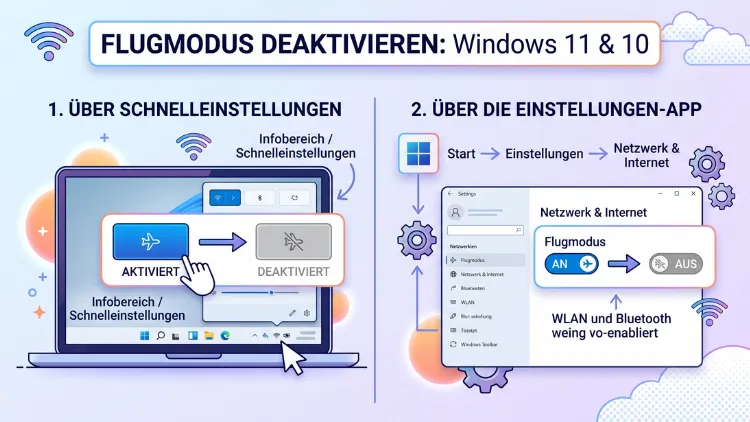
Der Flugmodus unter Windows 11 und 10 lässt sich auf mehreren Wegen schnell deaktivieren – zum Beispiel über das Aktionscenter, die Windows-Einstellungen oder eine Fn-Tastenkombination. Bleibt der Flugmodus jedoch dauerhaft aktiv oder lässt er sich nicht ausschalten, liegt meist ein Treiber- oder Dienstproblem vor.
Dieser Artikel erklärt alle Methoden Schritt für Schritt und zeigt zudem, wie Sie typische Fehler zuverlässig beheben.
Was ist der Flugmodus in Windows – und warum lässt er sich manchmal nicht deaktivieren?
Der Flugmodus – auch als „Flugzeugmodus“ oder englisch „Airplane Mode“ bezeichnet – deaktiviert alle drahtlosen Verbindungen eines Computers auf einen Schlag. Dazu gehören WLAN, Bluetooth, Mobilfunk (bei LTE-fähigen Geräten) sowie NFC. Ursprünglich wurde er für den Einsatz in Flugzeugen entwickelt, damit Funksignale keine empfindlichen Bordsysteme stören. Außerdem nutzen viele Anwender ihn, um Ablenkungen zu vermeiden oder den Akkuverbrauch zu reduzieren.
Wenn der Flugmodus versehentlich aktiviert wurde, erkennen Sie das an einem Flugzeug-Symbol in der Taskleiste sowie daran, dass WLAN und Bluetooth nicht mehr verfügbar sind. Deshalb ist es wichtig zu wissen, wie man ihn schnell wieder deaktiviert.
Die Gründe, warum sich der Flugmodus manchmal nicht ausschalten lässt, sind vielfältig:
- Veralteter oder fehlerhafter WLAN-Treiber
- Deaktivierter Windows-Systemdienst (WLAN-AutoKonfig)
- Schnellstart von Windows, der den Flugmodus-Zustand speichert
- Falscher Registrierungseintrag
- Physischer Schalter am Laptop, der sich in der falschen Position befindet
- BIOS/UEFI-Einstellung, die Funkverbindungen blockiert
Zum Glück lässt sich jede dieser Ursachen beheben – mehr dazu im Abschnitt zur Fehlerbehebung.
Flugmodus in Windows 11 deaktivieren
Windows 11 bietet mehrere Methoden, um den Flugmodus auszuschalten. Zudem unterscheidet sich die Benutzeroberfläche deutlich von Windows 10, weshalb beide Systeme hier getrennt behandelt werden.
Methode 1: Über die Schnelleinstellungen in der Taskleiste
Die schnellste Methode in Windows 11 führt über die Schnelleinstellungen.
- Klicken Sie auf das WLAN-, Lautstärke- oder Akkusymbol unten rechts in der Taskleiste. Alternativ drücken Sie Windows-Taste + A.
- Das Panel mit den Schnelleinstellungen öffnet sich.
- Klicken Sie auf die Kachel „Flugmodus“, um sie zu deaktivieren.
- Die Schaltfläche wechselt die Farbe – ein deutliches Zeichen dafür, dass der Flugmodus nun ausgeschaltet ist.
- Das WLAN-Symbol erscheint automatisch wieder in der Taskleiste.
Falls die Kachel „Flugmodus“ in den Schnelleinstellungen fehlt, können Sie sie manuell hinzufügen: Klicken Sie auf das Stift-Symbol (Bearbeiten) im Schnelleinstellungen-Panel, dann auf „Hinzufügen“ und wählen Sie „Flugmodus“ aus.
Methode 2: Über die Windows 11 Einstellungen
Alternativ lässt sich der Flugmodus direkt über die Systemeinstellungen deaktivieren:
- Drücken Sie Windows-Taste + I, um die Einstellungen zu öffnen.
- Klicken Sie auf „Netzwerk und Internet“ im linken Menü.
- Wählen Sie „Flugmodus“ aus der Liste.
- Schalten Sie den Schalter neben „Flugmodus“ auf „Aus“.
Außerdem sehen Sie auf dieser Seite, welche einzelnen Funkdienste – also WLAN, Bluetooth und Mobilfunk – aktuell ein- oder ausgeschaltet sind. Deshalb eignet sich diese Ansicht besonders gut, wenn Sie nur einzelne Verbindungsarten gezielt steuern möchten.
Methode 3: Per Tastenkombination (Fn-Taste)
Viele Laptops verfügen über eine dedizierte Funktionstaste zum Umschalten des Flugmodus. Üblicherweise handelt es sich dabei um eine Kombination aus der Fn-Taste und einer Funktionstaste (F1–F12), auf der ein kleines Flugzeug- oder Antennensymbol abgebildet ist.
Übersicht typischer Tastenkombinationen nach Hersteller:
| Hersteller | Tastenkombination |
|---|---|
| Lenovo/ThinkPad | Fn + F7 |
| HP | Fn + F12 oder Fn + F4 |
| Dell | Fn + F2 oder Fn + PrtScr |
| ASUS | Fn + F2 |
| Acer | Fn + F3 |
| Samsung | Fn + F12 |
| MSI | Fn + F10 |
| Toshiba/Dynabook | Fn + F8 |
Zudem gibt es Modelle, bei denen eine einzelne Taste ohne Fn-Kombination den Flugmodus umschaltet. Schauen Sie deshalb im Handbuch Ihres Laptops nach, falls die oben genannten Kombinationen nicht funktionieren.
Wichtiger Hinweis: Falls die Fn-Kombination nicht reagiert, prüfen Sie, ob die Fn-Sperrtaste (Fn Lock) aktiv ist. Bei einigen Laptops muss Fn Lock deaktiviert sein, damit Fn-Kombinationen korrekt funktionieren. Häufig lässt sich Fn Lock mit Fn + Esc oder Fn + Shift umschalten.
Methode 4: Über die Sprachsteuerung (Cortana oder Spracheingabe)
Zusätzlich können Sie in Windows 11 die Sprachsteuerung nutzen. Drücken Sie Windows-Taste + H, um die Spracheingabe zu aktivieren, und sagen Sie anschließend „Flugmodus deaktivieren“ oder „Einstellungen öffnen“. Diese Methode ist besonders hilfreich, wenn die Tastatur oder Maus temporär nicht reagiert.
Flugmodus in Windows 10 deaktivieren
Windows 10 bietet ebenfalls mehrere Möglichkeiten, den Flugmodus zu deaktivieren. Im Vergleich zu Windows 11 ist die Oberfläche etwas anders gestaltet, jedoch ähnlich intuitiv zugänglich.
Methode 1: Über das Aktionscenter
- Klicken Sie auf das Benachrichtigungssymbol (Sprechblase) unten rechts in der Taskleiste – oder drücken Sie Windows-Taste + A.
- Das Aktionscenter öffnet sich mit verschiedenen Schnellaktions-Kacheln.
- Suchen Sie die Kachel „Flugzeugmodus“ oder „Flugmodus“.
- Klicken Sie darauf, um ihn zu deaktivieren – die Kachel wechselt von blau (aktiv) auf grau (inaktiv).
Falls die Kachel nicht sichtbar ist, klicken Sie auf „Erweitern“, um alle Schnellaktionen anzuzeigen. Außerdem können Sie die Kacheln unter Einstellungen → System → Benachrichtigungen und Aktionen → Schnellaktionen bearbeiten anpassen.
Methode 2: Über die Windows 10 Einstellungen
- Öffnen Sie die Einstellungen mit Windows-Taste + I.
- Wählen Sie „Netzwerk und Internet“.
- Klicken Sie im linken Menü auf „Flugzeugmodus“.
- Stellen Sie den Schalter auf „Aus“.
Deshalb empfiehlt sich dieser Weg besonders, wenn das Aktionscenter nicht erreichbar ist oder die entsprechende Kachel fehlt. Zusätzlich sehen Sie auf dieser Seite alle drahtlosen Verbindungstypen separat aufgelistet.
Methode 3: Per Tastenkombination
Genau wie in Windows 11 funktionieren in Windows 10 dieselben herstellerspezifischen Fn-Tastenkombinationen. Die oben stehende Tabelle gilt deshalb ebenso für Windows 10-Nutzer. Ebenso gelten alle Hinweise zur Fn-Sperrtaste.
Methode 4: Über das Netzwerk- und Freigabecenter
Eine weitere Möglichkeit bietet die klassische Systemsteuerung. Diese Methode eignet sich besonders, wenn WLAN nach dem Deaktivieren des Flugmodus trotzdem nicht funktioniert:
- Öffnen Sie die Systemsteuerung – zum Beispiel über die Suche in der Taskleiste.
- Navigieren Sie zu Netzwerk und Internet → Netzwerk- und Freigabecenter.
- Klicken Sie links auf „Adaptereinstellungen ändern“.
- Prüfen Sie, ob der WLAN-Adapter deaktiviert ist (ausgegraut).
- Klicken Sie mit der rechten Maustaste auf den Adapter und wählen Sie „Aktivieren“.
Zudem hilft dieser Weg, wenn Windows zwar den Flugmodus deaktiviert, der Adapter aber dennoch inaktiv bleibt.
Flugmodus lässt sich nicht deaktivieren – Ursachen und Lösungen
Ein sehr häufiges Problem: Der Flugmodus-Schalter ist ausgegraut oder schaltet sich nach dem Deaktivieren sofort wieder ein. Deshalb gibt es hier eine ausführliche Fehlerbehebung für alle gängigen Ursachen.
Lösung 1: WLAN-Treiber aktualisieren oder neu installieren
Der mit Abstand häufigste Grund für einen dauerhaft aktiven Flugmodus ist ein fehlerhafter, veralteter oder fehlender WLAN-Treiber. Windows kann den Funkadapter dann nicht korrekt ansprechen, wodurch der Flugmodus festsitzt.
Empfohlene Vorgehensweise – Treiber im Geräte-Manager aktualisieren:
- Drücken Sie Windows-Taste + X und wählen Sie „Geräte-Manager“.
- Erweitern Sie die Kategorie „Netzwerkadapter“.
- Klicken Sie mit der rechten Maustaste auf Ihren WLAN-Adapter (zum Beispiel „Intel Wi-Fi 6 AX201″, „Realtek RTL8821CE“ oder ähnlich).
- Wählen Sie „Treiber aktualisieren“ → „Automatisch nach Treibern suchen“.
- Folgen Sie dem Assistenten und starten Sie anschließend den Computer neu.
Falls die automatische Suche keinen neuen Treiber findet, laden Sie den aktuellen Treiber direkt von der Website des Adapter-Herstellers herunter:
- Intel: intel.com/content/www/us/en/download-center
- Realtek: realtek.com/en/downloads
- Qualcomm/Atheros: support.qualcomm.com
Zudem empfiehlt es sich, zunächst den alten Treiber vollständig zu deinstallieren (Rechtsklick → Gerät deinstallieren → Häkchen bei „Treibersoftware für dieses Gerät löschen“ setzen) und danach den neuen Treiber frisch zu installieren.
Lösung 2: Dienst „WLAN-AutoKonfig“ aktivieren
Windows nutzt den Systemdienst „WLAN-AutoKonfig“ (englisch: „WLAN AutoConfig“), um drahtlose Verbindungen zu verwalten. Ist dieser Dienst deaktiviert oder gestoppt, kann der Flugmodus häufig nicht korrekt ausgeschaltet werden – und der Schalter bleibt ausgegraut.
Empfohlene Vorgehensweise:
- Drücken Sie Windows-Taste + R, geben Sie services.msc ein und bestätigen Sie mit Enter.
- Suchen Sie in der Liste den Dienst „WLAN-AutoKonfig“ (englisch: „WLAN AutoConfig“).
- Klicken Sie doppelt darauf.
- Stellen Sie den Starttyp auf „Automatisch“.
- Klicken Sie auf „Starten“, falls der Dienst nicht läuft.
- Bestätigen Sie mit OK und starten Sie den Computer neu.
Außerdem sollten Sie denselben Schritt für den Dienst „Bluetooth-Unterstützungsdienst“ wiederholen, falls Bluetooth ebenfalls nicht funktioniert. Ebenso kann der Dienst „Netzwerkverbindungen“ geprüft werden, falls allgemeine Netzwerkprobleme bestehen.
Lösung 3: Schnellstart deaktivieren
Der Schnellstart in Windows speichert beim Herunterfahren den aktuellen Systemzustand – inklusive des Flugmodus-Status. Wurde der Computer also im Flugmodus heruntergefahren, startet er beim nächsten Mal erneut mit aktivem Flugmodus. Deshalb kann das Deaktivieren des Schnellstarts das Problem dauerhaft lösen.
Empfohlene Vorgehensweise:
- Öffnen Sie die Systemsteuerung → Energieoptionen.
- Klicken Sie links auf „Auswählen, was beim Drücken von Netzschaltern geschehen soll“.
- Klicken Sie oben auf „Einige Einstellungen sind momentan nicht verfügbar“ (Administratorrechte erforderlich).
- Entfernen Sie das Häkchen bei „Schnellstart aktivieren (empfohlen)“.
- Klicken Sie auf „Änderungen speichern“.
- Fahren Sie den Computer vollständig herunter und starten Sie ihn neu – nicht in den Ruhezustand versetzen.
Zusätzlich empfiehlt es sich, nach dieser Änderung das Gerät einmal komplett vom Stromnetz zu trennen (Laptop: Akku kurz entfernen falls möglich), um sicherzustellen, dass kein gespeicherter Zustand mehr vorhanden ist.
Lösung 4: Energieverwaltung des WLAN-Adapters anpassen
Windows kann Netzwerkadapter aus Energiespargründen automatisch deaktivieren. Deshalb empfiehlt es sich, diese Funktion für den WLAN-Adapter gezielt abzuschalten:
- Öffnen Sie den Geräte-Manager (Windows-Taste + X → Geräte-Manager).
- Klicken Sie mit der rechten Maustaste auf Ihren WLAN-Adapter.
- Wählen Sie „Eigenschaften“.
- Wechseln Sie zur Registerkarte „Energieverwaltung“.
- Deaktivieren Sie die Option „Computer kann das Gerät ausschalten, um Energie zu sparen“.
- Klicken Sie auf OK.
Ebenso lohnt es sich, in den Windows-Energieoptionen den Energiesparplan auf „Ausbalanciert“ oder „Höchstleistung“ umzustellen, da aggressive Energiesparpläne manchmal Funkadapter deaktivieren.
Lösung 5: Registrierungseditor – RadioEnable-Wert korrigieren
In seltenen Fällen kann ein falscher Wert in der Windows-Registrierung dafür sorgen, dass der Flugmodus dauerhaft aktiv bleibt. Jedoch sollte diese Methode ausschließlich von erfahrenen Nutzern angewendet werden, da fehlerhafte Registrierungsänderungen das System destabilisieren können.
Wichtig: Erstellen Sie zunächst eine Sicherungskopie der Registrierung: Öffnen Sie den Registrierungseditor → Datei → Exportieren → speichern Sie die Datei an einem sicheren Ort.
Empfohlene Vorgehensweise:
- Drücken Sie Windows-Taste + R, geben Sie regedit ein und bestätigen Sie.
- Navigieren Sie zu folgendem Pfad:
HKEY_LOCAL_MACHINE\SYSTEM\CurrentControlSet\Control\Class\{4D36E972-E325-11CE-BFC1-08002BE10318} - Öffnen Sie nacheinander die Unterordner (0000, 0001, 0002 usw.).
- Suchen Sie in jedem Unterordner nach dem Eintrag „RadioEnable“.
- Klicken Sie doppelt darauf und setzen Sie den Wert auf „1″ (1 = aktiviert, 0 = deaktiviert).
- Schließen Sie den Registrierungseditor und starten Sie den Computer neu.
Zusätzlich können Sie im selben Pfad nach dem Wert „*RadioEnable“ suchen, der ebenfalls auf 1 gesetzt sein sollte.
Lösung 6: Physischen Schalter und BIOS/UEFI prüfen
Viele ältere Laptops – insbesondere Modelle bis etwa 2018 – haben einen physischen Schiebe- oder Druckschalter an der Seite oder Vorderseite des Gehäuses, der alle Funkverbindungen trennt. Deshalb sollten Sie das Gehäuse Ihres Geräts sorgfältig nach einem solchen Schalter absuchen und ihn in die Position „Ein“ oder „On“ bringen.
Außerdem kann das BIOS/UEFI Funkverbindungen systemweit deaktivieren. Starten Sie dazu den Computer neu, rufen Sie das BIOS/UEFI auf (meist über Entf, F2, F10 oder F12 beim Hochfahren – je nach Hersteller) und prüfen Sie, ob dort eine Option für WLAN, Wireless LAN oder Funkverbindungen deaktiviert ist.
Lösung 7: Netzwerkadapter zurücksetzen per PowerShell
Für fortgeschrittene Nutzer bietet die PowerShell eine weitere Möglichkeit, den WLAN-Adapter direkt zu aktivieren und so den Flugmodus zu umgehen:
- Öffnen Sie PowerShell als Administrator: Rechtsklick auf das Startmenü → „Windows PowerShell (Administrator)“ oder „Terminal (Administrator)“.
- Geben Sie folgenden Befehl ein, um alle Adapter aufzulisten:
Get-NetAdapter- Notieren Sie den genauen Namen Ihres WLAN-Adapters (zum Beispiel „Wi-Fi“ oder „WLAN“).
- Aktivieren Sie den Adapter mit:
Enable-NetAdapter -Name "Wi-Fi"(Passen Sie „Wi-Fi“ an den tatsächlichen Namen an.)
- Setzen Sie alternativ alle Netzwerkeinstellungen mit folgendem Befehl zurück:
   netsh winsock reset
netsh int ip reset- Starten Sie den Computer anschließend neu.
Flugmodus und WLAN: Unterschied und Zusammenhang
Viele Nutzer verwechseln das Deaktivieren des Flugmodus mit dem Einschalten von WLAN. Jedoch ist das nicht dasselbe. Der Flugmodus schaltet alle drahtlosen Verbindungen gleichzeitig aus, während Sie WLAN, Bluetooth und Mobilfunk auch einzeln steuern können.
Wenn der Flugmodus deaktiviert ist, aber WLAN dennoch nicht funktioniert, prüfen Sie deshalb:
- Ist WLAN separat eingeschaltet? (Einstellungen → Netzwerk und Internet → WLAN → Ein)
- Ist das gewünschte Netzwerk in Reichweite und wird es in der Netzwerkliste angezeigt?
- Ist der WLAN-Adapter im Geräte-Manager aktiviert (nicht ausgegraut)?
- Sind die Zugangsdaten korrekt (SSID und Passwort)?
- Gibt der Router ein Signal aus? – Ein Neustart des Routers hilft häufig bei Verbindungsproblemen.
Zudem besteht in Windows 11 und 10 die Möglichkeit, WLAN auch im aktiven Flugmodus separat einzuschalten. Gehen Sie dazu zu Einstellungen → Netzwerk und Internet → Flugmodus und aktivieren Sie dort den WLAN-Schalter manuell. Diese Funktion eignet sich zum Beispiel für Flüge, bei denen Bord-WLAN erlaubt ist, Bluetooth jedoch aus bleiben soll.
Flugmodus dauerhaft verhindern – empfohlene Vorgehensweisen
Manchmal aktiviert sich der Flugmodus scheinbar von selbst – zum Beispiel nach dem Aufwachen aus dem Energie- oder Ruhezustand. Zudem tippen viele Nutzer beim Schreiben versehentlich auf die Fn-Kombination und aktivieren den Flugmodus, ohne es zu bemerken. Deshalb helfen folgende empfohlene Vorgehensweisen:
1. Schnellstart deaktivieren – Wie oben beschrieben, verhindert das Deaktivieren des Schnellstarts, dass der Flugmodus-Zustand beim nächsten Start wiederhergestellt wird.
2. Fn-Kombination bewusst kennen – Machen Sie sich mit der Fn-Kombination Ihres Laptops vertraut. So bemerken Sie sofort, wenn Sie sie versehentlich betätigen.
3. Tastatur-Treiber aktualisieren – Ein fehlerhafter Tastatur- oder HID-Treiber kann dazu führen, dass Tastatureingaben fehlerhafte Signale senden und ungewollt den Flugmodus aktivieren. Aktualisieren Sie deshalb auch den Tastatur-Treiber im Geräte-Manager.
4. Windows-Updates installieren – Microsoft veröffentlicht regelmäßig Updates, die bekannte Bugs im Netzwerkbereich beheben. Stellen Sie deshalb sicher, dass alle Windows-Updates unter Einstellungen → Windows Update installiert sind.
5. Energieplan prüfen – Aggressive Energiesparpläne können Netzwerkadapter in bestimmten Betriebszuständen deaktivieren. Stellen Sie deshalb den Energieplan auf „Ausbalanciert“ und passen Sie die erweiterten Energieoptionen an, falls nötig.
Überblick: Flugmodus deaktivieren in Windows 10 und 11 im Vergleich
| Methode | Windows 10 | Windows 11 |
|---|---|---|
| Aktionscenter (Win + A) | ✓ Kachel „Flugzeugmodus“ | ✓ Schnelleinstellungs-Kachel |
| Einstellungen → Netzwerk | ✓ | ✓ |
| Fn-Tastenkombination | ✓ | ✓ |
| PowerShell (Enable-NetAdapter) | ✓ | ✓ |
| Registrierungseditor | ✓ | ✓ |
| Physischer Schalter (Geräteabhängig) | ✓ | ✓ |
| BIOS/UEFI-Einstellung | ✓ | ✓ |
| Sprachsteuerung/Cortana | Eingeschränkt | ✓ (Win + H) |
Grundsätzlich sind die Methoden in beiden Windows-Versionen sehr ähnlich. Jedoch unterscheidet sich die visuelle Gestaltung deutlich: Windows 11 setzt auf kompaktere Schnelleinstellungen in einem modernen Panel, während Windows 10 größere Kacheln im Aktionscenter verwendet. Zudem heißt die Einstellung in Windows 10 offiziell „Flugzeugmodus“, während sie in Windows 11 vereinfacht als „Flugmodus“ bezeichnet wird – gemeint ist jedoch dasselbe.
Häufige Fragen zum Flugmodus unter Windows
Wie deaktiviere ich den Flugmodus in Windows 11 am schnellsten?
Der schnellste Weg führt über die Schnelleinstellungen in der Taskleiste. Klicken Sie auf das WLAN- oder Lautstärkesymbol rechts unten, oder drücken Sie Windows-Taste + A. Klicken Sie dann auf die Kachel „Flugmodus“. Alternativ funktioniert die Fn-Tastenkombination Ihres Laptops – zum Beispiel Fn + F7 bei Lenovo oder Fn + F2 bei ASUS. Beide Methoden sind in Sekunden erledigt.
Warum ist der Flugmodus-Schalter in Windows 10 ausgegraut?
Ein ausgegrauter Schalter deutet in den meisten Fällen auf einen fehlerhaften oder fehlenden WLAN-Treiber hin. Außerdem kann ein deaktivierter Systemdienst – nämlich der WLAN-AutoKonfig-Dienst – die Ursache sein. Öffnen Sie zunächst den Geräte-Manager und aktualisieren Sie den Treiber des WLAN-Adapters. Prüfen Sie anschließend in der Dienstverwaltung (services.msc), ob „WLAN-AutoKonfig“ auf „Automatisch“ gestellt und gestartet ist.
Wie verhindere ich, dass sich der Flugmodus automatisch wieder aktiviert?
Das ungewollte Aktivieren des Flugmodus lässt sich am effektivsten durch das Deaktivieren des Schnellstarts verhindern. Öffnen Sie dazu die Systemsteuerung → Energieoptionen → Auswählen, was beim Drücken von Netzschaltern geschehen soll → Schnellstart deaktivieren. Zudem hilft ein vollständiger Neustart des Computers statt eines Ruhezustands. Falls das Problem weiterhin besteht, aktualisieren Sie den WLAN-Treiber und prüfen Sie die Energieverwaltungseinstellungen des Adapters.
Kann ich den Flugmodus über die Eingabeaufforderung oder PowerShell deaktivieren?
Windows bietet keinen direkten Befehl für den Flugmodus in der Eingabeaufforderung. Jedoch lässt sich der WLAN-Adapter über PowerShell gezielt aktivieren. Führen Sie als Administrator den Befehl Enable-NetAdapter -Name „Wi-Fi“ aus. Den genauen Adapternamen ermitteln Sie zuvor mit Get-NetAdapter. Ersetzen Sie „Wi-Fi“ durch die tatsächliche Bezeichnung Ihres Adapters, falls sie abweicht.
Was tun, wenn WLAN nach dem Deaktivieren des Flugmodus nicht funktioniert?
Wenn der Flugmodus zwar deaktiviert ist, WLAN aber trotzdem nicht verfügbar ist, prüfen Sie zunächst, ob WLAN in den Einstellungen (Einstellungen → Netzwerk und Internet → WLAN) separat eingeschaltet ist. Außerdem sollten Sie den WLAN-Adapter im Geräte-Manager auf Fehler prüfen. Deshalb empfiehlt es sich auch, den Adapter dort einmal zu deaktivieren und direkt wieder zu aktivieren. Zudem kann ein Neustart des Routers helfen.
Wie schalte ich nur WLAN ein, ohne den Flugmodus vollständig zu deaktivieren?
In Windows 11 und 10 lässt sich WLAN auch bei aktivem Flugmodus separat einschalten. Gehen Sie dazu zu Einstellungen → Netzwerk und Internet → Flugmodus und aktivieren Sie dort den WLAN-Schalter manuell. Bluetooth und Mobilfunk bleiben dabei deaktiviert. Deshalb eignet sich diese Einstellung zum Beispiel auf Langstreckenflügen, bei denen Bord-WLAN genutzt werden darf.
Welche Fn-Tastenkombination schaltet den Flugmodus bei HP-Laptops aus?
Bei den meisten HP-Laptops lässt sich der Flugmodus mit Fn + F12 oder Fn + F4 umschalten – je nach Modellreihe. Außerdem gibt es HP-Modelle, bei denen direkt eine Taste mit Antennensymbol ohne Fn-Kombination funktioniert. Deshalb empfiehlt es sich, im Handbuch des jeweiligen Modells nachzuschlagen oder auf der HP-Supportseite (support.hp.com) nach der genauen Tastenbelegung zu suchen.
Was passiert mit laufenden Downloads, wenn der Flugmodus aktiviert wird?
Wird der Flugmodus aktiviert, werden alle aktiven Netzwerkverbindungen sofort getrennt – inklusive laufender Downloads. Je nach Anwendung werden Downloads pausiert und nach dem Deaktivieren des Flugmodus automatisch fortgesetzt – zum Beispiel bei Windows Update, dem Microsoft Store oder modernen Browsern wie Edge und Chrome. Bei anderen Programmen müssen Downloads manuell neu gestartet werden. Außerdem werden aktive VPN-Verbindungen und Synchronisierungsdienste wie OneDrive sofort unterbrochen.
Kann Schadsoftware den Flugmodus dauerhaft aktivieren?
Theoretisch ist es möglich, dass Malware Windows-Registrierungseinträge oder Systemdienste manipuliert und dadurch den Flugmodus dauerhaft aktiviert oder den Schalter sperrt. Deshalb empfiehlt es sich bei anhaltenden, unerklärlichen Problemen, einen vollständigen Systemscan mit Windows Defender (Einstellungen → Datenschutz und Sicherheit → Windows-Sicherheit → Viren- und Bedrohungsschutz → Schnellscan) oder einer alternativen Antivirenlösung durchzuführen. Zudem sollten alle ausstehenden Windows-Sicherheitsupdates installiert werden.
Wie deaktiviere ich den Flugmodus, wenn Maus und Touchpad nicht reagieren?
Falls weder Maus noch Touchpad funktionieren – was häufig nach einer versehentlichen Aktivierung des Flugmodus passiert –, lässt sich der Flugmodus ausschließlich per Tastatur deaktivieren. Drücken Sie Windows-Taste + A, um das Aktionscenter zu öffnen. Navigieren Sie mit den Pfeiltasten zur Schaltfläche „Flugmodus“ und bestätigen Sie mit Enter. Alternativ hilft die Fn-Tastenkombination Ihres Laptops – sie funktioniert unabhängig von Maus oder Touchpad.
Fazit
Der Flugmodus in Windows 11 und 10 lässt sich am schnellsten über das Aktionscenter (Windows-Taste + A) oder eine Fn-Tastenkombination deaktivieren. Bei hartnäckigen Problemen hilft meist eine Treiberaktualisierung im Geräte-Manager oder das Aktivieren des WLAN-AutoKonfig-Dienstes über services.msc.
Damit der Flugmodus sich nicht ungewollt wieder aktiviert, empfiehlt sich zudem das Deaktivieren des Schnellstarts in den Energieoptionen. Mit allen beschriebenen Methoden und Lösungswegen sind Sie für jeden Anwendungsfall bestens gerüstet.
