
Von Yahoo zu Chrome wechseln unter Windows 11 und 10: So tauschen Sie Standardbrowser, Suchmaschine und Startseite in Edge und Chrome zuverlässig aus.
Wenn Ihr Browser plötzlich Yahoo statt Google als Suchmaschine verwendet, liegt das in den meisten Fällen entweder an einer manuell geänderten Einstellung oder – häufiger – an einem Browser-Hijacker, der Ihre Browsereinstellungen ohne Ihre Zustimmung manipuliert hat.
Dieser Artikel zeigt Ihnen Schritt für Schritt, wie Sie unter Windows 11 und Windows 10 in Google Chrome, Mozilla Firefox, Microsoft Edge und weiteren Browsern wieder zu Google oder einer anderen bevorzugten Suchmaschine wechseln und sich dauerhaft vor unerwünschten Änderungen schützen.
Warum erscheint Yahoo plötzlich als Standardsuchmaschine?
Viele Nutzer bemerken, dass sich ihre Suchmaschine ohne eigenes Zutun auf Yahoo geändert hat. Dieses Phänomen hat in der Regel zwei Ursachen: Entweder wurde die Einstellung bei der Installation einer kostenlosen Software mitgeändert, oder ein Browser-Hijacker hat die Kontrolle über den Browser übernommen.
Browser-Hijacker: Was steckt dahinter?
Ein Browser-Hijacker ist Schadsoftware, die die Standardsuchmaschine Ihres Browsers ohne Ihre ausdrückliche Zustimmung verändert. Typischerweise zielen solche Programme darauf ab, Suchmaschinen wie Yahoo zu bewerben, um durch Werbung oder die Verfolgung von Suchanfragen Einnahmen für ihre Entwickler zu generieren. Deshalb ist es wichtig, das Problem nicht nur oberflächlich zu beheben, sondern auch die Ursache zu beseitigen.
Plötzliche Änderungen an Ihrer Suchmaschine deuten häufig auf Malware hin. Diese Form der Schadsoftware ist als Browser-Hijacking bekannt: eine Malware, die Ihre Browsereinstellungen ohne Erlaubnis manipuliert.
Zusätzlich kann Yahoo jedoch auch manuell als Suchmaschine gewählt worden sein – zum Beispiel durch einen anderen Nutzer desselben Computers oder durch eine versehentliche Einstellung während eines Software-Installationsprozesses. In beiden Fällen ist der Lösungsweg der gleiche: Zuerst die Browsereinstellungen korrigieren, dann das System auf Schadsoftware prüfen.
Woher kommen Browser-Hijacker?
Wenn Sie Anwendungen aus dem Internet herunterladen und installieren – insbesondere kostenlose Software –, können diese mit zusätzlichen, oft verdächtigen Programmen oder Browsererweiterungen gebündelt sein, die Ihre Browsereinstellungen verändern. Außerdem gelangen Browser-Hijacker häufig über irreführende Werbe-Banner, gefälschte Update-Aufforderungen oder scheinbar nützliche Erweiterungen auf das System.
Schritt 1: Suchmaschine in Google Chrome ändern
Google Chrome ist unter Windows 11 und Windows 10 der mit Abstand meistgenutzte Browser. Deshalb beginnen wir hier mit der ausführlichsten Anleitung.
Standardsuchmaschine in Chrome auf Google umstellen
Öffnen Sie zunächst Google Chrome und klicken Sie oben rechts auf die drei Punkte (⋮). Wählen Sie anschließend „Einstellungen“ aus dem Menü. Klicken Sie in der linken Seitenleiste auf „Suchmaschine“. Neben „In der Adressleiste verwendete Suchmaschine“ sehen Sie ein Dropdown-Menü. Wählen Sie dort Google. Die Änderung wird sofort übernommen – ein Neustart ist nicht erforderlich.
Zudem empfiehlt es sich, Yahoo vollständig aus der Liste der gespeicherten Suchmaschinen zu entfernen. Navigieren Sie dazu nach unten zu „Suchverknüpfungen“ und klicken Sie auf Yahoo, falls es in der Liste erscheint. Über die drei Punkte neben dem Eintrag wählen Sie „Entfernen“, um Yahoo als gespeicherte Suchmaschine vollständig aus Google Chrome zu löschen.
Erweiterungen in Chrome auf verdächtige Einträge prüfen
Selbst wenn Sie die Suchmaschine manuell geändert haben, kann eine bösartige Erweiterung die Einstellung jederzeit wieder zurücksetzen. Deshalb sollten Sie Ihre installierten Erweiterungen sorgfältig überprüfen.
Gehen Sie dazu wie folgt vor:
- Öffnen Sie Google Chrome.
- Geben Sie in die Adressleiste chrome://extensions ein und drücken Sie die Eingabetaste.
- Sehen Sie sich alle installierten Erweiterungen an.
- Deaktivieren oder entfernen Sie alle Einträge, die Sie nicht selbst installiert haben oder die Ihnen unbekannt vorkommen.
- Beachten Sie dabei, dass die problematische Erweiterung nicht unbedingt mit dem Namen oder Logo von Yahoo gekennzeichnet sein muss.
Nachdem Sie verdächtige Erweiterungen entfernt haben, starten Sie Chrome neu und prüfen Sie, ob Yahoo erneut als Suchmaschine erscheint.
Chrome vollständig zurücksetzen
Falls Yahoo nach dem Entfernen der Erweiterungen weiterhin hartnäckig erscheint, bietet Chrome eine vollständige Reset-Funktion. Öffnen Sie dazu chrome://settings/reset, klicken Sie auf „Einstellungen auf ursprüngliche Standardwerte zurücksetzen“ und bestätigen Sie den Vorgang. Dabei werden Ihre Startseite, der neue Tab, die Suchmaschine und alle aktiven Erweiterungen auf die Werkseinstellungen zurückgesetzt. Lesezeichen, Passwörter und der Browserverlauf bleiben jedoch erhalten.
Schritt 2: Suchmaschine in Mozilla Firefox ändern
Mozilla Firefox bietet bei der Wahl der Suchmaschine besonders viel Flexibilität und gilt zudem als datenschutzfreundliche Alternative. Auch hier kann Yahoo ungewollt als Standardsuche eingestellt worden sein.
Yahoo in Firefox durch Google ersetzen
Öffnen Sie Mozilla Firefox und klicken Sie auf die drei horizontalen Linien in der oberen rechten Ecke. Gehen Sie zu „Einstellungen“ und klicken Sie im linken Bereich auf „Suchen“. Wählen Sie unter „Standardsuchmaschine“ aus dem Dropdown-Menü Google oder eine andere bevorzugte Suchmaschine aus. Schließen Sie anschließend das Einstellungsfenster.
Ebenso sollten Sie Yahoo aus der Liste der Suchverknüpfungen entfernen. Scrollen Sie dazu im Bereich „Suchen“ nach unten zu „Suchmaschinen-Shortcuts“, klicken Sie Yahoo an und wählen Sie „Entfernen“.
Add-ons in Firefox prüfen
Öffnen Sie Firefox und geben Sie in die Adressleiste about:addons ein. Firefox-Add-ons sind kleine Softwareprogramme, die die Funktionalität des Browsers erweitern – jedoch werden auch Add-ons entwickelt, die den Browser wie Yahoo kapern. Überprüfen Sie alle installierten Add-ons sorgfältig. Wenn Sie sich bei einem Eintrag unsicher sind, deaktivieren Sie ihn vorübergehend, um zu testen, ob Yahoo damit verschwindet. Entfernen Sie abschließend alle Add-ons, die Sie nicht bewusst installiert haben.
Schritt 3: Suchmaschine in Microsoft Edge ändern
Microsoft Edge ist unter Windows 11 der vorinstallierte Standardbrowser und verwendet von Haus aus Bing als Suchmaschine. Dennoch kann es vorkommen, dass Yahoo durch eine Erweiterung oder Schadsoftware eingeschleust wurde.
Yahoo in Edge durch Google ersetzen
Öffnen Sie Microsoft Edge und klicken Sie auf die drei Punkte oben rechts, um das Menü aufzurufen. Gehen Sie zu „Einstellungen“ und wählen Sie dann „Datenschutz, Suche und Dienste“ auf der linken Seite. Scrollen Sie nach unten bis zur „Adressleiste“ auf der rechten Seite und klicken Sie sie an. Hier finden Sie die Option „Suchmaschinen verwalten“. Wählen Sie Google aus dem Dropdown-Menü, um sie als Standard festzulegen.
Zusätzlich empfiehlt es sich, auch in Edge die installierten Erweiterungen zu kontrollieren. Öffnen Sie das Menü über die drei Punkte oben rechts und wählen Sie „Erweiterungen“. Suchen Sie nach verdächtigen Einträgen und klicken Sie auf das Zahnradsymbol neben der entsprechenden Erweiterung. Entfernen Sie die schädliche Erweiterung durch einen Klick auf „Deinstallieren“.
Schritt 4: Browser-Hijacker vollständig entfernen
Das Ändern der Suchmaschinen-Einstellung allein reicht in vielen Fällen nicht aus. Deshalb müssen Sie außerdem die eigentliche Schadsoftware von Ihrem System entfernen. Nur so verhindern Sie, dass Yahoo kurz nach dem Zurücksetzen erneut als Standard erscheint.
Schädliche Programme unter Windows 11/10 deinstallieren
Bevor Sie ein Antivirenprogramm einsetzen, sollten Sie zunächst alle kürzlich installierten Anwendungen entfernen, die den Browser-Hijacker möglicherweise mitgebracht haben. Klicken Sie mit der linken Maustaste auf die Start-Schaltfläche in der Taskleiste. Geben Sie „Programme hinzufügen oder entfernen“ in das Suchfeld ein und öffnen Sie die Einstellungen. Sortieren Sie die Liste nach Installationsdatum und deinstallieren Sie alle Programme, die Sie nicht kennen oder kurz vor dem Auftreten des Yahoo-Problems installiert wurden.
Malwarebytes AdwCleaner: kostenloser Scan empfohlen
Für die zuverlässige Erkennung und Entfernung von Browser-Hijackern empfehlen wir Malwarebytes AdwCleaner. Malwarebytes AdwCleaner ist ein kostenloses Tool, das Adware, Bloatware, unerwünschte Toolbars und andere potenziell unerwünschte Programme (PUPs) von Ihrem Windows-PC entfernt.
Die Vorgehensweise mit Malwarebytes AdwCleaner ist unkompliziert:
- Rufen Sie die offizielle Website malwarebytes.com auf und laden Sie Malwarebytes AdwCleaner kostenlos herunter.
- Führen Sie die heruntergeladene Datei aus – eine Installation ist nicht erforderlich.
- Klicken Sie auf „Jetzt scannen“.
- Wählen Sie nach dem Scan alle erkannten Bedrohungen aus.
- Klicken Sie auf „Ausgewählte bereinigen und neu starten“.
- Starten Sie Windows 11 oder Windows 10 anschließend neu.
Malwarebytes entfernt den Yahoo-Browser-Hijacker kostenlos. Zusätzlich bietet Malwarebytes Premium einen Echtzeitschutz, der Browser-Hijacker künftig blockiert, bevor sie sich einnisten können.
Antivirensoftware als zweite Absicherung
Falls Malwarebytes AdwCleaner nicht alle Bedrohungen findet, empfiehlt es sich, einen vollständigen Systemscan mit einer etablierten Antivirensoftware durchzuführen. Bewährt haben sich dabei Bitdefender Total Security, Kaspersky Standard sowie ESET NOD32. Alle drei Programme erkennen zuverlässig auch tief im System verankerte Browser-Hijacker und entfernen sie vollständig.
Schritt 5: Windows-Systemsuche auf Google umleiten
Unter Windows 11 und Windows 10 verwendet die integrierte Taskleistensuche standardmäßig Bing. Viele Nutzer möchten jedoch, dass auch diese Suche direkt in Google landet.
Das kostenlose Open-Source-Tool MSEdgeRedirect leitet Suchanfragen aus der Windows-Suche an Ihren bevorzugten Browser und Ihre bevorzugte Suchmaschine weiter. Es wird aktiv gepflegt und funktioniert auch mit aktuellen Windows-11-Versionen in 2026.
Die Einrichtung erfolgt folgendermaßen:
- Rufen Sie die offizielle Projektseite github.com/rcmaehl/MSEdgeRedirect auf.
- Laden Sie unter „Releases“ die neueste Version der MSEdgeRedirect.exe herunter.
- Führen Sie die Datei per Rechtsklick → „Als Administrator ausführen“ aus.
- Folgen Sie dem Installationsassistenten und wählen Sie Google Chrome als Standardbrowser sowie Google als Suchmaschine.
- Starten Sie Windows 11 anschließend neu.
Danach werden Suchanfragen aus der Taskleiste automatisch in Chrome mit Google geöffnet – anstatt in Microsoft Edge mit Bing.
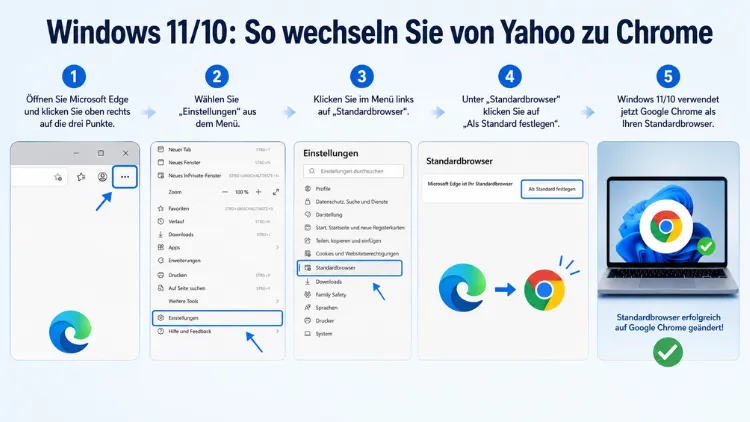
Schritt 6: Standardbrowser auf Google Chrome festlegen
Damit alle Suchanfragen konsistent in Chrome landen, sollten Sie Chrome außerdem als Standardbrowser in Windows festlegen. Gehen Sie dazu wie folgt vor:
- Öffnen Sie die Windows-Einstellungen mit der Tastenkombination Windows + I.
- Navigieren Sie zu „Apps“ → „Standard-Apps“.
- Suchen Sie in der Liste nach „Google Chrome“.
- Klicken Sie auf Chrome und dann auf „Als Standard festlegen“.
Danach öffnen sich alle Links automatisch in Chrome – und Suchanfragen laufen über Google, sofern Sie das wie in Schritt 1 beschrieben eingestellt haben.
Dauerhafter Schutz: So verhindern Sie künftige Browser-Hijacker
Selbst nach der erfolgreichen Bereinigung ist Vorsicht geboten. Deshalb sollten Sie einige grundlegende Sicherheitspraktiken verinnerlichen.
Vorsicht bei der Software-Installation
Viele Yahoo-Search-Hijacker sind mit kostenlosen Programmen gebündelt. Deshalb sollten Sie beim Herunterladen von Software stets vorsichtig sein. Wählen Sie bei Installationsprozessen immer die „Benutzerdefinierte Installation“ anstelle der Schnellinstallation, um mitgelieferte Zusatzprogramme ablehnen zu können.
Browsererweiterungen regelmäßig prüfen
Gehen Sie in regelmäßigen Abständen Ihre installierten Erweiterungen in Chrome, Firefox und Edge durch. Entfernen Sie alle Erweiterungen, die Sie nicht aktiv nutzen oder die Ihnen unbekannt sind. Außerdem sollten Sie Erweiterungen ausschließlich aus dem offiziellen Chrome Web Store, dem Firefox Add-ons-Portal oder dem Microsoft Edge Add-ons-Store installieren.
Sicherheitserweiterung nutzen
Zusätzlich empfiehlt sich die Installation einer Browser-Sicherheitserweiterung wie uBlock Origin (verfügbar für Chrome, Firefox und Edge). Diese blockiert nicht nur Werbung, sondern verhindert auch das Laden von Seiten, die bekanntermaßen Schadsoftware verbreiten. Ebenso bietet die kostenlose Erweiterung Malwarebytes Browser Guard wirksamen Schutz vor Weiterleitungen und Browser-Hijackern in Echtzeit.
Regelmäßige Systemscans einplanen
Die Verwendung von Anti-Malware-Tools hilft dabei, zu verhindern, dass Yahoo sich selbst als Standardsuchmaschine neu installiert. Planen Sie daher monatliche automatische Scans mit Malwarebytes oder Ihrer bevorzugten Antivirensoftware ein. Zudem sollten Sie Windows-Updates stets zeitnah installieren, da diese auch Sicherheitslücken schließen, über die Browser-Hijacker ins System gelangen können.
Google Chrome als Standard auf Android und iOS einrichten
Der Titel dieses Artikels bezieht sich zwar auf Windows 11/10, doch viele Nutzer stellen das gleiche Problem auch auf mobilen Geräten fest. Deshalb zeigen wir kurz, wie Sie auch dort Yahoo durch Google ersetzen.
Android: Öffnen Sie die Chrome-App, tippen Sie auf die drei Punkte oben rechts, wählen Sie „Einstellungen“ → „Suchmaschine“ und wählen Sie dort Google aus der Liste.
iPhone/iPad (iOS): Öffnen Sie die Chrome-App, tippen Sie auf die drei Punkte unten rechts, wählen Sie „Einstellungen“ → „Suchmaschine“ und stellen Sie Google ein. Alternativ können Sie in den iOS-Systemeinstellungen unter „Chrome“ auch Chrome als Standardbrowser des Betriebssystems festlegen, sodass Links systemweit in Chrome geöffnet werden.
Safari auf dem iPhone: Öffnen Sie die iOS-Einstellungen, scrollen Sie nach unten zu „Safari“, tippen Sie auf „Suchmaschine“ und wählen Sie Google.
Yahoo als Suchmaschine bewusst nutzen vs. ungewollt
Es ist wichtig, zwischen zwei Szenarien zu unterscheiden: Wer Yahoo bewusst als Suchmaschine nutzen möchte, kann dies natürlich tun – Yahoo ist eine legitime und funktionsfähige Suchmaschine. Wenn Yahoo jedoch ohne Ihr Wissen eingestellt wurde, deutet das auf ein Sicherheitsproblem hin, das behoben werden muss.
Außerdem bietet Yahoo selbst keine direkte Schnittstelle an, um Chrome als Standardbrowser auf yahoo.com einzustellen – das ist ausschließlich eine Einstellung im jeweiligen Browser oder Betriebssystem. Wer also „von Yahoo zu Chrome wechseln“ möchte, meint damit in der Regel: die Suchmaschine im Browser zurück auf Google oder eine andere Wahl setzen und gleichzeitig Yahoo als Standardsuche deaktivieren.
Häufige Fragen zum Entfernen von Yahoo als Suchmaschine
Warum hat sich meine Suchmaschine automatisch auf Yahoo geändert?
Wenn Sie Google Chrome installieren, wird Google automatisch als Standardsuchmaschine festgelegt. Falls Sie also Ihre ursprünglichen Einstellungen nutzen und trotzdem zu Yahoo weitergeleitet werden, liegt ein Problem vor. Ihr Browser ist wahrscheinlich von einer Malware betroffen, auch bekannt als Browser-Hijacker. Dieser ändert Ihre Einstellungen ohne Ihr Wissen.
Ist Yahoo als Suchmaschine ein Virus?
Yahoo selbst ist keine Schadsoftware – es handelt sich um eine legitime Suchmaschine. Problematisch ist jedoch, wenn Yahoo ohne Ihre Zustimmung als Standard eingestellt wird. In diesem Fall ist meist ein Browser-Hijacker oder eine bösartige Erweiterung die Ursache. Yahoo profitiert in solchen Fällen indirekt durch erhöhten Traffic und Werbeeinnahmen.
Reicht es, die Suchmaschine in den Browser-Einstellungen zu ändern?
Nein, das reicht in den meisten Fällen nicht. Sie müssen den Kern des Problems beseitigen, damit Ihre Einstellungen nicht erneut geändert werden. Deshalb sollten Sie nach dem Zurücksetzen der Suchmaschine auch verdächtige Erweiterungen entfernen und einen Malware-Scan durchführen.
Wie entferne ich Yahoo dauerhaft aus Chrome?
Öffnen Sie chrome://settings/search, setzen Sie Google als Standardsuchmaschine, entfernen Sie Yahoo über „Suchmaschinen verwalten“, deinstallieren Sie verdächtige Erweiterungen unter chrome://extensions und führen Sie anschließend einen Scan mit Malwarebytes AdwCleaner durch. Zusätzlich können Sie Chrome über chrome://settings/reset vollständig zurücksetzen.
Kann ein Browser-Hijacker meine Daten stehlen?
Ja, Browser-Hijacker können Ihre Suchanfragen aufzeichnen und an Dritte weitergeben. Der Hauptzweck dieser Hijacker besteht darin, den Datenverkehr auf bestimmten Seiten zu erhöhen und dadurch finanziell durch Werbeeinnahmen oder durch den Diebstahl persönlicher Informationen zu profitieren. Deshalb ist eine schnelle Bereinigung des Systems wichtig.
Warum kehrt Yahoo nach dem Zurücksetzen immer wieder?
Das passiert, wenn die zugrunde liegende Schadsoftware noch nicht vollständig entfernt wurde. In diesem Fall ist eine bösartige Erweiterung oder ein im System verankertes Programm weiterhin aktiv. Führen Sie deshalb zusätzlich einen vollständigen Scan mit Malwarebytes Premium oder Bitdefender Total Security durch.
Wie prüfe ich, ob Chrome gekapert wurde?
Zeichen für ein Browser-Hijacking sind: Yahoo oder eine andere unbekannte Seite erscheint als Startseite oder in der Adressleiste, Suchergebnisse enthalten viele Werbeanzeigen, unbekannte Erweiterungen sind installiert, oder der Browser leitet Sie auf fremde Seiten weiter. Prüfen Sie in diesem Fall sofort Ihre Erweiterungen und führen Sie einen Malware-Scan durch.
Muss ich Chrome neu installieren?
Eine Neuinstallation ist in den meisten Fällen nicht notwendig. Der vollständige Reset über chrome://settings/reset in Kombination mit einem Malware-Scan reicht in der Regel aus. Falls das Problem weiterhin besteht, können Sie Chrome jedoch deinstallieren, alle zugehörigen Ordner unter C:/Users/IhrName/AppData/Local/Google löschen und Chrome neu installieren.
Gilt diese Anleitung auch für Windows 10?
Ja, alle beschriebenen Schritte funktionieren sowohl unter Windows 11 als auch unter Windows 10. Die Browser-Einstellungen in Chrome, Firefox und Edge sind auf beiden Systemen identisch. Lediglich die Windows-Systemsuche unterscheidet sich leicht in der Optik, nicht jedoch in der Funktionsweise.
Welche Suchmaschine ist die beste Alternative zu Yahoo?
Google ist weltweit die meistgenutzte Suchmaschine und liefert in der Regel die relevantesten Ergebnisse. Wer mehr Wert auf Datenschutz legt, kann alternativ DuckDuckGo oder Startpage verwenden. Beide Suchmaschinen lassen sich problemlos als Standard in Chrome, Firefox und Edge einrichten und protokollieren keine persönlichen Suchdaten.
Fazit
Yahoo als Standardsuchmaschine lässt sich in wenigen Schritten aus Chrome, Firefox und Edge entfernen. Entscheidend ist, nicht nur die Browser-Einstellung zu korrigieren, sondern auch verdächtige Erweiterungen zu löschen und das System mit Malwarebytes AdwCleaner zu bereinigen.
Dauerhafter Schutz gelingt durch einen aktiven Echtzeitschutz, regelmäßige Scans sowie Vorsicht bei Software-Installationen. So surfen Sie unter Windows 11 und Windows 10 künftig wieder ungestört mit Ihrer Wunschsuchmaschine.
