
Bluescreen beim Drucken unter Windows 11 und 10 beheben: Entdecken Sie die häufigsten Ursachen wie Treiberfehler und Softwarekonflikte sowie effektive Lösungen.
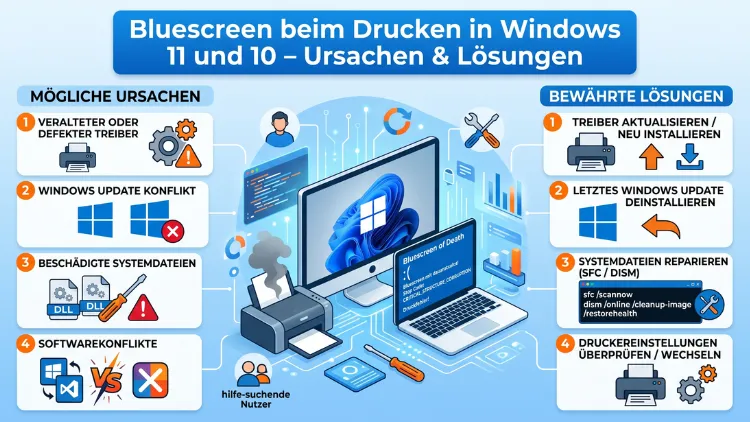
Ein Bluescreen beim Drucken gehört zu den frustrierendsten Abstürzen unter Windows 10 und Windows 11. Meistens stecken dahinter fehlerhafte Druckertreiber, ein defekter Print-Spooler-Dienst oder fehlerhafte Windows-Updates.
Dieser Artikel zeigt Ihnen Schritt für Schritt, wie Sie die Ursache identifizieren und den BSOD beim Drucken dauerhaft beheben – ohne Neuinstallation.
Was ist ein Bluescreen beim Drucken?
Der Blue Screen of Death (BSOD) ist ein Schutzmechanismus von Windows. Er erscheint, wenn das Betriebssystem einen kritischen Fehler erkennt, den es nicht selbstständig beheben kann. Deshalb hält Windows das System sofort an, um weitere Schäden – etwa an Daten oder Hardware – zu verhindern.
Tritt der Absturz ausschließlich beim Drucken auf, liegt die Ursache in der Regel sehr nah am Druckprozess selbst. Konkret bedeutet das: Entweder der Druckertreiber, der Windows-Druckspoolerdienst (Print Spooler), ein fehlerhaftes Windows-Update oder ein Treiberkonflikt im Kernel sind verantwortlich. Zudem können beschädigte Systemdateien oder inkompatibler RAM den Absturz begünstigen.
Seit Windows 10 zeigt der Bluescreen außerdem einen Stoppcode sowie einen QR-Code an. Dieser Stoppcode ist besonders wertvoll, da er direkt auf die Fehlerquelle hinweist. Notieren Sie ihn daher unbedingt, bevor Windows neustartet.
Häufige Stopcodes beim Drucken
Beim druckbedingten BSOD tauchen bestimmte Fehlercodes besonders häufig auf. Nachfolgend finden Sie die gängigsten Stopcodes, ihre Bedeutung und die jeweils verantwortliche Komponente:
APC_INDEX_MISMATCH mit der Fehlerursache win32kfull.sys
Dieser Stopcode trat insbesondere nach dem Windows-Patchday im März 2021 auf. Windows-PCs und Druckserver stürzten beim Erteilen eines Druckauftrags mit dem BSOD APC_INDEX_MISMATCH ab, verursacht durch die Systemdatei win32kfull.sys. Haupttäter waren die Windows-Updates KB5000802, KB5000803, KB5000808, KB5000809 und KB5000822, die einen Sicherheitspatch enthielten, aber gleichzeitig bestimmte Druckertreiber zum Absturz brachten. Besonders häufig waren damals Kyocera-Drucker betroffen.
IRQL_NOT_LESS_OR_EQUAL
Dieser Stopcode erscheint, wenn ein Treiber oder Systemprozess versucht, auf einen Speicherbereich zuzugreifen, für den keine Berechtigung besteht. IRQL steht für „Interrupt Request Level“ – eine Prioritätsstufe, die Windows zur Verarbeitung von Hardwareanfragen nutzt. Beim Drucken ist meistens ein veralteter oder beschädigter Druckertreiber der Auslöser.
KERNEL_DATA_INPAGE_ERROR
Dieser Fehler deutet auf Probleme beim Lesen von Daten aus dem Arbeitsspeicher oder von der Festplatte hin. Deshalb sollten Sie in diesem Fall zusätzlich RAM und Festplatte testen.
SYSTEM_SERVICE_EXCEPTION mit win32k.sys oder ntoskrnl.exe
Auch diese Stopcodes hängen häufig mit fehlerhaften Druckertreibern zusammen, die tief ins Betriebssystem eingreifen.
Die wichtigsten Ursachen im Überblick
Bevor Sie mit der Fehlersuche beginnen, sollten Sie die häufigsten Ursachen kennen. So sparen Sie Zeit und gehen gezielt vor.
1. Fehlerhafter oder veralteter Druckertreiber
Der Druckertreiber kommuniziert direkt mit dem Windows-Kernel. Ein beschädigter, veralteter oder inkompatibler Treiber kann deshalb sofort einen BSOD auslösen – und zwar genau in dem Moment, in dem ein Druckauftrag verarbeitet wird.
2. Fehlerhafte Windows-Updates
Meist liegt ein druckbedingter BSOD an fehlerhaften Treibern, beschädigten Systemdateien oder Konflikten mit installierter Software nach einem Update. Außerdem hat Microsoft in der Vergangenheit mehrfach Updates veröffentlicht, die direkt Druckfehler verursachten – darunter die bekannte Update-Reihe aus dem März 2021.
3. Defekter Print-Spooler-Dienst
Der Print Spooler ist der Windows-Dienst, der Druckaufträge verwaltet und an den Drucker weiterleitet. Ist dieser Dienst beschädigt oder läuft er instabil, können beim Drucken sofortige Systemabstürze folgen.
4. Beschädigte Systemdateien
Kaputte oder fehlende Windows-Systemdateien beeinträchtigen den gesamten Druckprozess. Deshalb ist eine Systemdateiprüfung in vielen Fällen ein wichtiger Schritt.
5. Hardwareprobleme (RAM, Festplatte)
Fehlerhafte RAM-Module oder eine defekte Festplatte können ebenfalls druckbedingte Bluescreens verursachen, da beim Drucken größere Datenmengen im Arbeitsspeicher verarbeitet werden.
6. Konflikte mit Sicherheitssoftware
Manche Antivirenprogramme oder Firewalls greifen in den Druckprozess ein. Ein sinnvoller Ansatz ist es, Sicherheitssoftware testweise zu deaktivieren oder für einen begrenzten Zeitraum zu deinstallieren. Wenn die Bluescreens dann verschwinden, ist der Schuldige meist gefunden.
Schritt-für-Schritt-Lösungen
Gehen Sie die folgenden Lösungen in der angegebenen Reihenfolge durch. So schließen Sie einfache Ursachen zuerst aus, bevor Sie zu aufwendigeren Maßnahmen greifen.
Schritt 1: Stoppcode notieren und auswerten
Notieren Sie zunächst den Stoppcode auf dem blauen Bildschirm. Bei Windows 10 und 11 wird er unten auf dem blauen Bildschirm angezeigt, zum Beispiel „Stoppcode: KERNEL_DATA_INPAGE_ERROR“. Zusätzlich können Sie den QR-Code für weitere Informationen scannen.
Nach einem Neustart können Sie außerdem im Windows-Ereignisprotokoll nach dem Absturz suchen:
- Drücken Sie Windows + R, geben Sie
eventvwr.mscein und bestätigen Sie mit Enter. - Navigieren Sie zu Windows-Protokolle → System.
- Suchen Sie nach Einträgen mit dem Level „Kritisch“ rund um den Zeitpunkt des Absturzes.
Darüber hinaus speichert Windows bei jedem BSOD eine Minidump-Datei unter C:\Windows\Minidump\. Das kostenlose Tool BlueScreenView von NirSoft (nirsoft.net) liest diese Dateien aus und zeigt Ihnen direkt den verantwortlichen Treiber an. So erkennen Sie in Sekundenschnelle, ob beispielsweise win32kfull.sys oder ein Druckertreiber der Verursacher ist.
Schritt 2: Drucker vorübergehend trennen und neu verbinden
Trennen Sie zunächst den Drucker vollständig vom Computer – also sowohl das USB-Kabel als auch die Netzwerkverbindung. Starten Sie dann Windows neu. Verbinden Sie den Drucker anschließend wieder und prüfen Sie, ob der Bluescreen erneut auftritt. Dieser einfache Test hilft Ihnen dabei, einen Hardwaredefekt am Drucker selbst auszuschließen.
Schritt 3: Windows im abgesicherten Modus testen
Der abgesicherte Modus lädt nur die wichtigsten Treiber und Dienste. So können Sie Probleme eingrenzen und beheben. Wenn der BSOD im abgesicherten Modus beim Drucken nicht auftritt, bestätigt das, dass ein Drittanbietertreiber oder eine installierte Software die Ursache ist.
Abgesicherter Modus starten (Windows 10 und 11):
- Drücken Sie Windows + I, öffnen Sie Einstellungen → System → Wiederherstellung.
- Klicken Sie unter „Erweiterter Start“ auf Jetzt neu starten.
- Wählen Sie Problembehandlung → Erweiterte Optionen → Starteinstellungen → Neu starten.
- Drücken Sie nach dem Neustart die Taste 4 oder F4 für den abgesicherten Modus.
Alternativ starten Sie, wenn Windows nicht mehr normal bootet, den PC dreimal hintereinander während des Bootens neu – Windows öffnet dann automatisch die Wiederherstellungsumgebung (WinRE).
Druckertreiber richtig aktualisieren oder neu installieren
Der Druckertreiber ist in den meisten Fällen die Ursache des BSOD beim Drucken. Deshalb ist seine Aktualisierung oder Neuinstallation der wichtigste Lösungsschritt.
Treiber vollständig deinstallieren
Eine einfache Aktualisierung über den Geräte-Manager reicht oft nicht aus, wenn ein Treiber beschädigt ist. Stattdessen empfiehlt sich eine vollständige Deinstallation:
- Öffnen Sie die Systemsteuerung → Geräte und Drucker (Windows 10) oder Einstellungen → Bluetooth & Geräte → Drucker & Scanner (Windows 11).
- Klicken Sie mit der rechten Maustaste auf Ihren Drucker und wählen Sie Gerät entfernen.
- Öffnen Sie danach den Geräte-Manager (Windows + X → Geräte-Manager).
- Klicken Sie im Menü auf Ansicht → Ausgeblendete Geräte anzeigen.
- Suchen Sie unter „Drucker“ nach verbleibenden Einträgen Ihres Druckers und deinstallieren Sie diese ebenfalls – inklusive Treiber.
Zusätzlich empfehlen wir das kostenlose Tool Driver Store Explorer (Rapr.exe) von GitHub, um alle Treiberrückstände vollständig zu entfernen. Das ist besonders bei hartnäckigen Treiberresten hilfreich.
Aktuellen Treiber vom Hersteller herunterladen
Laden Sie den Treiber anschließend direkt von der Website des Druckerherstellers herunter – nicht über Windows Update oder automatische Treiber-Tools. Das stellt sicher, dass Sie den für Ihr Modell und Ihre Windows-Version zertifizierten Treiber erhalten.
- HP: support.hp.com → Treiber und Software → Modellnummer eingeben
- Canon: canon.de → Support → Treiber & Downloads → Modellnummer eingeben
- Epson: epson.de → Support → Treiber herunterladen
- Brother: support.brother.com → Modell auswählen → Downloads
- Kyocera: kyocera-document.de → Support → Treiber → Modell wählen → KX v4 Printer Driver installieren (besonders nach dem März-2021-Update empfohlen)
- Samsung/Xerox/Lexmark: Jeweilige Herstellerseite aufrufen, Modellnummer eingeben und Windows-Version auswählen
Achten Sie dabei genau auf die Windows-Version (Windows 10 oder Windows 11) sowie die Systemarchitektur (64-Bit oder 32-Bit). Installieren Sie den Treiber anschließend als Administrator.
Den Print-Spooler-Dienst reparieren
Der Windows-Druckspoolerdienst verwaltet alle Druckaufträge. Ist er beschädigt, können auch korrekte Treiber keinen stabilen Betrieb gewährleisten. Eine Systemdateiprüfung mit sfc /scannow in einer administrativen Eingabeaufforderung sollte durchgeführt werden – vorher sollten jedoch alle installierten Druckertreiber deinstalliert worden sein.
Print-Spooler neu starten
- Drücken Sie Windows + R, geben Sie
services.mscein und drücken Sie Enter. - Scrollen Sie zu Druckwarteschlange (Print Spooler).
- Klicken Sie mit der rechten Maustaste darauf und wählen Sie Neu starten.
Druckwarteschlange leeren
Manchmal hängen fehlerhafte Druckaufträge in der Warteschlange und verursachen den Absturz. Gehen Sie deshalb wie folgt vor:
- Stoppen Sie den Spooler-Dienst (wie oben beschrieben, aber wählen Sie Beenden statt Neu starten).
- Öffnen Sie den Windows-Explorer und navigieren Sie zu
C:\Windows\System32\spool\PRINTERS. - Löschen Sie alle Dateien in diesem Ordner (nicht den Ordner selbst).
- Starten Sie anschließend den Print-Spooler-Dienst neu.
Print-Spooler per Eingabeaufforderung neu starten
Öffnen Sie die Eingabeaufforderung als Administrator (Windows + X → Terminal (Administrator)) und geben Sie folgende Befehle nacheinander ein:
net stop spooler
del /Q /F /S "%systemroot%\System32\spool\PRINTERS\*.*"
net start spooler
Damit leeren Sie die Warteschlange und starten den Dienst sauber neu.
Windows-Updates als Auslöser – so gehen Sie vor
Wie bereits erwähnt, haben fehlerhafte Windows-Updates in der Vergangenheit direkt Bluescreens beim Drucken verursacht. Auch in 2026 können kumulative Updates gelegentlich Treiberprobleme mit sich bringen. Deshalb sollten Sie prüfen, ob ein kürzlich installiertes Update mit dem Absturz zusammenhängt.
Problematisches Update identifizieren
- Öffnen Sie Einstellungen → Windows Update → Updateverlauf.
- Prüfen Sie, ob der erste BSOD zeitlich mit einem installierten Update zusammenfiel.
- Notieren Sie die KB-Nummer des verdächtigen Updates.
Update deinstallieren (Windows 10 und 11)
- Gehen Sie zu Einstellungen → Windows Update → Updateverlauf → Updates deinstallieren.
- Wählen Sie das betreffende Update aus und klicken Sie auf Deinstallieren.
- Starten Sie Windows neu und prüfen Sie, ob das Problem behoben ist.
Wichtig: Deinstallieren Sie Sicherheitsupdates nur vorübergehend. Sobald Microsoft einen Hotfix veröffentlicht, sollten Sie das System wieder auf den aktuellen Stand bringen. Es ist wichtig sicherzustellen, dass das Betriebssystem durch alle verfügbaren Sicherheitsupdates und Patches von Microsoft auf dem neuesten Stand ist.
Systemdateien prüfen und reparieren
Beschädigte Windows-Systemdateien können den Druckprozess destabilisieren. Glücklicherweise stellt Windows zwei integrierte Werkzeuge bereit, um solche Schäden zu erkennen und zu beheben.
SFC-Scan durchführen
Öffnen Sie die Eingabeaufforderung als Administrator und geben Sie ein:
sfc /scannowWindows prüft nun alle geschützten Systemdateien und ersetzt beschädigte Dateien automatisch. Der Vorgang dauert etwa 10–20 Minuten. Starten Sie danach Windows neu.
DISM-Tool verwenden
Falls der SFC-Scan Fehler meldet, die er nicht beheben kann, verwenden Sie zusätzlich das DISM-Tool. Geben Sie in der Administrator-Eingabeaufforderung ein:
DISM /Online /Cleanup-Image /RestoreHealthDISM lädt fehlende oder beschädigte Dateien direkt von den Microsoft-Servern herunter und stellt das Windows-Image wieder her. Danach empfiehlt sich erneut ein SFC-Scan sowie ein Neustart.
Weitere Maßnahmen bei hartnäckigen Abstürzen
Haben die bisherigen Schritte den BSOD nicht behoben, gibt es weitere Ansätze, die Sie ausprobieren sollten.
Arbeitsspeicher testen
Fehlerhafte RAM-Module verursachen sporadische Abstürze, die sich oft nur beim Drucken oder anderen speicherintensiven Vorgängen zeigen. Verwenden Sie dazu folgende Werkzeuge:
- Windows-Speicherdiagnose: Drücken Sie Windows + R, geben Sie
mdsched.exeein und starten Sie den Test beim nächsten Neustart. - MemTest86 (memtest86.com): Dieses kostenlose Tool wird von einem USB-Stick gestartet und führt einen umfassenden RAM-Test außerhalb von Windows durch – damit ist es zuverlässiger als die Windows-eigene Lösung.
Festplatte und SSD prüfen
Lesen Sie die S.M.A.R.T.-Werte Ihrer Festplatte mit dem kostenlosen Tool CrystalDiskInfo aus. Das Programm zeigt Ihnen sofort, ob die Festplatte Fehler aufweist oder kurz vor dem Ausfall steht.
Temperaturen überwachen
Überhitzung kann ebenfalls instabile Zustände verursachen. Nutzen Sie HWMonitor oder Core Temp, um die Temperaturen von CPU und GPU im Blick zu behalten. Beide Programme sind kostenlos und zeigen Echtzeitwerte an. Überschreitet die CPU unter Last dauerhaft 90 °C, sollten Sie die Kühlung reinigen oder die Wärmeleitpaste erneuern.
Sicherheitssoftware deaktivieren
Deaktivieren Sie Ihr Antivirenprogramm testweise und prüfen Sie, ob der Absturz danach ausbleibt. Manche Sicherheitslösungen – insbesondere ältere Versionen von Kaspersky, Avast oder ESET – greifen aktiv in den Druckprozess ein und verursachen dadurch Konflikte im Kernel.
Druckertreiber im abgesicherten Modus entfernen
Wenn sich ein Treiber unter normalem Windows nicht vollständig entfernen lässt, starten Sie Windows im abgesicherten Modus (wie weiter oben beschrieben) und deinstallieren Sie den Treiber von dort aus. Der alte Treiber lässt sich manchmal nicht ohne Weiteres entfernen und erscheint nach jedem Neustart erneut – der abgesicherte Modus umgeht dieses Problem.
Druckeinstellungen auf „Direkt zum Drucker“ umstellen
In den Druckereigenschaften unter Windows 10 und 11 gibt es eine Option, Druckaufträge nicht über den Spooler, sondern direkt an den Drucker zu senden. Dadurch umgehen Sie mögliche Konflikte im Spooler-Dienst:
- Öffnen Sie Einstellungen → Bluetooth & Geräte → Drucker & Scanner.
- Wählen Sie Ihren Drucker aus und klicken Sie auf Druckereigenschaften.
- Wechseln Sie zum Reiter Erweitert.
- Aktivieren Sie die Option Direkt auf Drucker drucken (statt „In Druckerwarteschlange drucken“).
System auf Vorherigen Wiederherstellungspunkt zurücksetzen
Falls der BSOD nach einer Installation oder einem Update begann, können Sie Windows mithilfe der Systemwiederherstellung auf einen früheren, stabilen Zustand zurücksetzen:
- Drücken Sie Windows + R, geben Sie
rstrui.exeein und drücken Sie Enter. - Wählen Sie einen Wiederherstellungspunkt vor dem Zeitpunkt des ersten Absturzes.
- Folgen Sie dem Assistenten und starten Sie Windows neu.
Hinweis: Die Systemwiederherstellung entfernt Programme und Treiber, die nach dem gewählten Datum installiert wurden. Persönliche Dateien bleiben jedoch erhalten.
Häufige Fragen zum Bluescreen beim Drucken
Warum stürzt Windows genau beim Drucken ab?
Windows stürzt beim Drucken ab, weil der Druckprozess direkt mit dem Betriebssystemkern (Kernel) interagiert. Ein fehlerhafter Druckertreiber, ein defekter Print-Spooler-Dienst oder ein beschädigtes Windows-Update kann dabei einen schwerwiegenden Fehler auslösen, der zum BSOD führt. Besonders Treiber, die im Kernel-Modus laufen, können das gesamte System zum Absturz bringen.
Welcher Stoppcode erscheint am häufigsten beim Drucken?
Die häufigsten Stopcodes beim druckbedingten BSOD sind APC_INDEX_MISMATCH, IRQL_NOT_LESS_OR_EQUAL und SYSTEM_SERVICE_EXCEPTION. Oft erscheint dazu die verursachende Datei win32kfull.sys oder ntoskrnl.exe. Der genaue Stoppcode hilft dabei, die Ursache schnell einzugrenzen.
Kann ein Windows-Update den Bluescreen beim Drucken auslösen?
Ja. Microsoft hat in der Vergangenheit mehrfach Updates veröffentlicht, die direkt Bluescreens beim Drucken verursachten – zuletzt größer bekannt durch die Update-Reihe aus dem März 2021. Deshalb lohnt es sich immer, zu prüfen, ob der erste Absturz zeitlich mit einem neuen Update zusammenfällt, und dieses Update gegebenenfalls vorübergehend zu deinstallieren.
Wie finde ich heraus, welcher Treiber den BSOD verursacht?
Verwenden Sie das kostenlose Tool BlueScreenView von NirSoft (nirsoft.net). Es liest die Minidump-Dateien aus dem Ordner C:\Windows\Minidump\ aus und zeigt Ihnen übersichtlich den verursachenden Treiber sowie den Stoppcode an. So erkennen Sie direkt, ob zum Beispiel ein Druckertreiber oder eine Systemdatei verantwortlich ist.
Reicht es, den Druckertreiber über den Geräte-Manager zu aktualisieren?
In vielen Fällen nicht. Eine Aktualisierung über den Geräte-Manager lädt oft nicht den neuesten Treiber herunter und entfernt außerdem keine alten Treiberrückstände. Empfohlen wird stattdessen eine vollständige Deinstallation mit anschließendem Download direkt von der Herstellerwebsite. Optional hilft der Driver Store Explorer (Rapr.exe), alle Treiberreste zu beseitigen.
Was ist der Print-Spooler-Dienst und was tun, wenn er abstürzt?
Der Print-Spooler-Dienst (Druckwarteschlange) verwaltet alle Druckaufträge in Windows. Stürzt er ab oder ist er beschädigt, kommt es häufig zu Bluescreens. Starten Sie den Dienst neu über services.msc, leeren Sie den Ordner C:\Windows\System32\spool\PRINTERS und führen Sie danach einen SFC-Scan durch, um beschädigte Systemdateien zu reparieren.
Kann Sicherheitssoftware einen BSOD beim Drucken verursachen?
Ja. Manche Antivirenprogramme greifen aktiv in Druckprozesse ein, was zu Konflikten im Windows-Kernel führen kann. Deaktivieren Sie Ihre Sicherheitssoftware testweise und prüfen Sie, ob der Absturz danach ausbleibt. Ist das der Fall, aktualisieren Sie das Antivirenprogramm oder suchen Sie nach einer kompatibleren Alternative.
Hilft die Systemwiederherstellung bei einem druckbedingten BSOD?
Ja, sofern ein Wiederherstellungspunkt existiert, der vor dem ersten Absturz erstellt wurde. Die Systemwiederherstellung setzt Windows auf einen früheren Zustand zurück und entfernt dabei Treiber und Programme, die nach dem gewählten Datum installiert wurden. Persönliche Dateien bleiben dabei unberührt.
Was bedeutet „Direkt auf Drucker drucken“ und hilft diese Option?
Diese Option in den Druckereigenschaften sendet Druckaufträge direkt an den Drucker, ohne sie durch den Print-Spooler-Dienst laufen zu lassen. Dadurch werden Spooler-bedingte Abstürze umgangen. Sie finden die Einstellung unter Druckereigenschaften → Erweitert → Direkt auf Drucker drucken.
Wann sollte ich professionelle Hilfe in Anspruch nehmen?
Wenn alle genannten Schritte den BSOD nicht beheben, der Absturz nach jedem Windows-Neustart erneut auftritt oder weitere Hardware wie RAM oder Festplatte betroffen ist, sollten Sie einen IT-Fachmann hinzuziehen. Ebenso dann, wenn BlueScreenView einen Treiber anzeigt, der sich nicht deinstallieren oder ersetzen lässt, oder wenn Windows sich nicht mehr stabil starten lässt.
Fazit
Ein Bluescreen beim Drucken klingt schlimmer, als er ist. In den meisten Fällen löst eine vollständige Neuinstallation des Druckertreibers, eine Reparatur des Print-Spooler-Dienstes oder das Entfernen eines fehlerhaften Windows-Updates das Problem dauerhaft.
Gehen Sie die Schritte systematisch durch, notieren Sie den Stoppcode und nutzen Sie BlueScreenView zur Treiberdiagnose. So finden Sie die Ursache zuverlässig – und drucken schon bald wieder ohne Abstürze.
