
Ihr Laptop-Akku wird schnell leer? Erfahren Sie, welche Ursachen dahinterstecken und wie Sie mit einfachen Tipps Laufzeit und Akku-Gesundheit deutlich steigern.
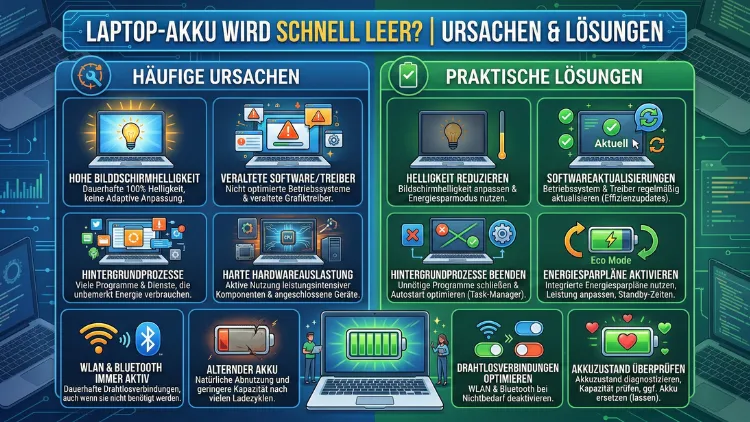
Ein Laptop-Akku, der schnell leer wird, ist eines der häufigsten Probleme bei mobilen Geräten. Deshalb zeigt Ihnen dieser Artikel, welche Ursachen dahinterstecken und wie Sie den Akkuverbrauch dauerhaft senken.
Außerdem erfahren Sie, welche Einstellungen, Programme und Verhaltensweisen den größten Unterschied machen – damit Ihr Laptop wieder länger durchhält.
Warum der Laptop-Akku so schnell leer wird – die häufigsten Ursachen
Bevor Sie mit der Fehlerbehebung beginnen, sollten Sie zunächst verstehen, was den Akku überhaupt so stark belastet. Denn ohne Kenntnis der Ursache verpufft jede Maßnahme wirkungslos.
Die häufigsten Gründe für einen schnell entladenden Akku:
- Zu hohe Bildschirmhelligkeit: Der Display ist der größte Stromverbraucher im Laptop.
- Hintergrundprogramme: Viele Anwendungen laufen im Hintergrund, ohne dass Sie es merken.
- Veraltete Treiber und Firmware: Fehlerhafte Software kann dazu führen, dass der Prozessor unnötig viel Energie verbraucht.
- Gealterte Akkuzellen: Lithium-Ionen-Akkus verlieren über Jahre an Kapazität.
- Überhitzung: Wenn der Laptop heiß wird, verbraucht er deutlich mehr Strom.
- Falsche Energieeinstellungen: Aktivierte Hochleistungsmodi verbrauchen unnötig viel Kapazität.
- Drahtlose Verbindungen: WLAN, Bluetooth und mobile Daten belasten den Akku dauerhaft.
Zudem spielt es eine Rolle, welche Software auf Ihrem Gerät installiert ist. Besonders Antivirenprogramme, Synchronisierungsdienste wie OneDrive oder Dropbox sowie Browser mit vielen offenen Tabs belasten den Akku erheblich.
Schritt für Schritt: So verlängern Sie die Akkulaufzeit Ihres Laptops
Bildschirmhelligkeit reduzieren
Der Display verbraucht bis zu 40 % des gesamten Akkus. Deshalb ist das Reduzieren der Helligkeit die einfachste und wirkungsvollste Maßnahme.
Empfehlung für Windows 11:
- Öffnen Sie die Einstellungen (Windows-Taste + I).
- Navigieren Sie zu System > Anzeige.
- Stellen Sie die Helligkeit auf 50–60 % ein.
- Aktivieren Sie außerdem die Option „Helligkeit automatisch anpassen“, sofern Ihr Gerät einen Umgebungslichtsensor besitzt.
Empfehlung für macOS (Sonoma/Sequoia):
- Öffnen Sie Systemeinstellungen > Anzeigen.
- Ziehen Sie den Helligkeitsregler auf etwa die Hälfte.
- Aktivieren Sie zusätzlich „Helligkeit automatisch anpassen“.
Energiesparmodus aktivieren
Ein aktivierter Energiesparmodus ist eine der schnellsten Lösungen, wenn der Akku schnell leer wird. Viele Nutzer unterschätzen diese Einstellung, dabei verlängert sie die Laufzeit oft um 20–30 %.
Anleitung für Windows 11:
- Klicken Sie auf das Akkusymbol in der Taskleiste.
- Wählen Sie den Energieplan „Energiesparmodus“ oder „Ausgewogener Modus“.
- Alternativ: Öffnen Sie Einstellungen > System > Akku und aktivieren Sie „Akkuschoner“ – am besten bei einem Stand unter 20 %.
Anleitung für macOS:
- Öffnen Sie Systemeinstellungen > Batterie.
- Aktivieren Sie „Niedrige Energieoption“ oder „Optimierte Videostreaming-Einstellungen“.
- Schalten Sie außerdem „Bildschirm bei Akkubetrieb automatisch verdunkeln“ ein.
Hintergrundprogramme beenden
Hintergrundprozesse sind häufig die unsichtbare Ursache für einen schnell leeren Akku. Deshalb sollten Sie regelmäßig prüfen, welche Programme im Hintergrund aktiv sind.
So gehen Sie unter Windows 11 vor:
- Öffnen Sie den Task-Manager mit der Tastenkombination Strg + Umschalt + Esc.
- Wechseln Sie zum Reiter „Prozesse“ und sortieren Sie nach „CPU“ oder „Energie“.
- Beenden Sie Prozesse, die Sie nicht benötigen, per Rechtsklick > „Task beenden“.
- Zusätzlich: Navigieren Sie zu Einstellungen > Apps > Autostart und deaktivieren Sie nicht benötigte Programme.
So gehen Sie unter macOS vor:
- Öffnen Sie die Aktivitätsanzeige (im Ordner „Programme > Dienstprogramme“).
- Sortieren Sie nach „Energie“.
- Beenden Sie Prozesse, die unverhältnismäßig viel Strom verbrauchen, per Klick auf das X-Symbol oben links.
WLAN und Bluetooth deaktivieren, wenn nicht benötigt
WLAN und Bluetooth suchen kontinuierlich nach Verbindungen und verbrauchen dabei dauerhaft Akku. Wenn Sie jedoch gerade keine Verbindung benötigen, lohnt es sich, diese Funktionen auszuschalten.
Windows 11:
Öffnen Sie die Schnelleinstellungen (Windows-Taste + A) und klicken Sie auf die entsprechenden Symbole, um WLAN oder Bluetooth zu deaktivieren.
macOS:
Klicken Sie oben rechts auf das Kontrollzentrum und schalten Sie WLAN oder Bluetooth einzeln ab.
Ebenso sollten Sie den Flugzeugmodus nutzen, wenn Sie offline arbeiten. Denn dadurch werden alle Funksignale auf einmal deaktiviert.
Grafikkarte optimieren – besonders bei Gaming-Laptops
Laptops mit dedizierter Grafikkarte (zum Beispiel von NVIDIA oder AMD) verbrauchen deutlich mehr Strom als solche mit integrierter Grafik. Deshalb sollten Sie die dedizierte GPU nur dann aktivieren, wenn Sie sie wirklich brauchen.
Empfehlung für NVIDIA (Windows):
- Öffnen Sie die NVIDIA-Systemsteuerung (Rechtsklick auf den Desktop).
- Wählen Sie „3D-Einstellungen verwalten“ > „Programm-Einstellungen“.
- Stellen Sie für Programme wie Browser oder Office-Anwendungen die bevorzugte Grafikkarte auf „Integrierte Grafik“ ein.
Alternativ empfehlen wir das kostenlose Tool Process Lasso (processthreadsapi.net), mit dem Sie einzelne Prozesse dauerhaft der integrierten GPU zuweisen können.
Treiber und BIOS/Firmware aktualisieren
Veraltete oder fehlerhafte Treiber sind eine häufig übersehene Ursache für hohen Akkuverbrauch. Hersteller veröffentlichen regelmäßig Updates, die die Energieverwaltung verbessern.
Anleitung Windows 11:
- Öffnen Sie den Geräte-Manager (Windows-Taste + X > „Geräte-Manager“).
- Prüfen Sie alle Einträge auf gelbe Ausrufezeichen.
- Aktualisieren Sie außerdem den Chipsatz-Treiber und den Akku-Treiber direkt über die Herstellerwebsite Ihres Laptops (z. B. dell.com/support, support.lenovo.com, support.hp.com, asus.com/support).
BIOS-Update:
Rufen Sie die Support-Seite Ihres Herstellers auf, laden Sie das aktuelle BIOS-Update herunter und folgen Sie der jeweiligen Installationsanleitung. Wichtig: Führen Sie ein BIOS-Update nur durch, wenn der Akku zu mindestens 50 % geladen ist.
Akku-Gesundheit überprüfen
Mit der Zeit verliert jeder Lithium-Ionen-Akku an Kapazität. Deshalb sollten Sie regelmäßig prüfen, wie es um die Akkugesundheit bestellt ist.
Akku-Bericht unter Windows 11 erstellen:
- Öffnen Sie die Eingabeaufforderung als Administrator (Windows-Taste > „cmd“ eingeben > Rechtsklick > „Als Administrator ausführen“).
- Geben Sie folgenden Befehl ein:
powercfg /batteryreport - Öffnen Sie anschließend die erzeugte HTML-Datei unter
C:\Users\IhrBenutzername\battery-report.html. - Vergleichen Sie dort „Design Capacity“ (ursprüngliche Kapazität) mit „Full Charge Capacity“ (aktuelle Kapazität). Liegt die aktuelle Kapazität unter 80 % des Originalwerts, sollten Sie über einen Akkutausch nachdenken.
macOS – Akkuzustand prüfen:
- Halten Sie die Wahltaste gedrückt und klicken Sie auf das Batteriesymbol in der Menüleiste.
- Alternativ: Öffnen Sie Über diesen Mac > Systembericht > Energie.
- Achten Sie auf den Eintrag „Akkuzustand“: Steht dort „Normal“, ist der Akku in Ordnung. Zeigt er „Bald ersetzen“ oder „Jetzt ersetzen“, ist ein Austausch sinnvoll.
Ruhezustand und Energiesparmodus korrekt einrichten
Viele Nutzer lassen ihren Laptop einfach im Standby-Modus, ohne zu wissen, dass dieser weiterhin Strom verbraucht. Deshalb ist der Ruhezustand (Hibernate) deutlich effizienter – er speichert den aktuellen Zustand auf der Festplatte und verbraucht danach keinen Strom mehr.
Windows 11 – Ruhezustand aktivieren:
- Öffnen Sie Einstellungen > System > Netzbetrieb.
- Klicken Sie auf „Weitere Energieeinstellungen“.
- Wählen Sie links „Auswählen, was beim Drücken des Netzschalters geschehen soll“.
- Aktivieren Sie unter „Herunterfahren-Einstellungen“ die Option „Ruhezustand“.
Browser und Tabs optimieren
Browser wie Google Chrome oder Microsoft Edge sind bekannte Akkukiller. Deshalb sollten Sie folgende Maßnahmen ergreifen:
- Verwenden Sie Microsoft Edge im Akkusparmodus: Öffnen Sie Einstellungen > System und Leistung und aktivieren Sie „Energie sparen“.
- Nutzen Sie die Erweiterung „uBlock Origin“ (verfügbar für Chrome, Edge und Firefox), um Werbung und Tracker zu blockieren. Das reduziert die CPU-Last erheblich.
- Schließen Sie nicht benötigte Tabs. Jeder offene Tab verbraucht Arbeitsspeicher und Prozessorleistung.
- Deaktivieren Sie Hintergrund-Apps im Browser: In Chrome navigieren Sie zu Einstellungen > System und deaktivieren Sie „Hintergrundaktivitäten fortsetzen, wenn Google Chrome geschlossen ist“.
Wärmemanagement verbessern
Überhitzung lässt den Akku schneller entladen und schädigt ihn langfristig. Deshalb sollten Sie auf eine gute Belüftung achten.
Empfohlene Vorgehensweisen:
- Stellen Sie den Laptop immer auf harte, ebene Unterlagen. Auf Kissen oder Decken können die Lüftungsschlitze blockiert werden.
- Reinigen Sie die Lüftungsschlitze regelmäßig mit Druckluft (zum Beispiel mit dem Produkt Kontakt Chemie Druckluft 400 ml, erhältlich im Elektronikfachhandel).
- Verwenden Sie bei intensiver Nutzung ein Laptop-Kühlpad, zum Beispiel das Havit HV-F2056, das durch drei eingebaute Lüfter die Temperatur effektiv senkt.
Akku richtig pflegen und laden
Falsches Ladeverhalten beschleunigt die Alterung des Akkus erheblich. Deshalb sollten Sie einige grundlegende Regeln beachten.
Empfohlene Vorgehensweisen:
- Laden Sie den Akku möglichst zwischen 20 % und 80 % auf – vollständige Lade- und Entladezyklen belasten die Zellen.
- Lassen Sie den Laptop nicht dauerhaft am Netzteil, wenn der Akku bereits voll ist. Viele moderne Geräte bieten dafür eine Akkupflegefunktion in den Energieeinstellungen (z. B. Lenovo Conservation Mode, ASUS Battery Health Charging, Dell ExpressCharge-Funktion).
- Aktivieren Sie diese Funktion zum Beispiel bei einem Lenovo-Laptop über die Software Lenovo Vantage (kostenlos im Microsoft Store): Öffnen Sie die App, navigieren Sie zu „Gerät > Energieeinstellungen“ und aktivieren Sie „Akkuerhaltungsmodus“.
Akku tauschen – wann lohnt es sich?
Wenn alle Maßnahmen nichts helfen und der Akku weniger als 50–60 % seiner ursprünglichen Kapazität hat, ist ein Akkutausch die wirtschaftlich sinnvollere Lösung.
Für einen Austausch kommen infrage:
- Offizielle Hersteller-Servicezentren: Teurer, aber mit Garantie.
- Autorisierte Reparaturbetriebe: Oft günstiger bei gleichwertiger Qualität.
- Selbst tauschen: Nur bei Laptops mit zugänglichem Akkufach empfehlenswert. Eine hilfreiche Anleitungsplattform ist iFixit (ifixit.com) – dort finden Sie gerätesspezifische Reparaturanleitungen.
Außerdem sollten Sie ausschließlich original oder zertifizierte Ersatzakkus verwenden, da minderwertige Nachbauprodukte Brandgefahr darstellen können.
Akku-Tools und Software im Überblick
Zusätzlich zu den Bordmitteln von Windows und macOS gibt es hilfreiche Drittanbieter-Programme.
| Tool | Betriebssystem | Funktion |
|---|---|---|
| BatteryInfoView (NirSoft) | Windows | Detaillierte Akkuanalyse |
| HWiNFO64 | Windows | Hardware-Monitoring inkl. Akku |
| coconutBattery | macOS | Akkugesundheit und Ladehistorie |
| Process Lasso | Windows | CPU-/GPU-Zuweisung |
| Battery Bar | Windows | Akkustand in der Taskleiste |
Alle genannten Tools sind kostenlos oder haben kostenlose Grundversionen. Deshalb empfehlen wir, mit BatteryInfoView (nirsoft.net/utils/battery_information_view.html) zu beginnen – es zeigt auf einen Blick, wie viele Ladezyklen Ihr Akku bereits hinter sich hat und wie stark die Kapazität gesunken ist.
Besonderheiten bei Windows 11 und macOS Sonoma/Sequoia
Windows 11 bietet seit dem Update 22H2 eine verbesserte Adaptive Energieverwaltung, die den Akkuverbrauch automatisch an Ihr Nutzungsverhalten anpasst. Zusätzlich empfehlen wir, in den Einstellungen > System > Akku die „Energieempfehlungen“ zu prüfen – Windows zeigt dort konkrete Hinweise, welche Einstellungen aktuell zu viel Strom verbrauchen.
macOS Sonoma und Sequoia setzen auf adaptives Laden: Das System lernt Ihre Ladegewohnheiten und lädt den Akku erst dann auf 100 %, wenn Sie das Gerät voraussichtlich benötigen. Zudem schützt die Funktion „Optimiertes Laden des Akkus“ die Akku-Zellen langfristig. Sie finden diese Option unter Systemeinstellungen > Batterie > Akkugesundheit.
FAQ – häufige Fragen zum Akku-Problem
Warum wird der Laptop-Akku so schnell leer, obwohl er neu ist?
Auch bei einem neuen Akku können falsche Einstellungen, Hintergrundprozesse oder hohe Bildschirmhelligkeit die Laufzeit drastisch verkürzen. Deshalb empfehlen wir, zunächst alle Energieeinstellungen zu prüfen, bevor Sie den Akku reklamieren.
Wie lange sollte ein Laptop-Akku halten?
Ein gesunder Akku sollte je nach Gerät und Nutzung zwischen 4 und 10 Stunden halten. Außerdem hat ein Akku typischerweise eine Lebensdauer von 300 bis 500 Ladezyklen, bevor seine Kapazität spürbar abnimmt.
Kann man den Akku durch falsches Laden beschädigen?
Ja, definitiv. Dauerhaftes Vollladen und tiefe Entladungen unter 5 % schädigen die Lithium-Ionen-Zellen nachweislich. Deshalb ist der Bereich zwischen 20 % und 80 % für die Langlebigkeit am besten.
Was tun, wenn der Akku sich nicht mehr lädt?
Prüfen Sie zunächst das Ladekabel und den Ladeanschluss auf Beschädigungen. Starten Sie außerdem den Laptop neu und entfernen Sie – wenn möglich – den Akku kurz. Hilft das nicht, könnte der Akku-Controller defekt sein und ein Werkstattbesuch ist nötig.
Wie erkenne ich, dass der Laptop-Akku getauscht werden muss?
Ein klares Zeichen ist, wenn die tatsächliche Laufzeit deutlich kürzer ist als beim Kauf oder wenn Windows/macOS explizit anzeigt, dass der Akku ersetzt werden sollte. Ebenso deutet ein aufgeblähtes Akkugehäuse (der Laptop hebt sich vom Boden) auf dringenden Handlungsbedarf hin.
Hilft es, den Laptop auszuschalten statt in den Standby zu versetzen?
Ja, das vollständige Herunterfahren oder der Ruhezustand verbraucht weniger Strom als der Standby-Modus. Wenn Sie den Laptop mehrere Stunden nicht nutzen, ist Herunterfahren die bessere Wahl.
Verbraucht ein älteres Betriebssystem weniger Akku?
Nicht unbedingt. Ältere Betriebssysteme erhalten keine aktuellen Energieoptimierungen. Deshalb ist es oft besser, das neueste Update zu installieren, da Hersteller regelmäßig die Energieverwaltung verbessern.
Welche Browser verbrauchen am wenigsten Akku?
Microsoft Edge und Safari (macOS) gelten laut verschiedenen Benchmarks als die akkueffizientesten Browser. Außerdem hat Edge eine integrierte Energiesparfunktion, die sich automatisch aktiviert, wenn der Akku schwach ist.
Kann Malware den Akkuverbrauch erhöhen?
Ja. Schadsoftware wie Krypto-Miner nutzt im Hintergrund Ihre CPU/GPU und lässt den Akku sehr schnell entladen. Deshalb empfehlen wir einen vollständigen Scan mit Malwarebytes Free (malwarebytes.com), wenn der Akkuverbrauch plötzlich und unerklärlich gestiegen ist.
Lohnt sich ein externer Zusatzakku (Powerbank) für Laptops?
Ja, für häufige Reisende ist eine Laptop-Powerbank sinnvoll. Empfehlenswert ist zum Beispiel die Anker Prime Power Bank (26.800 mAh, 140 W), die die meisten USB-C-Laptops problemlos lädt und auch für Smartphones und Tablets geeignet ist.
Fazit
Ein schnell leerer Laptop-Akku hat meist mehrere Ursachen gleichzeitig. Deshalb ist ein systematisches Vorgehen entscheidend: Beginnen Sie mit Helligkeit und Energieeinstellungen, prüfen Sie anschließend Hintergrundprozesse und Treiber.
Außerdem schützt richtiges Ladeverhalten den Akku langfristig. Wenn alle Maßnahmen ausgeschöpft sind und die Kapazität stark gesunken ist, ist ein Akkutausch die beste Lösung.
