
Windows 11 Batteriestatus anzeigen: So sehen Sie den Akkustand Ihres Laptops oder Tablets einfach über die Taskleiste, Einstellungen oder die PowerShell.
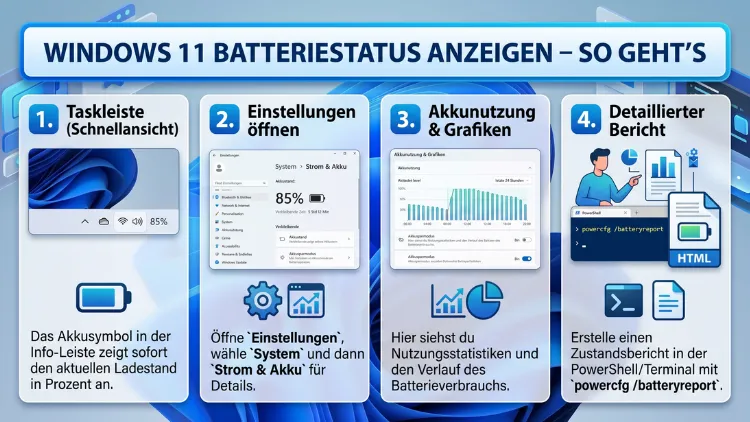
Den Batteriestatus in Windows 11 anzuzeigen, ist einfacher, als viele denken. Sie finden den aktuellen Akkustand direkt in der Taskleiste, über die Systemeinstellungen oder mit dem integrierten Batteriebericht.
Dieser Artikel zeigt Ihnen alle Methoden Schritt für Schritt – von der einfachen Prozentanzeige bis zur detaillierten Akku-Gesundheitsanalyse. Zudem erfahren Sie, wie Sie Ihren Akku langfristig schonen.
Warum es wichtig ist, den Akkustand im Blick zu behalten
Wer regelmäßig mit einem Laptop oder Tablet arbeitet, weiß, wie unangenehm es ist, wenn der Akku ohne Vorwarnung leer ist. Deshalb ist es sinnvoll, den Batteriestatus in Windows 11 dauerhaft im Blick zu behalten. Außerdem hilft eine genaue Akkuüberwachung dabei, den Zustand des Akkus langfristig einzuschätzen und rechtzeitig zu handeln, wenn die Kapazität nachlässt.
Windows 11 bietet dafür mehrere Wege: angefangen bei der schlichten Prozentanzeige in der Taskleiste bis hin zum detaillierten Battery Report, der vollständige Informationen über Ladezyklen, Designkapazität und tatsächliche Kapazität liefert. Zudem lässt sich auch der Akkustand von Bluetooth-Geräten wie kabellosen Mäusen oder Tastaturen direkt über Windows 11 überprüfen.
Im Folgenden erklärt dieser Artikel jeden dieser Wege ausführlich – inklusive aller Schritte, die Sie dafür benötigen.
Methode 1: Akkustand über die Taskleiste ablesen
Die schnellste und einfachste Methode ist der direkte Blick in die Taskleiste. Standardmäßig zeigt Windows 11 unten rechts ein Akku-Symbol an. Jedoch sehen viele Nutzer dort zunächst nur ein grafisches Symbol ohne Prozentzahl.
Akkustand per Mauszeiger ablesen
Wenn Sie mit der Maus über das Batterie-Icon in der Taskleiste fahren, erscheint nach kurzer Zeit ein kleines Infofenster. Dieses zeigt Ihnen den aktuellen Akkustand in Prozent sowie – je nach Systemkonfiguration – eine geschätzte Restlaufzeit. Das ist zwar praktisch für einen schnellen Überblick, jedoch müssen Sie dafür jedes Mal aktiv mit der Maus in die Ecke fahren.
Prozentanzeige dauerhaft aktivieren
Komfortabler ist es, die Akkuprozentanzeige dauerhaft einzublenden. Seit einem Windows-Update in 2024 ist diese Funktion auch für reguläre Windows-11-Nutzer ohne Insider-Build verfügbar. So gehen Sie vor:
- Drücken Sie die Tastenkombination Windows-Taste + I, um die Einstellungen zu öffnen.
- Navigieren Sie im linken Menü zu „System“.
- Wählen Sie anschließend „Strom und Akku“ aus.
- Scrollen Sie nach unten, bis Sie den Eintrag „Akkuprozentsatz“ sehen.
- Aktivieren Sie dort den Schieberegler auf der rechten Seite.
Danach erscheint in der Taskleiste dauerhaft eine Prozentzahl neben dem Akku-Symbol. Zudem entfällt damit das lästige Hovern mit der Maus. Diese Einstellung ist besonders empfehlenswert für alle, die ihren Ladestand immer im Blick behalten möchten.
Hinweis: Falls das Akku-Icon in Ihrer Taskleiste gar nicht sichtbar ist, rechtsklicken Sie auf eine freie Stelle der Taskleiste und wählen Sie „Taskleisteneinstellungen“. Prüfen Sie dort, ob das Akkusymbol unter den Systemsymbolen aktiviert ist.
Methode 2: Farbige Akkustandsanzeige in Windows 11
Seit Anfang 2025 hat Microsoft eine farbige Batteriestandsanzeige für Windows 11 eingeführt und diese inzwischen für alle Nutzer ausgerollt. Das Akku-Icon in der Taskleiste wechselt je nach Ladezustand automatisch die Farbe:
- Grün: Der Akku ist gut geladen und das Gerät ist ans Stromnetz angeschlossen.
- Standardfarbe (weiß/schwarz): Normalbetrieb ohne Besonderheiten.
- Gelb: Der Ladestand liegt bei 20 % oder weniger – Windows hat den Energiesparmodus aktiviert.
- Rot: Der Akku hat einen kritischen Ladestand erreicht. Sie sollten das Gerät sofort ans Ladegerät anschließen.
Diese farbige Anzeige erscheint außerdem sowohl im Infobereich der Taskleiste als auch im Flyout der Schnelleinstellungen sowie in der Einstellungen-App. Dadurch erhalten Sie auf einen Blick einen intuitiven Überblick über den Ladezustand – ohne die genaue Prozentzahl ablesen zu müssen.
Methode 3: Detaillierte Akkuinformationen über die Einstellungen
Über die Windows-11-Einstellungen erhalten Sie zusätzlich detailliertere Informationen zum Energieverbrauch und zur Akkunutzung. Gehen Sie dazu wie folgt vor:
- Öffnen Sie die Einstellungen mit Windows-Taste + I.
- Klicken Sie auf „System“.
- Wählen Sie „Strom und Akku“.
In diesem Bereich sehen Sie nicht nur den aktuellen Ladestand, sondern auch den gewählten Energiemodus (z. B. Energiesparmodus, Ausgeglichener Modus, Beste Leistung). Außerdem finden Sie dort unter „Akkunutzung“ eine detaillierte Aufstellung, welche Apps und Prozesse in den letzten 24 Stunden oder 7 Tagen am meisten Akku verbraucht haben. Diese Ansicht ist besonders hilfreich, wenn Ihr Akku schneller als gewohnt leer wird, da Sie so die Energiefresser auf Ihrem System identifizieren können.
Zusätzlich lässt sich in diesem Bereich die Akkuschonfunktion aktivieren. Dabei wird das Laden bei 80 % gestoppt, um den Verschleiß von Lithium-Ionen-Akkus zu reduzieren. Das verlängert die Lebensdauer Ihres Akkus erheblich.
Methode 4: Batteriebericht mit powercfg erstellen
Für eine tiefgehende Analyse des Akkuzustands empfiehlt sich der integrierte Windows-Batteriebericht, der über den Befehl powercfg /batteryreport erstellt wird. Dieser Report liefert Ihnen folgende Informationen:
- Designkapazität: Die ursprüngliche Kapazität des Akkus in mWh, wie sie der Hersteller vorgesehen hat.
- Vollständige Ladekapazität: Die aktuelle maximale Kapazität, auf die der Akku noch geladen werden kann.
- Ladezyklen: Wie viele komplette Lade-/Entladezyklen der Akku bereits hinter sich hat.
- Verlauf der Akkunutzung: Eine Chronik der letzten Ladevorgänge und des Verbrauchs.
Anhand dieser Daten lässt sich leicht erkennen, wie stark Ihr Akku bereits verschlissen ist. Wenn die vollständige Ladekapazität deutlich unter der Designkapazität liegt, ist es Zeit, über einen Akkutausch nachzudenken.
So erstellen Sie den Batteriebericht Schritt für Schritt
Weg 1: Über die PowerShell (empfohlen)
- Drücken Sie die Tastenkombination Windows-Taste + X.
- Wählen Sie im Menü „Windows PowerShell (Administrator)“ oder „Terminal (Administrator)“.
- Bestätigen Sie die Sicherheitsabfrage mit „Ja“.
- Geben Sie den folgenden Befehl ein und drücken Sie Enter:
powercfg /batteryreport- Windows erstellt daraufhin eine HTML-Datei, standardmäßig gespeichert unter:
C:\Windows\System32\battery-report.html- Öffnen Sie diese Datei mit einem beliebigen Webbrowser wie Microsoft Edge, Google Chrome oder Mozilla Firefox.
Weg 2: Über die Eingabeaufforderung (CMD)
- Geben Sie in die Suchleiste der Taskleiste „cmd“ ein.
- Klicken Sie mit der rechten Maustaste auf „Eingabeaufforderung“ und wählen Sie „Als Administrator ausführen“.
- Bestätigen Sie mit „Ja“.
- Geben Sie den Befehl
powercfg /batteryreportein und drücken Sie Enter. - Öffnen Sie anschließend die erstellte HTML-Datei im Browser.
Tipp: Notieren Sie sich den angezeigten Speicherpfad, da dieser je nach Windows-Konfiguration leicht abweichen kann. Außerdem können Sie den Report mit dem Befehl powercfg /batteryreport /output "C:\Benutzer\IhrName\Desktop\akku.html" direkt auf dem Desktop speichern.
Methode 5: Akkustand und Restlaufzeit per Registrierungseditor aktivieren
In manchen Windows-11-Versionen ist die Restlaufzeitanzeige beim Hovern über das Akku-Icon standardmäßig deaktiviert. Deshalb lässt sich diese Funktion über den Registrierungseditor nachträglich aktivieren:
- Drücken Sie Windows-Taste + R, geben Sie
regeditein und bestätigen Sie mit Enter. - Navigieren Sie zum folgenden Pfad:
HKEY_LOCAL_MACHINE\SYSTEM\CurrentControlSet\Control\Power\EnergyEstimation\ResidualEnergy- Suchen Sie auf der rechten Seite den Eintrag „EnableInlineAccounting“.
- Doppelklicken Sie darauf und setzen Sie den Wert auf „1″.
- Bestätigen Sie mit „OK“ und starten Sie Windows 11 neu.
Danach zeigt Windows 11 beim Hovern über das Akku-Icon sowohl den Ladestand in Prozent als auch die geschätzte Restlaufzeit an. Bitte beachten Sie jedoch, dass die Restlaufzeit nur eine Schätzung ist, die Windows anhand der aktuellen Systemauslastung berechnet. Deshalb kann diese Angabe je nach Nutzungsintensität stark variieren.
Achtung: Der Registrierungseditor ist ein sensibles Systemwerkzeug. Ändern Sie dort ausschließlich die beschriebenen Einträge und erstellen Sie zuvor einen Systemwiederherstellungspunkt als Sicherung.
Methode 6: Akkustand von Bluetooth-Geräten anzeigen
Windows 11 ermöglicht es außerdem, den Akkustand von Bluetooth-Geräten wie kabellosen Mäusen, Tastaturen oder Headsets direkt über das Betriebssystem abzulesen. So gehen Sie vor:
- Öffnen Sie die Einstellungen mit Windows-Taste + I.
- Klicken Sie auf „Bluetooth und Geräte“.
- Scrollen Sie durch die Liste der verbundenen Geräte.
- Klicken Sie auf das gewünschte Gerät – zum Beispiel Ihre kabellose Maus.
- In den Gerätedetails sehen Sie nun den aktuellen Akku- bzw. Batteriestand.
Hinweis: Nicht alle Bluetooth-Geräte unterstützen die Akkustandsübermittlung an Windows. Außerdem liefert nicht jede Hardware exakte Prozentwerte – einige Geräte zeigen lediglich eine LED-Statusanzeige direkt am Gerät selbst.
Für Geräte wie die Logitech MX Master 3 oder Microsoft Bluetooth Ergonomic Mouse lässt sich der Batteriestand in der Regel zuverlässig über Windows 11 ablesen. Zusätzlich bieten Hersteller wie Logitech eigene Software-Tools wie Logi Options+ an, die detailliertere Akku-Informationen für ihre Geräte bereitstellen.
Methode 7: Akkuzustand mit Drittanbieter-Tools überwachen
Neben den integrierten Windows-Werkzeugen gibt es zudem empfehlenswerte Drittanbieter-Programme, mit denen Sie den Akkuzustand noch detaillierter im Blick behalten können.
BatteryInfoView (NirSoft) – kostenlos und ohne Installation
BatteryInfoView von NirSoft ist ein kostenloses, portables Tool, das ohne Installation auskommt. Es zeigt Ihnen unter anderem:
- Designkapazität und aktuelle Ladekapazität
- Akkustand in Prozent und Milliwattstunden (mWh)
- Aktuelle Spannung und Ladegeschwindigkeit
- Schätzung der verbleibenden Akkudauer
So verwenden Sie BatteryInfoView:
- Besuchen Sie die offizielle NirSoft-Website und laden Sie BatteryInfoView herunter.
- Entpacken Sie die ZIP-Datei in einen Ordner Ihrer Wahl.
- Starten Sie
BatteryInfoView.exe– keine Installation erforderlich. - Das Tool zeigt sofort alle relevanten Akkudaten übersichtlich an.
HWiNFO64 – umfassende Systemüberwachung
HWiNFO64 ist ein weiteres kostenloses Tool für Windows, das neben dem Akkustatus auch alle anderen Hardware-Komponenten überwacht. Deshalb eignet es sich besonders für technisch versierte Nutzer, die eine umfassende Systemüberwachung wünschen.
So nutzen Sie HWiNFO64 für die Akku-Überwachung:
- Laden Sie HWiNFO64 von der offiziellen Website herunter und installieren Sie es.
- Starten Sie das Programm und wählen Sie „Sensoren“.
- Scrollen Sie im Sensorfenster zum Bereich „Batterie“.
- Dort finden Sie alle relevanten Werte wie Ladekapazität, Temperatur und Ladezyklen.
Tipp: HWiNFO64 lässt sich außerdem mit dem Overlay-Tool MSI Afterburner/RivaTuner Statistics Server kombinieren, um den Akkustand direkt in Spielen oder anderen Vollbild-Anwendungen anzeigen zu lassen.
Akkustand in der Taskleiste fehlt – mögliche Ursachen und Lösungen
Manchmal erscheint das Akku-Icon in der Taskleiste von Windows 11 gar nicht – obwohl das Gerät über einen Akku verfügt. Hierfür kann es mehrere Ursachen geben:
Ursache 1: Taskleistensymbole ausgeblendet
Deshalb sollten Sie zunächst prüfen, ob das Symbol überhaupt aktiviert ist:
- Rechtsklicken Sie auf die Taskleiste und wählen Sie „Taskleisteneinstellungen“.
- Scrollen Sie zu „Andere Symbole in der Systemsteuerleiste“.
- Aktivieren Sie dort das Energiesymbol.
Ursache 2: Akkutreiber veraltet oder beschädigt
Ein veralteter oder fehlerhafter Akkutreiber kann dazu führen, dass Windows den Akku nicht erkennt. Deshalb empfiehlt es sich, den Treiber zu aktualisieren:
- Drücken Sie Windows-Taste + X und öffnen Sie den Geräte-Manager.
- Erweitern Sie den Eintrag „Akkus“.
- Klicken Sie mit der rechten Maustaste auf „Microsoft ACPI-konformer Steuergerät für Kontrollmethoden-Akku“.
- Wählen Sie „Treiber aktualisieren“ und folgen Sie dem Assistenten.
Ursache 3: Falsche Energieeinstellungen
Außerdem können fehlerhafte Energieoptionen die Akkuanzeige beeinflussen. Deshalb können Sie den Energieplan zurücksetzen:
- Öffnen Sie die Systemsteuerung.
- Wechseln Sie zu „Energieoptionen“.
- Wählen Sie „Ausgewogener Energiesparplan“ und klicken Sie auf „Standardplaneinstellungen wiederherstellen“.
Akkulaufzeit verlängern – empfohlene Vorgehensweisen
Neben dem reinen Anzeigen des Akkustands ist es ebenso wichtig, den Akku schonend zu behandeln. Deshalb sollten Sie die folgenden empfohlenen Vorgehensweisen beachten:
Akkuschonfunktion aktivieren
Windows 11 bietet eine integrierte Akkuschonfunktion, die das Laden bei 80 % begrenzt. Das schont den Lithium-Ionen-Akku erheblich, da vollständige Ladezyklen den Verschleiß beschleunigen.
So aktivieren Sie die Akkuschonfunktion:
- Öffnen Sie Einstellungen > System > Strom und Akku.
- Scrollen Sie zu „Akku“.
- Aktivieren Sie „Akkuschoner“ oder prüfen Sie, ob Ihr Gerät eine Ladestrategieeinstellung anbietet.
Zusätzlich bieten viele Hersteller eigene Tools für diese Funktion an: Lenovo Vantage, ASUS Battery Care oder Dell SupportAssist erlauben eine noch präzisere Ladesteuerung direkt über die Herstellersoftware.
Displayhelligkeit reduzieren
Das Display ist einer der größten Energieverbraucher in einem Laptop. Deshalb empfiehlt es sich, die Helligkeit auf das notwendige Minimum zu reduzieren. Über Windows-Taste + A öffnen Sie die Schnelleinstellungen und können die Helligkeit dort direkt anpassen.
Autostart-Programme verringern
Viele Programme starten automatisch beim Hochfahren und verbrauchen dauerhaft Strom im Hintergrund. Deshalb sollten Sie den Autostart regelmäßig überprüfen:
- Öffnen Sie den Task-Manager mit Strg + Umschalt + Esc.
- Wechseln Sie zum Reiter „Autostart“ (bzw. in neueren Windows-11-Versionen: „Apps > Autostart“).
- Deaktivieren Sie alle Programme, die Sie nicht zwingend beim Start benötigen.
Energiesparmodus nutzen
Windows 11 bietet außerdem einen Energiesparmodus, der nicht mehr benötigte Hintergrundprozesse automatisch einschränkt. Aktivieren Sie ihn über Einstellungen > System > Strom und Akku > Energiesparer.
WLAN und Bluetooth bei Nichtbenutzung deaktivieren
Ebenso verbrauchen aktive WLAN- und Bluetooth-Verbindungen kontinuierlich Energie, selbst wenn kein Gerät verbunden ist. Deshalb ist es sinnvoll, diese Funktionen über das Action Center (Windows-Taste + A) zu deaktivieren, wenn Sie sie gerade nicht benötigen.
Akkugesundheit erkennen und interpretieren
Der Batteriebericht von Windows 11 liefert Ihnen alle wichtigen Kennzahlen zur Akkugesundheit. Dabei sind besonders zwei Werte relevant:
- Designkapazität (Design Capacity): Die ursprüngliche, vom Hersteller vorgesehene Kapazität in Milliwattstunden (mWh).
- Vollständige Ladekapazität (Full Charge Capacity): Die aktuelle maximale Kapazität, auf die Ihr Akku noch aufgeladen werden kann.
Wenn die vollständige Ladekapazität beispielsweise 45.000 mWh beträgt, die Designkapazität jedoch 60.000 mWh war, liegt die Akkugesundheit bei circa 75 %. Das bedeutet, der Akku hat bereits ein Viertel seiner ursprünglichen Leistungsfähigkeit verloren. Werte unter 80 % gelten allgemein als Zeichen, dass ein Akkutausch langfristig sinnvoll sein könnte.
Außerdem liefert der Bericht die Anzahl der Ladezyklen. Die meisten Lithium-Ionen-Akkus sind für 300 bis 500 vollständige Ladezyklen ausgelegt, bevor die Kapazität spürbar abnimmt. Deshalb ist ein häufiges Teil-Laden und Entladen vorzuziehen – das schont den Akku mehr als vollständige Ladezyklen von 0 auf 100 %.
Akkustand auf dem Sperrbildschirm anzeigen – aktueller Stand 2026
Ein häufig gesuchtes Feature ist die Akkuanzeige auf dem Windows-11-Sperrbildschirm. Leider bietet Windows 11 diese Funktion in der Standardkonfiguration bislang nicht nativ an. Zwar soll Microsoft diese Möglichkeit für kommende Updates in Betracht ziehen, jedoch ist sie zum aktuellen Stand in 2026 noch nicht im regulären Windows-11-Build integriert.
Als Alternative empfehlen sich jedoch Drittanbieter-Tools wie ElevenClock oder Widgets im Sperrbildschirm, die zumindest indirekt Systeminformationen zugänglich machen.
Häufige Fragen zum Windows-11-Akkustatus
Wie zeige ich den Akkustand dauerhaft in Prozent an?
Öffnen Sie Einstellungen > System > Strom und Akku und aktivieren Sie den Schieberegler neben „Akkuprozentsatz“. Danach erscheint die Prozentzahl dauerhaft neben dem Akku-Symbol in der Taskleiste.
Wie erstelle ich einen Batteriebericht in Windows 11?
Öffnen Sie PowerShell oder die Eingabeaufforderung als Administrator, geben Sie powercfg /batteryreport ein und drücken Sie Enter. Die erstellte HTML-Datei finden Sie standardmäßig unter C:\Windows\System32\battery-report.html und öffnen diese im Browser.
Warum zeigt Windows 11 keinen Akkustand an?
Das kann an ausgeblendeten Taskleistensymbolen, veralteten Akkutreibern oder fehlerhaften Energieeinstellungen liegen. Prüfen Sie zunächst die Taskleisteneinstellungen und aktualisieren Sie gegebenenfalls den Akkutreiber über den Geräte-Manager.
Wie sehe ich, wie alt mein Laptop-Akku ist?
Im Batteriebericht (powercfg /batteryreport) finden Sie unter „Installed Batteries“ den Eintrag „Serial Number“ sowie „Manufacture Date“ – also das Herstellungsdatum des Akkus.
Was bedeutet die gelbe Farbe des Akku-Icons?
Das gelbe Akku-Symbol zeigt an, dass der Ladestand 20 % oder weniger erreicht hat und Windows 11 automatisch den Energiesparmodus aktiviert hat, um die Restlaufzeit zu verlängern.
Wie prüfe ich den Akkustand einer kabellosen Maus unter Windows 11?
Öffnen Sie Einstellungen > Bluetooth und Geräte, klicken Sie auf Ihre kabellose Maus in der Geräteliste und prüfen Sie den angezeigten Akkustand. Nicht alle Mausmodelle übermitteln diese Information an Windows.
Wie aktiviere ich die Restlaufzeitanzeige in Windows 11?
In manchen Versionen lässt sich die Restlaufzeit über den Registrierungseditor aktivieren: Navigieren Sie zu HKEY_LOCAL_MACHINE\SYSTEM\CurrentControlSet\Control\Power\EnergyEstimation\ResidualEnergy und setzen Sie den Wert „EnableInlineAccounting“ auf 1.
Wie verlängere ich die Akkulaufzeit in Windows 11?
Aktivieren Sie den Energiesparmodus, reduzieren Sie die Displayhelligkeit, deaktivieren Sie nicht benötigte Autostart-Programme und nutzen Sie die Akkuschonfunktion unter Einstellungen > System > Strom und Akku.
Kann ich den Akkustand auf dem Windows-11-Sperrbildschirm anzeigen?
Nein, diese Funktion ist in Windows 11 zum aktuellen Stand in 2026 standardmäßig nicht verfügbar. Als Alternative empfehlen sich Drittanbieter-Widgets oder -Apps, die Systeminformationen auch auf dem Sperrbildschirm darstellen können.
Ab wann sollte ich meinen Laptop-Akku tauschen?
Sobald die vollständige Ladekapazität im Batteriebericht auf unter 80 % der ursprünglichen Designkapazität fällt, empfiehlt sich ein Akkutausch. Außerdem sollten Sie reagieren, wenn der Akku sich unerwartet schnell entlädt oder das Gerät am Netzteil nicht mehr vollständig auflädt.
Fazit
Den Batteriestatus in Windows 11 anzuzeigen gelingt auf mehreren Wegen – vom einfachen Prozentschalter in den Einstellungen bis zum detaillierten powercfg-Batteriebericht. Außerdem helfen Drittanbieter-Tools wie BatteryInfoView oder HWiNFO64 bei einer tieferen Analyse.
Wer seinen Akku dauerhaft schonen möchte, sollte zudem die Akkuschonfunktion aktivieren und den Energieverbrauch regelmäßig im Blick behalten. Damit verlängern Sie die Lebensdauer Ihres Akkus spürbar.
