
Windows 11 Backup auf externe Festplatte erstellen: So sichern Sie Ihre Daten zuverlässig mit Dateiversionsverlauf oder Systemabbild auf HDD oder SSD.
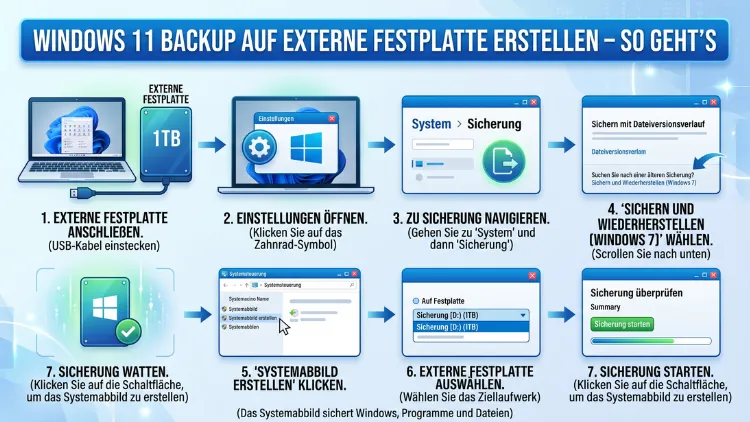
Ein Windows-11-Backup auf eine externe Festplatte schützt Ihre Daten zuverlässig vor Verlust durch Systemfehler, Ransomware oder defekte Hardware. Zum Glück bietet Windows 11 mehrere eingebaute Methoden dafür – kostenlos und ohne zusätzliche Software.
Außerdem gibt es leistungsstarke Drittanbieter-Tools für noch mehr Kontrolle. In diesem Artikel erfahren Sie Schritt für Schritt, welche Methode für Sie am besten geeignet ist.
Warum ein Backup auf eine externe Festplatte unverzichtbar ist
Datenverlust trifft jeden unvorbereitet. Deshalb sollten Sie Ihre Daten niemals nur an einem einzigen Ort aufbewahren. Eine externe Festplatte bietet dabei klare Vorteile: Sie ist unabhängig vom internen Speicher Ihres Computers, kostengünstig und einfach zu bedienen.
Stellen Sie sich vor, Ihre interne SSD gibt plötzlich den Geist auf. Ohne Backup sind dann alle Dokumente, Fotos, Videos und Programmeinstellungen unwiederbringlich verloren. Zudem greifen Ransomware-Angriffe – bei denen Schadsoftware Ihre Dateien verschlüsselt und Lösegeld fordert – regelmäßig auf lokale Laufwerke zu. Wenn Ihr Backup jedoch auf einer vom PC getrennten Festplatte liegt, bleiben Ihre Daten in einem solchen Fall sicher.
Außerdem sind Windows-11-Updates grundsätzlich stabil, können jedoch im Einzelfall zu Kompatibilitätsproblemen führen. Ein aktuelles Systemabbild auf einer externen Festplatte stellt sicher, dass Sie im Notfall innerhalb von Minuten zu einem funktionierenden Systemzustand zurückkehren können.
Die wichtigsten Gründe für ein lokales Backup auf externer Festplatte:
- Hardwareausfall: SSDs und HDDs können jederzeit und ohne Vorwarnung ausfallen.
- Fehlbedienungen: Versehentlich gelöschte Dateien lassen sich einfach wiederherstellen.
- Ransomware: Getrennte Laufwerke sind für Schadprogramme nicht erreichbar.
- Update-Probleme: Nach einem missglückten Windows-Update kehren Sie schnell zum alten Zustand zurück.
- Systemwechsel: Bei einem neuen PC übertragen Sie alle Daten einfach und vollständig.
Vorbereitung: Was Sie für das Windows-11-Backup benötigen
Bevor Sie mit der eigentlichen Datensicherung beginnen, sollten Sie einige Vorbereitungen treffen. Zunächst benötigen Sie eine externe Festplatte mit ausreichend Speicherplatz. Empfohlen werden mindestens 500 GB, besser jedoch 1 TB oder mehr, insbesondere wenn Sie ein vollständiges Systemabbild erstellen möchten.
Außerdem sollte die externe Festplatte mit dem Dateisystem NTFS formatiert sein, da Windows 11 dieses Format für nahezu alle Backup-Methoden voraussetzt. Falls Ihr Laufwerk noch mit FAT32 oder exFAT formatiert ist, formatieren Sie es zunächst in NTFS um. Gehen Sie dazu im Windows-Explorer mit der rechten Maustaste auf das Laufwerk und wählen Sie „Formatieren“.
Checkliste vor dem Backup:
- Externe Festplatte mit mindestens 1 TB Speicherplatz vorhanden
- Laufwerk in NTFS formatiert
- Ausreichend Akkustand (bei Laptops) oder stabiler Stromanschluss
- Windows 11 auf dem neuesten Stand (Einstellungen → Windows Update)
- Backup-Ziel-Laufwerk an den Computer angeschlossen und erkannt
Zudem empfiehlt es sich, vor dem ersten Backup alle wichtigen Anwendungen zu schließen, um Konflikte während des Sicherungsvorgangs zu vermeiden.
Methode 1: Dateiversionsverlauf aktivieren – ideal für Dateien und Dokumente
Der Dateiversionsverlauf ist das einfachste integrierte Tool in Windows 11 für die regelmäßige Datensicherung. Er sichert automatisch alle Dateien aus den Standardordnern – also Dokumente, Bilder, Videos, Musik und Desktop – in einem wählbaren Zeitintervall auf Ihrer externen Festplatte. Besonders praktisch: Sie können dabei auch ältere Versionen einzelner Dateien wiederherstellen.
Schritt-für-Schritt-Anleitung für den Dateiversionsverlauf:
- Schließen Sie Ihre externe Festplatte an den Computer an.
- Öffnen Sie die Einstellungen mit der Tastenkombination Windows + I.
- Navigieren Sie zu System → Speicher → Erweiterte Speichereinstellungen.
- Klicken Sie anschließend auf Sicherungsoptionen.
- Wählen Sie unter Mit Dateiversionsverlauf sichern die Option Laufwerk hinzufügen.
- Wählen Sie Ihre externe Festplatte aus der Liste aus.
- Aktivieren Sie den Schalter Meine Dateien automatisch sichern.
- Klicken Sie auf Weitere Optionen, um das Sicherungsintervall und die Aufbewahrungsdauer anzupassen.
Dort können Sie einstellen, wie oft Windows sichert – von stündlich bis täglich – und wie lange alte Versionen aufbewahrt werden. Empfohlen wird ein Intervall von 1 Stunde und eine Aufbewahrungsdauer von 3 Monaten.
Vorteil: Einfach, automatisch und kostenlos. Nachteil: Sichert nur persönliche Dateien, kein vollständiges Systemabbild.
Methode 2: Sichern und Wiederherstellen – die klassische Datensicherung
Die Funktion „Sichern und Wiederherstellen (Windows 7)“ klingt zwar nach einer veralteten Methode, funktioniert jedoch auch in Windows 11 zuverlässig und vollständig. Zusätzlich können Sie damit nicht nur einzelne Dateien, sondern auch das gesamte System sichern.
Schritt-für-Schritt-Anleitung:
- Schließen Sie Ihre externe Festplatte an.
- Geben Sie in die Windows-Suchleiste Systemsteuerung ein und öffnen Sie sie.
- Navigieren Sie zu System und Sicherheit → Sichern und Wiederherstellen (Windows 7).
- Klicken Sie links auf Sicherung einrichten.
- Wählen Sie Ihre externe Festplatte als Sicherungsort aus und klicken Sie auf „Weiter“.
- Wählen Sie, ob Windows die Auswahl automatisch treffen oder Sie selbst bestimmen sollen, was gesichert wird.
- Wenn Sie die manuelle Auswahl bevorzugen, aktivieren Sie zusätzlich die Option Systemabbild einschließen.
- Überprüfen Sie die Sicherungseinstellungen und klicken Sie auf Einstellungen speichern und Sicherung ausführen.
Windows 11 erstellt dann automatisch eine vollständige Datensicherung und legt außerdem einen Zeitplan fest. Zudem werden bei jeder weiteren Sicherung nur die geänderten Dateien gesichert, was Zeit und Speicherplatz spart.
Vorteil: Integriert, bewährt und ohne Drittanbieter-Software. Nachteil: Etwas versteckt in der Systemsteuerung; kein modernes Backup-Management.
Methode 3: Systemabbild erstellen – die vollständige Systemsicherung
Ein Systemabbild ist die umfassendste Art der Datensicherung unter Windows 11. Es sichert Ihr gesamtes Betriebssystem inklusive aller installierten Programme, Treiber und persönlichen Einstellungen. Deshalb ist es besonders dann unverzichtbar, wenn Sie nach einem Totalausfall oder einem schwerwiegenden Systemfehler Ihren PC vollständig wiederherstellen möchten.
Schritt-für-Schritt-Anleitung zur Systemabbilderstellung:
- Schließen Sie zunächst Ihre externe Festplatte (mindestens NTFS-formatiert) an.
- Öffnen Sie die Systemsteuerung über die Windows-Suche.
- Navigieren Sie zu System und Sicherheit → Sichern und Wiederherstellen (Windows 7).
- Klicken Sie im linken Bereich auf Systemabbild erstellen.
- Wählen Sie Ihre externe Festplatte als Speicherort für das Abbild aus.
- Wählen Sie aus, welche Laufwerke im Abbild enthalten sein sollen – standardmäßig ist die Systempartition (C:) bereits ausgewählt.
- Klicken Sie auf Weiter und dann auf Sicherung starten.
Je nach Größe Ihrer Systempartition dauert der Vorgang zwischen 30 Minuten und mehreren Stunden. Außerdem wird Windows 11 Sie am Ende fragen, ob Sie ein Windows-Systemreparaturdatenträger erstellen möchten. Nehmen Sie dieses Angebot an und erstellen Sie einen USB-Notfallstick – das erleichtert die spätere Wiederherstellung erheblich.
Wichtig: Ein Systemabbild überschreibt beim Wiederherstellen den gesamten Inhalt des Ziellaufwerks. Stellen Sie deshalb sicher, dass Sie das richtige Laufwerk ausgewählt haben.
Methode 4: AOMEI Backupper Standard – die empfohlene Gratis-Alternative
Wer mehr Kontrolle und Komfort möchte, dem empfehlen wir AOMEI Backupper Standard. Dieses kostenlose Tool ergänzt die Windows-Bordmittel erheblich und bietet Funktionen wie inkrementelle und differenzielle Backups, automatische Zeitpläne sowie eine übersichtliche Benutzeroberfläche. Außerdem unterstützt AOMEI Backupper Standard auch die Erstellung bootfähiger Sicherungen auf externen Festplatten.
Schritt-für-Schritt-Anleitung mit AOMEI Backupper Standard:
- Laden Sie AOMEI Backupper Standard von der offiziellen Website (aomei.de) herunter und installieren Sie es.
- Schließen Sie Ihre externe Festplatte an und starten Sie das Programm.
- Wählen Sie im Hauptmenü den Punkt Backup.
- Entscheiden Sie sich für System Backup (gesamtes System), Disk Backup (gesamte Festplatte) oder File Backup (nur ausgewählte Dateien).
- Wählen Sie als Ziel Ihre externe Festplatte aus.
- Klicken Sie unten rechts auf Schedule (Zeitplan), um automatische Backups zu konfigurieren – täglich, wöchentlich oder monatlich.
- Bestätigen Sie mit Start Backup.
Zudem bietet AOMEI Backupper Standard eine praktische Backup-Überprüfungsfunktion, mit der Sie die Integrität Ihrer gesicherten Daten regelmäßig kontrollieren können. Das ist besonders wichtig, da ein beschädigtes Backup im Ernstfall wertlos ist.
Vorteil: Mehr Funktionen als die Windows-Bordmittel, kostenlose Grundversion, benutzerfreundlich. Nachteil: Differenzielle Backups und einige Profi-Funktionen nur in der kostenpflichtigen Professional-Version verfügbar.
Methode 5: Macrium Reflect Free – für fortgeschrittene Nutzer
Macrium Reflect Free ist ein weiteres bewährtes kostenloses Backup-Programm, das sich besonders bei technisch versierten Anwendern großer Beliebtheit erfreut. Es ermöglicht das Klonen ganzer Festplatten, das Erstellen vollständiger Systemabbilder sowie die Planung automatischer Backups auf eine externe Festplatte.
Kurzanleitung:
- Laden Sie Macrium Reflect Free von der offiziellen Website (macrium.com) herunter.
- Starten Sie nach der Installation das Programm.
- Wählen Sie im Hauptfenster unter Backup die Option Create an image of the partition(s) required to backup and restore Windows.
- Wählen Sie als Destination Ihre externe Festplatte.
- Konfigurieren Sie optional einen Backup-Zeitplan über „Add Schedule“.
- Starten Sie den Vorgang mit Next → Finish.
Macrium Reflect Free erstellt außerdem automatisch einen bootfähigen Wiederherstellungs-USB-Stick, der Ihnen bei einem kompletten Systemausfall hilft, das Backup einzuspielen – auch dann, wenn Windows 11 sich nicht mehr starten lässt.
Automatische Backups auf externe Festplatte einrichten
Manuelles Backup ist gut, automatisches ist besser. Denn viele Nutzer vergessen die regelmäßige Datensicherung schlicht im Alltag. Deshalb sollten Sie unbedingt einen automatischen Backup-Zeitplan einrichten.
Mit den Windows-Bordmitteln:
Öffnen Sie die Systemsteuerung → Sichern und Wiederherstellen (Windows 7) und klicken Sie auf Zeitplan ändern. Dort wählen Sie aus, wie häufig (täglich, wöchentlich, monatlich), an welchem Wochentag und zu welcher Uhrzeit das Backup automatisch ausgeführt werden soll. Empfohlen wird eine wöchentliche Sicherung, zum Beispiel jeden Sonntag um 2:00 Uhr morgens.
Mit AOMEI Backupper Standard:
Nach dem Erstellen eines Backup-Jobs klicken Sie im letzten Schritt auf Schedule. Wählen Sie dort Intervall (täglich, wöchentlich oder nach Ereignis), Uhrzeit und Backup-Modus. Beim Modus empfehlen wir inkrementelles Backup, da dabei nur geänderte Dateien gesichert werden – das spart erheblich Speicherplatz und Zeit.
Wichtig: Schließen Sie Ihre externe Festplatte vor jedem geplanten Backup-Zeitpunkt an den PC an, da Windows den Vorgang sonst überspringt. Alternativ eignet sich eine Netzwerkfestplatte (NAS), die dauerhaft erreichbar ist.
Windows-11-Backup von externer Festplatte wiederherstellen
Das Erstellen eines Backups ist nur die halbe Miete. Ebenso wichtig ist es zu wissen, wie Sie Ihre Daten im Ernstfall tatsächlich zurückspielen.
Dateien über den Dateiversionsverlauf wiederherstellen:
- Öffnen Sie den Windows-Explorer und navigieren Sie zum Ordner, dessen Inhalt Sie wiederherstellen möchten.
- Klicken Sie in der oberen Menüleiste auf Start → Verlauf.
- Durchsuchen Sie die früheren Versionen und wählen Sie den gewünschten Zeitpunkt aus.
- Klicken Sie auf die grüne Schaltfläche Wiederherstellen, um die Dateien an den ursprünglichen Speicherort zurückzuschreiben.
Vollständiges System über ein Systemabbild wiederherstellen:
- Starten Sie den PC über einen bootfähigen USB-Stick (Windows-Installationsmedium oder Rettungsdatenträger).
- Wählen Sie auf dem Bildschirm Computer reparieren → Problembehandlung → Erweiterte Optionen → Systemimage-Wiederherstellung.
- Wählen Sie das gewünschte Systemabbild von Ihrer externen Festplatte aus.
- Folgen Sie dem Assistenten und bestätigen Sie die Wiederherstellung.
Dateien über AOMEI Backupper Standard wiederherstellen:
- Öffnen Sie AOMEI Backupper und klicken Sie auf Restore.
- Wählen Sie das Backup-Abbild von Ihrer externen Festplatte aus.
- Bestimmen Sie, ob Sie das gesamte System oder nur ausgewählte Dateien wiederherstellen möchten.
- Klicken Sie auf Next und starten Sie den Vorgang.
Empfohlene Vorgehensweisen für ein zuverlässiges Windows-11-Backup
Zusätzlich zu den oben beschriebenen Methoden gibt es einige grundlegende Empfehlungen, die Ihre Datensicherung deutlich sicherer machen.
Die 3-2-1-Backup-Regel anwenden:
Experten empfehlen die sogenannte 3-2-1-Regel: Bewahren Sie 3 Kopien Ihrer Daten auf, auf 2 verschiedenen Medien (z. B. externe Festplatte und Cloud), davon 1 an einem anderen physischen Ort. Für Privatnutzer bedeutet das konkret: Originaldaten auf dem PC, eine Sicherung auf externer Festplatte, und eine weitere Kopie in der Cloud – zum Beispiel über OneDrive, Google Drive oder Backblaze.
Weitere empfohlene Vorgehensweisen:
- Backups regelmäßig testen: Öffnen Sie gelegentlich einzelne Dateien aus dem Backup, um sicherzustellen, dass die Sicherung tatsächlich lesbar und vollständig ist.
- Externe Festplatte nach dem Backup trennen: Lassen Sie das Backup-Laufwerk nicht dauerhaft am PC angeschlossen. Dadurch schützen Sie es vor Ransomware, die angeschlossene Laufwerke verschlüsselt.
- Mehrere externe Festplatten rotieren: Nutzen Sie idealerweise zwei externe Festplatten, die Sie abwechselnd einsetzen. So haben Sie stets eine aktuelle und eine etwas ältere Sicherung verfügbar.
- Formatierung prüfen: Externe Festplatten für Windows-11-Backups müssen mit NTFS formatiert sein. exFAT oder FAT32 werden von bestimmten Backup-Tools nicht unterstützt.
- Speicherplatz im Blick behalten: Systemabbilder können schnell 50–150 GB und mehr einnehmen. Planen Sie deshalb ausreichend freien Speicherplatz auf Ihrer externen Festplatte ein.
- Systemabbild nach größeren Änderungen erneuern: Erneuern Sie das Systemabbild nach der Installation neuer Software, größerer Updates oder umfangreicher Dateiänderungen.
Welche Backup-Methode ist für Sie die richtige?
Wer nur persönliche Dateien regelmäßig sichern möchte, ist mit dem Dateiversionsverlauf bestens bedient. Für eine vollständige Systemsicherung empfehlen wir die Systemabbild-Funktion über die Systemsteuerung oder alternativ AOMEI Backupper Standard – beide Varianten sind kostenlos und unter Windows 11 (2026) vollständig funktionsfähig. Fortgeschrittene Nutzer greifen zudem gerne auf Macrium Reflect Free zurück, das besonders leistungsstarke Klon- und Scheduling-Funktionen bietet.
Häufige Fragen zum Windows-11-Backup
Wie viel Speicherplatz brauche ich für ein Windows-11-Backup auf externer Festplatte?
Das hängt von der Methode ab. Ein vollständiges Systemabbild belegt je nach installierter Software und Datenmenge typischerweise zwischen 30 und 150 GB. Für den Dateiversionsverlauf – der nur persönliche Dateien sichert – reichen häufig 100–500 GB aus. Außerdem empfiehlt sich eine externe Festplatte mit mindestens 1 TB, um auch zukünftige Backups und mehrere Sicherungspunkte bequem speichern zu können.
Wie lange dauert ein Windows-11-Systemabbild auf externe Festplatte?
Die Dauer ist abhängig von der Datenmenge und der Übertragungsgeschwindigkeit Ihrer externen Festplatte. Über USB 3.0 dauert ein typisches Systemabbild (ca. 50–80 GB) zwischen 20 und 60 Minuten. Ältere USB 2.0-Verbindungen sind deutlich langsamer und können mehrere Stunden in Anspruch nehmen. Deshalb empfehlen wir ausdrücklich eine Festplatte mit USB-3.0-Anschluss oder USB-C.
Kann ich ein Windows-11-Backup auch ohne Microsoft-Konto erstellen?
Ja, das ist problemlos möglich. Die Systemsteuerung-Methode (Sichern und Wiederherstellen) sowie der Dateiversionsverlauf funktionieren vollständig ohne Microsoft-Konto. Lediglich die OneDrive-Cloud-Sicherung setzt ein Microsoft-Konto voraus. Außerdem sind auch AOMEI Backupper Standard und Macrium Reflect Free vollständig ohne Konto nutzbar.
Was ist der Unterschied zwischen einem Systemabbild und einem normalen Backup?
Ein normales Backup (z. B. über den Dateiversionsverlauf) sichert ausgewählte persönliche Dateien wie Dokumente, Fotos und Videos. Ein Systemabbild hingegen sichert das gesamte Betriebssystem inklusive aller installierten Programme, Treiber, Systemeinstellungen und Nutzerdaten. Deshalb ermöglicht ein Systemabbild die vollständige Wiederherstellung des PCs auf exakt denselben Zustand wie zum Zeitpunkt der Sicherung.
Muss die externe Festplatte für das Backup immer angeschlossen sein?
Nein – und genau das sollte sie auch nicht dauerhaft sein. Schließen Sie die externe Festplatte nur dann an, wenn Sie aktiv ein Backup erstellen oder wiederherstellen. Danach trennen Sie sie vom Computer. Das schützt das Backup-Laufwerk vor Schadsoftware wie Ransomware, die alle angeschlossenen Laufwerke verschlüsseln kann.
Wie stelle ich Windows 11 aus einem Systemabbild wieder her?
Starten Sie den PC von einem bootfähigen USB-Stick (Windows-Installationsmedium). Wählen Sie dann Computer reparieren → Problembehandlung → Erweiterte Optionen → Systemimage-Wiederherstellung. Schließen Sie außerdem Ihre externe Festplatte mit dem gespeicherten Systemabbild an und folgen Sie dem Wiederherstellungsassistenten. Wichtig: Dabei werden alle aktuellen Daten auf dem Ziellaufwerk überschrieben.
Ist der Dateiversionsverlauf in Windows 11 noch aktiv gepflegt?
Der Dateiversionsverlauf ist in Windows 11 (Stand 2026) weiterhin verfügbar und funktionsfähig, wird jedoch von Microsoft nicht mehr aktiv weiterentwickelt. Microsoft empfiehlt stattdessen zunehmend die OneDrive-Cloudsicherung. Dennoch bleibt der Dateiversionsverlauf eine zuverlässige und kostenlose Option für die lokale Datensicherung auf externe Festplatten – insbesondere für Nutzer ohne Cloud-Abo.
Kann ich ein Windows-11-Backup auf einer NAS-Festplatte (Netzwerklaufwerk) speichern?
Ja, sowohl der Dateiversionsverlauf als auch die Systemabbildsicherung unterstützen Netzwerklaufwerke als Backup-Ziel. Außerdem akzeptieren Tools wie AOMEI Backupper Standard und Macrium Reflect Free ebenfalls NAS-Systeme. Ein NAS (Network Attached Storage) hat dabei den Vorteil, dass das Backup automatisch und ohne manuelles Anschließen eines Laufwerks ausgeführt werden kann.
Wie oft sollte ich unter Windows 11 ein Backup erstellen?
Für persönliche Dateien empfehlen wir eine tägliche oder stündliche Sicherung über den Dateiversionsverlauf. Ein vollständiges Systemabbild sollte mindestens einmal monatlich oder nach größeren Systemänderungen erstellt werden – zum Beispiel nach der Installation neuer Software oder nach einem größeren Windows-Update. Außerdem lohnt es sich, vor jedem großen Update ein aktuelles Systemabbild zu erstellen.
Was tun, wenn die externe Festplatte beim Backup-Vorgang nicht erkannt wird?
Prüfen Sie zunächst, ob das Laufwerk im Windows-Explorer sichtbar ist. Falls nicht, versuchen Sie einen anderen USB-Anschluss oder einen anderen USB-Port am PC. Außerdem sollte das Laufwerk mit NTFS formatiert sein – andere Dateisysteme werden von manchen Backup-Tools nicht erkannt. Öffnen Sie zudem die Datenträgerverwaltung (rechte Maustaste auf das Windows-Symbol → Datenträgerverwaltung), um zu prüfen, ob das Laufwerk dort angezeigt wird und ggf. einen Laufwerksbuchstaben zuzuweisen.
Fazit
Ein Windows-11-Backup auf eine externe Festplatte lässt sich 2026 einfach und kostenlos mit den integrierten Windows-Werkzeugen einrichten. Deshalb gibt es keine Entschuldigung, es hinauszuzögern. Für einfache Datensicherungen empfehlen wir den Dateiversionsverlauf, für vollständigen Systemschutz das Systemabbild oder AOMEI Backupper Standard.
Richten Sie außerdem einen automatischen Backup-Zeitplan ein und halten Sie sich an die 3-2-1-Regel: lokales Backup auf externer Festplatte plus eine Kopie in der Cloud. So sind Ihre Daten rundum geschützt – zuverlässig, regelmäßig und ohne großen Aufwand.
