
Windows 11 Backup wiederherstellen: Erfahren Sie, wie Sie Ihre gesicherten Dateien, Einstellungen und das System Schritt für Schritt wiederherstellen.
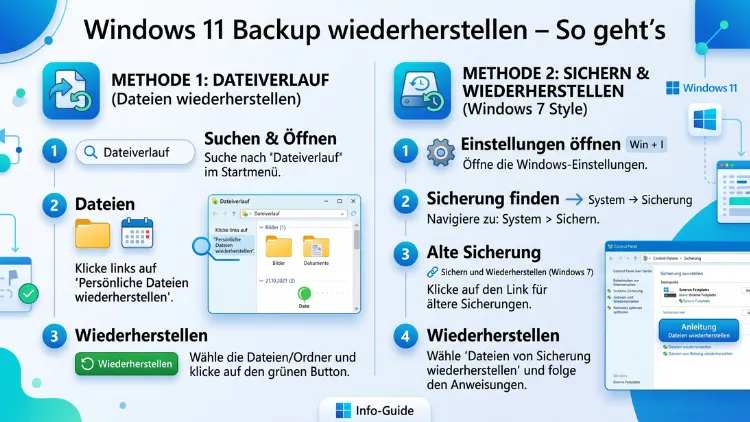
Haben Sie ein Backup erstellt und müssen Ihre Daten jetzt zurückholen? Dann sind Sie hier genau richtig. Windows 11 bietet mehrere eingebaute Methoden zur Datenwiederherstellung: den Dateiversionsverlauf, das Systemabbild, den Wiederherstellungspunkt sowie die Windows-Sicherung mit OneDrive.
Zusätzlich empfehlen sich bewährte Drittanbieter-Programme. Diese Anleitung zeigt Ihnen Schritt für Schritt, wie Sie Ihre Daten schnell und sicher zurückholen.
Was Sie vor der Wiederherstellung wissen sollten
Bevor Sie mit der Wiederherstellung beginnen, sollten Sie zunächst klären, welche Art von Backup Sie zuvor erstellt haben. Denn davon hängt direkt ab, welche Methode für Sie infrage kommt. Windows 11 unterscheidet grundsätzlich zwischen vier Sicherungstypen:
- Dateiversionsverlauf: Sichert einzelne Dateien und Ordner automatisch auf ein externes Laufwerk oder ein Netzwerklaufwerk.
- Systemabbild (System Image): Erstellt eine vollständige Kopie des gesamten Systems inklusive Windows, Programme und Einstellungen.
- Wiederherstellungspunkt: Sichert die Systemkonfiguration zu einem bestimmten Zeitpunkt, jedoch keine persönlichen Dateien.
- Windows-Sicherung (OneDrive): Synchronisiert Ordner wie „Dokumente“, „Bilder“ und „Desktop“ automatisch in die Cloud.
Außerdem ist es wichtig zu wissen, ob Ihr Computer noch bootfähig ist. Falls Windows nicht mehr startet, benötigen Sie die Windows-Wiederherstellungsumgebung (WinRE) oder ein Wiederherstellungslaufwerk. Ist das System noch funktionsfähig, können Sie dagegen direkt aus Windows heraus wiederherstellen.
Methode 1: Dateien mit dem Dateiversionsverlauf wiederherstellen
Der Dateiversionsverlauf ist das am häufigsten genutzte Werkzeug für die Wiederherstellung einzelner Dateien in Windows 11. Er sichert automatisch alle Versionen Ihrer Dateien, sodass Sie auch ältere Versionen zurückrufen können.
Voraussetzung
Damit diese Methode funktioniert, muss der Dateiversionsverlauf vor dem Datenverlust eingerichtet und aktiviert worden sein. Zudem muss das externe Laufwerk, auf dem die Sicherung gespeichert ist, angeschlossen sein.
Schritt-für-Schritt-Anleitung
Schritt 1: Öffnen Sie die Systemsteuerung. Drücken Sie dazu gleichzeitig die Tasten Windows + R, geben Sie control ein und bestätigen Sie mit Enter.
Schritt 2: Klicken Sie anschließend auf „System und Sicherheit“ und wählen Sie dann „Dateiversionsverlauf“.
Schritt 3: Klicken Sie links unten auf „Persönliche Dateien wiederherstellen“.
Schritt 4: Nun öffnet sich der Verlaufs-Browser. Dort sehen Sie alle gesicherten Versionen Ihrer Dateien und Ordner. Navigieren Sie mithilfe der Pfeiltasten unten am Bildschirm durch die verschiedenen Zeitpunkte.
Schritt 5: Wählen Sie die gewünschte Datei oder den gewünschten Ordner aus. Klicken Sie anschließend auf die grüne Schaltfläche mit dem Pfeil, um die Datei am ursprünglichen Speicherort wiederherzustellen. Alternativ können Sie per Rechtsklick auch einen anderen Zielort wählen.
Tipp: Möchten Sie nur eine bestimmte Datei suchen, geben Sie deren Namen in das Suchfeld im oberen Bereich des Fensters ein. So sparen Sie sich das manuelle Durchsuchen.
Methode 2: Windows-Sicherung über OneDrive wiederherstellen
Seit Windows 11 ist die Windows-Sicherung eng mit Microsoft OneDrive verknüpft. Wenn Sie die automatische Ordnersicherung aktiviert haben, werden Ihre Ordner „Desktop“, „Dokumente“ und „Bilder“ kontinuierlich in der Cloud gespeichert. Das ist besonders praktisch, wenn das lokale Laufwerk beschädigt ist oder Ihr Gerät gestohlen wurde.
Dateien über OneDrive im Browser wiederherstellen
Schritt 1: Öffnen Sie einen Webbrowser und rufen Sie die Adresse onedrive.live.com auf. Melden Sie sich mit Ihrem Microsoft-Konto an.
Schritt 2: Navigieren Sie zum gewünschten Ordner. Dort finden Sie alle Dateien, die automatisch gesichert wurden.
Schritt 3: Klicken Sie mit der rechten Maustaste auf die gewünschte Datei und wählen Sie „Herunterladen“. Alternativ können Sie mehrere Dateien auswählen und als ZIP-Archiv herunterladen.
Schritt 4: Möchten Sie eine ältere Version einer Datei wiederherstellen, klicken Sie mit der rechten Maustaste auf die Datei und wählen Sie „Versionsverlauf“. Dort sehen Sie alle gespeicherten Versionen und können jede einzeln herunterladen oder wiederherstellen.
Gelöschte Dateien aus dem OneDrive-Papierkorb wiederherstellen
Zusätzlich bietet OneDrive einen eigenen Papierkorb, in dem gelöschte Dateien bis zu 30 Tage (bei persönlichen Konten) oder bis zu 93 Tage (bei Microsoft 365-Konten) aufbewahrt werden. Klicken Sie dazu in der linken Seitenleiste auf „Papierkorb“ und wählen Sie die gewünschte Datei aus. Mit einem Klick auf „Wiederherstellen“ landet sie zurück am ursprünglichen Speicherort.
Wiederherstellung auf einem neuen PC einrichten
Falls Sie ein neues Gerät einrichten, können Sie außerdem die gesamte Windows-Sicherung übertragen. Melden Sie sich während der Ersteinrichtung von Windows 11 mit demselben Microsoft-Konto an, das für die Sicherung genutzt wurde. Windows schlägt Ihnen dann automatisch vor, die gespeicherten App-Einstellungen, WLAN-Passwörter und Systemeinstellungen vom alten Gerät zu übernehmen.
Methode 3: Systemabbild wiederherstellen
Ein Systemabbild (englisch: „System Image“) ist die umfassendste Form der Datensicherung. Es enthält eine exakte Kopie des gesamten Laufwerks, einschließlich des Betriebssystems, aller installierten Programme und Ihrer persönlichen Daten. Deshalb eignet sich diese Methode besonders gut, wenn Windows nach einem schwerwiegenden Fehler nicht mehr startet oder nach einem Laufwerksausfall alles wiederhergestellt werden muss.
Wiederherstellung, wenn Windows noch startet
Schritt 1: Öffnen Sie die Einstellungen mit Windows + I und navigieren Sie zu „System“ → „Wiederherstellung“.
Schritt 2: Klicken Sie unter „Erweiterter Start“ auf „Jetzt neu starten“. Ihr PC startet dann in die Windows-Wiederherstellungsumgebung (WinRE).
Schritt 3: Wählen Sie „Problembehandlung“ → „Erweiterte Optionen“ → „Systemimage-Wiederherstellung“.
Schritt 4: Windows sucht automatisch nach verfügbaren Systemabbildern. Wählen Sie das gewünschte Abbild aus und klicken Sie auf „Weiter“.
Schritt 5: Bestätigen Sie die Wiederherstellung. Beachten Sie dabei, dass alle aktuellen Daten auf dem Ziellaufwerk überschrieben werden. Stellen Sie daher sicher, dass wichtige Dateien bereits gesichert sind, bevor Sie fortfahren.
Wiederherstellung, wenn Windows nicht mehr startet
Falls der PC nicht mehr bootet, benötigen Sie ein Windows-Installationsmedium oder ein zuvor erstelltes Wiederherstellungslaufwerk (USB-Stick). Gehen Sie folgendermaßen vor:
Schritt 1: Stecken Sie den USB-Stick an den PC und starten Sie den Computer neu. Drücken Sie beim Start die entsprechende Taste für das Boot-Menü – je nach Hersteller ist das F2, F8, F11, F12 oder Entf.
Schritt 2: Wählen Sie den USB-Stick als Startmedium aus.
Schritt 3: Auf dem Installationsbildschirm klicken Sie unten links auf „Computer reparieren“, anstatt auf „Jetzt installieren“.
Schritt 4: Navigieren Sie zu „Problembehandlung“ → „Erweiterte Optionen“ → „Systemimage-Wiederherstellung“ und folgen Sie den Anweisungen auf dem Bildschirm.
Methode 4: Wiederherstellungspunkt nutzen
Ein Wiederherstellungspunkt ist kein vollständiges Backup im eigentlichen Sinne, da er keine persönlichen Dateien sichert. Er speichert jedoch die Systemkonfiguration, Registrierungseinstellungen und installierte Treiber zu einem bestimmten Zeitpunkt. Deshalb ist er besonders nützlich, wenn Windows nach einem Treiberupdate, einer Softwareinstallation oder einem Windows-Update instabil geworden ist.
Wiederherstellungspunkt anwenden – Schritt für Schritt
Schritt 1: Drücken Sie Windows + R, geben Sie rstrui ein und bestätigen Sie mit Enter. Damit öffnen Sie direkt den Systemwiederherstellungs-Assistenten.
Schritt 2: Klicken Sie auf „Weiter“. Wählen Sie anschließend den gewünschten Wiederherstellungspunkt aus der Liste aus. Mit einem Klick auf „Nach betroffenen Programmen suchen“ sehen Sie außerdem, welche Programme und Treiber durch die Wiederherstellung entfernt oder hinzugefügt werden.
Schritt 3: Klicken Sie auf „Weiter“ und dann auf „Fertig stellen“. Windows startet daraufhin neu und stellt den System-Zustand wieder her. Dieser Vorgang dauert in der Regel 5 bis 15 Minuten.
Hinweis: Falls Windows nicht mehr startet, erreichen Sie die Systemwiederherstellung ebenfalls über die WinRE. Wählen Sie dort „Problembehandlung“ → „Erweiterte Optionen“ → „Systemwiederherstellung“.
Methode 5: Windows 11 zurücksetzen (Reset this PC)
Wenn alle anderen Methoden scheitern oder kein Backup vorhanden ist, bietet Windows 11 die Funktion „Diesen PC zurücksetzen“. Dabei haben Sie die Wahl, ob Ihre persönlichen Dateien erhalten bleiben oder ob alles gelöscht wird.
Schritt 1: Öffnen Sie die Einstellungen mit Windows + I und navigieren Sie zu „System“ → „Wiederherstellung“.
Schritt 2: Klicken Sie unter „Diesen PC zurücksetzen“ auf „PC zurücksetzen“.
Schritt 3: Wählen Sie eine der folgenden Optionen:
- „Eigene Dateien behalten“: Reinstalliert Windows, behält jedoch Ihre persönlichen Dateien. Programme und Einstellungen werden dabei entfernt.
- „Alles entfernen“: Führt eine vollständige Neuinstallation durch und löscht alle Daten. Diese Option empfiehlt sich, wenn Sie den PC verkaufen oder verschenken möchten.
Schritt 4: Wählen Sie zudem, ob Windows von der lokalen Kopie oder als Cloud-Download neu installiert werden soll. Der Cloud-Download lädt die aktuelle Windows-Version herunter und ist deshalb oft die zuverlässigere Option.
Methode 6: Backup-Software von Drittanbietern
Wer über die Bordmittel von Windows 11 hinausgehen möchte, findet in speziellen Backup-Programmen deutlich mehr Flexibilität und Zuverlässigkeit. Besonders empfehlenswert sind folgende Lösungen:
Macrium Reflect Free
Macrium Reflect Free ist eines der bekanntesten kostenlosen Backup-Programme und bietet umfangreiche Funktionen für Privatanwender. Es ermöglicht sowohl vollständige als auch differentielle und inkrementelle Sicherungen sowie die Erstellung von bootfähigen Rettungsmedien.
Wiederherstellung mit Macrium Reflect:
- Starten Sie Macrium Reflect und wechseln Sie zum Tab „Restore“.
- Klicken Sie auf „Browse for an image or backup file to restore“ und wählen Sie Ihre Sicherungsdatei aus.
- Wählen Sie „Restore Image“ und legen Sie das Ziellaufwerk fest.
- Bestätigen Sie mit „Finish“ und starten Sie die Wiederherstellung.
Für die Wiederherstellung auf einem nicht bootfähigen System starten Sie den PC vom Macrium-Rettungs-USB-Stick und führen dieselben Schritte durch.
EaseUS Todo Backup
EaseUS Todo Backup ist eine benutzerfreundliche Alternative, die sich besonders für Einsteiger eignet. Die kostenlose Version deckt die wichtigsten Funktionen ab, darunter Datei-Backup, Systemabbild und die Wiederherstellung einzelner Dateien.
Wiederherstellung mit EaseUS Todo Backup:
- Öffnen Sie EaseUS Todo Backup und klicken Sie auf „Wiederherstellen“.
- Wählen Sie die gewünschte Sicherungsdatei aus der Liste aus.
- Legen Sie den Zielort für die Wiederherstellung fest.
- Klicken Sie auf „Fortfahren“, um den Vorgang zu starten.
Acronis Cyber Protect Home Office
Für professionelle Ansprüche empfiehlt sich Acronis Cyber Protect Home Office (früher: Acronis True Image). Es bietet neben klassischen Backup-Funktionen auch Ransomware-Schutz in Echtzeit, Cloud-Backup und die Möglichkeit, Systeme auf abweichende Hardware wiederherzustellen – ein sogenanntes „Universal Restore“.
Methode 7: Backup über die Eingabeaufforderung wiederherstellen (Fortgeschrittene)
Fortgeschrittene Benutzer können außerdem das Kommandozeilen-Tool wbadmin nutzen, das in Windows 11 integriert ist. Es ermöglicht die Steuerung von Backup und Wiederherstellung direkt per Befehlseingabe.
Beispielbefehl zur Wiederherstellung eines Systemabbilds:
Öffnen Sie die Eingabeaufforderung als Administrator (Rechtsklick auf das Startmenü → „Windows-Terminal (Administrator)“) und geben Sie folgenden Befehl ein:
wbadmin start sysrecovery -version:MM/TT/JJJJ-HH:MM -backupTarget:E: -machine:IhrComputername -recoveryTarget:C: -restoreAllVolumesErsetzen Sie dabei MM/TT/JJJJ-HH:MM durch den Zeitstempel des gewünschten Backups, E: durch den Laufwerksbuchstaben des Backup-Datenträgers und IhrComputername durch den tatsächlichen Namen Ihres Computers.
Um alle verfügbaren Backup-Versionen aufzulisten, verwenden Sie zuvor den Befehl:
wbadmin get versions -backupTarget:E:Diese Methode ist zwar leistungsstark, jedoch auch fehleranfällig. Deshalb empfiehlt sie sich vor allem für erfahrene Nutzer, die bereits mit der Kommandozeile vertraut sind.
Backup unter Windows 10 wiederherstellen
Da viele Nutzer noch Windows 10 einsetzen, sei an dieser Stelle kurz erwähnt, dass die Wiederherstellungsmethoden dort nahezu identisch sind. Auch Windows 10 verfügt über den Dateiversionsverlauf, die Systemabbildwiederherstellung und Wiederherstellungspunkte. Die Navigationspfade unterscheiden sich geringfügig:
- Dateiversionsverlauf: Systemsteuerung → „Sichern und Wiederherstellen (Windows 7)“
- Systemabbild: Systemsteuerung → „Sichern und Wiederherstellen (Windows 7)“ → „Systemabbild wiederherstellen“
- Wiederherstellungspunkt: Systemsteuerung → „System“ → „Computerschutz“ → „Systemwiederherstellung“
Zudem gilt: Backups, die unter Windows 10 mit dem integrierten Werkzeug „Sichern und Wiederherstellen (Windows 7)“ erstellt wurden, lassen sich problemlos auch unter Windows 11 wiederherstellen – und umgekehrt.
Empfohlene Vorgehensweisen für zuverlässige Backups
Um im Ernstfall problemlos wiederherstellen zu können, sollten Sie einige grundlegende Punkte beachten. Denn ein Backup ist nur dann nützlich, wenn es auch wirklich funktioniert.
Testen Sie Ihre Backups regelmäßig. Viele Nutzer erstellen zwar Sicherungen, überprüfen aber nie, ob sich diese tatsächlich wiederherstellen lassen. Führen Sie deshalb mindestens einmal im Quartal einen Testlauf durch, bei dem Sie einzelne Dateien probehalber zurückspielen.
Befolgen Sie die 3-2-1-Backup-Regel. Diese besagt: Halten Sie 3 Kopien Ihrer Daten vor, speichern Sie diese auf 2 verschiedenen Medientypen (zum Beispiel externe Festplatte und USB-Stick), und bewahren Sie 1 Kopie außerhalb des Hauses auf – zum Beispiel in der Cloud. So sind Sie auch gegen Feuer, Diebstahl oder Wasserschaden abgesichert.
Erstellen Sie vor jedem größeren Windows-Update ein Systemabbild. Gerade bei umfangreichen Feature-Updates kann es zu Kompatibilitätsproblemen kommen. Mit einem aktuellen Abbild können Sie das System im Notfall schnell zurückrollen.
Verwenden Sie NTFS-formatierte Laufwerke. Der Dateiversionsverlauf von Windows 11 funktioniert ausschließlich mit Laufwerken, die im NTFS-Dateisystem formatiert sind. Überprüfen Sie das Format Ihres externen Laufwerks im Datei-Explorer per Rechtsklick → „Eigenschaften“.
Automatisieren Sie Ihre Sicherungen. Manuelle Backups werden erfahrungsgemäß vergessen. Richten Sie daher einen automatischen Zeitplan ein – tägliche oder wöchentliche Sicherungen sind für die meisten Nutzer ausreichend.
Häufig gestellte Fragen zum Windows 11 Backup wiederherstellen
Wie stelle ich unter Windows 11 einzelne Dateien aus dem Backup wieder her?
Öffnen Sie die Systemsteuerung und navigieren Sie zu „Dateiversionsverlauf“ → „Persönliche Dateien wiederherstellen“. Dort können Sie gezielt einzelne Dateien oder Ordner auswählen und an ihrem ursprünglichen Speicherort oder an einem anderen Ort wiederherstellen. Diese Methode funktioniert jedoch nur, wenn der Dateiversionsverlauf zuvor aktiviert war.
Was tue ich, wenn Windows 11 nicht mehr startet und ich ein Backup wiederherstellen möchte?
In diesem Fall benötigen Sie ein bootfähiges Rettungsmedium – entweder ein Windows-Installationsmedium oder ein zuvor erstelltes Wiederherstellungslaufwerk auf einem USB-Stick. Starten Sie den PC davon und wählen Sie im Menü „Computer reparieren“ → „Problembehandlung“ → „Erweiterte Optionen“ → „Systemimage-Wiederherstellung“.
Kann ich ein Windows 10-Backup unter Windows 11 wiederherstellen?
Ja, das ist grundsätzlich möglich. Systemabbilder, die mit dem in Windows 10 integrierten Werkzeug erstellt wurden, lassen sich auch unter Windows 11 über „Systemsteuerung“ → „Sichern und Wiederherstellen (Windows 7)“ wiederherstellen. Beachten Sie jedoch, dass sich dabei die Systempartition überschreibt.
Wie lange dauert die Wiederherstellung eines Systemabbilds?
Die Dauer hängt stark von der Größe des Abbilds und der Geschwindigkeit des Speichermediums ab. Erfahrungsgemäß dauert die Wiederherstellung eines typischen Systems mit 100–200 GB Daten zwischen 30 Minuten und mehreren Stunden. Externe USB-3.0-Festplatten sind dabei deutlich schneller als ältere USB-2.0-Laufwerke.
Werden meine persönlichen Dateien bei einem Wiederherstellungspunkt gelöscht?
Nein. Ein Wiederherstellungspunkt wirkt sich ausschließlich auf Systemdateien, Treiber und die Registrierungsdatenbank aus. Ihre persönlichen Dateien wie Dokumente, Fotos und Videos bleiben dabei vollständig erhalten. Dennoch empfiehlt es sich, vor der Systemwiederherstellung sicherheitshalber ein Backup Ihrer wichtigsten Dateien zu erstellen.
Kann ich Daten wiederherstellen, auch wenn kein Backup vorhanden ist?
Wenn kein Backup existiert, können Sie es zunächst mit dem integrierten Windows-Papierkorb versuchen – falls die Dateien nur gelöscht wurden. Zusätzlich bieten spezialisierte Datenrettungsprogramme wie Recuva (kostenlos) oder R-Studio (kostenpflichtig) die Möglichkeit, gelöschte Dateien vom Laufwerk wiederherzustellen. Ein Erfolg ist jedoch nicht garantiert, insbesondere wenn das Laufwerk bereits intensiv weitergenutzt wurde.
Wie richte ich das Wiederherstellungslaufwerk unter Windows 11 ein?
Geben Sie in der Windows-Suche „Wiederherstellungslaufwerk“ ein und öffnen Sie das entsprechende Tool. Schließen Sie einen USB-Stick mit mindestens 16 GB an und folgen Sie dem Assistenten. Aktivieren Sie optional die Option „Systemdateien auf das Wiederherstellungslaufwerk sichern“, damit Sie später auch eine vollständige Neuinstallation durchführen können.
Was ist der Unterschied zwischen einem Systemabbild und dem Dateiversionsverlauf?
Das Systemabbild erfasst das gesamte Laufwerk mit Betriebssystem, Programmen und persönlichen Dateien zu einem einzigen Zeitpunkt. Dagegen sichert der Dateiversionsverlauf kontinuierlich nur persönliche Dateien und ermöglicht den Zugriff auf verschiedene ältere Versionen. Deshalb ergänzen sich beide Methoden optimal: Das Systemabbild dient der vollständigen Systemwiederherstellung, der Dateiversionsverlauf hingegen der gezielten Dateiwiederherstellung im Alltag.
Kann ich ein Backup auf einem anderen PC wiederherstellen?
Ein Systemabbild lässt sich prinzipiell auf anderer Hardware wiederherstellen, was jedoch häufig zu Treiberproblemen führt. Drittanbieter-Programme wie Acronis Cyber Protect Home Office bieten dafür die Funktion „Universal Restore“, die Treiber automatisch anpasst. Persönliche Dateien aus dem Dateiversionsverlauf oder OneDrive lassen sich dagegen problemlos auf jedem anderen PC wiederherstellen.
Wie erkenne ich, ob mein Backup vollständig und fehlerfrei ist?
Öffnen Sie die Systemsteuerung, navigieren Sie zu „Dateiversionsverlauf“ und prüfen Sie dort den Status der letzten Sicherung. Bei Systemabbildern sehen Sie unter „Sichern und Wiederherstellen (Windows 7)“ das Datum und die Uhrzeit der letzten erfolgreichen Sicherung. Außerdem empfiehlt es sich, regelmäßig eine Testwiederherstellung durchzuführen, um sicherzustellen, dass das Backup tatsächlich funktioniert.
Fazit
Windows 11 bietet mehrere zuverlässige Wege, um Daten und das gesamte System wiederherzustellen – vom einfachen Dateiversionsverlauf bis hin zum vollständigen Systemabbild. Außerdem sorgen Programme wie Macrium Reflect oder EaseUS Todo Backup für zusätzliche Sicherheit.
Deshalb gilt: Warten Sie nicht, bis ein Problem auftritt. Richten Sie heute eine automatische Sicherungsstrategie ein, testen Sie Ihr Backup regelmäßig und befolgen Sie die 3-2-1-Backup-Regel – so sind Ihre Daten in jedem Fall geschützt.
