
Akku zeigt falsche Prozentzahl an? Erfahren Sie, wie Sie das Problem auf Ihrem Laptop und Notebook unter Windows 11 und 10 schnell und zuverlässig beheben.
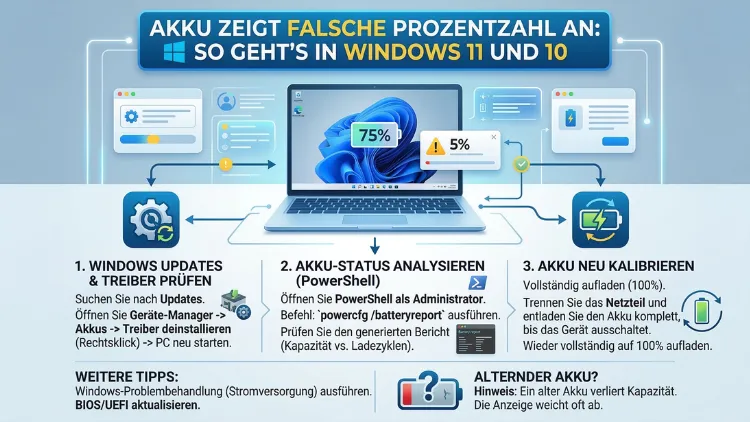
Zeigt Ihr Laptop-Akku plötzlich eine falsche Prozentzahl an oder springt der Ladestand unkontrolliert hin und her? Dann sind Sie damit nicht allein. Dieses Problem tritt unter Windows 10 und Windows 11 regelmäßig auf und lässt sich in den meisten Fällen ohne Fachkenntnisse selbst lösen.
In diesem Artikel erfahren Sie, warum der Akku falsche Werte anzeigt und wie Sie das Problem Schritt für Schritt beheben.
Warum zeigt der Akku eine falsche Prozentzahl an?
Bevor Sie mit der Fehlerbehebung beginnen, ist es wichtig, die Ursache zu verstehen. Denn je nach Ursache unterscheiden sich die Lösungen erheblich. Grundsätzlich gibt es zwei Kategorien: Softwareprobleme und Hardwareprobleme.
Softwareseitige Ursachen
Der häufigste Grund, warum Windows einen falschen Akkustand anzeigt, ist ein veralterter oder fehlerhafter Akkutreiber. Windows 10 und Windows 11 sind auf genaue Treiberdaten angewiesen, um den Ladestand korrekt auszulesen. Außerdem kann ein beschädigter Energieplan dazu führen, dass das Betriebssystem die Akku-Informationen falsch interpretiert. Ebenso verursacht eine fehlkalibrierte Batterie in vielen Fällen ungenaue Prozentzahlen, weil Windows dann nicht mehr weiß, wo „leer“ und „voll“ tatsächlich liegen. Zusätzlich können fehlerhafte Windows-Updates in seltenen Fällen die Akkumessung durcheinanderbringen.
Hardwareseitige Ursachen
Handelt es sich um ein älteres Gerät, ist die Ursache häufig physischer Natur. So verliert jeder Lithium-Ionen-Akku mit der Zeit an Kapazität. Windows zeigt jedoch weiterhin Prozentzahlen auf Basis der ursprünglichen Kapazität an – was zu einer deutlichen Abweichung führt. Zudem können Kontaktprobleme zwischen Akku und Mainboard falsche Messwerte verursachen. Deshalb sollten Sie bei einem deutlich veralteten Gerät zunächst den Akku-Gesundheitsstatus prüfen, bevor Sie Software-Lösungen ausprobieren.
Schritt 1: Den Akku-Gesundheitsbericht in Windows erstellen
Der erste und zugleich aufschlussreichste Schritt ist die Erstellung eines Batteriediagnoseberichts direkt in Windows. Dieses integrierte Werkzeug liefert Ihnen detaillierte Informationen über den Zustand Ihres Akkus – und das völlig kostenlos.
So erstellen Sie den Bericht:
- Drücken Sie die Tastenkombination Windows-Taste + X und wählen Sie „Windows-Terminal (Administrator)“ bzw. „Eingabeaufforderung (Administrator)“.
- Geben Sie folgenden Befehl ein und bestätigen Sie mit der Enter-Taste:
powercfg /batteryreport /output "C:\Akkubericht.html" - Öffnen Sie anschließend die Datei Akkubericht.html im Laufwerk C:.
Der Bericht zeigt Ihnen unter anderem die Design Capacity (ursprüngliche Kapazität laut Hersteller) und die Full Charge Capacity (aktuelle maximale Ladekapazität). Weicht der zweite Wert deutlich vom ersten ab, hat Ihr Akku messbar an Kapazität verloren. Beträgt die volle Ladekapazität beispielsweise nur noch 60 % der Designkapazität, zeigt Windows trotzdem „100 %“ an, sobald der Akku voll geladen ist – was technisch gesehen korrekt, aber praktisch irreführend ist.
Schritt 2: Den Akkutreiber neu installieren
Ist die Hardware in Ordnung, liegt das Problem in vielen Fällen beim Treiber. Deshalb empfehlen wir, den Microsoft ACPI-konformen Kontrollmethoden-Akkutreiber zu deinstallieren und neu zu installieren. Dieser Treiber steuert die Kommunikation zwischen Akku und Windows.
Anleitung zur Treiberreparatur:
- Klicken Sie mit der rechten Maustaste auf das Start-Menü und wählen Sie „Geräte-Manager“.
- Klappen Sie die Kategorie „Akkus“ auf.
- Klicken Sie mit der rechten Maustaste auf „Microsoft ACPI-konformer Kontrollmethoden-Akku“ und wählen Sie „Gerät deinstallieren“. Bestätigen Sie die Nachfrage.
- Starten Sie Ihren Laptop anschließend neu.
Windows installiert den Treiber beim nächsten Start automatisch erneut. Außerdem sollten Sie prüfen, ob der Hersteller Ihres Laptops – etwa Lenovo, HP, Dell oder ASUS – auf seiner Support-Website einen aktuellen Akkutreiber bereitstellt. Diese herstellerspezifischen Treiber sind häufig präziser als die von Windows automatisch installierten Standardtreiber.
Schritt 3: Den Akku kalibrieren
Eine Akkukalibrierung ist eine der wirksamsten Methoden, um eine falsche Prozentanzeige zu korrigieren. Dabei wird dem Betriebssystem beigebracht, wo die tatsächlichen Lade- und Entladegrenzen des Akkus liegen. Allerdings ist diese Methode nicht in jedem Fall empfehlenswert – bei sehr alten Akkus mit stark verringerter Kapazität kann eine Kalibrierung sogar kontraproduktiv sein.
Empfohlene Vorgehensweise zur manuellen Kalibrierung:
- Laden Sie den Akku vollständig auf 100 % auf. Lassen Sie das Ladegerät danach noch etwa zwei Stunden angesteckt, damit sich der Akku vollständig stabilisiert.
- Öffnen Sie anschließend die Energieoptionen (Systemsteuerung → Energieoptionen → Energiesparplaneinstellungen ändern → Erweiterte Energieeinstellungen).
- Stellen Sie ein, dass der Computer sich bei einem kritischen Akkustand (ca. 5 %) nicht automatisch ausschaltet, sondern im Ruhezustand bleibt.
- Trennen Sie das Ladegerät und lassen Sie den Akku vollständig entladen, bis das Gerät in den Ruhezustand geht.
- Schließen Sie danach das Ladegerät an und laden Sie den Akku ohne Unterbrechung auf 100 %.
Nach diesem Zyklus erkennt Windows die neuen Grenzwerte und zeigt – zumindest vorübergehend – wieder eine genauere Prozentzahl an. Zusätzlich empfehlen wir, diesen Vorgang alle sechs bis zwölf Monate zu wiederholen.
Schritt 4: Den Energieplan zurücksetzen
Ein beschädigter oder falsch konfigurierter Energieplan kann dazu führen, dass Windows den Akkustand falsch berechnet. Deshalb ist es sinnvoll, den aktiven Energieplan auf die Standardeinstellungen zurückzusetzen.
Anleitung:
- Öffnen Sie die Eingabeaufforderung als Administrator (Suche → „cmd“ → Rechtsklick → Als Administrator ausführen).
- Geben Sie folgenden Befehl ein:
powercfg -restoredefaultschemes - Bestätigen Sie mit Enter und starten Sie anschließend den Computer neu.
Außerdem können Sie in Windows 11 unter Einstellungen → System → Energie & Akku die Akkunutzung detailliert einsehen und prüfen, welche Anwendungen besonders viel Energie verbrauchen. Das hilft dabei, den Akkuverbrauch besser zu verstehen und einzuschätzen.
Schritt 5: Windows-Updates und BIOS aktualisieren
In manchen Fällen liegt die Ursache für eine falsche Akkuanzeige in einem fehlerhaften Windows-Update oder einer veralteten BIOS/UEFI-Version. Deshalb sollten Sie beide Komponenten auf den neuesten Stand bringen.
Windows-Update prüfen:
- Öffnen Sie Einstellungen → Windows Update.
- Klicken Sie auf „Nach Updates suchen“ und installieren Sie alle verfügbaren Updates.
- Starten Sie den Computer danach neu.
BIOS/UEFI aktualisieren:
Das BIOS-Update ist je nach Hersteller unterschiedlich. Deshalb empfehlen wir folgende Vorgehensweise:
- Lenovo-Geräte: Nutzen Sie das Tool Lenovo Vantage (kostenlos im Microsoft Store erhältlich). Es zeigt verfügbare BIOS-Updates direkt an und installiert sie sicher.
- HP-Geräte: Verwenden Sie HP Support Assistant (ebenfalls kostenlos im Microsoft Store). Dieses Tool prüft automatisch, ob ein BIOS-Update verfügbar ist.
- Dell-Geräte: Nutzen Sie Dell SupportAssist oder besuchen Sie die Dell-Support-Website und geben Sie Ihre Service-Tag-Nummer ein.
- ASUS-Geräte: Die Software MyASUS (Microsoft Store) enthält eine Update-Funktion für das BIOS.
Zusätzlich ist ein BIOS-Update oft der einzige Weg, tiefergehende Kompatibilitätsprobleme zwischen Akku und Betriebssystem zu lösen. Allerdings sollten Sie während eines BIOS-Updates das Ladegerät unbedingt angesteckt lassen, da ein Stromausfall während des Vorgangs das Gerät beschädigen kann.
Schritt 6: Systemdateien reparieren
Beschädigte Windows-Systemdateien können ebenfalls dazu führen, dass der Akku eine falsche Prozentzahl anzeigt. Glücklicherweise bringt Windows zwei leistungsstarke Bordwerkzeuge mit, um solche Fehler zu beheben: SFC (System File Checker) und DISM (Deployment Image Servicing and Management).
Anleitung:
- Öffnen Sie die Eingabeaufforderung als Administrator.
- Geben Sie zunächst folgenden Befehl ein und warten Sie, bis er abgeschlossen ist:
sfc /scannow - Führen Sie danach folgenden Befehl aus:
DISM /Online /Cleanup-Image /RestoreHealth - Starten Sie den Computer nach Abschluss beider Vorgänge neu.
Dieser Prozess kann je nach System bis zu 30 Minuten dauern. Deshalb empfehlen wir, ihn zu starten, wenn Sie das Gerät für eine Weile nicht benötigen. Außerdem sollte das Ladegerät während des Prozesses angeschlossen sein.
Schritt 7: Drittanbieter-Software zur Akku-Diagnose nutzen
Neben den Windows-eigenen Werkzeugen gibt es nützliche Drittanbieter-Tools, die noch detailliertere Informationen liefern. Besonders empfehlenswert sind dabei zwei Programme:
BatteryInfoView (NirSoft)
Das kostenlose Tool BatteryInfoView von NirSoft zeigt in Echtzeit alle wichtigen Akkuwerte an – darunter aktuelle Kapazität, Ladezyklus-Anzahl, Temperatur und den berechneten Verschleißgrad. Zudem protokolliert es den Akkustatus über die Zeit, was hilft, Muster bei falschen Anzeigen zu erkennen. Das Programm ist portabel und benötigt keine Installation.
HWiNFO64
Das ebenfalls kostenlose HWiNFO64 ist ein umfassendes System-Diagnosetool. Es zeigt neben CPU- und GPU-Daten auch detaillierte Akku-Informationen an, darunter die aktuelle Laderate in Milliwattstunden. Deshalb eignet es sich besonders gut, um zu prüfen, ob der Akku überhaupt noch geladen wird, wenn Windows die Prozentanzeige fälschlicherweise einfriert.
Schritt 8: Den Akku physisch prüfen und gegebenenfalls tauschen
Haben alle Softwarelösungen keine dauerhafte Verbesserung gebracht, liegt das Problem wahrscheinlich am physischen Akku selbst. Lithium-Ionen-Akkus haben eine begrenzte Lebensdauer von typischerweise 300 bis 500 Ladezyklen, bevor ihre Kapazität deutlich abnimmt.
Zeichen für einen altersschwachen Akku:
- Der Laptop schaltet sich bei angeblich 20–30 % einfach aus.
- Die Restlaufzeit springt unkontrolliert von 2 Stunden auf 10 Minuten.
- Der Akku wird beim Laden ungewöhnlich warm.
- Die Full Charge Capacity im Batteriebericht liegt unter 50 % der Design Capacity.
Ist einer dieser Punkte erfüllt, empfehlen wir den Akkutausch. Dabei gibt es zwei Möglichkeiten: Entweder tauschen Sie den Akku selbst aus – was bei vielen Laptops heute leider nicht mehr einfach möglich ist – oder Sie bringen das Gerät in eine autorisierte Werkstatt. Für Lenovo-ThinkPad-Geräte, viele Dell-Modelle und ältere HP-Geräte sind Original-Ersatzakkus direkt beim Hersteller oder über seriöse Online-Händler erhältlich.
Schritt 9: Schnellstart in Windows deaktivieren
Der Schnellstart (Fast Startup) von Windows kann in einigen Fällen dazu führen, dass der Akku nach dem Herunterfahren und Neustart einen falschen Ladezustand anzeigt. Deshalb lohnt es sich, diese Funktion testweise zu deaktivieren.
Anleitung:
- Öffnen Sie die Systemsteuerung und navigieren Sie zu „Energieoptionen“.
- Klicken Sie links auf „Auswählen, was beim Drücken von Netzschalters geschehen soll“.
- Klicken Sie auf „Einige Einstellungen sind momentan nicht verfügbar“.
- Entfernen Sie das Häkchen bei „Schnellstart aktivieren (empfohlen)“.
- Speichern Sie die Änderungen und starten Sie den Computer neu.
Außerdem führt das Deaktivieren des Schnellstarts oft dazu, dass Windows den Akku beim nächsten vollständigen Start neu kalibriert und genauere Werte anzeigt.
Schritt 10: Windows zurücksetzen als letzter Ausweg
Haben sämtliche bisherigen Schritte nicht geholfen, ist ein Windows-Reset die letzte Softwarelösung. Dabei werden alle Systemdateien erneuert, ohne dass Ihre persönlichen Dateien verloren gehen – sofern Sie die richtige Option wählen.
Anleitung:
- Öffnen Sie Einstellungen → System → Wiederherstellung.
- Klicken Sie auf „PC zurücksetzen“.
- Wählen Sie „Eigene Dateien beibehalten“, um persönliche Daten zu erhalten.
- Folgen Sie den weiteren Anweisungen auf dem Bildschirm.
Außerdem empfehlen wir, vor dem Reset eine vollständige Datensicherung auf einer externen Festplatte oder in OneDrive durchzuführen. Denn auch wenn die Option „Eigene Dateien beibehalten“ existiert, kann es in seltenen Fällen zu Datenverlusten kommen.
Empfohlene Vorgehensweisen auf einen Blick
Damit Sie den Überblick behalten, hier noch einmal die wichtigsten empfohlenen Vorgehensweisen in der richtigen Reihenfolge:
- Batteriebericht erstellen (
powercfg /batteryreport) und Hardware-Zustand prüfen. - Akkutreiber deinstallieren und automatisch neu installieren lassen.
- Akku manuell kalibrieren (vollständig laden, vollständig entladen, wieder vollständig laden).
- Energieplan zurücksetzen (
powercfg -restoredefaultschemes). - Windows-Updates und BIOS/UEFI auf den neuesten Stand bringen.
- SFC und DISM zur Systemdateireparatur verwenden.
- BatteryInfoView oder HWiNFO64 zur detaillierten Diagnose nutzen.
- Schnellstart deaktivieren und Gerät neu starten.
- Akkutausch erwägen, wenn die Kapazität unter 50 % der Originalkapazität liegt.
- Windows-Reset als letzten Softwareausweg nutzen.
Häufige Fragen zum falschen Akkustand
Warum zeigt mein Laptop auf einmal eine falsche Prozentzahl an?
Dafür gibt es mehrere mögliche Gründe. Häufig hat sich der Akkutreiber nach einem Windows-Update geändert oder beschädigt. Ebenso kann eine veralterte Akkukalibrierung dazu führen, dass Windows die tatsächliche Restkapazität falsch einschätzt. Deshalb empfehlen wir, zunächst den Batteriebericht mit powercfg /batteryreport zu erstellen und die Kapazitätswerte zu prüfen.
Kann ich den Akku in Windows 11 selbst kalibrieren?
Ja, das ist möglich. Windows 11 bietet zwar keine direkte Kalibrierungsfunktion, jedoch können Sie den Prozess manuell durchführen: Akku vollständig laden, vollständig entladen und anschließend wieder vollständig aufladen. Außerdem sollten Sie während des Entladens sicherstellen, dass Windows den Laptop nicht automatisch in den Ruhezustand versetzt.
Wie erstelle ich einen Batteriebericht in Windows 10?
Der Befehl ist derselbe wie in Windows 11. Öffnen Sie die Eingabeaufforderung als Administrator und geben Sie powercfg /batteryreport /output "C:\Akkubericht.html" ein. Deshalb gilt diese Methode als universelle Lösung für alle Windows-Versionen ab Windows 7.
Was bedeutet es, wenn der Akku beim Laden einfriert?
Friert die Prozentanzeige beim Laden ein – etwa dauerhaft bei 83 % – kann das auf einen fehlerhaften Ladetreiber, eine defekte Ladeelektronik im Akku oder ein Problem mit dem Netzteil hinweisen. Außerdem ist dieses Verhalten manchmal bei Geräten zu beobachten, die eine Akku-Schonladefunktion aktiviert haben, die das Laden bei einem bestimmten Prozentsatz begrenzt.
Wie oft sollte man den Laptop-Akku kalibrieren?
Experten empfehlen eine Kalibrierung alle sechs bis zwölf Monate. Allerdings ist sie bei modernen Lithium-Ionen-Akkus weniger kritisch als bei älteren Nickel-Metallhydrid-Akkus. Zudem sollten Sie eine Kalibrierung vermeiden, wenn Ihr Akku bereits stark verschlissen ist, da das vollständige Entladen die verbleibende Lebensdauer zusätzlich verkürzen kann.
Warum schaltet sich der Laptop bei 20 % aus?
Dieses Verhalten weist fast immer auf einen altersschwachen Akku hin, dessen tatsächliche Kapazität deutlich unter der ursprünglichen liegt. Windows denkt, der Akku hat noch 20 % – tatsächlich sind diese jedoch aufgrund der verringerten Kapazität schon nahezu aufgebraucht. Deshalb empfehlen wir in diesem Fall dringend, die Full Charge Capacity im Batteriebericht zu prüfen und gegebenenfalls den Akku zu ersetzen.
Hilft ein BIOS-Update bei falscher Akkuanzeige?
Ja, in bestimmten Fällen kann ein BIOS-Update helfen. Denn das BIOS steuert die grundlegende Kommunikation zwischen Hardware und Betriebssystem. Außerdem beheben Hersteller wie Lenovo, Dell und HP bekannte Akkuprobleme häufig durch BIOS-Updates. Deshalb lohnt es sich, auf der Support-Website des Herstellers nach verfügbaren Updates zu suchen.
Was tun, wenn der Akku nach dem Neustart wieder 100 % anzeigt, obwohl er leer war?
Das ist ein klares Zeichen für einen fehlkalibrierten oder defekten Akku. Zusätzlich kann ein beschädigter Treiber dieses Verhalten verursachen. Empfehlenswert ist deshalb zunächst die Treiberreparatur, gefolgt von einer manuellen Kalibrierung. Hilft das nicht, ist ein Akkutausch wahrscheinlich die einzige dauerhafte Lösung.
Kann Drittanbieter-Software die Akkuanzeige verbessern?
Software wie BatteryInfoView oder HWiNFO64 zeigt genauere Werte an als die Windows-eigene Anzeige. Jedoch können diese Programme die zugrundeliegende Fehlerursache nicht beheben – sie helfen lediglich dabei, das Problem zu diagnostizieren. Deshalb sind sie als Diagnosewerkzeug und nicht als dauerhafte Lösung gedacht.
Gilt die Lösung auch für Surface-Geräte und andere Windows-Tablets?
Ja, grundsätzlich gelten dieselben Schritte auch für Microsoft Surface-Geräte und andere Windows-Tablets. Allerdings bietet Microsoft für Surface-Produkte das zusätzliche Tool Surface Diagnostic Toolkit an, das speziell auf diese Geräte zugeschnitten ist und Akkuprobleme automatisch erkennen und beheben kann.
Fazit
Eine falsche Akkuanzeige in Windows 10 und Windows 11 ist ärgerlich, jedoch in den meisten Fällen behebbar. Oft reicht es, den Treiber neu zu installieren oder den Akku manuell zu kalibrieren. Zeigen diese Maßnahmen keine Wirkung, liefert der Batteriebericht wertvolle Hinweise auf den Zustand der Hardware.
Liegt die Kapazität deutlich unter dem Ursprungswert, ist ein Akkutausch die sinnvollste Lösung. Deshalb empfehlen wir, die beschriebenen Schritte der Reihe nach auszuprobieren – von einfach nach aufwendig. So lösen Sie das Problem in den meisten Fällen schnell und ohne Fachkenntnisse.
