
Datumsformat in Windows 11 ändern: So passen Sie das Datums- und Uhrzeitformat in der Systemsteuerung oder den Einstellungen schnell an Ihre Wünsche an.
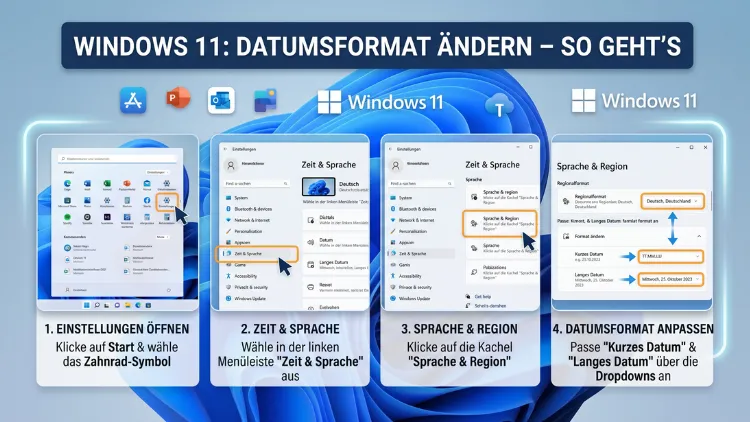
Das Datumsformat in Windows 11 lässt sich schnell und unkompliziert anpassen. Ob Sie das klassische deutsche Format TT.MM.JJJJ, das internationale ISO-Format JJJJ-MM-TT oder eine andere Darstellung bevorzugen – Windows 11 bietet Ihnen dafür mehrere Wege.
In diesem Artikel erfahren Sie Schritt für Schritt, wie Sie das Kurzdatum, das Langdatum und das Uhrzeitformat systemweit oder individuell verändern.
Warum das Datumsformat in Windows 11 eine Rolle spielt
Das Datumsformat beeinflusst weit mehr als nur die Anzeige in der Taskleiste. Tatsächlich wirkt es sich auf alle Programme aus, die auf die Systemeinstellungen zugreifen – also auf Datei-Explorer, Microsoft Office, Outlook, Excel und viele weitere Anwendungen. Deshalb lohnt es sich, das Format von Anfang an korrekt einzustellen.
Außerdem kommt es häufig vor, dass Windows nach einer Neuinstallation oder einem Systemupdate das US-amerikanische Format MM/TT/JJJJ übernimmt. Für deutschsprachige Nutzer ist das jedoch ungewohnt und fehleranfällig. Zudem kann ein falsches Format in Unternehmen zu Problemen bei der Datenverarbeitung führen, zum Beispiel in Excel-Tabellen oder bei der Dateiablage.
In Windows 11 stehen Ihnen insgesamt vier Hauptmethoden zur Verfügung, um das Datumsformat zu ändern:
- Über die Windows-Einstellungen-App
- Über die Systemsteuerung
- Über den Registrierungseditor
- Über PowerShell
Ebenso wichtig: Zusätzlich erklären wir Ihnen, wie Sie das Datumsformat gezielt in Microsoft Excel anpassen – denn dort gelten eigene Regeln.
Methode 1: Datumsformat über die Windows-Einstellungen ändern
Die einfachste und empfohlene Vorgehensweise führt Sie direkt durch die moderne Einstellungen-App von Windows 11. Diese Methode eignet sich für alle Nutzer, da sie keine Administratorrechte erfordert und sofort wirksam ist.
Schritt-für-Schritt-Anleitung
Schritt 1: Drücken Sie die Tastenkombination Windows-Taste + I, um die Einstellungen zu öffnen. Alternativ klicken Sie auf das Startmenü und wählen das Zahnrad-Symbol aus.
Schritt 2: Klicken Sie in der linken Seitenleiste auf „Zeit und Sprache“.
Schritt 3: Wählen Sie nun „Sprache und Region“ aus.
Schritt 4: Scrollen Sie im rechten Bereich nach unten, bis Sie den Abschnitt „Regionalformat“ sehen. Klicken Sie dort auf die Schaltfläche „Format ändern“.
Schritt 5: Es erscheint eine Übersicht mit mehreren Dropdown-Menüs. Hier können Sie folgende Formate anpassen:
- Kurzes Datum (z. B. „14.05.2026″ oder „2026-05-14″)
- Langes Datum (z. B. „Donnerstag, 14. Mai 2026″)
- Kurze Uhrzeit (z. B. „14:30″ oder „2:30 PM“)
- Lange Uhrzeit (z. B. „14:30:00″ oder „2:30:00 PM“)
Schritt 6: Wählen Sie jeweils das gewünschte Format aus dem Dropdown-Menü aus. Die Änderungen werden sofort übernommen, ohne dass ein Neustart erforderlich ist.
Tipp: Direkt über die Taskleiste aufrufen
Wenn Sie besonders schnell vorgehen möchten, klicken Sie mit der rechten Maustaste auf die Uhr in der Taskleiste. Wählen Sie dann „Datum und Uhrzeit anpassen“ aus. Dadurch öffnet sich ebenfalls der Bereich „Zeit und Sprache“ in den Einstellungen, von dem aus Sie direkt zu „Sprache und Region“ und dann zu „Format ändern“ navigieren können.
Methode 2: Datumsformat über die Systemsteuerung anpassen
Die klassische Systemsteuerung bietet zusätzlich die Möglichkeit, das Datumsformat noch detaillierter zu konfigurieren. Insbesondere können Sie dort benutzerdefinierte Formate erstellen, die über die vorgegebenen Optionen der Einstellungen-App hinausgehen.
Schritt-für-Schritt-Anleitung
Schritt 1: Drücken Sie gleichzeitig Windows-Taste + R, um das Ausführen-Fenster zu öffnen.
Schritt 2: Tippen Sie control ein und bestätigen Sie mit Enter oder klicken Sie auf „OK“. Dadurch öffnet sich die Systemsteuerung.
Schritt 3: Klicken Sie auf „Uhr und Region“. Falls Sie die Systemsteuerung in der Kategorienansicht nutzen, suchen Sie nach diesem Eintrag. Alternativ wechseln Sie die Ansicht auf „Kleine Symbole“ und klicken direkt auf „Region“.
Schritt 4: Es öffnet sich das Dialogfenster „Region“. Stellen Sie sicher, dass die Registerkarte „Formate“ ausgewählt ist.
Schritt 5: Im oberen Bereich sehen Sie ein Dropdown-Menü für das „Format“, zum Beispiel „Deutsch (Deutschland)“. Darunter finden Sie die einzelnen Felder:
- Kurzes Datum (z. B. „TT.MM.JJJJ“)
- Langes Datum
- Kurze Uhrzeit
- Lange Uhrzeit
- Erste Woche des Jahres
Schritt 6: Wählen Sie aus den Dropdown-Menüs das gewünschte Format aus. Möchten Sie ein vollständig eigenes Format erstellen, klicken Sie unten auf die Schaltfläche „Weitere Einstellungen…“.
Benutzerdefinierte Formate erstellen
Im Fenster „Format anpassen“ stehen Ihnen drei Registerkarten zur Verfügung: „Zahlen“, „Währung“ und „Datum“. Auf der Registerkarte „Datum“ können Sie das kurze und das lange Datumsformat manuell eintragen. Dabei gelten folgende Platzhalter:
- d = Tag (einstellig, z. B. „5″)
- dd = Tag (zweistellig, z. B. „05″)
- ddd = Wochentag abgekürzt (z. B. „Do“)
- dddd = Wochentag ausgeschrieben (z. B. „Donnerstag“)
- M = Monat (einstellig)
- MM = Monat (zweistellig)
- MMM = Monatsname abgekürzt (z. B. „Mai“)
- MMMM = Monatsname ausgeschrieben (z. B. „Mai“)
- yy = Jahr (zweistellig, z. B. „26″)
- yyyy = Jahr (vierstellig, z. B. „2026″)
Deshalb lautet ein typisches deutsches Format: „dd.MM.yyyy“. Das ISO-8601-Format hingegen wird als „yyyy-MM-dd“ eingegeben. Klicken Sie abschließend auf „Übernehmen“ und dann auf „OK“, um alle Änderungen zu speichern.
Methode 3: Datumsformat per Registrierungseditor ändern
Der Registrierungseditor (Regedit) ist eine fortgeschrittene Methode, die sich vor allem für IT-Administratoren und erfahrene Nutzer eignet. Grundsätzlich gilt: Erstellen Sie vor jeder Änderung am Registry ein Backup, da fehlerhafte Einträge das System destabilisieren können.
Wichtiger Hinweis
Diese Methode empfehlen wir ausdrücklich nur für fortgeschrittene Nutzer. Außerdem sollten Sie beachten, dass Änderungen im Registry für alle Nutzerkonten des Computers gelten können, sofern Sie die entsprechenden Schlüssel bearbeiten.
Schritt-für-Schritt-Anleitung
Schritt 1: Drücken Sie Windows-Taste + R, tippen Sie regedit ein und bestätigen Sie mit Enter. Bestätigen Sie die UAC-Abfrage mit „Ja“.
Schritt 2: Navigieren Sie im linken Verzeichnisbaum zu folgendem Pfad:
HKEY_CURRENT_USER\Control Panel\International
Schritt 3: Im rechten Bereich sehen Sie verschiedene Einträge. Die relevanten Parameter für das Datumsformat sind:
- sShortDate – kurzes Datumsformat (z. B. „dd.MM.yyyy“)
- sLongDate – langes Datumsformat (z. B. „dddd, d. MMMM yyyy“)
- sShortTime – kurzes Zeitformat (z. B. „HH:mm“)
- sLongTime – langes Zeitformat (z. B. „HH:mm:ss“)
Schritt 4: Doppelklicken Sie auf den gewünschten Eintrag, zum Beispiel „sShortDate“. Tragen Sie im Feld „Wert“ das neue Format ein, z. B. „dd.MM.yyyy“ für das deutsche Standardformat oder „yyyy-MM-dd“ für das ISO-Format.
Schritt 5: Klicken Sie auf „OK“. In den meisten Fällen werden die Änderungen sofort übernommen. Falls dies nicht der Fall ist, melden Sie sich ab und wieder an oder starten Sie den Computer neu.
Methode 4: Datumsformat per PowerShell ändern
Die PowerShell bietet eine weitere Möglichkeit, das Datumsformat systemweit zu ändern. Diese Methode eignet sich besonders für die Automatisierung in Unternehmensumgebungen oder für Administratoren, die Einstellungen auf mehreren Computern gleichzeitig vornehmen möchten.
Wichtiger Hinweis zur PowerShell-Methode
Wie bereits erwähnt, empfehlen wir diese Methode ausschließlich für erfahrene Nutzer. Zudem können PowerShell-Änderungen in Konflikt mit bestehenden Gruppenrichtlinien geraten und einzelne Skripte oder Anwendungen beeinflussen.
Schritt-für-Schritt-Anleitung
Schritt 1: Öffnen Sie die PowerShell als Administrator. Klicken Sie dazu mit der rechten Maustaste auf das Startmenü und wählen Sie „Windows PowerShell (Administrator)“ oder „Terminal (Administrator)“.
Schritt 2: Um das kurze Datumsformat auf das ISO-8601-Format zu setzen, geben Sie folgende Befehle nacheinander ein:
Set-ItemProperty -Path "HKCU:\Control Panel\International" -Name sShortDate -Value "yyyy-MM-dd"
Set-ItemProperty -Path "HKCU:\Control Panel\International" -Name sLongDate -Value "dddd, d. MMMM yyyy"
Schritt 3: Möchten Sie stattdessen das klassische deutsche Format wiederherstellen, verwenden Sie:
Set-ItemProperty -Path "HKCU:\Control Panel\International" -Name sShortDate -Value "dd.MM.yyyy"Schritt 4: Bestätigen Sie abschließend mit Enter und starten Sie den Computer neu, damit alle Änderungen vollständig wirksam werden.
Das Datumsformat in Microsoft Excel unter Windows 11 ändern
Neben den Systemeinstellungen gibt es in Microsoft Excel eine eigenständige Formatierung für Datumsangaben. Selbst wenn das Windows-Systemformat korrekt eingestellt ist, kann Excel abweichende Formate anzeigen. Deshalb ist es sinnvoll, das Datumsformat auch innerhalb von Excel gezielt anzupassen.
Schritt-für-Schritt-Anleitung für Excel
Schritt 1: Öffnen Sie Ihre Excel-Arbeitsmappe und markieren Sie die Zellen, die Datumsangaben enthalten oder enthalten sollen.
Schritt 2: Klicken Sie mit der rechten Maustaste auf die markierten Zellen und wählen Sie aus dem Kontextmenü den Eintrag „Zellen formatieren“ aus.
Schritt 3: Es öffnet sich das Fenster „Zellen formatieren“. Klicken Sie auf die Registerkarte „Zahlen“ und wählen Sie in der linken Liste die Kategorie „Datum“ aus.
Schritt 4: Im mittleren Bereich sehen Sie eine Liste vordefinierter Datumsformate. Wählen Sie das gewünschte Format aus – zum Beispiel „14.03.2026″ für das kurze deutsche Format oder „14. März 2026″ für eine ausgeschriebene Variante.
Schritt 5: Möchten Sie ein eigenes Format erstellen, klicken Sie in der linken Liste auf „Benutzerdefiniert“. Geben Sie dann im Feld „Typ“ Ihr gewünschtes Format ein, zum Beispiel:
- „TT.MM.JJJJ“ für 14.05.2026
- „JJJJ-MM-TT“ für 2026-05-14
- „TT. MMMM JJJJ“ für 14. Mai 2026
Schritt 6: Klicken Sie auf „OK“, um das Format zu übernehmen. Die markierten Zellen zeigen nun das neue Datumsformat an.
Tipp für Excel: Gebietsschema anpassen
Zusätzlich können Sie im Fenster „Zellen formatieren“ unter „Gebietsschema (Standort)“ die Sprache ändern. So stellen Sie sicher, dass Monatsnamen und Wochentage in der richtigen Sprache angezeigt werden – zum Beispiel auf Deutsch statt Englisch.
Das Datum in der Taskleiste anpassen
Viele Nutzer möchten nicht nur das Format ändern, sondern auch die Anzeige des Datums in der Taskleiste individuell gestalten. In Windows 11 ist die Taskleiste im Vergleich zu Windows 10 etwas weniger flexibel anpassbar. Dennoch gibt es einige Möglichkeiten.
Sekunden in der Taskleiste anzeigen
Standardmäßig zeigt die Taskleiste in Windows 11 nur Stunden und Minuten an. Deshalb empfehlen wir folgenden Weg, um auch die Sekunden anzuzeigen:
Schritt 1: Öffnen Sie die Einstellungen mit der Tastenkombination Windows-Taste + I.
Schritt 2: Navigieren Sie zu „Personalisierung“ und dann zu „Taskleiste“.
Schritt 3: Scrollen Sie nach unten und klicken Sie auf „Taskleistenverhalten“.
Schritt 4: Aktivieren Sie die Option „Sekunden in der Systemuhr anzeigen“. Diese Funktion wurde mit dem Windows-11-Update 22H2 eingeführt und ist deshalb nur auf aktuellen Versionen verfügbar.
Datum in der Taskleiste dauerhaft ein- oder ausblenden
Möchten Sie das Datum in der Taskleiste komplett ausblenden, ist das unter Windows 11 leider nicht direkt über die Einstellungen-App möglich. Stattdessen empfehlen wir das kostenlose Tool ExplorerPatcher (erhältlich auf GitHub), das zusätzliche Anpassungsmöglichkeiten für die Taskleiste bietet. Alternativ können Sie über den Registrierungseditor Anpassungen vornehmen, wovon wir jedoch unerfahrenen Nutzern abraten.
Regionale Einstellungen und ihr Einfluss auf das Datumsformat
Windows 11 bestimmt das Standardformat für Datum und Uhrzeit anhand der regionalen Einstellungen – also des eingestellten Landes und der Sprache. Für Deutschland ist das Standardformat TT.MM.JJJJ, für die USA M/T/JJJJ und für viele internationale Organisationen das ISO-Format JJJJ-MM-TT.
So ändern Sie das Regionalformat grundlegend
Wenn Sie das gesamte Regionalformat ändern möchten – also nicht nur das Datumsformat, sondern auch Tausendertrennzeichen, Dezimalzeichen und Währungssymbol –, empfehlen wir folgende Vorgehensweise:
Schritt 1: Öffnen Sie die Einstellungen über die Tastenkombination Windows-Taste + I.
Schritt 2: Navigieren Sie zu „Zeit und Sprache“ und dann zu „Sprache und Region“.
Schritt 3: Suchen Sie den Abschnitt „Region“ und klicken Sie auf das Dropdown-Menü neben „Land oder Region“. Wählen Sie das gewünschte Land aus – zum Beispiel „Deutschland“, „Österreich“ oder „Schweiz“.
Schritt 4: Klicken Sie außerdem auf das Dropdown-Menü neben „Regionalformat“ und wählen Sie das passende Format aus. Für Deutsch (Deutschland) ist das „Deutsch (Deutschland)“, für Österreich entsprechend „Deutsch (Österreich)“.
Dadurch werden alle damit verbundenen Standardformate automatisch angepasst, also nicht nur das Datum, sondern ebenso Uhrzeitformat, Zahlenformat und weitere Regionaleinstellungen.
Das Zeitformat von 12-Stunden auf 24-Stunden umstellen
Eng verwandt mit dem Datumsformat ist das Uhrzeitformat. In Deutschland ist das 24-Stunden-Format (z. B. „14:30″) üblich, während in den USA das 12-Stunden-Format mit AM/PM-Zusatz (z. B. „2:30 PM“) Standard ist. Deshalb erklären wir Ihnen auch, wie Sie das Uhrzeitformat in Windows 11 umstellen.
Schritt-für-Schritt-Anleitung
Schritt 1: Öffnen Sie die Einstellungen und navigieren Sie zu „Zeit und Sprache“ → „Sprache und Region“ → „Format ändern“.
Schritt 2: Suchen Sie das Feld „Kurze Uhrzeit“. Wählen Sie dort „HH:mm“ für das 24-Stunden-Format oder „hh:mm tt“ für das 12-Stunden-Format mit AM/PM.
Schritt 3: Beim „Langen Zeitformat“ wählen Sie entsprechend „HH:mm:ss“ oder „hh:mm:ss tt“.
Schritt 4: Schließen Sie das Fenster. Die Änderungen werden sofort übernommen – sowohl in der Taskleiste als auch in allen Programmen, die auf die Systemeinstellungen zugreifen.
Häufige Probleme beim Ändern des Datumsformats – und ihre Lösungen
Gelegentlich kommt es vor, dass das neue Datumsformat nicht sofort oder nicht dauerhaft übernommen wird. Deshalb listen wir hier die häufigsten Ursachen und deren Lösungen auf.
Problem 1: Änderungen werden nach Neustart zurückgesetzt
Wenn das Datumsformat nach dem Neustart wieder auf das alte Format zurückspringt, liegt das häufig an Gruppenrichtlinien (Group Policy). In Unternehmensumgebungen können IT-Administratoren bestimmte Formate zentral vorgeben. Wenden Sie sich in diesem Fall an Ihren IT-Administrator.
Problem 2: Einzelne Anwendungen ignorieren das Systemformat
Manche Programme – darunter ältere Software und bestimmte Drittanbieteranwendungen – nutzen eigene Einstellungen für die Datumsdarstellung. Suchen Sie in diesem Fall in den Programmoptionen nach einer Einstellung für „Datum“ oder „Region“. Außerdem hilft es manchmal, das Programm nach dem Ändern des Systemformats neu zu starten.
Problem 3: Excel zeigt trotz Systemformat das falsche Format an
Excel verwendet ein eigenes Formatierungssystem und übernimmt Systemänderungen nicht automatisch für bereits eingegebene Zellen. Deshalb müssen Sie das Format – wie oben beschrieben – direkt in Excel über „Zellen formatieren“ anpassen.
Problem 4: Format nach Windows-Update zurückgesetzt
Gelegentlich können größere Windows-Updates die regionalen Einstellungen zurücksetzen. Deshalb empfehlen wir, nach jedem größeren Update kurz zu überprüfen, ob das Datumsformat noch korrekt eingestellt ist. Öffnen Sie dazu einfach wieder die Einstellungen → Zeit und Sprache → Sprache und Region → Format ändern.
Datumsformat unter Windows 11 für alle Benutzer ändern
Standardmäßig gelten Formatänderungen nur für das aktuell angemeldete Benutzerkonto. Wenn Sie das Datumsformat hingegen für alle Benutzerkonten auf dem Computer ändern möchten, ist ein etwas aufwendigerer Weg nötig.
Schritt-für-Schritt-Anleitung (Systemsteuerung)
Schritt 1: Öffnen Sie die Systemsteuerung über Windows-Taste + R → control → Enter.
Schritt 2: Klicken Sie auf „Uhr und Region“ und dann auf „Region“.
Schritt 3: Wechseln Sie zur Registerkarte „Verwaltung“.
Schritt 4: Klicken Sie auf die Schaltfläche „Einstellungen kopieren…“.
Schritt 5: Im nächsten Fenster sehen Sie zwei Kontrollkästchen:
- „Willkommensseite und Systemkonten“
- „Neue Benutzerkonten“
Schritt 6: Setzen Sie beide Häkchen und klicken Sie auf „OK“. Bestätigen Sie anschließend mit „Übernehmen“ und „OK“. Damit werden Ihre aktuellen Formateinstellungen auf alle neuen Nutzerprofile und das Systemkonto übertragen.
Datumsformat und Kompatibilität mit anderen Systemen
Das Thema Datumsformat ist auch aus einer Kompatibilitätsperspektive wichtig. Wer regelmäßig Dateien mit Kollegen oder Partnern in anderen Ländern austauscht, sollte sich über die Konventionen im Klaren sein.
Deshalb hier eine kurze Übersicht der wichtigsten Datumsformate:
- TT.MM.JJJJ – Standard in Deutschland, Österreich, der Schweiz und vielen europäischen Ländern
- MM/TT/JJJJ – Standard in den USA und teils in Kanada
- TT/MM/JJJJ – Standard in Großbritannien, Australien und vielen weiteren Ländern
- JJJJ-MM-TT – Internationaler ISO-8601-Standard, oft verwendet in IT-Systemen, Datenbanken und der Wissenschaft
Das ISO-8601-Format ist besonders vorteilhaft, weil Dateien damit automatisch chronologisch sortiert werden – sowohl im Datei-Explorer als auch in Datenbanken. Deshalb empfehlen viele IT-Fachleute dieses Format für die Benennung von Dateien und Ordnern.
Datumsformat per Gruppenrichtlinie für Unternehmen festlegen
In Unternehmensumgebungen können IT-Administratoren das Datumsformat über die Gruppenrichtlinien (Group Policy Editor) für alle Rechner im Netzwerk einheitlich vorgeben. Diese Methode verhindert, dass einzelne Nutzer das Format eigenständig verändern.
Schritt-für-Schritt-Anleitung (Gruppenrichtlinien-Editor)
Schritt 1: Öffnen Sie den Gruppenrichtlinien-Editor über Windows-Taste + R → gpedit.msc → Enter. Beachten Sie: Diese Option ist nur in Windows 11 Pro, Enterprise und Education verfügbar – nicht in der Home-Edition.
Schritt 2: Navigieren Sie zu:
Benutzerkonfiguration → Administrative Vorlagen → System → Ländereinstellungen
Schritt 3: Suchen Sie dort nach Einstellungen wie „Kurzes Datumsformat“ oder „Langes Datumsformat“ und doppelklicken Sie auf die gewünschte Richtlinie.
Schritt 4: Aktivieren Sie die Richtlinie und geben Sie das gewünschte Format ein.
Schritt 5: Klicken Sie auf „Übernehmen“ und dann auf „OK“. Die Einstellung wird bei der nächsten Gruppenrichtlinienaktualisierung auf alle betroffenen Computer angewendet.
Häufige Fragen zum Datumsformat in Windows 11
Wie ändere ich das Datumsformat in Windows 11 schnell?
Der schnellste Weg führt über Windows-Taste + I → „Zeit und Sprache“ → „Sprache und Region“ → „Format ändern“. Dort wählen Sie aus den Dropdown-Menüs das gewünschte Kurz- und Langdatumformat aus. Die Änderungen werden sofort übernommen.
Warum zeigt mein Windows 11 das Datum im US-Format an?
Das passiert häufig nach einer Neuinstallation oder einem Windows-Update, wenn die Sprach- und Regionseinstellungen auf „Englisch (USA)“ zurückgesetzt wurden. Navigieren Sie zu den Einstellungen und stellen Sie das Regionalformat auf „Deutsch (Deutschland)“ um.
Kann ich ein eigenes Datumsformat in Windows 11 erstellen?
Ja. Öffnen Sie die Systemsteuerung → „Region“ → „Weitere Einstellungen“ → Registerkarte „Datum“. Dort können Sie im Feld „Kurzes Datumsformat“ oder „Langes Datumsformat“ manuell ein beliebiges Format mit Platzhaltern wie „dd“, „MM“ und „yyyy“ eintragen.
Gilt die Datumsformatänderung für alle Programme?
Grundsätzlich ja – alle Programme, die auf die Windows-Systemeinstellungen zugreifen, übernehmen das neue Format. Ausnahmen sind Anwendungen mit eigenen Einstellungen, wie z. B. Microsoft Excel oder bestimmte ältere Software.
Wie ändere ich das Datumsformat nur für mein Benutzerkonto?
Standardmäßig gelten alle Änderungen über die Einstellungen-App nur für das aktuelle Benutzerkonto. Möchten Sie das Format für alle Nutzer übertragen, nutzen Sie die Systemsteuerung → Region → Registerkarte „Verwaltung“ → „Einstellungen kopieren“.
Wie setze ich das Datumsformat auf den deutschen Standard zurück?
Navigieren Sie zu den Einstellungen → „Zeit und Sprache“ → „Sprache und Region“ → „Format ändern“ und wählen Sie bei „Kurzes Datum“ den Wert „TT.MM.JJJJ“ aus. Alternativ stellen Sie das Regionalformat auf „Deutsch (Deutschland)“ zurück.
Was ist der Unterschied zwischen kurzem und langem Datumsformat?
Das kurze Datumsformat zeigt das Datum in kompakter Form an, z. B. „14.05.2026″. Das lange Datumsformat enthält zusätzlich den Wochentag und den ausgeschriebenen Monatsnamen, z. B. „Donnerstag, 14. Mai 2026″. Das kurze Format wird häufiger in der Taskleiste verwendet.
Wie ändere ich das Datumsformat in der Windows-11-Taskleiste?
Die Taskleiste zeigt automatisch das in den Einstellungen hinterlegte kurze Datumsformat an. Ändern Sie das Format über Einstellungen → Zeit und Sprache → Sprache und Region → Format ändern, wird die Taskleiste sofort aktualisiert. Für weitergehende Anpassungen wie das Ausblenden des Datums empfehlen wir das Tool ExplorerPatcher.
Kann ich das Datumsformat auch per Kommandozeile ändern?
Ja, über die PowerShell als Administrator können Sie das Datumsformat per Befehl ändern, indem Sie den Registrierungsschlüssel HKCU:\Control Panel\International bearbeiten. Zum Beispiel setzt Set-ItemProperty -Path "HKCU:\Control Panel\International" -Name sShortDate -Value "dd.MM.yyyy" das klassische deutsche Kurzformat. Diese Methode empfehlen wir jedoch nur erfahrenen Nutzern.
Warum wird mein geändertes Datumsformat nach dem Neustart zurückgesetzt?
Das deutet häufig auf eine aktive Gruppenrichtlinie hin, die das Format zentral vorgibt – typisch in Unternehmensumgebungen. Wenden Sie sich in diesem Fall an Ihren IT-Administrator. Alternativ kann es an einem fehlerhaften Registrierungseintrag liegen, der sich beim Neustart überschreibt.
Fazit
Das Datumsformat in Windows 11 lässt sich auf mehreren Wegen einfach und flexibel anpassen – am schnellsten über die Einstellungen-App unter „Zeit und Sprache“. Für individuelle Formate empfiehlt sich die Systemsteuerung, für Unternehmensumgebungen die Gruppenrichtlinie.
Zusätzlich gilt: Wer das Format auch in Excel oder anderen Programmen korrekt anzeigen möchte, muss dort die Einstellungen separat vornehmen. Mit den oben beschriebenen Methoden behalten Sie stets die vollständige Kontrolle über die Datumsdarstellung auf Ihrem System.
