
Blinkende App-Symbole in der Taskleiste nerven? So schalten Sie das Aufblinken unter Windows 11 und 10 ab – über Einstellungen oder Registry.
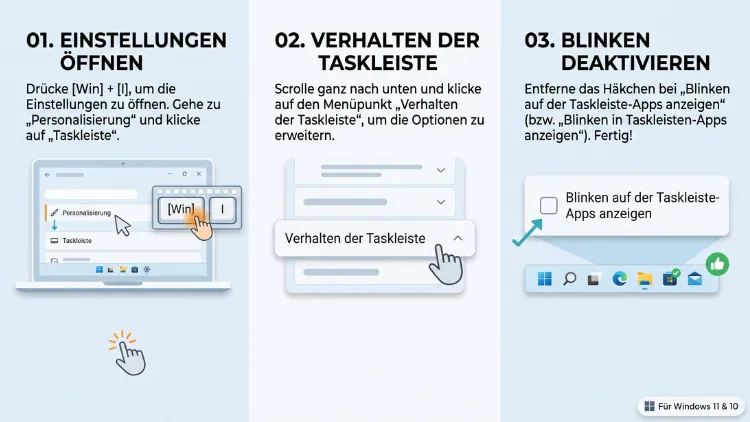
Wenn Apps in der Taskleiste orange blinken, lässt sich das unter Windows 11 (ab Version 22H2) mit wenigen Klicks abschalten: Öffnen Sie Einstellungen > Personalisierung > Taskleiste > Taskleistenverhalten und entfernen Sie den Haken bei „Blinken bei Taskleisten-Apps anzeigen“. Unter Windows 10 fehlt dieser Schalter jedoch, deshalb hilft dort ein Eingriff in die Registry.
Zusätzlich lesen Sie hier, wie Sie das Blinken in einzelnen Programmen stoppen und hartnäckige Fälle dauerhaft lösen.
Warum blinken Apps in der Taskleiste überhaupt?
Das Blinken ist kein Fehler, sondern eine bewusste Aufmerksamkeitsfunktion von Windows. Ein Programm meldet damit, dass es etwas von Ihnen möchte. Zum Beispiel ist ein Download fertig, eine Chatnachricht ist eingegangen oder ein Dialogfenster wartet auf eine Bestätigung.
Technisch steckt dahinter eine Windows-Schnittstelle, die jedes Programm aufrufen darf. Deshalb blinken nicht nur Messenger, sondern ebenso Browser, Spiele-Launcher, Office-Programme oder virtuelle Maschinen. Außerdem nutzt Windows selbst diese Funktion, etwa wenn eine Benutzerkontensteuerung (UAC) im Hintergrund auf Ihre Freigabe wartet.
Standardmäßig blinkt das Symbol dabei siebenmal und bleibt anschließend farbig hervorgehoben. Unter Windows 10 ist diese Markierung meist orange, unter Windows 11 dagegen ein rötlicher Hintergrund mit einem roten Strich unter dem App-Symbol.
Typische Auslöser für blinkende Taskleistensymbole
- Messenger und Chat-Apps wie Discord, Telegram, WhatsApp oder Microsoft Teams
- Spiele-Plattformen wie Steam, wenn eine Freundesnachricht eintrifft
- Browser wie Chrome, Edge oder Firefox, zum Beispiel nach einem abgeschlossenen Download
- Installationsprogramme, die auf eine Eingabe warten
- Virtualisierungssoftware wie VMware oder VirtualBox
- Audio- und Videobearbeitung, etwa wenn ein Export abgeschlossen ist
- Dialogfenster, die im Hintergrund geöffnet wurden
Warum das Blinken stört
Für viele Nutzer ist das blinkende Symbol vor allem eines: ablenkend. Besonders bei konzentrierter Arbeit zieht die Bewegung am unteren Bildschirmrand unwillkürlich den Blick auf sich. Zudem blendet eine automatisch ausgeblendete Taskleiste beim Blinken häufig wieder ein und verdeckt dadurch Teile des Bildschirms.
Hinzu kommt, dass manche Programme sehr häufig blinken. So melden einige Anwendungen jeden einzelnen Arbeitsschritt, obwohl Sie eigentlich nur das Endergebnis interessiert. Deshalb lohnt es sich, das Taskleisten-Blinken zu deaktivieren oder zumindest gezielt einzuschränken.
Welche Methode passt zu Ihrem System?
Bevor Sie loslegen, sollten Sie wissen, welche Windows-Version auf Ihrem PC läuft. Die Wege unterscheiden sich nämlich deutlich. So prüfen Sie Ihre Version:
- Drücken Sie Windows-Taste + R.
- Geben Sie winver ein.
- Bestätigen Sie mit Enter.
Anschließend zeigt Windows ein Fenster mit Version und Build-Nummer. Danach können Sie die passende Methode wählen:
| System | Empfohlene Methode | Aufwand |
|---|---|---|
| Windows 11 ab 22H2 | Einstellungen (Taskleistenverhalten) | sehr gering |
| Windows 11 ab 22H2, nur zeitweise | Fokussitzung | gering |
| Windows 11 21H2 | Registry | mittel |
| Windows 10 | Registry (ForegroundFlashCount) | mittel |
| Alle Versionen | Einstellung in der jeweiligen App | gering |
Übrigens: Die meisten Windows-11-PCs laufen 2026 längst mit Version 24H2 oder 25H2. Deshalb steht Ihnen der bequeme Schalter in den Einstellungen in aller Regel zur Verfügung.
Windows 11: App-Blinken über die Einstellungen deaktivieren
Unter Windows 11 ist das Abschalten am einfachsten. Während frühere Windows-Versionen dafür einen Registry-Eingriff erforderten, lässt sich die Blink-Animation unter Windows 11 direkt in den Taskleisten-Einstellungen ausschalten. Gehen Sie dazu so vor:
- Drücken Sie Windows-Taste + I, um die Einstellungen zu öffnen.
- Klicken Sie links auf Personalisierung.
- Wählen Sie rechts den Eintrag Taskleiste.
- Scrollen Sie nach unten und klappen Sie Taskleistenverhalten auf.
- Entfernen Sie den Haken bei „Blinken bei Taskleisten-Apps anzeigen“.
Die Änderung greift sofort. Ein Neustart ist daher nicht nötig. Ab sofort blinken Apps nicht mehr, wenn sie Ihre Aufmerksamkeit anfordern.
Schneller Weg über das Kontextmenü
Alternativ gelangen Sie noch schneller zu den Taskleisten-Einstellungen:
- Klicken Sie mit der rechten Maustaste auf eine freie Stelle der Taskleiste.
- Wählen Sie Taskleisteneinstellungen.
- Öffnen Sie Taskleistenverhalten.
- Deaktivieren Sie „Blinken bei Taskleisten-Apps anzeigen“.
Was sich danach ändert – und was nicht
Wichtig ist allerdings: Der Schalter entfernt nur die Blink-Animation. Die Benachrichtigungen selbst bleiben also erhalten. Folglich sehen Sie Hinweise weiterhin im Benachrichtigungscenter und gegebenenfalls als Banner unten rechts.
Ebenso bleiben Badges bestehen. Das sind die kleinen Zähler oder Punkte auf App-Symbolen, die zum Beispiel ungelesene Nachrichten anzeigen. Wie Sie auch diese ausblenden, lesen Sie weiter unten.
Windows 11: Blinken nur während einer Fokussitzung ausblenden
Vielleicht möchten Sie das Blinken nicht dauerhaft abschalten, sondern nur dann, wenn Sie konzentriert arbeiten. Genau dafür bietet Windows 11 die Fokusfunktion. Mit der Option zum Ausblenden des Blinkens hören Apps während einer Fokussitzung auf, durch Blinken auf sich aufmerksam zu machen.
So richten Sie das ein:
- Öffnen Sie die Einstellungen mit Windows-Taste + I.
- Klicken Sie auf System.
- Wählen Sie Fokus.
- Setzen Sie einen Haken bei „Blinken bei Taskleisten-Apps ausblenden“.
- Zusätzlich können Sie „Badges auf Taskleisten-Apps ausblenden“ und „Nicht stören aktivieren“ auswählen.
Anschließend starten Sie eine Fokussitzung über die Schaltfläche „Fokussitzung starten“. Alternativ klicken Sie auf die Uhrzeit in der Taskleiste und starten den Fokus direkt im Kalenderbereich.
Vorteile der Fokus-Methode
- Das Blinken ist nur zeitweise abgeschaltet.
- Nach Ende der Sitzung verhalten sich Apps wieder wie gewohnt.
- Sie verpassen deshalb außerhalb der Arbeitsphasen keine wichtigen Hinweise.
- Zudem lässt sich die Dauer der Sitzung frei festlegen.
Diese Lösung eignet sich somit besonders für alle, die tagsüber chatten, aber in bestimmten Phasen ungestört arbeiten möchten.
Windows 11: Taskleisten-Blinken per Registry abschalten
Manchmal fehlt der Schalter in den Einstellungen. Das ist zum Beispiel unter der älteren Version 21H2 der Fall. Außerdem kann eine Firmenrichtlinie die Einstellungsseite einschränken. In solchen Fällen hilft die Registry.
Wichtig: Erstellen Sie vorher einen Wiederherstellungspunkt. So können Sie Änderungen bei Problemen jederzeit rückgängig machen.
Wiederherstellungspunkt anlegen
- Drücken Sie Windows-Taste + S und suchen Sie nach „Wiederherstellungspunkt erstellen“.
- Klicken Sie im Fenster Systemeigenschaften auf Erstellen.
- Vergeben Sie einen Namen, etwa „Vor Taskleisten-Änderung“.
- Bestätigen Sie mit Erstellen.
Registry-Wert TaskbarFlashing setzen
- Drücken Sie Windows-Taste + R, tippen Sie regedit ein und bestätigen Sie mit Enter.
- Bestätigen Sie die Benutzerkontensteuerung mit Ja.
- Navigieren Sie zu folgendem Pfad:
HKEY_CURRENT_USER\Software\Microsoft\Windows\CurrentVersion\Explorer\Advanced - Klicken Sie mit der rechten Maustaste in den rechten Bereich und wählen Sie Neu > DWORD-Wert (32-Bit), falls der Eintrag noch nicht existiert.
- Nennen Sie den Wert TaskbarFlashing.
- Doppelklicken Sie darauf und setzen Sie den Wert auf 0.
- Starten Sie anschließend den Windows-Explorer neu oder melden Sie sich ab und wieder an.
Dieser Wert TaskbarFlashing mit dem Inhalt 0 im Schlüssel Explorer\Advanced schaltet das Blinken bei Taskleisten-Apps unter Windows 11 ab. Der Wert 1 aktiviert es dagegen wieder.
Schneller per PowerShell
Wer lieber mit Befehlen arbeitet, erledigt das Gleiche in Sekunden:
- Klicken Sie mit der rechten Maustaste auf Start.
- Wählen Sie Terminal.
- Fügen Sie folgenden Befehl ein und drücken Sie Enter:
Set-ItemProperty -Path "HKCU:\Software\Microsoft\Windows\CurrentVersion\Explorer\Advanced" -Name "TaskbarFlashing" -Value 0 -Type DWord
- Starten Sie danach den Explorer neu:
Stop-Process -Name explorer -Force
Der Explorer startet automatisch wieder. Damit ist die Änderung sofort aktiv. Für diesen Befehl benötigen Sie übrigens keine Administratorrechte, da er nur Ihr eigenes Benutzerprofil betrifft.
Windows 10: App-Blinken über die Registry abschalten
Unter Windows 10 sieht die Sache anders aus. Hier gibt es nämlich keinen Schalter in den Einstellungen. Zwar finden Sie unter Personalisierung > Taskleiste die Option für Badges, jedoch nicht für das Blinken. Deshalb führt der Weg über die Registry.
Vorab ein Hinweis: Windows 10 erhält seit Oktober 2025 keinen regulären Support mehr. Trotzdem funktionieren die folgenden Schritte weiterhin zuverlässig, da sie zu den grundlegenden Desktop-Einstellungen gehören.
Der Schlüssel ForegroundFlashCount
Der entscheidende Wert heißt ForegroundFlashCount. Er legt fest, wie oft ein Taskleistensymbol blinkt. Der Standardwert liegt bei 7, und in aktuellen Windows-10-Versionen schaltet der Wert 0 das Blinken ab, statt es endlos laufen zu lassen.
So ändern Sie den Wert:
- Drücken Sie Windows-Taste + R.
- Geben Sie regedit ein und bestätigen Sie mit Enter.
- Bestätigen Sie die Benutzerkontensteuerung mit Ja.
- Navigieren Sie zu:
HKEY_CURRENT_USER\Control Panel\Desktop - Suchen Sie rechts den Eintrag ForegroundFlashCount.
- Doppelklicken Sie darauf.
- Wählen Sie bei Basis die Option Dezimal.
- Tragen Sie als Wert 0 ein, um das Blinken abzuschalten. Alternativ wählen Sie 1, damit das Symbol nur noch einmal kurz blinkt.
- Klicken Sie auf OK.
Falls der Eintrag fehlt, legen Sie ihn einfach an. Klicken Sie dazu mit der rechten Maustaste auf eine freie Fläche, wählen Sie Neu > DWORD-Wert (32-Bit) und nennen Sie ihn ForegroundFlashCount.
Der Schlüssel ForegroundLockTimeout – mit Vorsicht ändern
In vielen Anleitungen wird zusätzlich empfohlen, ForegroundLockTimeout ebenfalls auf 0 zu setzen. Das kann das Blinken tatsächlich weiter reduzieren. Allerdings hat diese Änderung eine wichtige Nebenwirkung.
ForegroundLockTimeout bestimmt die Zeitspanne nach einer Benutzereingabe, in der Windows verhindert, dass Programme in den Vordergrund springen. Der Standardwert beträgt 200000 Millisekunden, während 0 neue Fenster sofort nach vorn holt.
Das bedeutet konkret: Setzen Sie den Wert auf 0, dürfen Programme jederzeit in den Vordergrund springen. Folglich kann ein Fenster mitten in Ihre Texteingabe platzen. Im schlimmsten Fall landen Ihre Tastenanschläge dann im falschen Programm.
Deshalb gilt folgende Empfehlung:
- Ändern Sie zuerst nur ForegroundFlashCount.
- Testen Sie das Ergebnis einen Tag lang.
- Lassen Sie ForegroundLockTimeout auf dem Standardwert 200000, solange das Blinken ausreichend reduziert ist.
- Nur wenn es dann noch stört, setzen Sie ForegroundLockTimeout testweise auf 0.
Änderungen übernehmen
Die neuen Werte greifen nicht sofort. Deshalb müssen Sie Windows die Änderung bekannt machen. Dafür gibt es zwei Wege:
Variante A – Neu anmelden:
- Klicken Sie auf Start.
- Wählen Sie Ihr Benutzerkonto.
- Klicken Sie auf Abmelden und melden Sie sich erneut an.
Variante B – Explorer neu starten:
- Drücken Sie Strg + Umschalt + Esc, um den Task-Manager zu öffnen.
- Suchen Sie unter Prozesse den Eintrag Windows-Explorer.
- Klicken Sie mit der rechten Maustaste darauf und wählen Sie Neu starten.
Sicherer ist jedoch ein vollständiger Neustart des PCs. Einige Programme lesen den Wert nämlich erst beim Start ein.
Einschränkung unter Windows 10
Leider ist die Registry-Methode unter Windows 10 nicht immer vollständig wirksam. Manche Programme blinken trotzdem weiter, weil sie das Blinken selbst steuern und eine eigene Anzahl vorgeben. Zudem bleibt die orange Markierung häufig bestehen, auch wenn die Animation verschwindet.
In solchen Fällen hilft der nächste Abschnitt weiter. Dort schalten Sie das Blinken nämlich direkt in der jeweiligen App ab.
Blinken direkt in einzelnen Apps abschalten
Oft stört nur ein einziges Programm. Dann ist es sinnvoller, das Blinken gezielt dort zu deaktivieren. Der Vorteil: Andere wichtige Hinweise, etwa von der Benutzerkontensteuerung, bleiben erhalten. Außerdem funktioniert dieser Weg unter Windows 10 und Windows 11 gleichermaßen.
Discord
Discord bringt eine eigene Option für das Taskleisten-Blinken mit:
- Öffnen Sie Discord.
- Klicken Sie unten links auf das Zahnrad (Benutzereinstellungen).
- Wählen Sie in der linken Spalte Benachrichtigungen.
- Deaktivieren Sie die Option „Taskleisten-Blinken aktivieren“.
Ab sofort blinkt Discord bei neuen Nachrichten nicht mehr. Zudem können Sie dort einstellen, ob Sie den roten Zähler für ungelesene Nachrichten sehen möchten.
Telegram Desktop
Auch Telegram lässt sich anpassen:
- Öffnen Sie Telegram und klicken Sie oben links auf das Menü (drei Striche).
- Wählen Sie Einstellungen.
- Öffnen Sie Benachrichtigungen und Töne.
- Deaktivieren Sie die Option zum Blinken des Taskleistensymbols.
Steam
Steam blinkt vor allem bei Chatnachrichten von Freunden. So stellen Sie das ab:
- Öffnen Sie in Steam die Freundesliste.
- Klicken Sie oben rechts auf das Zahnrad.
- Wählen Sie Benachrichtigungen.
- Suchen Sie die Option zum Blinken des Fensters bei neuen Nachrichten.
- Stellen Sie diese auf „Nie“.
Microsoft Teams und Outlook
Microsoft Teams zeigt neue Nachrichten vor allem über Banner und Badges an. Wenn Teams dennoch stört, regeln Sie das über die Benachrichtigungen:
- Klicken Sie in Teams oben rechts auf die drei Punkte.
- Wählen Sie Einstellungen.
- Öffnen Sie Benachrichtigungen und Aktivität.
- Passen Sie dort an, welche Ereignisse Sie überhaupt benachrichtigen sollen.
Für Outlook gilt Ähnliches. Unter Datei > Optionen > E-Mail finden Sie den Bereich Nachrichteneingang. Dort deaktivieren Sie beispielsweise die Desktopbenachrichtigung oder das Ändern des Mauszeigers.
Browser: Chrome, Edge und Firefox
Browser blinken meist dann, wenn eine Webseite eine Benachrichtigung sendet oder ein Download endet. Deshalb lohnt sich ein Blick in die Website-Berechtigungen:
Google Chrome:
- Öffnen Sie Einstellungen > Datenschutz und Sicherheit > Website-Einstellungen.
- Klicken Sie auf Benachrichtigungen.
- Entfernen Sie Webseiten, die Sie nicht benachrichtigen sollen, oder wählen Sie „Websites dürfen keine Benachrichtigungen senden“.
Microsoft Edge:
- Öffnen Sie Einstellungen > Cookies und Websiteberechtigungen.
- Wählen Sie Benachrichtigungen.
- Blockieren Sie unerwünschte Seiten.
Mozilla Firefox:
- Öffnen Sie Einstellungen > Datenschutz & Sicherheit.
- Scrollen Sie zu Berechtigungen und klicken Sie neben Benachrichtigungen auf Einstellungen.
- Entfernen oder blockieren Sie die betreffenden Webseiten.
Wenn eine App keine eigene Option bietet
Manche Programme haben schlicht keinen Schalter für das Blinken. In diesem Fall bleiben Ihnen die systemweiten Methoden. Alternativ können Sie dem Hersteller eine Funktionsanfrage schicken. Gerade bei Open-Source-Programmen wird solches Feedback häufig berücksichtigt.
Ergänzend: Badges, Benachrichtigungen und „Nicht stören“
Das Blinken ist nur ein Teil der Ablenkung. Wer wirklich Ruhe möchte, sollte deshalb auch die anderen Hinweise einschränken.
Badges auf Taskleisten-Apps ausblenden
Windows 11:
- Öffnen Sie Einstellungen > Personalisierung > Taskleiste.
- Klappen Sie Taskleistenverhalten auf.
- Entfernen Sie den Haken bei „Badges (Zähler für ungelesene Nachrichten) auf Taskleisten-Apps anzeigen“.
Windows 10:
- Öffnen Sie Einstellungen > Personalisierung > Taskleiste.
- Schalten Sie „Badges auf Taskleistenschaltflächen anzeigen“ aus.
Benachrichtigungen einzelner Apps abschalten
Windows 11:
- Öffnen Sie Einstellungen > System > Benachrichtigungen.
- Scrollen Sie zu Benachrichtigungen von Apps und anderen Absendern.
- Schalten Sie bei störenden Apps den Regler auf Aus.
Windows 10:
- Öffnen Sie Einstellungen > System > Benachrichtigungen und Aktionen.
- Deaktivieren Sie unter Benachrichtigungen von diesen Absendern abrufen die gewünschten Apps.
„Nicht stören“ und Benachrichtigungsassistent
Unter Windows 11 aktivieren Sie „Nicht stören“ unter Einstellungen > System > Benachrichtigungen. Zusätzlich können Sie dort feste Zeiten festlegen, zum Beispiel während der Arbeitszeit.
Unter Windows 10 heißt die vergleichbare Funktion Benachrichtigungsassistent. Sie finden sie unter Einstellungen > System > Benachrichtigungsassistent. Dort wählen Sie „Nur Priorität“ oder „Nur Wecker“.
Beachten Sie jedoch: Diese Funktionen unterdrücken Banner und Töne. Das Blinken selbst stoppen sie unter Windows 10 nicht zuverlässig. Unter Windows 11 hilft dagegen die Kombination mit der Fokussitzung.
Wenn das Blinken trotzdem bleibt: Lösungen
Manchmal blinkt ein Symbol weiter, obwohl Sie alles richtig eingestellt haben. Die folgenden Ursachen sind dabei besonders häufig.
Explorer wurde nicht neu gestartet
Registry-Änderungen werden erst nach einem Neustart des Explorers wirksam. Deshalb sollten Sie den Windows-Explorer im Task-Manager neu starten oder den PC komplett neu hochfahren.
Die Einstellung wurde durch ein Update zurückgesetzt
Größere Funktionsupdates setzen einzelne Einstellungen gelegentlich zurück. Prüfen Sie daher nach einem Update erneut unter Personalisierung > Taskleiste > Taskleistenverhalten, ob der Haken noch entfernt ist.
Ein Dialogfenster wartet im Hintergrund
Häufig steckt hinter einem dauerhaft markierten Symbol ein verstecktes Fenster. Klicken Sie deshalb einmal auf das Symbol. Oft öffnet sich dann eine Rückfrage, die bestätigt werden möchte. Anschließend verschwindet die Markierung.
Das Programm steuert das Blinken selbst
Einige Programme geben eine eigene Blinkanzahl vor oder blinken so lange, bis Sie das Fenster aktivieren. In diesem Fall helfen nur die Einstellungen innerhalb der App. Alternativ lohnt sich ein Update auf die neueste Programmversion.
Taskleiste flackert statt zu blinken
Ein schnelles Flackern aller Symbole ist etwas anderes als das normale App-Blinken. Dahinter stecken meist fehlerhafte Grafiktreiber oder ein hängender Explorer. Probieren Sie in diesem Fall Folgendes:
- Aktualisieren Sie den Grafiktreiber über die Software des Herstellers, etwa NVIDIA App, AMD Software: Adrenalin Edition oder Intel Driver & Support Assistant.
- Öffnen Sie das Terminal (Administrator) und führen Sie sfc /scannow aus.
- Führen Sie danach zusätzlich DISM /Online /Cleanup-Image /RestoreHealth aus.
- Starten Sie den PC neu.
Die Einstellung ist ausgegraut
Ist der Schalter nicht anklickbar, verwaltet vermutlich Ihre Organisation den PC. In diesem Fall wenden Sie sich an die IT-Abteilung. Eigenmächtige Registry-Änderungen werden dort nämlich oft durch Richtlinien wieder überschrieben.
Für Admins: Einstellung auf mehreren PCs verteilen
In Unternehmen soll das Blinken häufig auf vielen Rechnern gleichzeitig abgeschaltet werden. Eine eigene Gruppenrichtlinie gibt es dafür zwar nicht. Dennoch lässt sich der Registry-Wert bequem verteilen.
Verteilung per Gruppenrichtlinien-Einstellungen
- Öffnen Sie die Gruppenrichtlinienverwaltung auf dem Domänencontroller.
- Bearbeiten Sie das gewünschte Gruppenrichtlinienobjekt.
- Navigieren Sie zu Benutzerkonfiguration > Einstellungen > Windows-Einstellungen > Registrierung.
- Legen Sie über Neu > Registrierungselement einen Eintrag an.
- Für Windows 11 tragen Sie den Schlüssel
Software\Microsoft\Windows\CurrentVersion\Explorer\Advancedmit dem Wert TaskbarFlashing (REG_DWORD, 0) ein. - Für Windows 10 verwenden Sie den Schlüssel
Control Panel\Desktopmit ForegroundFlashCount (REG_DWORD, 0).
Verteilung per Skript oder Intune
Alternativ verteilen Sie den PowerShell-Befehl aus dem Windows-11-Abschnitt als Anmeldeskript. In Microsoft Intune eignet sich dafür ein Plattformskript, das im Benutzerkontext ausgeführt wird. Wichtig ist dabei, dass das Skript im Kontext des angemeldeten Nutzers läuft, da es sich um Werte unter HKEY_CURRENT_USER handelt.
Blinken wieder einschalten
Vielleicht stellen Sie nach einiger Zeit fest, dass Ihnen wichtige Hinweise entgehen. Dann lässt sich das Blinken problemlos wieder aktivieren.
Windows 11 über die Einstellungen:
- Öffnen Sie Einstellungen > Personalisierung > Taskleiste.
- Klappen Sie Taskleistenverhalten auf.
- Setzen Sie den Haken bei „Blinken bei Taskleisten-Apps anzeigen“ wieder.
Windows 11 über die Registry:
- Setzen Sie TaskbarFlashing auf 1 oder löschen Sie den Eintrag.
Windows 10 über die Registry:
- Setzen Sie ForegroundFlashCount wieder auf 7.
- Falls geändert, setzen Sie ForegroundLockTimeout zurück auf 200000 (dezimal).
- Starten Sie anschließend den PC neu.
Übrigens können Sie unter Windows 10 auch einen Mittelweg wählen. Ein Wert von 1 oder 2 bei ForegroundFlashCount sorgt nämlich für einen kurzen, dezenten Hinweis statt eines langen Blinkens.
Häufige Fragen zum Taskleisten-Blinken
Warum blinkt ein App-Symbol in der Taskleiste orange?
Das Programm fordert Ihre Aufmerksamkeit an. Zum Beispiel ist eine Nachricht eingegangen, ein Download beendet oder ein Dialogfenster wartet auf eine Eingabe. Unter Windows 11 erscheint die Markierung dagegen eher rötlich.
Gibt es unter Windows 10 einen Schalter in den Einstellungen?
Nein, Windows 10 bietet keinen direkten Schalter dafür. Deshalb müssen Sie den Registry-Wert ForegroundFlashCount unter HKEY_CURRENT_USER\Control Panel\Desktop anpassen. Alternativ deaktivieren Sie das Blinken direkt in der jeweiligen App.
Verpasse ich Benachrichtigungen, wenn ich das Blinken abschalte?
Nein, die Benachrichtigungen selbst bleiben erhalten. Sie erscheinen weiterhin im Benachrichtigungscenter und als Banner. Lediglich die Blink-Animation am Taskleistensymbol entfällt.
Brauche ich Administratorrechte für die Änderung?
In der Regel nicht. Sowohl der Schalter in den Einstellungen als auch die Registry-Werte betreffen nur Ihr eigenes Benutzerprofil. Allerdings fragt der Registrierungs-Editor beim Start trotzdem nach einer Bestätigung.
Ist es gefährlich, ForegroundLockTimeout auf 0 zu setzen?
Gefährlich ist es nicht, jedoch unpraktisch. Programme dürfen dann sofort in den Vordergrund springen. Folglich können Eingaben im falschen Fenster landen. Deshalb sollten Sie zuerst nur ForegroundFlashCount ändern.
Wie lasse ich nur eine bestimmte App nicht mehr blinken?
Am besten öffnen Sie die Einstellungen der jeweiligen App. Discord, Telegram und Steam bieten dafür zum Beispiel eigene Optionen. So bleiben die Hinweise anderer Programme erhalten.
Warum blinkt eine App trotz deaktivierter Einstellung weiter?
Häufig wurde der Explorer noch nicht neu gestartet. Zudem steuern manche Programme das Blinken selbst. Starten Sie deshalb den PC neu und prüfen Sie anschließend die Einstellungen innerhalb der App.
Kann ich das Blinken nur während der Arbeit ausschalten?
Ja, unter Windows 11 geht das mit der Fokussitzung. Aktivieren Sie unter System > Fokus die Option „Blinken bei Taskleisten-Apps ausblenden“. Während einer Sitzung blinkt dann nichts mehr.
Funktioniert das Abschalten auch mit mehreren Monitoren?
Ja, die Einstellung gilt für alle Taskleisten auf allen angeschlossenen Bildschirmen. Eine separate Konfiguration pro Monitor ist daher nicht nötig.
Fazit
Unter Windows 11 schalten Sie das App-Blinken am schnellsten über Personalisierung > Taskleiste > Taskleistenverhalten ab. Wer nur zeitweise Ruhe braucht, nutzt dagegen die Fokussitzung.
Unter Windows 10 hilft hingegen der Registry-Wert ForegroundFlashCount. Stört nur ein einzelnes Programm, deaktivieren Sie das Blinken am besten direkt in dessen Einstellungen.
