
Hinweistöne ändern in Windows 11 und Windows 10: So deaktivieren, ändern oder anpassen Sie Systemklänge und Benachrichtigungstöne in wenigen Schritten.
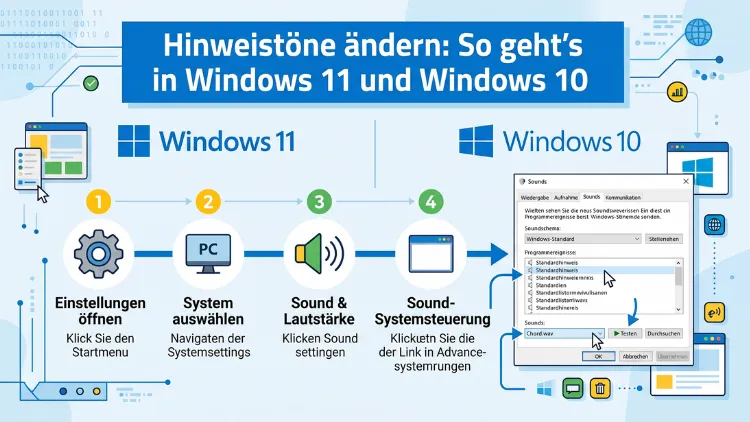
In Windows lassen sich Hinweistöne einfach anpassen, deaktivieren oder durch eigene Klänge ersetzen. Ob störendes Piepen bei Benachrichtigungen, nervige Fehlertöne oder ein zu lauter Startsound – sowohl in Windows 11 als auch in Windows 10 steuern Sie alle Systemtöne über das klassische Soundfenster.
Dieser Artikel zeigt Ihnen Schritt für Schritt, wie das geht.
Was sind Hinweistöne und Systemsounds in Windows?
Windows gibt für viele Ereignisse automatisch einen Ton aus. Dabei handelt es sich um sogenannte Systemtöne oder Hinweistöne, die den Nutzer auf bestimmte Aktionen aufmerksam machen sollen. Zum Beispiel ertönt ein Klang, wenn Sie ein USB-Gerät anschließen, eine Fehlermeldung erscheint oder eine neue Benachrichtigung eintrifft.
Grundsätzlich unterscheidet Windows dabei verschiedene Kategorien von Programmereignissen:
Windows-System: Hierzu gehören Töne für Batteriemeldungen, kritische Fehler und Sofortnachrichten. Außerdem fallen darunter der Startsound beim Hochfahren des Computers sowie der Abmeldeton.
Datei-Explorer: Ebenso verwaltet Windows Sounds für das Verschieben von Menüelementen oder blockierte Popup-Fenster.
Windows-Spracherkennung: Zusätzlich gibt es Töne, die das Ein- und Ausschalten der Spracherkennungsfunktion begleiten.
Deshalb ist es sinnvoll, zu verstehen, welche Töne zu welchem Ereignis gehören – bevor Sie mit dem Anpassen beginnen. Glücklicherweise stellt Windows dafür ein zentrales Menü zur Verfügung: das klassische Soundfenster über mmsys.cpl. Dieses Fenster ist in beiden Betriebssystemversionen identisch aufgebaut und bleibt auch in Windows 11 im Jahr 2026 unverändert die zuverlässigste Anlaufstelle.
Hinweistöne in Windows 11 ändern – Schritt für Schritt
Windows 11 hat die Soundeinstellungen im Vergleich zu früheren Versionen modernisiert. Jedoch führen zwei Wege zum gleichen Ziel: der moderne Weg über die Einstellungen-App und der klassische Weg über die Systemsteuerung.
Weg 1: Über die Einstellungen-App (modern)
Zunächst öffnen Sie die Einstellungen mit der Tastenkombination Windows + I. Anschließend klicken Sie auf „System“ und danach auf „Sound“. Dort scrollen Sie nach unten und wählen „Weitere Soundeinstellungen“ aus. Es öffnet sich das klassische Soundfenster. Wechseln Sie dann zum Reiter „Sounds“, um die Systemtöne zu verwalten.
Weg 2: Direkt über den Ausführen-Dialog (schneller)
Alternativ drücken Sie die Tastenkombination Windows + R, geben mmsys.cpl ein und bestätigen mit der Enter-Taste. So gelangen Sie unmittelbar zum Soundfenster, ohne mehrere Menüs durchklicken zu müssen. Wechseln Sie anschließend zum Reiter „Sounds“.
Weg 3: Über die Taskleistensuche
Ebenfalls praktisch: Klicken Sie auf das Suchfeld in der Taskleiste und tippen Sie „Systemtöne ändern“ ein. Windows zeigt Ihnen sofort die passende Option an. Ein einzelner Klick auf das Ergebnis öffnet direkt den richtigen Reiter im Soundfenster.
Einzelne Hinweistöne in Windows 11 anpassen
Sobald Sie im Reiter „Sounds“ sind, sehen Sie die vollständige Liste der Programmereignisse. Gehen Sie dabei wie folgt vor:
- Wählen Sie ein Ereignis aus der Liste aus, zum Beispiel „Benachrichtigung“ oder „Kritischer Stopp“.
- Klicken Sie unten auf „Testen“, um den aktuell zugewiesenen Ton abzuspielen.
- Öffnen Sie das Dropdown-Menü unterhalb der Liste, um einen anderen vorinstallierten Klang auszuwählen.
- Alternativ klicken Sie auf „Durchsuchen“, um eine eigene WAV-Datei von Ihrem Computer zu laden.
- Bestätigen Sie die Änderung mit „Übernehmen“ und anschließend „OK“.
Wichtig: Windows akzeptiert ausschließlich Audiodateien im WAV-Format. MP3-, FLAC- oder OGG-Dateien werden nicht direkt unterstützt. Deshalb müssen Sie solche Dateien zunächst konvertieren, bevor Sie sie als Hinweiston einsetzen können.
Hinweistöne in Windows 10 ändern – Schritt für Schritt
Auch in Windows 10 funktioniert das Anpassen der Systemtöne sehr ähnlich. Jedoch bietet Windows 10 dabei einen etwas anderen Einstiegspunkt über die Einstellungen.
Weg 1: Über die Einstellungen
Drücken Sie zunächst Windows + I, um die Einstellungen zu öffnen. Klicken Sie dann auf „System“ und wählen Sie links „Sound“ aus. Scrollen Sie auf der rechten Seite nach unten und klicken Sie auf „Systemsteuerung für Sound“. Wechseln Sie anschließend zum Reiter „Sounds“.
Weg 2: Über die Personalisierung
Ebenso können Sie in Windows 10 mit der rechten Maustaste auf den Desktop klicken und „Personalisieren“ auswählen. Gehen Sie dann auf „Designs“ und klicken Sie rechts auf „Sounds“. Das öffnet ebenfalls das klassische Soundfenster.
Weg 3: Über den Ausführen-Dialog
Genau wie in Windows 11 drücken Sie Windows + R, tippen mmsys.cpl ein und bestätigen mit Enter. Dieser Weg funktioniert in beiden Betriebssystemversionen zuverlässig.
Einzelne Hinweistöne in Windows 10 anpassen
Sobald das Soundfenster offen ist, gehen Sie identisch wie in Windows 11 vor:
- Wählen Sie ein Programmereignis aus der Liste, zum Beispiel „Benachrichtigung“ oder „Fehler“.
- Klicken Sie auf „Testen“, um den Sound vorzuhören.
- Wählen Sie im Dropdown-Menü einen anderen vorinstallierten Klang aus oder laden Sie über „Durchsuchen“ eine eigene WAV-Datei.
- Bestätigen Sie mit „Übernehmen“ und „OK“.
Außerdem hebt Windows 10 geänderte Töne in der Liste mit einem gelben Lautsprecher-Symbol hervor. So erkennen Sie auf einen Blick, welche Ereignisse Sie bereits angepasst haben.
Das Soundschema verstehen, wechseln und speichern
Ein Soundschema ist eine Sammlung aller Systemtöne, die Windows für die verschiedenen Ereignisse verwendet. Standardmäßig ist das Schema „Windows Standard“ aktiv. Jedoch können Sie jederzeit zwischen verschiedenen Schemas wechseln oder ein eigenes erstellen.
Soundschema wechseln
Im Soundfenster sehen Sie oben das Dropdown-Menü „Soundschema“. Dort stehen standardmäßig folgende Optionen zur Verfügung: „Windows Standard“ und „Keine Sounds“. Klicken Sie einfach auf das Menü, wählen Sie ein Schema aus und bestätigen Sie mit „Übernehmen“.
Eigenes Soundschema erstellen und speichern
Nachdem Sie einzelne Hinweistöne angepasst haben, können Sie Ihre persönliche Zusammenstellung als eigenes Profil speichern. Klicken Sie dazu auf „Speichern unter“, vergeben Sie einen individuellen Namen und bestätigen Sie. Dieses Schema steht Ihnen anschließend jederzeit im Dropdown-Menü zur Verfügung. Dadurch ist es möglich, verschiedene Profile zu erstellen – zum Beispiel eines für die Arbeit und eines für die Freizeit.
Soundschemas aus dem Microsoft Store herunterladen
Zusätzlich bietet Microsoft über seinen Store kostenlose Designs mit Sounds an. Diese enthalten komplette Soundpakete inklusive Hintergrundbild und passender Systemtöne. Um solche Pakete zu finden, öffnen Sie in den Einstellungen „Personalisierung“ → „Designs“ → „Designs durchsuchen“. Dort suchen Sie gezielt nach „Klingeltöne & Sounds“. Nach dem Download aktivieren Sie das neue Schema über das Soundfenster.
Eigene WAV-Dateien als Hinweistöne verwenden
Wer seinen Computer ganz individuell gestalten möchte, kann eigene Sounddateien als Hinweistöne einrichten. Dabei müssen Sie jedoch einige Punkte beachten.
Das richtige Format: WAV
Windows akzeptiert als Hinweistöne ausschließlich Dateien im WAV-Format (Waveform Audio). Deshalb müssen MP3- oder andere Audiodateien zunächst konvertiert werden. Für die Konvertierung empfehlen wir das kostenlose Programm Audacity:
Anleitung zur Konvertierung mit Audacity:
- Laden Sie Audacity von audacityteam.org herunter und installieren Sie es.
- Öffnen Sie Ihre MP3-Datei über „Datei“ → „Öffnen“.
- Wählen Sie anschließend „Datei“ → „Exportieren“ → „Als WAV exportieren“.
- Speichern Sie die Datei in einem leicht zugänglichen Ordner.
Alternativ eignet sich auch das kostenlose Online-Tool CloudConvert (cloudconvert.com) für die schnelle Umwandlung von MP3 in WAV, ohne Software installieren zu müssen.
Empfohlene Klänge für Hinweistöne
Die besten Ergebnisse erzielen kurze, prägnante Audiodateien. Deshalb sollten Hinweistöne nicht länger als 1 bis 2 Sekunden sein. Längere Sounds können den Arbeitsfluss stören. Außerdem empfehlen wir, Sounds zu wählen, die bei geringer Lautstärke noch gut klingen – besonders wenn Sie Ihren Computer im Büro oder in gemeinsam genutzten Räumen verwenden.
Eigene WAV-Datei als Hinweiston einrichten
- Öffnen Sie das Soundfenster über
mmsys.cpl(Windows + R). - Wählen Sie im Reiter „Sounds“ das gewünschte Programmereignis aus.
- Klicken Sie auf „Durchsuchen“ und navigieren Sie zu Ihrer WAV-Datei.
- Wählen Sie die Datei aus und klicken Sie auf „Öffnen“.
- Testen Sie den Ton mit dem Button „Testen“.
- Bestätigen Sie mit „Übernehmen“ und „OK“.
Außerdem können Sie die eigene WAV-Datei auch direkt in den Ordner C:\Windows\Media kopieren (Administratorrechte erforderlich). Dadurch erscheint sie automatisch in der Dropdown-Liste der verfügbaren Systemtöne.
Hinweistöne vollständig deaktivieren
Manchmal ist es sinnvoller, alle Systemtöne auf einmal zu deaktivieren, anstatt jeden einzeln anzupassen. Deshalb bietet Windows dafür eine einfache Option: das Schema „Keine Sounds“.
Alle Systemtöne in Windows 11 und Windows 10 deaktivieren
- Öffnen Sie das Soundfenster über Windows + R →
mmsys.cpl→ Enter. - Wechseln Sie zum Reiter „Sounds“.
- Klicken Sie im Dropdown-Menü unter „Soundschema“ auf „Keine Sounds“.
- Bestätigen Sie mit „Übernehmen“ und „OK“.
Damit werden sämtliche Windows-Systemtöne stummgeschaltet. Wichtig: Die allgemeine Audiowiedergabe über Musik-Apps oder Browser bleibt davon völlig unberührt.
Einzelne Töne gezielt deaktivieren
Wenn Sie nur bestimmte Hinweistöne abschalten möchten, wählen Sie das entsprechende Ereignis in der Liste aus. Öffnen Sie dann das Dropdown-Menü unten und wählen Sie „(Kein)“ aus. Bestätigen Sie anschließend mit „Übernehmen“. So bleibt der Rest der Systemtöne aktiv, während der störende Einzelton verschwindet.
Den Lautstärke-Hinweiston deaktivieren
Ein häufiges Ärgernis ist der Ton, der beim Verändern der Systemlautstärke erklingt. Deshalb empfehlen wir folgende Lösung: Klicken Sie in der Taskleiste mit der rechten Maustaste auf das Lautsprecher-Symbol und wählen Sie „Lautstärkemixer öffnen“. Setzen Sie dort den Regler bei „Systemsounds“ auf „0″ oder klicken Sie auf das Lautsprecher-Symbol neben dem Regler, um ihn zu stummschalten.
Den Windows-Startsound ändern oder deaktivieren
Der Startsound erklingt, sobald Windows hochfährt. Ebenso gibt es einen Abmeldeton. Beide lassen sich über das Soundfenster anpassen.
Startsound aktivieren oder deaktivieren (Windows 11)
- Öffnen Sie das Soundfenster über
mmsys.cpl. - Wechseln Sie zum Reiter „Sounds“.
- Aktivieren oder deaktivieren Sie das Kontrollkästchen „Windows-Startsound wiedergeben“.
- Bestätigen Sie mit „Übernehmen“.
Startsound in Windows 11 durch eigenen Ton ersetzen
Das Ersetzen des Startsounds ist etwas aufwendiger. Zunächst benötigen Sie Administratorrechte. Navigieren Sie dann im Windows Explorer zum Ordner C:\Windows\Media und kopieren Sie Ihre WAV-Datei dorthin. Anschließend öffnen Sie das Soundfenster, wählen das Ereignis „Windows-Anmeldung“ aus, klicken auf „Durchsuchen“ und wählen die neue Datei im Ordner „Media“ aus. Bestätigen Sie mit „Übernehmen“.
Empfohlene Vorgehensweisen beim Anpassen von Systemtönen
Um spätere Probleme zu vermeiden, empfehlen wir einige grundlegende Vorgehensweisen, bevor Sie Änderungen vornehmen.
Aktuelles Schema sichern: Bevor Sie Änderungen vornehmen, speichern Sie das aktuelle Soundschema unter einem neuen Namen über „Speichern unter“. So können Sie jederzeit zur ursprünglichen Konfiguration zurückkehren.
Dateipfade stabil halten: Speichern Sie eigene WAV-Dateien, die Sie als Hinweistöne verwenden, in einem festen Ordner – am besten in C:\Windows\Media. Wenn Sie die Datei später verschieben oder löschen, verschwindet der zugewiesene Ton, und Windows greift auf den Standard zurück.
Lautstärke vorab testen: Nutzen Sie den „Testen“-Button im Soundfenster, bevor Sie eine Datei übernehmen. Außerdem empfehlen wir, die Lautstärke Ihrer Sounddatei vor der Verwendung zu normalisieren. Das kostenlose Programm Audacity erledigt das ebenfalls über „Effekte“ → „Normalisieren“.
Kurze Töne bevorzugen: Systemtöne sollten höchstens 1 bis 2 Sekunden dauern. Längere Sounds wirken störend und können den Arbeitsalltag beeinträchtigen.
Regelmäßig überprüfen: Nach größeren Windows-Updates kann es vorkommen, dass Microsoft das Soundschema zurücksetzt. Deshalb lohnt es sich, nach jedem größeren Update kurz zu prüfen, ob Ihre Einstellungen noch aktiv sind.
Häufige Probleme und Lösungen
Beim Ändern von Hinweistönen treten gelegentlich Schwierigkeiten auf. Deshalb stellen wir hier die häufigsten Probleme und deren Lösungen vor.
Problem: Die Änderung wird nicht gespeichert
Dieses Problem tritt auf, wenn Sie keine Administratorrechte besitzen. Öffnen Sie deshalb das Soundfenster als Administrator: Drücken Sie Windows + R, geben Sie mmsys.cpl ein und drücken Sie Strg + Umschalt + Enter, um das Programm mit Administratorrechten zu starten.
Problem: Die eigene WAV-Datei wird nicht abgespielt
Zunächst prüfen Sie, ob die Datei wirklich im WAV-Format vorliegt – eine umbenannte MP3-Datei mit der Endung „.wav“ funktioniert nicht. Außerdem sollte die Datei nicht zu groß sein; empfohlen werden maximal 1 MB. Laden Sie die Datei gegebenenfalls mit Audacity erneut als WAV-Datei ohne Komprimierung (PCM) exportieren.
Problem: Systemtöne funktionieren nach einem Update nicht mehr
Überprüfen Sie zunächst, ob Windows das Soundschema zurückgesetzt hat. Öffnen Sie dazu das Soundfenster und prüfen Sie die Einstellung unter „Soundschema“. Außerdem sollten Sie sicherstellen, dass der Audioservice aktiv ist: Drücken Sie Windows + R, geben Sie services.msc ein und prüfen Sie, ob der Dienst „Windows-Audio“ auf „Wird ausgeführt“ steht.
Problem: Kein Ton beim Anschließen von USB-Geräten
Öffnen Sie das Soundfenster und suchen Sie in der Liste der Programmereignisse nach „Gerät verbunden“ und „Gerät getrennt“. Stellen Sie sicher, dass diesen Ereignissen ein Ton zugewiesen ist und das Schema nicht auf „Keine Sounds“ gesetzt wurde.
Häufige Fragen zu Windows-Hinweistönen
Wie öffne ich die Soundeinstellungen in Windows 11 schnell?
Der schnellste Weg ist die Tastenkombination Windows + R, anschließend mmsys.cpl eingeben und mit Enter bestätigen. So gelangen Sie direkt in das klassische Soundfenster, ohne durch mehrere Menüs navigieren zu müssen. Alternativ können Sie auch im Suchfeld der Taskleiste „Systemtöne ändern“ eingeben und den ersten Treffer anklicken.
Warum akzeptiert Windows meine MP3-Datei nicht als Hinweiston?
Windows unterstützt für Systemtöne ausschließlich das WAV-Format. Deshalb müssen Sie MP3-Dateien zunächst konvertieren. Dafür empfehlen wir das kostenlose Programm Audacity: Datei öffnen, dann über „Datei“ → „Exportieren“ → „Als WAV exportieren“ speichern. Anschließend können Sie die WAV-Datei problemlos als Hinweiston zuweisen.
Kann ich alle Systemtöne auf einmal deaktivieren?
Ja, das geht sehr einfach. Öffnen Sie das Soundfenster (mmsys.cpl), wechseln Sie zum Reiter „Sounds“ und wählen Sie unter „Soundschema“ die Option „Keine Sounds“ aus. Bestätigen Sie mit „Übernehmen“. Dadurch werden alle Hinweistöne deaktiviert, ohne dass die normale Audiowiedergabe beeinträchtigt wird.
Wie stelle ich die Standard-Systemtöne in Windows wieder her?
Öffnen Sie das Soundfenster, wechseln Sie zum Reiter „Sounds“ und wählen Sie im Dropdown-Menü unter „Soundschema“ die Option „Windows Standard“ aus. Bestätigen Sie mit „Übernehmen“ und „OK“. Dadurch werden alle Systemtöne auf die Werkseinstellung zurückgesetzt.
Wo befinden sich die Windows-Systemtöne auf der Festplatte?
Die vorinstallierten Systemtöne sind im Ordner C:\Windows\Media gespeichert. Dort finden Sie alle WAV-Dateien, die Windows standardmäßig für Hinweistöne und andere Ereignisse verwendet. Außerdem können Sie eigene WAV-Dateien in diesen Ordner kopieren (Administratorrechte erforderlich), damit sie im Soundfenster direkt zur Auswahl stehen.
Kann ich Hinweistöne aus früheren Windows-Versionen wiederverwenden?
Ja, das ist problemlos möglich. Zum Beispiel können Sie die klassischen Windows XP- oder Windows 7-Sounds als WAV-Datei herunterladen (z. B. über Freesound.org) und anschließend über das Soundfenster zuweisen. Alternativ bietet auch der Microsoft Store kostenlose Soundschemas mit Retro-Klängen an.
Warum ertönt der Hinweiston nach dem Neustart nicht mehr?
Das passiert häufig, wenn die zugewiesene WAV-Datei verschoben oder gelöscht wurde. Windows kann dann den Ton nicht mehr finden und springt auf die Standardeinstellung zurück. Deshalb empfehlen wir, eigene Sounddateien dauerhaft im Ordner C:\Windows\Media zu speichern, da dieser Pfad stabil bleibt.
Lassen sich Hinweistöne für einzelne Apps separat anpassen?
Nein, Windows erlaubt keine App-spezifischen Hinweistöne über das Systemmenü. Jedoch bieten einige Apps eigene Soundeinstellungen an. Außerdem können Sie im Lautstärkemixer (Rechtsklick auf das Lautsprechersymbol → „Lautstärkemixer öffnen“) die Lautstärke einzelner Apps separat regeln.
Kann ich das Soundschema auf einen anderen Computer übertragen?
Ja, das ist möglich. Kopieren Sie zunächst Ihre WAV-Dateien auf den Zielcomputer – am besten in den Ordner C:\Windows\Media. Anschließend richten Sie das Soundschema auf dem neuen Computer manuell über das Soundfenster ein und speichern es dort ebenfalls unter „Speichern unter“. Eine direkte Export-Funktion für Soundschemas bietet Windows leider nicht an.
Welchen Einfluss haben Soundschemas auf die Systemleistung?
Keinen nennenswerten. Das Abspielen von Hinweistönen belastet die Systemleistung in der Praxis kaum messbar. Jedoch kann es in seltenen Fällen bei sehr langsamen oder stark ausgelasteten Systemen zu kleinen Verzögerungen bei der Tonausgabe kommen. Falls Sie alle Ressourcen für Arbeit oder Spiele benötigen, können Sie die Systemtöne deshalb bedenkenlos über „Keine Sounds“ deaktivieren.
Fazit
Das Ändern von Hinweistönen in Windows 11 und Windows 10 ist einfach und ohne technische Vorkenntnisse möglich. Über das Soundfenster – erreichbar per mmsys.cpl – passen Sie einzelne Töne an, deaktivieren störende Klänge oder laden eigene WAV-Dateien hoch.
Wer seine Einstellungen dauerhaft sichern möchte, sollte das eigene Soundschema über „Speichern unter“ sichern und WAV-Dateien im Ordner C:\Windows\Media ablegen. So bleibt die individuelle Konfiguration auch nach Updates stabil.
