
Taskleiste in Windows 11 und 10 verschieben und anpassen: Hier erfahren Sie Schritt für Schritt, wie Sie Position, Größe und Design der Taskleiste ändern.
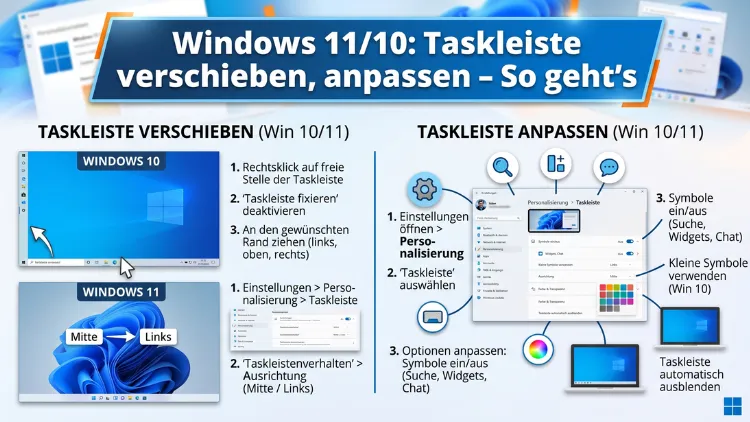
Die Taskleiste ist einer der zentralen Bestandteile von Windows. Sie lässt sich sowohl in Windows 10 als auch in Windows 11 verschieben, verkleinern, ausblenden und umfassend anpassen – allerdings unterscheiden sich die Möglichkeiten je nach Betriebssystem erheblich.
In diesem Artikel erfahren Sie Schritt für Schritt, wie Sie die Taskleiste nach Ihren Wünschen gestalten, welche Bordmittel Windows bietet und wann ein Drittanbieter-Tool sinnvoll ist.
Die Taskleiste in Windows: Grundlagen
Die Taskleiste (englisch: Taskbar) befindet sich standardmäßig am unteren Bildschirmrand und zeigt geöffnete Programme, das Startmenü, die Systemuhr sowie Benachrichtigungen an. Außerdem dient sie als schneller Zugriffspunkt auf angeheftete Anwendungen und Systemfunktionen.
Jedoch unterscheidet Microsoft in Windows 10 und Windows 11 deutlich, wie flexibel Nutzer die Taskleiste anpassen können. Während Windows 10 viele Optionen direkt im Kontextmenü und den Einstellungen bietet, hat Windows 11 zahlreiche dieser Möglichkeiten eingeschränkt – zum Beispiel ist das Verschieben der Taskleiste an den oberen oder seitlichen Bildschirmrand offiziell nicht mehr vorgesehen. Dennoch gibt es Wege, auch in Windows 11 mehr Kontrolle zu gewinnen.
Taskleiste in Windows 10 verschieben
In Windows 10 ist das Verschieben der Taskleiste besonders einfach. Zudem stehen dafür zwei Methoden zur Verfügung: per Drag-and-Drop oder über die Einstellungen.
Methode 1: Taskleiste per Drag-and-Drop verschieben (Windows 10)
- Klicken Sie mit der rechten Maustaste auf eine freie Stelle der Taskleiste.
- Stellen Sie sicher, dass die Option „Taskleiste sperren“ deaktiviert (nicht angehakt) ist.
- Klicken Sie anschließend mit der linken Maustaste auf eine freie Stelle der Taskleiste und halten Sie die Maustaste gedrückt.
- Ziehen Sie die Taskleiste nun an den gewünschten Rand: oben, links, rechts oder wieder unten.
- Lassen Sie die Maustaste los – die Taskleiste rastet ein.
Danach können Sie die Taskleiste wieder sperren, indem Sie erneut mit der rechten Maustaste klicken und „Taskleiste sperren“ aktivieren.
Methode 2: Position über die Einstellungen ändern (Windows 10)
- Klicken Sie mit der rechten Maustaste auf eine freie Stelle der Taskleiste.
- Wählen Sie „Taskleisteneinstellungen“.
- Scrollen Sie zum Abschnitt „Position der Taskleiste auf dem Bildschirm“.
- Wählen Sie aus dem Dropdown-Menü eine der vier Optionen: Unten, Oben, Links oder Rechts.
- Die Änderung wird sofort übernommen – ein Neustart ist nicht erforderlich.
Zusätzlich finden Sie in den Taskleisteneinstellungen von Windows 10 viele weitere Anpassungsoptionen, auf die wir später noch eingehen.
Taskleiste in Windows 11 verschieben – Offizielle Wege und Umgehungslösungen
Windows 11 hat im Vergleich zu Windows 10 einen klaren Rückschritt bei der Flexibilität gemacht. Deshalb ist das Verschieben der Taskleiste per Drag-and-Drop oder über die offiziellen Einstellungen nicht mehr möglich. Allerdings gibt es zwei bekannte Wege, die Position dennoch zu ändern.
Methode 1: Taskleiste per Registry-Editor nach oben verschieben (Windows 11)
Diese Methode funktioniert in Windows 11 ohne Drittanbieter-Software. Beachten Sie jedoch, dass Änderungen in der Registry sorgfältig vorgenommen werden sollten, da fehlerhafte Einträge das System beeinträchtigen können.
- Drücken Sie Windows + R, geben Sie
regeditein und bestätigen Sie mit Enter. - Navigieren Sie zum folgenden Pfad:
HKEY_CURRENT_USER\Software\Microsoft\Windows\CurrentVersion\Explorer\StuckRects3 - Doppelklicken Sie auf den Eintrag „Settings“.
- Im Hex-Editor sehen Sie eine Zeile mit Werten. Suchen Sie den fünften Byte-Wert in der zweiten Zeile (der Wert
03steht für „unten“). - Ändern Sie diesen Wert:
03= Taskleiste unten (Standard)01= Taskleiste oben00= Taskleiste links02= Taskleiste rechts
- Bestätigen Sie mit OK.
- Öffnen Sie den Task-Manager (Strg + Umschalt + Esc), wechseln Sie zum Reiter „Details“ oder „Prozesse“, suchen Sie „explorer.exe“, klicken Sie mit der rechten Maustaste und wählen Sie „Task beenden“.
- Gehen Sie im Task-Manager auf „Datei“ → „Neuen Task ausführen“, geben Sie
explorer.exeein und bestätigen Sie.
Die Taskleiste erscheint nun an der neuen Position. Allerdings kann es nach Windows-Updates vorkommen, dass diese Einstellung zurückgesetzt wird. Deshalb empfiehlt sich zusätzlich eine der folgenden Drittanbieter-Lösungen.
Methode 2: Taskleiste mit ExplorerPatcher verschieben (Windows 11)
ExplorerPatcher ist ein kostenloser Open-Source-Patch für Windows 11, der zahlreiche Funktionen aus Windows 10 zurückbringt – einschließlich der freien Positionierung der Taskleiste.
Installation und Verwendung:
- Laden Sie ExplorerPatcher von GitHub herunter: Suchen Sie in Ihrem Browser nach „ExplorerPatcher GitHub“ und laden Sie die Datei
ep_setup.exevon der offiziellen Seite herunter. - Führen Sie die Installationsdatei aus – ExplorerPatcher wird automatisch auf das System angewendet.
- Klicken Sie mit der rechten Maustaste auf die Taskleiste und wählen Sie „Eigenschaften“.
- Wählen Sie unter „Taskleiste“ → „Position der Taskleiste auf dem Bildschirm“ die gewünschte Option: Oben, Unten, Links oder Rechts.
- Klicken Sie auf „Explorer neu starten“, damit die Änderungen übernommen werden.
ExplorerPatcher bietet zudem viele weitere Anpassungsmöglichkeiten und ist für technisch versierte Nutzer eine der empfohlenen Vorgehensweisen in Windows 11.
Taskleiste in Windows 10 anpassen: Alle Optionen im Überblick
Windows 10 bietet in den Taskleisteneinstellungen umfangreiche Möglichkeiten zur Personalisierung. Öffnen Sie diese, indem Sie mit der rechten Maustaste auf die Taskleiste klicken und „Taskleisteneinstellungen“ wählen.
Taskleiste automatisch ausblenden (Windows 10)
Aktivieren Sie die Option „Taskleiste im Desktopmodus automatisch ausblenden“, um mehr Platz auf dem Bildschirm zu gewinnen. Die Taskleiste erscheint dann erst wieder, wenn Sie mit der Maus an den jeweiligen Rand fahren.
Ebenso steht die Option „Taskleiste im Tabletmodus automatisch ausblenden“ zur Verfügung, die sich besonders für Convertibles und Touchscreen-Geräte eignet.
Taskleiste verkleinern (Windows 10)
In den Taskleisteneinstellungen finden Sie die Option „Kleine Taskleistenschaltflächen verwenden“. Aktivieren Sie diese, um die Höhe der Taskleiste zu reduzieren und mehr Platz auf dem Desktop zu gewinnen. Außerdem werden die Icons dadurch kompakter dargestellt.
Taskleiste transparent machen (Windows 10)
Windows 10 bietet eine eingeschränkte Transparenz direkt in den Personalisierungseinstellungen:
- Öffnen Sie Einstellungen → Personalisierung → Farben.
- Aktivieren Sie die Option „Transparenzeffekte“.
Für eine vollständige oder stärkere Transparenz empfiehlt sich das kostenlose Tool TranslucentTB (erhältlich im Microsoft Store). Damit lässt sich die Taskleiste vollständig transparent, teilweise transparent oder mit Acrylglas-Effekt darstellen – ohne Systemdateien zu verändern.
Verwendung von TranslucentTB:
- Öffnen Sie den Microsoft Store und suchen Sie nach „TranslucentTB“.
- Installieren Sie die App kostenlos.
- Nach dem Start erscheint das Symbol im Infobereich der Taskleiste (unten rechts).
- Klicken Sie darauf und wählen Sie zwischen „Clear“ (vollständig transparent), „Blur“ (unscharf), „Acrylic“ (Acrylglas) oder „Opaque“ (undurchsichtig).
- Außerdem können Sie für den Desktop-, Start- und Suchzustand separate Einstellungen festlegen.
Symbole in der Taskleiste anpassen (Windows 10)
Scrollen Sie in den Taskleisteneinstellungen zum Abschnitt „Infobereich“, um festzulegen, welche Symbole im Infobereich (rechts unten) angezeigt werden. Zudem können Sie unter „Systemsymbole aktivieren oder deaktivieren“ Elemente wie Uhr, Lautstärke, Netzwerk oder Energieanzeige ein- oder ausblenden.
Programme an die Taskleiste anheften (Windows 10)
- Klicken Sie mit der rechten Maustaste auf ein geöffnetes Programm in der Taskleiste.
- Wählen Sie „An Taskleiste anheften“.
- Alternativ klicken Sie im Startmenü mit der rechten Maustaste auf eine App und wählen Sie „Mehr“ → „An Taskleiste anheften“.
Zum Entfernen klicken Sie mit der rechten Maustaste auf das angeheftete Symbol und wählen „Von Taskleiste lösen“.
Suchleiste, Cortana und Taskansicht (Windows 10)
Im Kontextmenü der Taskleiste finden Sie außerdem Optionen für:
- „Suchfeld anzeigen“: Wählen Sie zwischen „Ausgeblendet“, „Suchsymbol anzeigen“ oder „Suchfeld anzeigen“.
- „Cortana-Schaltfläche anzeigen“: Ein-/ausblenden.
- „Taskansicht-Schaltfläche anzeigen“: Die Schaltfläche für virtuelle Desktops ein-/ausblenden.
Taskleiste in Windows 11 anpassen: Was ist möglich?
Windows 11 hat die Anpassungsoptionen für die Taskleiste deutlich reduziert. Dennoch stehen einige wichtige Einstellungen zur Verfügung, und mit der richtigen Software lässt sich mehr erreichen.
Taskleiste in Windows 11: Einstellungen öffnen
- Klicken Sie mit der rechten Maustaste auf die Taskleiste.
- Wählen Sie „Taskleisteneinstellungen“.
Alternativ: Einstellungen → Personalisierung → Taskleiste.
Taskleistensymbole in Windows 11 anpassen
In den Taskleisteneinstellungen von Windows 11 können Sie festlegen, welche Symbole dauerhaft in der Taskleiste erscheinen:
- Suche (Suchleiste, Suchsymbol oder ausgeblendet)
- Taskansicht (virtuelle Desktops)
- Widgets (Nachrichtenwidgets am linken Rand)
- Chat (Microsoft Teams-Integration)
Außerdem können Sie unter „Infobereich der Taskleiste“ bestimmen, welche Symbole dauerhaft sichtbar sind und welche im versteckten Bereich landen.
Programme anheften und lösen (Windows 11)
Das Anheften von Programmen funktioniert in Windows 11 ähnlich wie in Windows 10:
- Öffnen Sie eine App.
- Klicken Sie mit der rechten Maustaste auf das Symbol in der Taskleiste.
- Wählen Sie „An Taskleiste anheften“.
Zum Lösen: Rechtsklick auf das Symbol → „Von Taskleiste lösen“.
Taskleiste automatisch ausblenden (Windows 11)
- Öffnen Sie Einstellungen → Personalisierung → Taskleiste.
- Klicken Sie auf „Taskleistenverhalten“.
- Aktivieren Sie „Taskleiste automatisch ausblenden“.
Die Taskleiste verschwindet nun, bis Sie die Maus an den unteren Bildschirmrand bewegen.
Startmenü in Windows 11 linksbündig ausrichten
Standardmäßig ist das Startmenü in Windows 11 mittig ausgerichtet. Deshalb ziehen viele Nutzer die linksbündige Ausrichtung vor, die an Windows 10 erinnert:
- Öffnen Sie Einstellungen → Personalisierung → Taskleiste.
- Scrollen Sie zu „Taskleistenverhalten“.
- Ändern Sie „Ausrichtung der Taskleiste“ von „Zentriert“ auf „Links“.
Taskleiste transparent machen (Windows 11)
Auch in Windows 11 funktioniert TranslucentTB hervorragend. Die Installation und Nutzung erfolgt identisch wie unter Windows 10 (siehe oben). Ebenso bietet Windows 11 unter Einstellungen → Personalisierung → Farben die Möglichkeit, „Transparenzeffekte“ zu aktivieren.
StartAllBack: Die umfassendste Anpassungslösung für Windows 11
Wenn Sie in Windows 11 maximale Kontrolle über die Taskleiste möchten, ist StartAllBack die empfohlene Vorgehensweise. Das Tool kostet einmalig ca. 5 US-Dollar, bietet aber eine kostenlose Testphase.
Was StartAllBack kann:
- Taskleiste an beliebigen Bildschirmrand verschieben (oben, unten, links, rechts)
- Klassisches Windows-10-Design der Taskleiste zurückbringen
- Kleine Symbole und kompakte Darstellung aktivieren
- Vollständige Transparenz und individuelle Farben einstellen
- Kontextmenüs im Windows-10-Stil wiederherstellen
- Startmenü anpassen
Installation und Verwendung:
- Laden Sie StartAllBack von der offiziellen Website
startallback.comherunter. - Führen Sie die Installationsdatei aus.
- Wählen Sie nach der Installation einen der vorinstallierten Stile: „Retrobar“ (Windows XP-Stil), „Klappt gut“ (Windows 10-Stil) oder „Auto“.
- Klicken Sie mit der rechten Maustaste auf die Taskleiste und wählen Sie „Eigenschaften“.
- Passen Sie unter „Taskleiste“ Position, Größe, Transparenz und viele weitere Optionen nach Wunsch an.
Taskleiste auf mehreren Monitoren anpassen
Wenn Sie mit mehreren Bildschirmen arbeiten, bietet Windows sowohl in Version 10 als auch in Version 11 die Möglichkeit, die Taskleiste auf allen Monitoren anzuzeigen.
Windows 10: Taskleiste auf allen Monitoren anzeigen
- Öffnen Sie Taskleisteneinstellungen.
- Aktivieren Sie „Taskleiste auf allen Anzeigegeräten anzeigen“.
- Darunter wählen Sie, ob Schaltflächen auf „allen Taskleisten“, „der Haupt-Taskleiste und der Taskleiste, auf der das Fenster geöffnet ist“ oder „der Taskleiste, auf der das Fenster geöffnet ist“ erscheinen sollen.
- Ebenso lässt sich einstellen, ob Schaltflächenbeschriftungen kombiniert werden.
Windows 11: Taskleiste auf mehreren Monitoren
- Öffnen Sie Einstellungen → Personalisierung → Taskleiste → Taskleistenverhalten.
- Aktivieren Sie „Meine Taskleiste auf allen Anzeigegeräten anzeigen“.
- Zusätzlich können Sie festlegen, auf welchem Monitor geöffnete Apps angezeigt werden.
Taskleistengröße ändern: Icons verkleinern oder vergrößern
Windows 10: Taskleiste verkleinern
Aktivieren Sie wie bereits beschrieben in den Einstellungen „Kleine Taskleistenschaltflächen verwenden“. Dadurch wird die Taskleiste automatisch schmaler dargestellt.
Alternativ können Sie in der Registry unter HKEY_CURRENT_USER\Software\Microsoft\Windows\CurrentVersion\Explorer\Advanced den DWORD-Wert „TaskbarSi“ anlegen oder bearbeiten:
0= Klein1= Mittel (Standard)2= Groß
Windows 11: Taskleistengröße über Registry anpassen
In Windows 11 fehlt eine offizielle Einstellung für die Taskleistengröße. Deshalb greifen viele Nutzer zur Registry:
- Drücken Sie Windows + R, geben Sie
regeditein. - Navigieren Sie zu:
HKEY_CURRENT_USER\Software\Microsoft\Windows\CurrentVersion\Explorer\Advanced - Erstellen Sie einen neuen DWORD-Wert (32-Bit) mit dem Namen „TaskbarSi“.
- Setzen Sie den Wert auf:
0= Klein1= Mittel (Standard)2= Groß
- Starten Sie den Explorer neu oder starten Sie den Computer neu.
Taskleiste zurücksetzen: So stellen Sie den Ausgangszustand wieder her
Falls nach Anpassungen etwas nicht wie gewünscht funktioniert, lässt sich die Taskleiste in den meisten Fällen einfach zurücksetzen.
Windows 10: Taskleiste zurücksetzen
- Klicken Sie mit der rechten Maustaste auf die Taskleiste und öffnen Sie „Taskleisteneinstellungen“.
- Deaktivieren Sie alle nicht gewünschten Optionen.
- Stellen Sie die Position auf „Unten“ zurück.
- Aktivieren Sie wieder „Taskleiste sperren“.
Falls Registry-Änderungen vorgenommen wurden, löschen Sie die entsprechenden Werte oder setzen Sie sie auf die Standardwerte zurück.
Windows 11: Taskleiste zurücksetzen
- Öffnen Sie Einstellungen → Personalisierung → Taskleiste.
- Stellen Sie alle Optionen auf die Standardwerte zurück.
- Falls ExplorerPatcher oder StartAllBack verwendet wurden: Deinstallieren Sie die Software über Einstellungen → Apps.
- Starten Sie anschließend den Computer neu – die Taskleiste erscheint wieder in der Standardkonfiguration.
Taskleiste blinkt oder reagiert nicht: Häufige Probleme lösen
Gelegentlich kann es vorkommen, dass die Taskleiste nach Anpassungen nicht mehr reagiert, dauerhaft blinkt oder Symbole falsch angezeigt werden. Deshalb hier die wichtigsten Lösungsansätze:
1. Explorer neu starten:
Öffnen Sie den Task-Manager (Strg + Umschalt + Esc), suchen Sie „Windows Explorer“, klicken Sie mit der rechten Maustaste und wählen Sie „Neu starten“.
2. Taskleisten-Cache löschen:
Beenden Sie den Explorer wie beschrieben und löschen Sie dann die Datei IconCache.db unter C:\Benutzer\\AppData\Local. Starten Sie danach den Explorer neu.
3. Windows-Update prüfen:
Insbesondere in Windows 11 können Updates dazu führen, dass Registry-Anpassungen zurückgesetzt werden. Deshalb sollten Sie nach jedem größeren Update die Einstellungen erneut prüfen.
4. SFC-Scan ausführen:
Öffnen Sie die Eingabeaufforderung als Administrator und geben Sie sfc /scannow ein. Dieser Befehl prüft und repariert beschädigte Systemdateien.
Empfohlene Vorgehensweisen für die Taskleisten-Anpassung
Zusammenfassend hier die empfohlenen Vorgehensweisen, je nach Betriebssystem und Ziel:
- Windows 10, Taskleiste verschieben: Direkt über Rechtsklick → Einstellungen, ohne zusätzliche Software.
- Windows 11, Taskleiste nach oben verschieben: Mit ExplorerPatcher (kostenlos) oder StartAllBack (kostenpflichtig, mehr Optionen).
- Transparenz: TranslucentTB aus dem Microsoft Store – kostenlos, sicher, einfach zu bedienen.
- Maximale Anpassung in Windows 11: StartAllBack bietet die umfangreichsten Optionen inklusive Windows-10-Optik.
- Mehrere Monitore: Integrierte Windows-Einstellungen genügen in den meisten Fällen.
- Reine Registry-Änderungen: Nur empfehlenswert, wenn Sie mit dem Editor vertraut sind. Erstellen Sie vorher einen Systemwiederherstellungspunkt.
Häufige Fragen zur Windows-Taskleiste
Kann ich die Taskleiste in Windows 11 nach oben verschieben?
Ja, allerdings nicht mit den offiziellen Einstellungen. Dafür sind entweder eine Registry-Anpassung (Pfad: HKEY_CURRENT_USER\Software\Microsoft\Windows\CurrentVersion\Explorer\StuckRects3) oder ein Drittanbieter-Tool wie ExplorerPatcher oder StartAllBack notwendig. Beide Wege wurden in diesem Artikel ausführlich beschrieben.
Warum lässt sich die Taskleiste in Windows 11 nicht verschieben?
Microsoft hat in Windows 11 die freie Positionierung der Taskleiste offiziell entfernt. Deshalb ist eine direkte Verschiebung per Drag-and-Drop nicht mehr möglich. Als Begründung nennt Microsoft interne Komplexität und Stabilitätsgründe. Jedoch bieten Drittanbieter-Tools Abhilfe.
Wie blende ich die Taskleiste in Windows 10 und 11 aus?
In beiden Versionen öffnen Sie Einstellungen → Personalisierung → Taskleiste. Aktivieren Sie dort „Taskleiste automatisch ausblenden“. Die Taskleiste erscheint dann nur, wenn Sie die Maus an den betreffenden Bildschirmrand bewegen.
Wie mache ich die Taskleiste transparent?
Die einfachste und stabilste Methode ist das kostenlose Tool TranslucentTB, erhältlich im Microsoft Store. Es funktioniert sowohl in Windows 10 als auch in Windows 11 und bietet mehrere Transparenzstufen – von vollständig transparent bis zum Acrylglas-Effekt.
Wie kann ich Symbole aus der Taskleiste entfernen?
Klicken Sie mit der rechten Maustaste auf das Symbol in der Taskleiste und wählen Sie „Von Taskleiste lösen“. Für Systemsymbole (Netzwerk, Lautstärke etc.) gehen Sie zu Einstellungen → Personalisierung → Taskleiste → Infobereich und deaktivieren Sie die gewünschten Symbole.
Wie füge ich Programme zur Taskleiste hinzu?
Klicken Sie mit der rechten Maustaste auf eine geöffnete App in der Taskleiste und wählen Sie „An Taskleiste anheften“. Alternativ klicken Sie im Startmenü mit der rechten Maustaste auf eine App und wählen „Mehr“ → „An Taskleiste anheften“ (Windows 10) bzw. direkt „An Taskleiste anheften“ (Windows 11).
Kann ich die Taskleiste in Windows 11 verkleinern?
Offiziell nicht. Jedoch lässt sich über einen Registry-Eintrag (TaskbarSi unter HKEY_CURRENT_USER\Software\Microsoft\Windows\CurrentVersion\Explorer\Advanced) die Größe auf „Klein“, „Mittel“ oder „Groß“ einstellen. Außerdem ermöglichen Tools wie StartAllBack eine einfachere Größenanpassung.
Wie stelle ich die Taskleiste in Windows auf mehreren Monitoren ein?
Öffnen Sie Einstellungen → Personalisierung → Taskleiste und aktivieren Sie „Meine Taskleiste auf allen Anzeigegeräten anzeigen“ (Windows 11) bzw. „Taskleiste auf allen Anzeigegeräten anzeigen“ (Windows 10). Zusätzlich lässt sich festlegen, auf welchem Monitor welche Schaltflächen sichtbar sind.
Was ist ExplorerPatcher und ist es sicher?
ExplorerPatcher ist ein quelloffenes (Open-Source) Projekt auf GitHub, das die Windows-11-Shell modifiziert und viele Windows-10-Funktionen zurückbringt – darunter die freie Positionierung der Taskleiste. Es wird von der Community aktiv gepflegt und gilt als sicher, solange Sie es von der offiziellen GitHub-Seite des Entwicklers „valinet“ herunterladen. Dennoch empfiehlt sich vor der Installation ein Systemwiederherstellungspunkt.
Wie setze ich die Taskleiste auf den Windows-Standard zurück?
Deinstallieren Sie alle verwendeten Drittanbieter-Tools über Einstellungen → Apps. Öffnen Sie danach Einstellungen → Personalisierung → Taskleiste und stellen Sie alle Werte auf die Standardeinstellungen zurück. Falls Registry-Einträge geändert wurden, löschen Sie die entsprechenden Werte (z. B. TaskbarSi oder StuckRects3-Änderungen). Ein anschließender Neustart stellt den Ausgangszustand wieder her.
Fazit
Die Windows-Taskleiste lässt sich in Windows 10 umfassend und ohne Zusatzsoftware anpassen, während Windows 11 mehr Aufwand erfordert. Für einfache Anpassungen genügen die Bordmittel; für maximale Flexibilität empfehlen sich ExplorerPatcher (kostenlos) oder StartAllBack (kostenpflichtig).
Mit den in diesem Artikel beschriebenen Methoden gestalten Sie Ihre Taskleiste genau nach Ihren Bedürfnissen – ob transparent, verschoben, verkleinert oder auf mehreren Monitoren verteilt. Deshalb lohnt es sich, die passende Lösung für Ihr System und Ihre Anforderungen zu wählen.
