
Ausfüllbare Formulare in Word erstellen: Mit Formularfeldern für Text, Kontrollkästchen und Dropdowns unter Windows 11/10 sowie in Word für Mac.
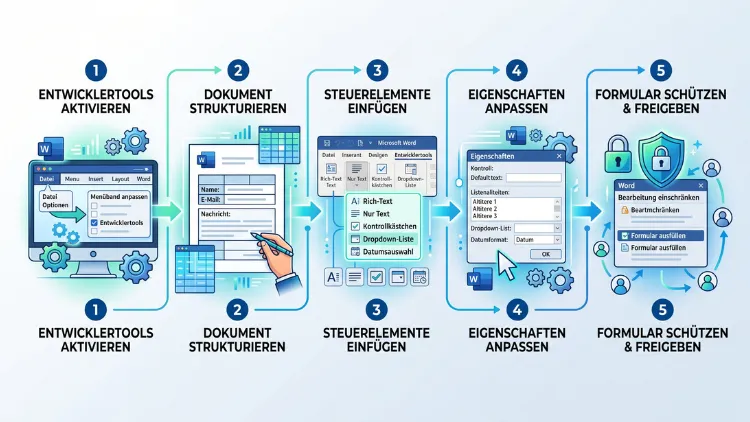
Ein ausfüllbares Formular in Word erstellen Sie über die Registerkarte „Entwicklertools“. Blenden Sie diese zuerst ein, fügen Sie danach Inhaltssteuerelemente wie Textfelder, Kontrollkästchen, Dropdownlisten oder Datumsauswahlen ein und schützen Sie das Dokument anschließend mit „Bearbeitung einschränken“. So können andere nur die vorgesehenen Felder ausfüllen.
Diese Anleitung erklärt alle Schritte für Windows, Mac, Word im Web sowie die Mobil-Apps – inklusive Vorlage, PDF-Export und Problemlösungen.
Was ist ein ausfüllbares Formular in Word?
Ein ausfüllbares Word-Formular ist ein Dokument mit festgelegten Eingabebereichen. Die Person, die das Formular ausfüllt, klickt also nicht irgendwo in den Text, sondern direkt in vorbereitete Felder. Dadurch bleibt das Layout erhalten, während nur die Antworten geändert werden.
Im Unterschied zu einem normalen Dokument mit Unterstrichen „________“ bietet ein interaktives Formular deutlich mehr Komfort. Zum Beispiel lassen sich Häkchen per Mausklick setzen, Auswahllisten öffnen oder ein Datum aus einem Kalender wählen. Außerdem verhindert der Formularschutz, dass Überschriften, Beschriftungen oder Tabellen versehentlich gelöscht werden.
Typische Einsatzbereiche sind zum Beispiel:
- Anmeldeformulare für Kurse, Vereine oder Veranstaltungen
- Anträge wie Urlaubsanträge oder Reisekostenabrechnungen
- Checklisten für Abnahmen, Prüfungen oder Übergaben
- Fragebögen und Umfragen
- Kundenstammblätter, Bestellformulare oder Auftragsbestätigungen
- Protokolle mit festen Rubriken
Zudem spart ein digitales Formular Zeit, denn handschriftliche Einträge müssen nicht mehr mühsam entziffert werden. Ebenso sinkt die Fehlerquote, weil Dropdownlisten nur vorgegebene Antworten zulassen.
Welche Word-Versionen eignen sich?
Bevor Sie loslegen, sollten Sie prüfen, mit welcher Word-Version Sie arbeiten. Die Funktionen unterscheiden sich nämlich je nach Plattform deutlich.
Word für Windows bietet den vollen Funktionsumfang. Das gilt für Microsoft 365, Word 2024, Word 2021, Word 2019 und Word 2016. Hier stehen sämtliche Inhaltssteuerelemente, die älteren Formularfelder sowie der komplette Formularschutz zur Verfügung. Deshalb ist die Windows-Version die erste Wahl, wenn Sie ein Word-Formular erstellen möchten.
Word für Mac unterstützt Formulare ebenfalls, allerdings mit Einschränkungen. Die Entwicklertools auf dem Mac bieten vor allem die älteren Formularfelder (Textfeld, Kontrollkästchen, Kombinationsfeld). Seit Word 2016 für Mac werden Inhaltssteuerelemente, die unter Windows erstellt wurden, jedoch korrekt ausgeführt, sodass sie auf beiden Plattformen wie erwartet funktionieren.
Word im Web (im Browser über Microsoft 365) eignet sich hingegen nicht zum Erstellen. Mit der Browserversion lassen sich keine ausfüllbaren Formulare anlegen; sie kann Formulare aus der Desktop-Version lediglich anzeigen und nutzen. Zudem fehlt dort die Registerkarte „Entwicklertools“ komplett.
Word für iPhone, iPad und Android dient ebenfalls nur zum Ausfüllen beziehungsweise Anzeigen. Ein neues Formular mit Steuerelementen lässt sich dort nicht anlegen. Außerdem kann ein geschütztes Dokument in mobilen Apps teilweise gar nicht bearbeitet werden.
Kurz zusammengefasst:
| Plattform | Formular erstellen | Formular ausfüllen |
|---|---|---|
| Word für Windows | ✔ vollständig | ✔ |
| Word für Mac | ✔ eingeschränkt | ✔ |
| Word im Web | ✘ | teilweise |
| Word mobil (iOS/Android) | ✘ | teilweise |
Vorbereitung: Das Formular richtig planen
Bevor Sie das erste Feld einfügen, lohnt sich eine kurze Planung. Denn ein gut durchdachtes Formular ist später deutlich einfacher zu pflegen.
Überlegen Sie sich deshalb folgende Punkte:
- Welche Informationen sollen abgefragt werden?
- Welcher Feldtyp passt jeweils? Zum Beispiel eignet sich für „Ja/Nein“ ein Kontrollkästchen, für feste Auswahlmöglichkeiten hingegen eine Dropdownliste.
- Wer füllt aus und mit welcher Word-Version? Nutzen die Empfänger etwa einen Mac oder nur den Browser, müssen Sie das bei der Feldauswahl berücksichtigen.
- Soll das Formular gedruckt oder ausschließlich digital ausgefüllt werden?
- Welche Bereiche müssen geschützt sein?
Zusätzlich empfiehlt es sich, das Formular zuerst grob auf Papier oder in einem leeren Dokument zu skizzieren. So erkennen Sie schnell, ob die Reihenfolge der Fragen logisch ist.
Schritt 1: Registerkarte „Entwicklertools“ einblenden
Die Werkzeuge für Formularfelder befinden sich in der Registerkarte „Entwicklertools“. Diese ist jedoch standardmäßig ausgeblendet. Deshalb müssen Sie sie zunächst aktivieren.
Entwicklertools unter Windows aktivieren
- Öffnen Sie Word.
- Klicken Sie oben links auf „Datei“.
- Wählen Sie ganz unten „Optionen“ aus. Bei kleinem Fenster finden Sie den Eintrag unter „Mehr…“ beziehungsweise „Weitere…“.
- Klicken Sie im Fenster „Word-Optionen“ links auf „Menüband anpassen“.
- Setzen Sie rechts unter „Hauptregisterkarten“ das Häkchen bei „Entwicklertools“.
- Bestätigen Sie mit „OK“.
Alternativ klicken Sie mit der rechten Maustaste auf eine freie Stelle im Menüband und wählen „Menüband anpassen…“. Anschließend erscheint derselbe Dialog.
Entwicklertools auf dem Mac aktivieren
- Öffnen Sie Word für Mac.
- Klicken Sie in der Menüleiste auf „Word“ und danach auf „Einstellungen…“.
- Wählen Sie „Menüband und Symbolleiste“.
- Setzen Sie in der Liste „Hauptregisterkarten“ das Häkchen bei „Entwicklertools“.
- Klicken Sie auf „Speichern“.
Danach sehen Sie die neue Registerkarte im Menüband. Übrigens bleibt die Einstellung dauerhaft gespeichert, sodass Sie diesen Schritt nur einmal ausführen müssen.
Schritt 2: Das Formular-Layout anlegen
Nun geht es an die Struktur. Zwar können Sie Beschriftungen und Felder einfach untereinander schreiben, jedoch sorgt eine Tabelle für ein deutlich saubereres Erscheinungsbild.
So legen Sie eine Formulartabelle an:
- Wechseln Sie zur Registerkarte „Einfügen“.
- Klicken Sie auf „Tabelle“ und wählen Sie zum Beispiel 2 Spalten und so viele Zeilen, wie Sie Fragen haben.
- Tragen Sie in die linke Spalte die Beschriftungen ein, etwa „Name“, „Vorname“, „Geburtsdatum“ oder „E-Mail“.
- Die rechte Spalte bleibt frei – hier kommen später die Formularfelder hinein.
Außerdem können Sie die Rahmenlinien gezielt anpassen. Markieren Sie dazu die Tabelle, öffnen Sie die Registerkarte „Tabellenentwurf“ und wählen Sie unter „Rahmen“ zum Beispiel „Kein Rahmen“ oder nur „Rahmenlinie unten“. Dadurch entsteht die klassische Optik mit Linien, auf denen scheinbar geschrieben wird.
Zusätzlich lohnt sich ein Formularkopf mit Logo, Titel und kurzer Ausfüllhilfe. Ebenso sinnvoll ist ein Hinweis wie „Bitte alle Pflichtfelder ausfüllen“.
Schritt 3: Formularfelder einfügen
Jetzt folgt der wichtigste Teil. Auf der Registerkarte „Entwicklertools“ finden Sie die Gruppe „Steuerelemente“. Dort stehen die sogenannten Inhaltssteuerelemente bereit.
Grundsätzlich funktioniert das Einfügen immer gleich:
- Klicken Sie in die Tabellenzelle oder an die Stelle, an der das Feld erscheinen soll.
- Wählen Sie in der Gruppe „Steuerelemente“ das gewünschte Steuerelement aus.
- Passen Sie danach über „Eigenschaften“ die Einstellungen an.
Im Folgenden sehen Sie alle wichtigen Feldtypen im Detail.
Nur-Text-Inhaltssteuerelement
Das Nur-Text-Feld (Symbol „Aa“ in Normalschrift) ist das Standardfeld für einfache Eingaben wie Namen, Adressen oder Telefonnummern. Die eingegebene Formatierung gilt dabei immer für den gesamten Inhalt.
Besonders praktisch: In den Eigenschaften können Sie „Wagenrücklauf zulassen (mehrere Absätze)“ aktivieren. Dadurch lassen sich auch mehrzeilige Eingaben wie Anmerkungen erfassen.
Rich-Text-Inhaltssteuerelement
Das Rich-Text-Feld (Symbol „Aa“ in Fettschrift) erlaubt hingegen umfangreichere Formatierungen. Ausfüllende Personen können hier etwa einzelne Wörter fett schreiben, Aufzählungen einfügen oder mehrere Absätze nutzen. Deshalb eignet es sich besonders für Freitextbereiche wie „Beschreibung“ oder „Begründung“.
Kontrollkästchen-Inhaltssteuerelement
Das Kontrollkästchen ist ideal für Ja/Nein-Fragen, Zustimmungen oder Mehrfachauswahlen. Ein Klick setzt beziehungsweise entfernt das Kreuz.
Standardmäßig zeigt Word ein Kreuz (☒) an. Möchten Sie stattdessen einen Haken (✓) verwenden, gehen Sie so vor:
- Markieren Sie das Kontrollkästchen.
- Klicken Sie auf „Entwicklertools“ > „Eigenschaften“.
- Klicken Sie bei „Aktiviertes Symbol“ auf „Ändern…“.
- Wählen Sie als Schriftart zum Beispiel „Wingdings 2“ und dort das Hakensymbol aus.
- Bestätigen Sie zweimal mit „OK“.
Dropdownlisten-Inhaltssteuerelement
Eine Dropdownliste bietet feste Auswahlmöglichkeiten. Freie Eingaben sind hier nicht möglich. Dadurch eignet sie sich hervorragend für Abteilungen, Anreden, Größen oder Zahlungsarten.
So befüllen Sie die Liste:
- Fügen Sie das Steuerelement „Dropdownliste“ ein.
- Klicken Sie auf „Eigenschaften“.
- Klicken Sie im Bereich „Dropdownlisten-Eigenschaften“ auf „Hinzufügen…“.
- Geben Sie bei „Anzeigename“ den Eintrag ein, zum Beispiel „Vertrieb“.
- Wiederholen Sie den Vorgang für jede weitere Option.
- Über „Nach oben“ und „Nach unten“ ändern Sie die Reihenfolge.
Zudem empfiehlt es sich, den ersten Eintrag „Element auswählen“ in einen verständlicheren Platzhalter wie „Bitte wählen“ umzubenennen.
Kombinationsfeld-Inhaltssteuerelement
Das Kombinationsfeld sieht ähnlich aus wie die Dropdownliste. Allerdings kann die ausfüllende Person hier zusätzlich einen eigenen Wert eintippen, falls keine passende Option dabei ist. Die Einträge fügen Sie ebenfalls über „Eigenschaften“ > „Hinzufügen…“ hinzu.
Datumsauswahl-Inhaltssteuerelement
Die Datumsauswahl öffnet beim Anklicken einen kleinen Kalender. Dadurch werden Tippfehler bei Datumsangaben vermieden.
Außerdem legen Sie in den Eigenschaften das Datumsformat fest, zum Beispiel „dd.MM.yyyy“ für „27.09.2026“ oder „d. MMMM yyyy“ für „27. September 2026“. Ebenso lässt sich das Gebietsschema auf „Deutsch (Deutschland)“, „Deutsch (Österreich)“ oder „Deutsch (Schweiz)“ einstellen.
Bild-Inhaltssteuerelement
Mit dem Bildsteuerelement können ausfüllende Personen ein Foto oder eine Grafik einfügen, etwa ein Passbild in einem Bewerbungsbogen. Nach einem Klick auf das Feld öffnet sich der Dialog zum Einfügen eines Bildes.
Bausteinkatalog und Wiederholter Abschnitt
Für fortgeschrittene Formulare gibt es zusätzlich das Bausteinkatalog-Steuerelement, mit dem Sie vordefinierte Textbausteine anbieten. Das Wiederholter-Abschnitt-Steuerelement erlaubt es hingegen, einen Bereich – etwa eine Tabellenzeile für Bestellpositionen – per Pluszeichen beliebig oft zu duplizieren. Dies ist beispielsweise bei Bestellformularen mit variabler Positionsanzahl äußerst praktisch.
Schritt 4: Eigenschaften und Platzhaltertext anpassen
Jedes Inhaltssteuerelement besitzt eigene Einstellungen. Diese erreichen Sie, indem Sie das Feld markieren und auf „Entwicklertools“ > „Eigenschaften“ klicken.
Wichtige Optionen sind unter anderem:
- Titel: Wird als Beschriftung am Feldrahmen angezeigt und hilft bei der Orientierung.
- Tag: Eine interne Bezeichnung, die vor allem bei Makros oder Datenauswertung nützlich ist.
- Anzeigen als: Legt fest, ob das Feld mit Begrenzungsrahmen, mit Start-/End-Tag oder ohne Markierung erscheint.
- Farbe: Färbt den Rahmen ein, zum Beispiel für Pflichtfelder.
- Formatvorlage verwenden: Sorgt dafür, dass eingegebener Text automatisch einheitlich formatiert wird.
- Inhaltssteuerelement kann nicht gelöscht werden: Schützt das Feld selbst vor dem Entfernen.
- Inhalt kann nicht bearbeitet werden: Sperrt die Eingabe, was etwa bei festen Angaben sinnvoll ist.
- Inhaltssteuerelement beim Bearbeiten des Inhalts entfernen: Löscht den Rahmen nach der Eingabe – ideal für einmalig genutzte Dokumente.
Platzhaltertext ändern
Standardmäßig zeigen die Felder Texte wie „Klicken oder tippen Sie hier, um Text einzugeben.“ Das wirkt jedoch wenig professionell. Deshalb sollten Sie eigene Hinweise hinterlegen:
- Klicken Sie auf „Entwicklertools“ > „Entwurfsmodus“.
- Klicken Sie in den Platzhaltertext des gewünschten Feldes.
- Überschreiben Sie ihn, zum Beispiel mit „Nachname eingeben“ oder „TT.MM.JJJJ“.
- Klicken Sie erneut auf „Entwurfsmodus“, um ihn zu beenden.
Zusätzlich können Sie den Platzhaltertext im Entwurfsmodus formatieren, etwa in Grau oder kursiv. So erkennen ausfüllende Personen sofort, wo noch Eingaben fehlen.
Schritt 5: Formular schützen
Damit niemand versehentlich Beschriftungen, Tabellen oder das Layout verändert, sollten Sie das Formular abschließend schützen. Zwar lassen sich Inhaltssteuerelemente auch ohne Schutz ausfüllen, jedoch bleibt das Dokument dann vollständig bearbeitbar.
Formularschutz unter Windows aktivieren
- Klicken Sie auf „Entwicklertools“ > „Bearbeitung einschränken“. Alternativ finden Sie die Funktion unter „Überprüfen“ > „Bearbeitung einschränken“.
- Rechts öffnet sich ein Aufgabenbereich.
- Setzen Sie unter „2. Bearbeitungseinschränkungen“ das Häkchen bei „Nur diese Bearbeitungen im Dokument zulassen“.
- Wählen Sie im Dropdown „Ausfüllen von Formularen“.
- Klicken Sie unter „3. Schutz anwenden“ auf „Ja, Schutz jetzt anwenden“.
- Vergeben Sie optional ein Kennwort und bestätigen Sie es.
Beachten Sie jedoch: Dieses Kennwort ist kein echter Sicherheitsschutz. Es verhindert lediglich versehentliche Änderungen. Außerdem sollten Sie es unbedingt notieren, denn ohne Kennwort können Sie das Formular später nur umständlich wieder bearbeiten.
Schutz wieder aufheben
Möchten Sie das Formular später ändern, klicken Sie erneut auf „Bearbeitung einschränken“ und anschließend unten auf „Schutz aufheben“. Danach geben Sie gegebenenfalls das Kennwort ein.
Nur einzelne Abschnitte schützen
Enthält Ihr Dokument sowohl Formularbereiche als auch frei bearbeitbaren Text, können Sie den Schutz auf bestimmte Abschnitte beschränken. Fügen Sie dazu über „Layout“ > „Umbrüche“ > „Abschnittsumbruch: Fortlaufend“ Abschnitte ein. Anschließend klicken Sie im Bereich „Bearbeitung einschränken“ bei „Ausfüllen von Formularen“ auf „Abschnitte auswählen…“ und markieren nur die gewünschten Abschnitte.
Schritt 6: Formular als Vorlage speichern und testen
Soll das Formular regelmäßig verwendet werden, speichern Sie es am besten als Word-Vorlage (.dotx). Dadurch öffnet sich bei jeder Nutzung eine neue, leere Kopie, während das Original unverändert bleibt.
So speichern Sie eine Vorlage:
- Klicken Sie auf „Datei“ > „Speichern unter“.
- Wählen Sie einen Speicherort.
- Stellen Sie als Dateityp „Word-Vorlage (*.dotx)“ ein.
- Vergeben Sie einen aussagekräftigen Namen, etwa „Urlaubsantrag_2026“.
- Klicken Sie auf „Speichern“.
Enthält das Formular Makros, wählen Sie hingegen „Word-Vorlage mit Makros (*.dotm)“.
Möchten Sie das Formular dagegen einfach per E-Mail verschicken, genügt ein normales Word-Dokument (.docx). Allerdings sollten Sie dann darauf hinweisen, dass die Empfänger eine Kopie speichern.
Formular gründlich testen
Bevor Sie das Formular verteilen, sollten Sie es unbedingt selbst ausprobieren. Prüfen Sie dabei insbesondere:
- Lassen sich alle Felder anklicken und ausfüllen?
- Springt die Tab-Taste in sinnvoller Reihenfolge von Feld zu Feld?
- Funktionieren Dropdownlisten und Datumsauswahl korrekt?
- Bleibt das Layout nach längeren Eingaben stabil?
- Sieht das Formular im Ausdruck und als PDF ordentlich aus?
- Funktioniert es auf dem Mac oder im Browser, falls Empfänger diese nutzen?
Zusätzlich lohnt sich ein Test durch eine zweite Person, denn Außenstehende bemerken unklare Formulierungen oft schneller.
Ausfüllbares Formular auf dem Mac erstellen
Auf dem Mac funktioniert die Formularerstellung etwas anders. Die Registerkarte „Entwicklertools“ bietet dort in erster Linie die älteren Formularfelder an. Diese reichen jedoch für die meisten einfachen Formulare völlig aus.
So erstellen Sie ein Formular in Word für Mac:
- Aktivieren Sie wie oben beschrieben die Entwicklertools.
- Legen Sie das Layout an, am besten mit einer Tabelle.
- Klicken Sie an die gewünschte Stelle.
- Wählen Sie auf der Registerkarte „Entwicklertools“ eines der Felder: „Textfeld“, „Kontrollkästchen“ oder „Kombinationsfeld“ (entspricht einer Dropdownliste).
- Klicken Sie auf „Optionen“, um das Feld anzupassen – etwa Standardtext, maximale Länge oder Listeneinträge.
- Klicken Sie abschließend auf „Formular schützen“ (Schloss-Symbol).
Beachten Sie dabei: Auf dem Mac greift der Formularschutz über die Schaltfläche „Formular schützen“ für das gesamte Dokument. Eine abschnittsweise Einschränkung ist dort also nur umständlich möglich.
Alternativ nutzen Sie „Überprüfen“ > „Dokument schützen“ und wählen dort „Formulare“ aus. Zusätzlich lässt sich hier ebenfalls ein Kennwort vergeben.
Benötigen Sie moderne Inhaltssteuerelemente wie Datumsauswahl oder Bildfeld, gibt es zwei Wege. Entweder erstellen Sie das Formular auf einem Windows-PC, denn solche Formulare funktionieren anschließend auch auf dem Mac. Oder Sie kopieren vorhandene Steuerelemente aus einem Windows-Dokument und fügen sie in Ihr Mac-Dokument ein.
Word im Web und mobile Apps
Viele Menschen nutzen Word inzwischen im Browser oder auf dem Tablet. Allerdings stoßen Sie dort beim Formularbau schnell an Grenzen.
Word im Web bietet keine Registerkarte „Entwicklertools“. Deshalb können Sie dort weder Inhaltssteuerelemente einfügen noch deren Eigenschaften bearbeiten. Vorhandene Felder aus einem Desktop-Formular lassen sich zwar teilweise ausfüllen, jedoch funktionieren nicht alle Feldtypen zuverlässig. Zudem kann ein Dokument mit Bearbeitungseinschränkung im Browser komplett schreibgeschützt erscheinen.
Word für iPhone, iPad und Android verhält sich ähnlich. Sie können Formulare öffnen und je nach Feldtyp ausfüllen, ein neues Formular mit Steuerelementen anlegen lässt sich dort jedoch nicht.
Deshalb gilt: Erstellen Sie Ihr Formular immer in der Desktop-Version, idealerweise unter Windows. Müssen viele Empfänger im Browser oder mobil ausfüllen, ist hingegen Microsoft Forms oder ein ausfüllbares PDF oft die bessere Lösung.
Ältere Formularfelder (Vorversionstools) verwenden
Neben den modernen Inhaltssteuerelementen gibt es unter Windows weiterhin die sogenannten Vorversionstools. Diese finden Sie auf der Registerkarte „Entwicklertools“ in der Gruppe „Steuerelemente“ über das Symbol mit dem Werkzeugkoffer („Vorversionstools“).
Dort stehen zwei Bereiche zur Verfügung:
- Vorversionsformulare: Textfeld, Kontrollkästchen, Dropdown-Formularfeld und Formularfeldschattierung
- ActiveX-Steuerelemente: für Programmierung mit VBA
Die älteren Formularfelder sind vor allem in zwei Fällen sinnvoll. Zum einen dann, wenn das Formular auf dem Mac bearbeitet werden soll. Zum anderen, wenn Sie Berechnungen benötigen, denn diese beherrschen die modernen Inhaltssteuerelemente nicht.
Wichtig: Ältere Formularfelder funktionieren nur bei aktiviertem Formularschutz. Ohne Schutz lassen sie sich nicht wie gewohnt ausfüllen.
Berechnungen in einem Word-Formular einrichten
Möchten Sie etwa in einem Bestellformular automatisch „Menge × Preis“ berechnen lassen, gehen Sie so vor:
- Fügen Sie über „Vorversionstools“ ein Textfeld (Formularsteuerelement) für die Menge ein.
- Doppelklicken Sie auf das Feld, um die Optionen zu öffnen.
- Stellen Sie den Typ auf „Zahl“ und vergeben Sie unter „Textmarke“ einen Namen, zum Beispiel „Menge“.
- Aktivieren Sie „Beim Verlassen berechnen“.
- Wiederholen Sie dies für ein zweites Feld mit der Textmarke „Preis“.
- Fügen Sie ein drittes Textfeld ein und stellen Sie den Typ auf „Berechnung“.
- Tragen Sie bei „Ausdruck“ die Formel =Menge*Preis ein.
- Wählen Sie ein passendes Zahlenformat, zum Beispiel „#.##0,00 €“.
- Schützen Sie das Formular über „Bearbeitung einschränken“ > „Ausfüllen von Formularen“.
Anschließend wird das Ergebnis automatisch aktualisiert, sobald die ausfüllende Person das Feld mit der Tab-Taste verlässt.
Graue Schattierung ausblenden
Ältere Formularfelder erscheinen standardmäßig grau hinterlegt. Möchten Sie das ändern, klicken Sie auf „Vorversionstools“ > „Formularfeldschattierung“. Dadurch wird die Hervorhebung aus- beziehungsweise wieder eingeschaltet. Übrigens erscheint die Schattierung ohnehin nicht im Ausdruck.
Formular aus einer Vorlage erstellen
Wer nicht bei null anfangen möchte, kann auch eine fertige Formularvorlage nutzen. Word bietet dafür eine Online-Sammlung an.
So finden Sie passende Vorlagen:
- Klicken Sie in Word auf „Datei“ > „Neu“.
- Geben Sie im Suchfeld „Formular“ ein, alternativ zum Beispiel „Antrag“, „Anmeldung“ oder „Umfrage“.
- Wählen Sie eine passende Vorlage aus.
- Klicken Sie auf „Erstellen“.
Danach passen Sie Texte, Logo und Felder an Ihre Bedürfnisse an. Allerdings enthalten nicht alle Vorlagen echte Formularfelder. Deshalb sollten Sie anschließend prüfen, ob die Eingabebereiche tatsächlich Inhaltssteuerelemente sind oder nur Unterstriche. Gegebenenfalls ersetzen Sie diese durch passende Steuerelemente.
Aus einem Word-Formular ein ausfüllbares PDF machen
Häufig wird gewünscht, das Word-Formular als ausfüllbares PDF zu verschicken. Das ist praktisch, weil jeder PDF-Reader das Dokument öffnen kann. Allerdings gibt es hier einen wichtigen Haken.
Speichern Sie ein Word-Formular über „Datei“ > „Speichern unter“ > „PDF“, entsteht nämlich in der Regel ein statisches PDF. Die Felder erscheinen zwar optisch, lassen sich jedoch nicht mehr ausfüllen.
Für ein interaktives PDF benötigen Sie deshalb ein zusätzliches Programm. Empfehlenswert ist Adobe Acrobat Pro:
- Speichern Sie Ihr Word-Formular zunächst als PDF.
- Öffnen Sie das PDF in Adobe Acrobat Pro.
- Wählen Sie das Werkzeug „Formular vorbereiten“ beziehungsweise „Formular erstellen“.
- Acrobat erkennt Linien, Kästchen und Tabellenzellen automatisch und wandelt sie in Formularfelder um.
- Prüfen Sie die erkannten Felder, benennen Sie sie gegebenenfalls um und ergänzen Sie fehlende Felder.
- Speichern Sie das PDF.
Als kostenlose Alternative eignet sich zum Beispiel LibreOffice Writer. Dort erstellen Sie Formularfelder über „Formular“ > „Formularsteuerelemente“ und exportieren das Dokument anschließend über „Datei“ > „Exportieren als“ > „Als PDF exportieren“. Wichtig ist dabei, im Exportdialog das Häkchen bei „PDF-Formular erzeugen“ zu setzen.
Alternative: Microsoft Forms für Online-Umfragen
Möchten Sie viele Antworten sammeln und auswerten, ist ein Word-Formular oft nicht ideal. Denn jede ausgefüllte Datei landet einzeln in Ihrem Postfach. In solchen Fällen eignet sich Microsoft Forms deutlich besser.
Microsoft Forms ist in vielen Microsoft-365-Abonnements enthalten und funktioniert komplett im Browser. So legen Sie ein Online-Formular an:
- Rufen Sie Microsoft Forms über das App-Startfeld von Microsoft 365 auf.
- Klicken Sie auf „Neues Formular“.
- Vergeben Sie einen Titel und fügen Sie über „Neu hinzufügen“ Fragen hinzu, zum Beispiel Auswahl, Text, Bewertung oder Datum.
- Klicken Sie auf „Antworten sammeln“ beziehungsweise „Teilen“.
- Verschicken Sie den Link oder QR-Code.
Die Antworten werden anschließend automatisch gesammelt und lassen sich zudem direkt nach Excel exportieren. Dadurch sparen Sie sich das manuelle Zusammentragen.
Als Faustregel gilt daher:
- Word-Formular: für interne Dokumente, Ausdrucke und Vorlagen, die häufig angepasst werden
- Ausfüllbares PDF: für feste Formulare, die an externe Empfänger gehen
- Microsoft Forms: für Umfragen und Anmeldungen mit vielen Teilnehmern
Typische Probleme und ihre Lösungen
Trotz sorgfältiger Planung treten beim Formularbau gelegentlich Schwierigkeiten auf. Die häufigsten Fehler lassen sich jedoch schnell beheben.
Die Steuerelemente sind ausgegraut
Sind die Schaltflächen in der Gruppe „Steuerelemente“ nicht anklickbar, liegt das meist an einer der folgenden Ursachen:
- Das Dokument ist bereits geschützt. Heben Sie den Schutz über „Bearbeitung einschränken“ > „Schutz aufheben“ auf.
- Das Dokument liegt im Kompatibilitätsmodus vor, etwa als alte .doc-Datei. Klicken Sie deshalb auf „Datei“ > „Informationen“ > „Konvertieren“.
- Sie arbeiten in Word im Web. Öffnen Sie das Dokument dann über „Bearbeiten“ > „In Desktop-App öffnen“.
Die Felder lassen sich nicht ausfüllen
Verwenden Sie ältere Formularfelder, müssen Sie den Formularschutz zwingend aktivieren. Ansonsten reagieren die Felder nicht wie gewünscht. Prüfen Sie außerdem, ob in den Eigenschaften versehentlich „Inhalt kann nicht bearbeitet werden“ aktiviert ist.
Das Layout verschiebt sich bei langen Eingaben
Wird eine Tabellenzeile durch viel Text zu hoch, können Sie die Zeilenhöhe fixieren. Markieren Sie dazu die Zeile, klicken Sie mit der rechten Maustaste auf „Tabelleneigenschaften“ und stellen Sie auf der Registerkarte „Zeile“ die Höhe auf „Genau“. Allerdings wird überlanger Text dann abgeschnitten. Alternativ begrenzen Sie bei älteren Textfeldern die maximale Länge in den Optionen.
Das Kennwort für den Formularschutz ist vergessen
Hier gibt es leider keine offizielle Wiederherstellung. Ein möglicher Ausweg: Speichern Sie das Dokument als „Word-XML-Dokument (*.xml)“, öffnen Sie die Datei in einem Texteditor, entfernen Sie den Eintrag mit „documentProtection“ und öffnen Sie die Datei danach wieder in Word. Allerdings sollten Sie dies ausschließlich bei eigenen Dokumenten tun und vorher eine Sicherungskopie anlegen.
Die Tab-Reihenfolge stimmt nicht
Word springt mit der Tab-Taste grundsätzlich in der Reihenfolge, in der die Felder im Dokument stehen. Deshalb sollten Sie das Layout so aufbauen, dass die Felder von oben nach unten und von links nach rechts angeordnet sind. Bei Tabellen hilft es zudem, keine verbundenen Zellen zu verwenden.
Der Platzhaltertext wird mitgedruckt
Bleibt ein Feld leer, druckt Word den Platzhaltertext mit aus. Um das zu vermeiden, können Sie den Platzhaltertext im Entwurfsmodus durch ein Leerzeichen oder mehrere Unterstriche ersetzen. Dadurch erscheint auf dem Papier eine leere Linie zum handschriftlichen Ausfüllen.
Tipps für professionelle Word-Formulare
Zum Schluss noch einige praktische Hinweise, mit denen Ihr Formular noch benutzerfreundlicher wird:
- Klare Beschriftungen: Formulieren Sie Fragen kurz und eindeutig.
- Pflichtfelder kennzeichnen: Markieren Sie diese zum Beispiel mit einem Sternchen (*) oder einer Rahmenfarbe.
- Einheitliche Schrift: Nutzen Sie über „Formatvorlage verwenden“ für alle Felder dieselbe Formatierung.
- Ausfüllhinweise: Ergänzen Sie am Anfang eine kurze Anleitung, etwa „Mit der Tab-Taste gelangen Sie zum nächsten Feld“.
- Unterschriftsfeld: Fügen Sie unten eine Linie für die handschriftliche Unterschrift ein oder nutzen Sie über „Einfügen“ > „Signaturzeile“ eine digitale Signaturzeile.
- Versionsnummer: Notieren Sie in der Fußzeile Stand und Version, zum Beispiel „Version 1.2, Stand: September 2026“.
- Barrierefreiheit: Vergeben Sie für jedes Steuerelement einen aussagekräftigen Titel, denn Screenreader lesen diesen vor. Zusätzlich hilft die Funktion „Überprüfen“ > „Barrierefreiheit überprüfen“.
Häufige Fragen zu ausfüllbaren Word-Formularen
Kann ich in Word ein Formular ohne Entwicklertools erstellen?
Nur eingeschränkt. Zwar können Sie Tabellen mit Linien anlegen, jedoch entstehen echte interaktive Felder ausschließlich über die Entwicklertools. Alternativ nutzen Sie eine fertige Formularvorlage über „Datei“ > „Neu“, die bereits Steuerelemente enthält.
Was ist der Unterschied zwischen Dropdownliste und Kombinationsfeld?
Die Dropdownliste erlaubt ausschließlich die vorgegebenen Einträge. Das Kombinationsfeld bietet hingegen dieselbe Auswahl, lässt zusätzlich jedoch eine freie Texteingabe zu.
Wie füge ich ein Kontrollkästchen mit Haken statt Kreuz ein?
Markieren Sie das Kontrollkästchen und klicken Sie auf „Eigenschaften“. Danach ändern Sie bei „Aktiviertes Symbol“ das Zeichen, zum Beispiel über die Schriftart „Wingdings 2“.
Funktionieren Word-Formulare auch auf dem Mac?
Ja, Formulare aus Word 2016 oder neuer lassen sich auf dem Mac ausfüllen. Selbst erstellen können Sie dort jedoch hauptsächlich die älteren Formularfelder. Deshalb ist Windows für komplexe Formulare besser geeignet.
Kann ich ein Word-Formular im Browser ausfüllen?
Teilweise. Word im Web kann manche Felder anzeigen und ausfüllen, allerdings nicht alle zuverlässig. Zudem lassen sich dort keine neuen Felder einfügen. Für Browser-Nutzer eignet sich daher Microsoft Forms besser.
Wie kann ich im Word-Formular automatisch rechnen lassen?
Nutzen Sie dafür die älteren Textformularfelder vom Typ „Berechnung“. Vergeben Sie den Eingabefeldern Textmarken, tragen Sie eine Formel wie =Menge*Preis ein und aktivieren Sie anschließend den Formularschutz.
Wie schütze ich nur Teile meines Formulars?
Teilen Sie das Dokument über fortlaufende Abschnittsumbrüche auf. Anschließend wählen Sie unter „Bearbeitung einschränken“ > „Abschnitte auswählen…“ nur die Bereiche aus, die geschützt werden sollen.
Warum bleibt mein Word-Formular im PDF nicht ausfüllbar?
Word exportiert Formulare als statisches PDF. Für ein interaktives PDF benötigen Sie deshalb ein Programm wie Adobe Acrobat Pro mit der Funktion „Formular vorbereiten“ oder alternativ LibreOffice Writer mit der Option „PDF-Formular erzeugen“.
Wie entferne ich ein Formularfeld wieder?
Heben Sie zuerst den Formularschutz auf. Danach markieren Sie das Steuerelement, klicken mit der rechten Maustaste darauf und wählen „Inhaltssteuerelement entfernen“. Ist die Löschsperre aktiv, deaktivieren Sie diese vorher in den Eigenschaften.
Fazit
Ein ausfüllbares Formular in Word erstellen Sie am zuverlässigsten mit der Desktop-Version unter Windows. Blenden Sie die Entwicklertools ein, strukturieren Sie das Layout per Tabelle und fügen Sie passende Inhaltssteuerelemente ein.
Anschließend schützen Sie das Dokument über „Bearbeitung einschränken“ und speichern es idealerweise als Vorlage. Für viele Online-Antworten eignet sich hingegen Microsoft Forms, für externe Empfänger ein ausfüllbares PDF.
