
Dropdown-Liste in Word erstellen: Schritt-für-Schritt-Anleitung für Windows, Mac und Word Online mit Tipps zur Formatierung und Bearbeitung.
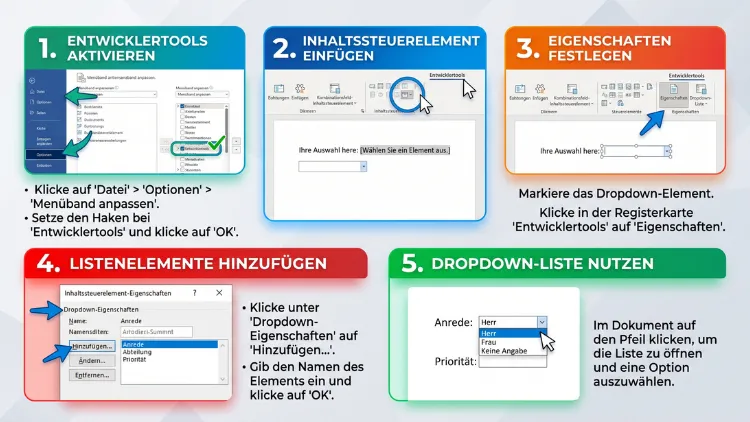
In Word erstellen Sie eine Dropdown-Liste über die Registerkarte Entwicklertools, die Sie zunächst über „Datei > Optionen > Menüband anpassen“ aktivieren müssen.
Anschließend fügen Sie das Dropdownlisten-Inhaltssteuerelement ein und legen über „Eigenschaften“ die auswählbaren Einträge fest. So verhindern Sie fehlerhafte Eingaben in Formularen zuverlässig.
Was ist eine Dropdown-Liste in Word?
Eine Dropdown-Liste ist ein Auswahlfeld, das Nutzern eine begrenzte Anzahl an Optionen zur Auswahl anbietet. Statt freien Text einzutippen, klickt der Anwender auf einen Pfeil und wählt einen vorgegebenen Eintrag aus. Dadurch entstehen einheitliche und fehlerfreie Angaben.
Diese Funktion eignet sich besonders für Formulare, Fragebögen, Verträge und Vorlagen. Zudem sorgt sie dafür, dass beispielsweise bei Feldern wie Anrede, Familienstand oder Abteilung immer dieselben Begriffe verwendet werden. Ebenso vermeiden Sie damit Tippfehler und uneinheitliche Schreibweisen.
Word bietet dafür grundsätzlich zwei unterschiedliche Steuerelemente an:
- Dropdownlisten-Inhaltssteuerelement: Der Nutzer kann ausschließlich aus den vorgegebenen Einträgen wählen.
- Kombinationsfeld-Inhaltssteuerelement: Zusätzlich zur Auswahlliste kann der Nutzer auch eigenen Text eingeben.
Je nachdem, wie streng die Eingabe kontrolliert werden soll, wählen Sie also das passende Element aus.
Voraussetzung: Entwicklertools in Word aktivieren
Bevor Sie eine Dropdown-Liste einfügen können, benötigen Sie Zugriff auf die Registerkarte Entwicklertools. Diese ist in der Word-Standardinstallation nicht sichtbar und muss deshalb zunächst manuell eingeblendet werden.
Gehen Sie dafür wie folgt vor:
- Öffnen Sie Word und klicken Sie oben links auf „Datei“.
- Wählen Sie im Menü „Optionen“ aus.
- Klicken Sie in der linken Seitenleiste auf „Menüband anpassen“.
- Suchen Sie in der rechten Liste unter „Hauptregisterkarten“ den Eintrag „Entwicklertools“.
- Setzen Sie dort einen Haken und bestätigen Sie mit „OK“.
Anschließend erscheint im Menüband eine neue Registerkarte namens „Entwicklertools“. Diese benötigen Sie für alle weiteren Schritte. Zudem bleibt die Einstellung dauerhaft gespeichert, sodass Sie sie nur einmal vornehmen müssen.
Diese Vorgehensweise gilt sowohl für Word unter Windows als auch für Word auf dem Mac, wobei sich der Menüpfad beim Mac leicht unterscheidet: Dort finden Sie die Option unter „Word > Einstellungen > Menüband & Symbolleiste“.
Dropdown-Liste in Word erstellen: Schritt-für-Schritt-Anleitung
Sobald die Entwicklertools sichtbar sind, können Sie mit dem eigentlichen Erstellen der Dropdown-Liste beginnen. Der Vorgang ist unkompliziert und in wenigen Minuten erledigt.
Schritt 1: Cursor positionieren
Setzen Sie den Cursor an die Stelle im Dokument, an der die Dropdown-Liste später erscheinen soll. Das kann beispielsweise hinter einem Textfeld wie „Abteilung:“ sein.
Schritt 2: Steuerelement einfügen
Wechseln Sie zur Registerkarte „Entwicklertools“. In der Gruppe „Steuerelemente“ finden Sie mehrere Symbole. Klicken Sie auf das Symbol für die Dropdownliste (alternativ auf das Kombinationsfeld, falls freie Texteingabe erlaubt sein soll).
Word fügt daraufhin ein graues Feld mit der Beschriftung „Wählen Sie ein Element aus“ ein.
Schritt 3: Eigenschaften öffnen
Klicken Sie das neu eingefügte Feld an, sodass es markiert ist. Wählen Sie anschließend in der Gruppe „Steuerelemente“ die Schaltfläche „Eigenschaften“ aus. Alternativ funktioniert dies auch per Rechtsklick auf das Feld.
Es öffnet sich ein Dialogfenster mit verschiedenen Einstellungsmöglichkeiten.
Schritt 4: Listeneinträge hinzufügen
Im Bereich „Eigenschaften des Dropdownlisten-Inhaltssteuerelements“ klicken Sie auf „Hinzufügen“. Es öffnet sich ein weiteres kleines Fenster, in dem Sie zwei Angaben machen:
- Anzeigename: Der Text, den der Nutzer in der Liste sieht.
- Wert: Der interne Wert, der meist identisch mit dem Anzeigenamen ist.
Bestätigen Sie mit „OK“ und wiederholen Sie diesen Schritt für jeden weiteren Eintrag. Deshalb empfiehlt es sich, vorab eine Liste aller gewünschten Optionen zu notieren, damit nichts vergessen wird.
Schritt 5: Reihenfolge anpassen
Innerhalb desselben Dialogfensters lassen sich die Einträge über die Schaltflächen „Nach oben“ und „Nach unten“ in die gewünschte Reihenfolge bringen. Das ist besonders dann sinnvoll, wenn eine bestimmte Sortierung logisch erscheint, etwa bei Monatsnamen oder Rangfolgen.
Schritt 6: Titel und Farbe vergeben (optional)
Zusätzlich können Sie dem Steuerelement einen Titel und eine Farbe zuweisen. Das erleichtert die spätere Bearbeitung, insbesondere wenn ein Dokument mehrere Dropdown-Felder enthält.
Schritt 7: Speichern und testen
Bestätigen Sie alle Einstellungen mit „OK“ und verlassen Sie die Eigenschaften. Klicken Sie danach auf das fertige Dropdown-Feld, um zu prüfen, ob alle Einträge korrekt angezeigt werden.
Dropdown-Liste nachträglich bearbeiten
Häufig müssen Einträge nachträglich geändert, ergänzt oder gelöscht werden. Auch das ist mit wenigen Klicks möglich.
Gehen Sie folgendermaßen vor:
- Klicken Sie auf das vorhandene Dropdown-Feld im Dokument.
- Öffnen Sie erneut über die Entwicklertools die „Eigenschaften“.
- Markieren Sie den Eintrag, den Sie ändern möchten, und klicken Sie auf „Ändern“, „Entfernen“ oder fügen Sie über „Hinzufügen“ neue Optionen ein.
- Bestätigen Sie die Änderungen mit „OK“.
Somit lässt sich eine bestehende Liste jederzeit an neue Anforderungen anpassen, ohne das gesamte Dokument neu erstellen zu müssen.
Dropdown-Liste formatieren und gestalten
Neben der reinen Funktion spielt auch die optische Gestaltung eine Rolle, insbesondere bei offiziellen Dokumenten und Verträgen. Word bietet hierfür mehrere Möglichkeiten.
Schriftart und Größe ändern
Markieren Sie das Dropdown-Feld und passen Sie über die Registerkarte „Start“ Schriftart, Größe oder Farbe wie bei normalem Text an. Die Formatierung überträgt sich anschließend auf alle angezeigten Listenoptionen.
Rahmen und Schattierung
Über „Entwurfsmodus“ (ebenfalls in den Entwicklertools zu finden) lässt sich das Steuerelement zusätzlich sichtbar hervorheben, beispielsweise durch eine graue Schattierung. Das erleichtert es dem Nutzer, das Eingabefeld schnell zu erkennen.
Breite anpassen
Die Breite eines Dropdown-Feldes richtet sich in der Regel nach dem längsten enthaltenen Eintrag. Möchten Sie die Breite dennoch manuell verändern, hilft es, das Feld in eine Tabelle einzubetten und dort die Spaltenbreite entsprechend festzulegen.
Dropdown-Liste mit Formular verknüpfen
Besonders nützlich wird eine Dropdown-Liste, wenn sie Teil eines vollständigen ausfüllbaren Formulars ist. Dafür kombinieren Sie mehrere Inhaltssteuerelemente miteinander.
So gehen Sie vor:
- Erstellen Sie zunächst die Grundstruktur des Formulars mit Beschriftungen, etwa „Name“, „Abteilung“ oder „Geburtsdatum“.
- Fügen Sie neben jeder Beschriftung das passende Steuerelement ein: Textfeld, Kontrollkästchen, Datumsauswahl oder Dropdownliste.
- Definieren Sie für jede Dropdown-Liste die jeweiligen Einträge, wie zuvor beschrieben.
- Schützen Sie das Dokument abschließend über „Entwicklertools > Bearbeitung einschränken“, damit Nutzer ausschließlich die vorgesehenen Felder ausfüllen können.
Auf diese Weise entsteht ein professionelles Formular, das sich digital ausfüllen und anschließend speichern oder drucken lässt.
Verknüpfte Dropdown-Listen mit VBA
In komplexeren Formularen soll die Auswahl in einer Dropdown-Liste manchmal automatisch den Inhalt einer zweiten Liste verändern. Ein Beispiel dafür ist die Auswahl eines Bundeslandes, wonach sich die zweite Liste auf die passenden Städte beschränkt.
Diese Funktion lässt sich ausschließlich über VBA (Visual Basic for Applications) realisieren. Dabei wird ein Makro hinterlegt, das beim Ändern der ersten Auswahl automatisch die Einträge der zweiten Liste austauscht.
Da dies Programmierkenntnisse voraussetzt, eignet sich diese Methode vor allem für IT-affine Nutzer oder größere Unternehmensformulare. Für einfache Anwendungsfälle reicht hingegen die Standardfunktion der Dropdown-Liste vollkommen aus.
Dropdown-Liste in Word schützen
Damit Nutzer die vorgegebenen Einträge nicht versehentlich verändern oder löschen, empfiehlt sich ein zusätzlicher Schutz des Dokuments.
Gehen Sie dazu wie folgt vor:
- Öffnen Sie die Registerkarte „Entwicklertools“.
- Klicken Sie auf „Bearbeitung einschränken“.
- Aktivieren Sie unter Punkt 2 die Option „Nur diese Bearbeitungen zulassen“.
- Wählen Sie im Dropdown-Menü „Ausfüllen von Formularen“.
- Klicken Sie auf „Ja, Schutz jetzt anwenden“ und vergeben Sie optional ein Kennwort.
Dadurch können Nutzer weiterhin die Dropdown-Felder ausfüllen, jedoch keine sonstigen Änderungen am Dokument vornehmen. Zusätzlich lässt sich das Steuerelement einzeln über die Eigenschaften sperren, sodass die Auswahl fixiert bleibt.
Häufige Probleme bei Dropdown-Listen lösen
Trotz der einfachen Vorgehensweise treten gelegentlich Schwierigkeiten auf. Nachfolgend finden Sie die häufigsten Ursachen und passende Lösungen.
Entwicklertools werden nicht angezeigt
Prüfen Sie zunächst, ob die Registerkarte tatsächlich über „Datei > Optionen > Menüband anpassen“ aktiviert wurde. Zudem kann es helfen, Word neu zu starten, falls die Änderung nicht sofort sichtbar wird.
Dropdown-Liste lässt sich nicht anklicken
Möglicherweise ist der Entwurfsmodus aktiv. Deaktivieren Sie diesen über die Entwicklertools, damit das Feld regulär funktioniert und die Auswahl möglich ist.
Einträge lassen sich nicht bearbeiten
In diesem Fall ist das Dokument häufig bereits geschützt. Heben Sie den Schutz vorübergehend über „Bearbeitung einschränken > Schutz aufheben“ auf, nehmen Sie die Änderungen vor und aktivieren Sie den Schutz anschließend erneut.
Dropdown-Liste wird in älteren Word-Versionen anders dargestellt
Word 2013 oder neuere Versionen unterstützen die modernen Inhaltssteuerelemente vollständig. Bei sehr alten Word-Versionen empfiehlt sich stattdessen die Nutzung klassischer Formularfelder, die über dieselbe Registerkarte zugänglich sind.
Dropdown-Liste erstellen in der Word-App und online
Die vollständige Funktion mit allen Anpassungsmöglichkeiten steht ausschließlich in der Desktop-Version von Word zur Verfügung. In der mobilen Word-App sowie in Word Online lassen sich vorhandene Dropdown-Listen zwar anzeigen und ausfüllen, jedoch nicht neu erstellen oder bearbeiten.
Möchten Sie also ein Formular mit Dropdown-Feldern erstellen, sollten Sie dafür stets die Desktop-Version von Microsoft Word unter Windows oder macOS verwenden. Anschließend kann das fertige Dokument problemlos auch mobil geöffnet und ausgefüllt werden.
Wann sich eine Dropdown-Liste besonders lohnt
Der Einsatz einer Dropdown-Liste bietet sich vor allem in folgenden Situationen an:
- Bei Formularen mit wiederkehrenden Angaben, etwa Anrede, Abteilung oder Status.
- Bei Verträgen, in denen bestimmte Klauseln je nach Auswahl variieren.
- Bei Fragebögen, die eine einheitliche Auswertung erfordern.
- Bei Vorlagen, die von mehreren Personen im Unternehmen genutzt werden.
In all diesen Fällen sorgt die Dropdown-Liste dafür, dass Eingaben konsistent bleiben und sich anschließend leichter auswerten lassen. Somit sparen Sie sowohl beim Erstellen als auch beim späteren Verarbeiten der Angaben wertvolle Zeit.
Häufige Fragen zur Dropdown-Liste in Word
Warum sehe ich keine Dropdown-Liste in meinem Word-Menüband?
Die Funktion befindet sich standardmäßig nicht im Menüband, sondern muss über die Entwicklertools aktiviert werden. Gehen Sie dazu auf „Datei > Optionen > Menüband anpassen“ und setzen Sie dort den Haken bei „Entwicklertools“.
Kann ich eine Dropdown-Liste in Word ohne Entwicklertools erstellen?
Nein, die Entwicklertools sind zwingend erforderlich, da sich dort das entsprechende Steuerelement befindet. Ohne diese Registerkarte lässt sich weder eine Dropdown-Liste noch ein Kombinationsfeld einfügen.
Was ist der Unterschied zwischen Dropdownliste und Kombinationsfeld?
Bei der Dropdownliste kann der Nutzer ausschließlich aus vorgegebenen Optionen wählen. Beim Kombinationsfeld hingegen ist zusätzlich eine freie Texteingabe möglich, falls kein passender Eintrag vorhanden ist.
Wie füge ich mehrere Optionen gleichzeitig hinzu?
Leider bietet Word keine Funktion, um mehrere Einträge auf einmal einzufügen. Jede Option muss einzeln über „Hinzufügen“ erfasst werden. Bei sehr langen Listen empfiehlt sich deshalb etwas Geduld beim Anlegen.
Warum kann ich meine Dropdown-Liste nicht mehr bearbeiten?
In diesem Fall ist das Dokument vermutlich geschützt. Deaktivieren Sie zunächst den Schutz über „Entwicklertools > Bearbeitung einschränken > Schutz aufheben“, bevor Sie Änderungen vornehmen.
Funktioniert die Dropdown-Liste auch auf dem Mac?
Ja, die Funktion steht ebenfalls in Word für Mac zur Verfügung. Der Menüpfad zur Aktivierung der Entwicklertools unterscheidet sich jedoch leicht und findet sich unter „Word > Einstellungen“.
Kann ich eine Dropdown-Liste mit einer Excel-Tabelle verknüpfen?
Eine direkte Verknüpfung ist nicht vorgesehen. Die Einträge müssen manuell über die Eigenschaften in Word eingegeben werden. Für automatisierte Verknüpfungen ist zusätzliches VBA-Wissen notwendig.
Wie entferne ich eine Dropdown-Liste wieder vollständig?
Markieren Sie das Feld im Dokument und drücken Sie die Entf-Taste. Zuvor sollte allerdings der Dokumentschutz aufgehoben werden, falls dieser aktiviert ist.
Warum wird bei mir nur „Wählen Sie ein Element aus“ angezeigt?
Das bedeutet, dass der Liste noch keine Einträge hinzugefügt wurden. Öffnen Sie die Eigenschaften und klicken Sie auf „Hinzufügen“, um die gewünschten Optionen zu ergänzen.
Kann ich das Aussehen der Dropdown-Liste farblich anpassen?
Ja, sowohl die Schriftfarbe als auch eine Schattierung des Feldes lassen sich über die Registerkarte „Start“ beziehungsweise über den Entwurfsmodus einstellen.
Fazit
Eine Dropdown-Liste in Word lässt sich mithilfe der Entwicklertools schnell und unkompliziert erstellen. Zudem sorgt sie für einheitliche Eingaben und spart bei Formularen viel Zeit.
Mit den passenden Einträgen, einer sinnvollen Formatierung und optionalem Dokumentschutz entsteht so ein professionelles und benutzerfreundliches Formular für nahezu jeden Einsatzzweck im Jahr 2026.
