
Passwort am PC ändern: Schritt-für-Schritt-Anleitung für Windows, macOS und Linux. So sichern Sie Ihr Benutzerkonto einfach, schnell und zuverlässig.
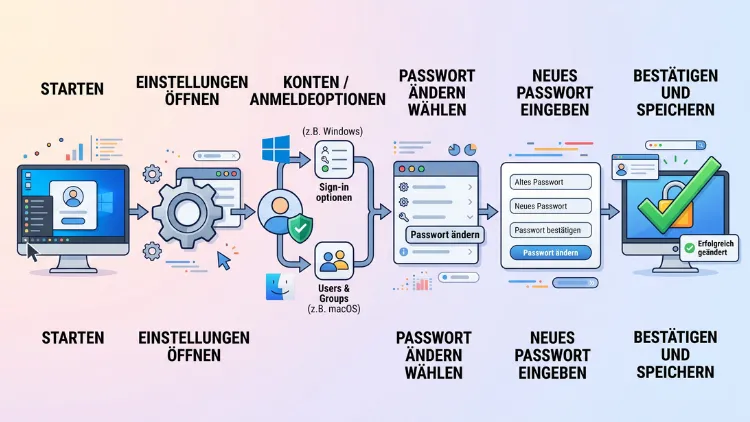
Ein Passwort am PC ändern Sie unter Windows 11 über Einstellungen, Konten, Anmeldeoptionen und Kennwort. Bei Windows 10 führt ein ähnlicher Weg zum Ziel, während Mac-Nutzer die Systemeinstellungen unter Benutzer und Gruppen aufrufen.
Zudem lässt sich das Kennwort auch am Anmeldebildschirm oder online über das Microsoft-Konto anpassen. Im Folgenden erfahren Sie alle Methoden im Detail.
Warum Sie Ihr Passwort regelmäßig ändern sollten
Ein starkes und aktuelles Passwort bildet die erste Verteidigungslinie gegen unbefugten Zugriff auf Ihren Computer. Zudem gelangen jedes Jahr Millionen von Zugangsdaten durch Datenlecks in Umlauf, weshalb eine regelmäßige Aktualisierung sinnvoll ist. Besonders dann, wenn Sie ein Passwort mehrfach verwenden, steigt das Risiko erheblich. Deshalb empfiehlt es sich, das Kennwort am PC mindestens einmal im Jahr zu ändern oder sofort, sobald ein Verdacht auf Missbrauch besteht.
Außerdem gibt es weitere typische Anlässe für eine Passwortänderung. Dazu zählen etwa der Verdacht auf einen Hackerangriff, ein neuer Mitarbeiter im Unternehmen, der Zugriff auf ein Gerät hatte, oder einfach der Wunsch nach mehr Sicherheit. Ebenso verlangen viele Firmenrichtlinien feste Wechselintervalle, an die sich Angestellte halten müssen. Ganz gleich, aus welchem Grund Sie Ihr Kennwort ändern möchten: Der Vorgang dauert in der Regel nur wenige Minuten.
Bevor Sie starten: Diese Informationen brauchen Sie
Bevor Sie mit der eigentlichen Anleitung beginnen, sollten Sie klären, welche Art von Konto auf Ihrem PC aktiv ist. Denn davon hängt ab, welcher Weg für Sie der richtige ist.
Grundsätzlich unterscheidet man zwischen folgenden Kontotypen:
- Lokales Konto: Existiert ausschließlich auf diesem einen Gerät und ist weder mit OneDrive noch mit dem Microsoft Store verknüpft.
- Microsoft-Konto: Wird geräteübergreifend genutzt und synchronisiert Einstellungen, Dateien sowie Anmeldedaten über mehrere Geräte hinweg.
- Apple-Account: Bei einem Mac vergleichbar mit dem Microsoft-Konto, jedoch für das gesamte Apple-Ökosystem gültig.
Zusätzlich sollten Sie Ihr aktuelles Passwort parat haben, da es in den meisten Fällen zur Bestätigung benötigt wird. Falls Sie es vergessen haben, finden Sie weiter unten im Artikel passende Lösungswege. Nun folgt die konkrete Anleitung für die jeweiligen Betriebssysteme.
Windows 11 Passwort ändern: Schritt für Schritt
Windows 11 bietet mehrere Wege zur Passwortänderung, wobei die Einstellungen-App für die meisten Anwender der einfachste Weg ist. Gehen Sie dazu wie folgt vor:
- Öffnen Sie die Einstellungen über das Startmenü oder mit der Tastenkombination Windows-Taste + I.
- Klicken Sie in der linken Seitenleiste auf Konten.
- Wählen Sie den Punkt Anmeldeoptionen aus.
- Öffnen Sie den Bereich Kennwort.
- Klicken Sie auf Ändern.
- Geben Sie zunächst Ihr bisheriges Passwort ein.
- Legen Sie anschließend ein neues Passwort fest und bestätigen Sie es im zweiten Feld.
- Optional können Sie einen Passworthinweis hinterlegen, der bei einer falschen Eingabe angezeigt wird.
- Bestätigen Sie die Änderung mit einem Klick auf Weiter und danach auf Fertig stellen.
Diese Methode bietet den Vorteil, dass Windows Sie Schritt für Schritt durch den Vorgang führt und Eingabefehler dadurch seltener vorkommen. Zudem lässt sich hier direkt erkennen, ob das neue Passwort den Sicherheitsanforderungen entspricht.
Windows 11 Passwort ändern über Strg+Alt+Entf
Alternativ können Sie das Passwort am PC auch direkt vom Sperrbildschirm aus ändern, ohne den Umweg über die Einstellungen zu gehen. Drücken Sie dazu die Tastenkombination Strg + Alt + Entf und wählen Sie anschließend die Option Kennwort ändern aus dem erscheinenden Menü. Danach geben Sie Ihr altes sowie zweimal Ihr neues Passwort ein und bestätigen mit der Eingabetaste. Diese Variante eignet sich besonders gut, wenn Sie sich bereits mitten in einer Arbeitssitzung befinden und die Einstellungen nicht extra öffnen möchten.
Windows 11 Passwort ändern über die Eingabeaufforderung
Für erfahrene Nutzer sowie Administratoren bietet sich zudem die Eingabeaufforderung als Methode an. Öffnen Sie diese als Administrator, indem Sie im Startmenü nach „cmd“ suchen und Als Administrator ausführen wählen. Geben Sie anschließend folgenden Befehl ein und ersetzen Sie die Platzhalter durch Ihren Benutzernamen sowie das gewünschte neue Passwort:
net user Benutzername NeuesPasswort
Diese Methode funktioniert ausschließlich bei lokalen Konten und wird vor allem von IT-Administratoren verwendet, die mehrere Benutzerkonten gleichzeitig verwalten. Ebenso lässt sich das Passwort über PowerShell ändern, wobei der Befehl net user dort ebenfalls funktioniert.
Windows 10 Passwort ändern: So funktioniert es
Auch unter Windows 10 verläuft der Vorgang sehr ähnlich, wobei sich einige Menübezeichnungen leicht unterscheiden. Folgen Sie diesen Schritten:
- Öffnen Sie die Einstellungen über das Startmenü oder mit Windows-Taste + I.
- Klicken Sie auf Konten.
- Wählen Sie Anmeldeoptionen aus der Seitenleiste.
- Klicken Sie unter Kennwort auf Ändern.
- Geben Sie Ihr aktuelles Kennwort ein, um sich zu verifizieren.
- Tragen Sie das neue Passwort ein und bestätigen Sie es im zweiten Feld.
- Fügen Sie bei Bedarf einen Hinweis hinzu und klicken Sie auf Weiter sowie anschließend auf Fertig stellen.
Falls Sie stattdessen die klassische Systemsteuerung bevorzugen, gelangen Sie ebenso zum Ziel. Öffnen Sie die Systemsteuerung, klicken Sie auf Benutzerkonten und wählen Sie Eigenes Kennwort ändern. Diese Variante ist besonders für Nutzer praktisch, die mit älteren Windows-Versionen vertraut sind und die neue Einstellungen-App als weniger übersichtlich empfinden.
Microsoft-Konto Passwort online ändern
Sofern Sie sich mit einem Microsoft-Konto an Ihrem PC anmelden, ändert sich das Passwort nicht lokal, sondern zentral über das Internet. Dadurch wirkt sich die Änderung automatisch auf alle verknüpften Geräte aus. Gehen Sie dazu folgendermaßen vor:
- Rufen Sie die Seite account.microsoft.com in einem Browser auf.
- Melden Sie sich mit Ihren aktuellen Zugangsdaten an.
- Klicken Sie auf den Bereich Sicherheit.
- Wählen Sie die Option Kennwort ändern.
- Geben Sie zunächst Ihr bisheriges Passwort ein.
- Legen Sie danach ein neues, sicheres Passwort fest und bestätigen Sie es.
- Speichern Sie die Änderung ab.
Anschließend müssen Sie sich an Ihrem PC einmalig mit dem neuen Passwort anmelden, damit die Änderung übernommen wird. Zudem sollten Sie beachten, dass sich dadurch auch der Zugang zu Outlook, OneDrive sowie dem Microsoft Store ändert, da diese Dienste alle mit demselben Konto verbunden sind.
Mac Passwort ändern: Schritt für Schritt
Auch am Mac lässt sich das Anmeldepasswort ohne größeren Aufwand ändern. Wichtig ist dabei, dass es sich vom Apple-Account-Passwort unterscheidet, welches für Dienste wie den App Store oder iCloud verwendet wird. Für die Änderung des Anmeldepassworts gehen Sie so vor:
- Öffnen Sie das Apple-Menü oben links und wählen Sie Systemeinstellungen.
- Scrollen Sie in der linken Seitenleiste nach unten und klicken Sie auf Benutzer und Gruppen.
- Klicken Sie auf das Info-Symbol neben Ihrem Benutzernamen.
- Wählen Sie im neuen Fenster die Schaltfläche Ändern.
- Geben Sie Ihr aktuelles Passwort im Feld Altes Passwort ein.
- Tragen Sie das neue Passwort ein und wiederholen Sie es im Feld Überprüfen.
- Optional hilft Ihnen ein Klick auf das Schlüsselsymbol dabei, ein sicheres Passwort zu erstellen.
- Fügen Sie bei Bedarf einen Hinweis hinzu und bestätigen Sie die Änderung.
Beachten Sie zudem, dass Ihr Anmeldepasswort gleichzeitig der Schlüssel zur verschlüsselten Festplatte ist, sofern FileVault aktiviert wurde. Notieren Sie sich das neue Passwort deshalb sicher, beispielsweise in einem Passwort-Manager, da die Daten ohne Kennwort und Wiederherstellungsschlüssel sonst nicht mehr entschlüsselt werden können.
Apple-Account-Passwort ändern
Möchten Sie stattdessen Ihr Apple-Account-Passwort ändern, gehen Sie über das Apple-Menü zu den Systemeinstellungen und klicken Sie oben in der Seitenleiste auf Ihren Namen. Wählen Sie anschließend Anmeldung und Sicherheit und dort die Option Passwort ändern. Folgen Sie danach den Bildschirmanweisungen, um das neue Passwort festzulegen. Diese Änderung wirkt sich auf alle Apple-Geräte aus, die mit demselben Account verbunden sind, darunter iPhone, iPad sowie weitere Mac-Geräte.
Passwort vergessen: Was tun am PC?
Sollten Sie Ihr aktuelles Passwort nicht mehr kennen, ist das kein Grund zur Panik. Unter Windows können Sie ein vergessenes Passwort über die Option Kennwort vergessen am Anmeldebildschirm zurücksetzen, sofern ein Microsoft-Konto verknüpft ist. Dabei erfolgt die Verifizierung über eine hinterlegte E-Mail-Adresse oder Telefonnummer.
Bei einem lokalen Konto ohne Passworthinweis bleibt oft nur der Weg über ein weiteres Administratorkonto auf demselben Gerät. Ebenso lässt sich das Passwort über ein Windows-Installationsmedium sowie den Wiederherstellungsmodus zurücksetzen, was jedoch technisches Vorwissen voraussetzt.
Am Mac funktioniert die Wiederherstellung ähnlich unkompliziert über die Apple ID, ein zweites Administratorkonto oder den Wiederherstellungsmodus. Zudem bietet FileVault eine integrierte Option zum Zurücksetzen des Passworts, sofern diese zuvor eingerichtet wurde. In besonders hartnäckigen Fällen hilft zusätzlich ein Besuch in einer Apple-Store-Filiale weiter.
So erstellen Sie ein sicheres neues Passwort
Ein neues Passwort sollte nicht nur anders, sondern vor allem sicher sein. Folgende Kriterien sollten Sie dabei beachten:
- Mindestens 12 Zeichen Länge, besser noch mehr.
- Eine Kombination aus Groß- und Kleinbuchstaben.
- Zahlen sowie Sonderzeichen wie Ausrufezeichen oder Prozentzeichen.
- Keine offensichtlichen Begriffe wie Namen, Geburtsdaten oder das Wort „Passwort“ selbst.
- Kein wiederverwendetes Passwort aus anderen Diensten.
Zudem empfiehlt es sich, auf sogenannte Passphrasen zurückzugreifen. Dabei verbinden Sie mehrere zufällige Wörter miteinander, was sich einerseits leicht merken lässt und andererseits schwer zu erraten ist. Ein Beispiel wäre eine Kombination aus vier unzusammenhängenden Begriffen, ergänzt um Zahlen und ein Sonderzeichen.
Passwort-Manager als sinnvolle Ergänzung
Da sich komplexe Passwörter kaum auswendig merken lassen, lohnt sich der Einsatz eines Passwort-Managers. Empfehlenswert ist hierfür beispielsweise Bitwarden, da es kostenlos nutzbar, quelloffen und plattformübergreifend verfügbar ist. So gehen Sie dabei vor:
- Laden Sie die App Bitwarden von der offiziellen Webseite oder aus dem jeweiligen App Store herunter.
- Erstellen Sie ein kostenloses Konto mit einem starken Master-Passwort.
- Installieren Sie zusätzlich die Browsererweiterung für Chrome, Firefox oder Edge.
- Speichern Sie Ihr neu erstelltes Windows- oder Mac-Passwort direkt in der App ab.
- Nutzen Sie den integrierten Passwort-Generator, um künftig automatisch sichere Passwörter zu erzeugen.
Dadurch müssen Sie sich lediglich ein einziges Master-Passwort merken, während alle weiteren Zugangsdaten sicher verschlüsselt gespeichert werden. Alternativ eignen sich ebenso Anwendungen wie 1Password oder KeePass, wobei Bitwarden aufgrund der kostenfreien Nutzung meist die erste Wahl darstellt.
Zusätzliche Sicherheit über das Passwort hinaus
Neben dem reinen Passwortwechsel gibt es weitere Maßnahmen, die Ihren PC zusätzlich absichern. Unter Windows bietet sich beispielsweise Windows Hello an, wodurch Sie sich per Fingerabdruck, Gesichtserkennung oder PIN anmelden können, ohne jedes Mal das vollständige Passwort einzugeben. Zudem lässt sich Windows Hello über Einstellungen, Konten sowie Anmeldeoptionen aktivieren.
Ebenso empfiehlt sich die Aktivierung der Zwei-Faktor-Authentifizierung für Ihr Microsoft-Konto oder Ihren Apple-Account. Dabei wird bei der Anmeldung zusätzlich zum Passwort ein Bestätigungscode benötigt, der beispielsweise per App oder SMS zugestellt wird. Dadurch bleibt Ihr Konto selbst dann geschützt, wenn Unbefugte Ihr Passwort in Erfahrung bringen sollten.
Zusätzlich sollten Sie regelmäßig Betriebssystem-Updates installieren, da diese häufig wichtige Sicherheitslücken schließen. Ein veraltetes System stellt trotz starkem Passwort weiterhin ein Sicherheitsrisiko dar.
Häufige Fragen zum Ändern des PC-Passworts
Wie oft sollte ich mein Passwort am PC ändern?
Eine feste Regel gibt es nicht, jedoch empfiehlt sich eine Änderung mindestens einmal jährlich. Zusätzlich sollten Sie das Passwort sofort anpassen, sobald ein Verdacht auf einen Datendiebstahl oder unbefugten Zugriff besteht.
Kann ich mein Windows-Passwort ohne aktuelles Kennwort ändern?
Ohne das aktuelle Passwort ist eine direkte Änderung nicht möglich. Allerdings lässt sich das Kennwort über die Option Kennwort vergessen, ein zweites Administratorkonto oder ein Installationsmedium zurücksetzen.
Was ist der Unterschied zwischen PIN und Passwort unter Windows?
Eine PIN ist ausschließlich lokal auf dem jeweiligen Gerät gültig, während das Passwort geräteübergreifend funktioniert. Zudem gilt die PIN häufig als sicherer, da sie nicht bei einem Datenleck auf einem Server abgegriffen werden kann.
Ändert sich mein E-Mail-Passwort automatisch mit?
Nein, das PC-Passwort und das Passwort Ihres E-Mail-Kontos sind grundsätzlich getrennt, außer Sie nutzen exakt dasselbe Konto für beide Dienste. Deshalb müssen Sie E-Mail-Zugangsdaten separat aktualisieren.
Wie ändere ich das Passwort für ein weiteres Benutzerkonto auf meinem PC?
Als Administrator können Sie über die Einstellungen unter Konten und Familie und weitere Benutzer das Passwort anderer Konten zurücksetzen. Am Mac funktioniert dies vergleichbar über Benutzer und Gruppen in den Systemeinstellungen.
Wirkt sich die Änderung des Microsoft-Kontos auf andere Geräte aus?
Ja, da ein Microsoft-Konto zentral verwaltet wird, gilt das neue Passwort automatisch für alle verbundenen Geräte. Deshalb müssen Sie sich künftig überall mit dem aktualisierten Kennwort anmelden.
Was passiert mit meinen Dateien, wenn ich das Mac-Passwort ändere?
Ihre Dateien bleiben vollständig erhalten, sofern Sie den korrekten Ablauf über die Systemeinstellungen einhalten. Lediglich bei aktivierter FileVault-Verschlüsselung sollten Sie das neue Passwort besonders sorgfältig notieren.
Kann ich mein Passwort auch ohne Internetverbindung ändern?
Bei einem lokalen Konto ist die Änderung ohne Internetverbindung problemlos möglich. Bei einem Microsoft-Konto oder Apple-Account benötigen Sie hingegen eine bestehende Internetverbindung, da die Änderung online gespeichert wird.
Fazit
Das Passwort am PC ändern gelingt unter Windows sowie am Mac in wenigen Minuten, sofern Sie den passenden Weg für Ihren Kontotyp kennen. Zudem sorgen ein sicheres, einzigartiges Passwort sowie ein Passwort-Manager wie Bitwarden für dauerhaften Schutz.
Ergänzend erhöhen Windows Hello sowie die Zwei-Faktor-Authentifizierung die Sicherheit zusätzlich. Deshalb lohnt sich neben der reinen Passwortänderung auch ein Blick auf diese weiteren Schutzmaßnahmen.
