
PDF-Dateien unter Windows 11 und Windows 10 gezielt suchen und finden: Mit Windows-Suche, Datei-Explorer und praktischen Filtern schnell zum gesuchten Dokument.
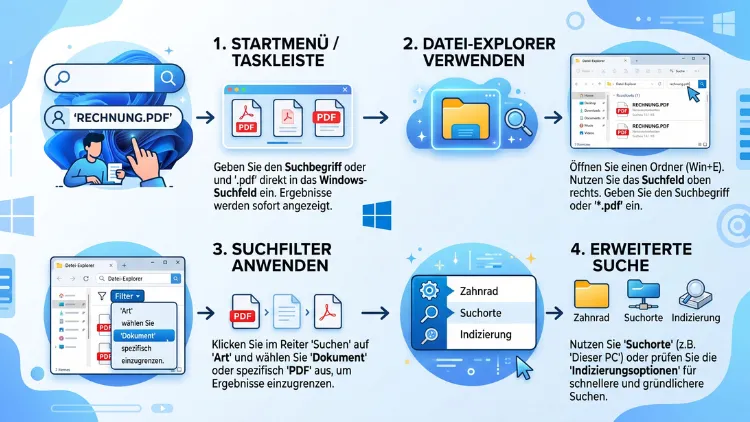
Wer eine PDF-Datei unter Windows 11 oder Windows 10 sucht, findet sie meist über die Windows-Suche, den Datei-Explorer mit gezielten Filtern oder spezialisierte Tools wie Everything.
Zudem lässt sich die Suche durch die Indizierungsoptionen und die Volltextsuche erheblich beschleunigen. Dieser Artikel zeigt sämtliche Wege Schritt für Schritt.
Warum PDF-Dateien unter Windows manchmal schwer zu finden sind
PDF-Dateien gehören zu den am häufigsten genutzten Dateiformaten überhaupt, da sie sich für Rechnungen, Verträge, Handbücher oder Bewerbungen eignen. Dennoch verschwinden sie im Alltag oft in unübersichtlichen Ordnerstrukturen. Deshalb stoßen viele Nutzer beim Suchen an ihre Grenzen, obwohl Windows eigentlich leistungsfähige Suchfunktionen mitbringt.
Ein wesentlicher Grund liegt in der Indizierung. Windows durchsucht standardmäßig nur bestimmte Ordner vollständig, während andere Bereiche lediglich nach Dateinamen durchsucht werden. Zusätzlich kann es bei gescannten PDF-Dateien ohne Texterkennung passieren, dass eine Volltextsuche ins Leere läuft, da diese Dokumente aus reinen Bildern bestehen. Aus diesem Grund ist es hilfreich, sowohl die Bordmittel von Windows als auch ergänzende Werkzeuge zu kennen.
PDF-Dateien über die Windows-Suche in der Taskleiste finden
Die schnellste Methode, um eine PDF-Datei zu finden, führt über die Windows-Suche in der Taskleiste. Diese Funktion steht sowohl unter Windows 10 als auch unter Windows 11 zur Verfügung, unterscheidet sich jedoch optisch leicht zwischen den beiden Systemen.
So gehen Sie vor:
- Klicken Sie auf das Suchsymbol (Lupe) in der Taskleiste, oder drücken Sie die Tastenkombination Windows-Taste + S.
- Geben Sie den Dateinamen oder einen Teil davon ein, beispielsweise „Rechnung März“.
- Wählen Sie anschließend im Ergebnisbereich die Kategorie Dokumente aus, um die Trefferliste auf Dateien wie PDF, Word oder Excel einzugrenzen.
- Klicken Sie mit der rechten Maustaste auf einen Treffer, um die Datei direkt zu öffnen, den Speicherort zu öffnen oder sie zu kopieren.
Da die Windows-Suche auch nach Dateiinhalten sucht, sofern diese indiziert wurden, reicht es häufig aus, ein charakteristisches Wort aus dem PDF-Dokument einzugeben. Allerdings funktioniert dies nur zuverlässig, wenn der jeweilige Ordner in den Indizierungsoptionen eingeschlossen ist.
PDF-Dateien im Datei-Explorer suchen
Neben der Taskleisten-Suche bietet der Datei-Explorer eine gezieltere Möglichkeit, um PDF-Dateien in einem bestimmten Ordner oder Laufwerk zu finden. Diese Methode eignet sich besonders dann, wenn bereits bekannt ist, in welchem Bereich sich die Datei ungefähr befindet.
So suchen Sie im Datei-Explorer nach PDF-Dateien:
- Öffnen Sie den Datei-Explorer über die Tastenkombination Windows-Taste + E.
- Navigieren Sie zu dem Laufwerk oder Ordner, in dem gesucht werden soll, etwa „Dieser PC“ oder „Dokumente“.
- Klicken Sie in das Suchfeld oben rechts.
- Geben Sie
*.pdfein, um sämtliche PDF-Dateien im aktuellen Ordner sowie in allen Unterordnern anzuzeigen. - Ergänzend lässt sich ein Stichwort hinzufügen, zum Beispiel
Vertrag*.pdf, um die Ergebnisse weiter einzugrenzen.
Sobald die Suche aktiv ist, erscheint im Menüband zudem die Registerkarte Suchoptionen. Dort lassen sich weitere Filter setzen, etwa nach Änderungsdatum, Größe oder Dateityp. Diese Filter helfen besonders dann, wenn viele PDF-Dateien vorhanden sind, jedoch nur eine bestimmte Datei aus einem bestimmten Zeitraum gesucht wird.
Suchfilter im Datei-Explorer gezielt einsetzen
Windows unterstützt eine sogenannte Advanced Query Syntax (AQS), mit der sich Suchanfragen präzise formulieren lassen. Folgende Beispiele sind besonders praktisch:
kind:document– zeigt alle Dokumente, einschließlich PDF-Dateien, an.ext:pdf– filtert ausschließlich nach der Dateiendung PDF.datum:letzte Woche– begrenzt die Ergebnisse auf kürzlich geänderte Dateien.größe:>1MB– findet PDF-Dateien ab einer bestimmten Dateigröße.inhalt:"Kündigung"– durchsucht den Text innerhalb der PDF-Dateien nach dem Begriff „Kündigung“.
Diese Operatoren lassen sich zudem kombinieren, etwa mit ext:pdf Kündigung, um gleichzeitig nach Dateityp und Inhalt zu filtern. Somit wird die Suche erheblich präziser, als lediglich einen einzelnen Suchbegriff einzugeben.
Volltextsuche in PDF-Dateien aktivieren
Damit Windows nicht nur Dateinamen, sondern auch den Inhalt von PDF-Dateien durchsuchen kann, muss die Volltextsuche korrekt konfiguriert sein. Andernfalls bleibt die Suche auf Dateinamen und Metadaten beschränkt, was gerade bei umfangreichen Archiven unpraktisch ist.
So aktivieren Sie die Volltextsuche für PDF-Dateien:
- Öffnen Sie die Systemsteuerung, indem Sie „Systemsteuerung“ in die Windows-Suche eingeben.
- Klicken Sie auf Indizierungsoptionen.
- Wählen Sie Erweitert aus.
- Wechseln Sie zur Registerkarte Dateitypen.
- Suchen Sie in der Liste den Eintrag .pdf und stellen Sie sicher, dass die Option Eigenschaften und Dateiinhalte indizieren ausgewählt ist.
- Bestätigen Sie die Einstellung mit OK und starten Sie anschließend die Neuindizierung.
Da der iFilter für PDF-Dateien unter Windows nicht immer vollständig vorinstalliert ist, empfiehlt sich zusätzlich die Installation eines PDF-iFilters, beispielsweise über Adobe Acrobat Reader, der einen passenden iFilter automatisch mitbringt. Ohne einen solchen Filter kann Windows den Text innerhalb der PDF-Datei nämlich nicht auslesen, wodurch die Volltextsuche unvollständig bleibt.
Indizierungsoptionen anpassen: Welche Ordner durchsucht werden
Standardmäßig indiziert Windows lediglich bestimmte Standardordner wie „Dokumente“, „Desktop“ oder „Downloads“. Befinden sich PDF-Dateien jedoch auf einem externen Laufwerk oder in einem selbst angelegten Ordner, wird dieser womöglich gar nicht erfasst.
So fügen Sie weitere Ordner zur Indizierung hinzu:
- Öffnen Sie erneut die Indizierungsoptionen über die Systemsteuerung.
- Klicken Sie auf Ändern.
- Setzen Sie ein Häkchen bei den gewünschten Ordnern oder Laufwerken, in denen sich PDF-Dateien befinden.
- Bestätigen Sie mit OK, damit Windows den Index im Hintergrund aktualisiert.
Da die Neuindizierung je nach Datenmenge einige Zeit in Anspruch nehmen kann, sollte der Rechner währenddessen möglichst nicht heruntergefahren werden. Anschließend lassen sich jedoch auch PDF-Dateien in bislang nicht erfassten Ordnern zuverlässig über die Windows-Suche finden.
PDF-Dateien mit Everything schneller finden
Wer regelmäßig große Mengen an PDF-Dateien verwalten muss, profitiert von einem spezialisierten Suchtool. Besonders empfehlenswert ist die kostenlose Software Everything vom Anbieter voidtools. Das Programm durchsucht sämtliche Dateinamen auf der Festplatte nahezu verzögerungsfrei, da es auf den Master File Table des Dateisystems zugreift, statt einen eigenen Index im Hintergrund aufzubauen.
So richten Sie Everything für die PDF-Suche ein:
- Laden Sie Everything von der offiziellen Website des Anbieters voidtools herunter und installieren Sie das Programm.
- Starten Sie Everything nach der Installation; der Suchindex wird automatisch im Hintergrund erstellt.
- Geben Sie in das Suchfeld
ext:pdfein, um ausschließlich PDF-Dateien anzuzeigen. - Ergänzen Sie bei Bedarf einen zusätzlichen Suchbegriff, etwa
ext:pdf Rechnung, um die Treffer weiter einzugrenzen. - Über das Menü Ansicht lassen sich zudem Spalten wie Größe, Pfad und Änderungsdatum einblenden.
Im Gegensatz zur Windows-Suche liefert Everything Ergebnisse in Sekundenbruchteilen, allerdings durchsucht das Programm standardmäßig nur Dateinamen und keine Inhalte. Deshalb eignet sich Everything besonders dann, wenn der Dateiname bereits bekannt oder zumindest teilweise in Erinnerung ist.
Gescannte PDF-Dateien durchsuchbar machen
Eingescannte Dokumente bestehen technisch gesehen aus Bilddaten, weshalb Windows den enthaltenen Text zunächst nicht erkennen kann. Damit eine solche PDF-Datei später über die Inhaltssuche gefunden wird, ist eine Texterkennung (OCR) notwendig.
So machen Sie gescannte PDF-Dateien durchsuchbar:
- Öffnen Sie die Datei mit Adobe Acrobat (Standard oder Pro), da diese Software eine integrierte OCR-Funktion mitbringt.
- Wählen Sie im Menü Werkzeuge die Option Text erkennen aus.
- Bestätigen Sie den Vorgang; Acrobat wandelt das Dokument anschließend in eine durchsuchbare PDF-Datei um.
- Speichern Sie die Datei danach erneut ab.
Alternativ eignet sich auch das kostenlose Tool PDF24 Creator, das ebenfalls eine OCR-Funktion enthält und sich direkt in das Kontextmenü des Datei-Explorers integriert. Somit lässt sich die Texterkennung bequem per Rechtsklick auf die entsprechende PDF-Datei starten. Sobald der Text erkannt wurde, funktioniert sowohl die Windows-Suche als auch die Suche innerhalb von Acrobat oder anderen PDF-Readern zuverlässig.
PDF-Dateien nach Metadaten wie Datum, Größe oder Autor suchen
Manchmal ist weder der Dateiname noch der genaue Inhalt bekannt, jedoch lassen sich andere Merkmale wie das Erstellungsdatum eingrenzen. Windows bietet hierfür praktische Filtermöglichkeiten direkt im Datei-Explorer.
Nützliche Filteroptionen im Überblick:
- Änderungsdatum: Über die Suchoptionen im Menüband lässt sich der Zeitraum, etwa „Letzter Monat“ oder „Dieses Jahr“, eingrenzen.
- Größe: Über die Filteroption „Größe“ lassen sich Dateien nach Kategorien wie „Klein“, „Mittel“ oder „Groß“ sortieren.
- Autor: In den Dateieigenschaften vieler PDF-Dateien ist ein Autorenname hinterlegt, wonach ebenfalls über die AQS-Syntax
autor:Mustermanngesucht werden kann.
Da diese Metadaten nicht bei jeder PDF-Datei vollständig gepflegt sind, liefert diese Methode zwar keine hundertprozentige Trefferquote, ergänzt jedoch die inhaltliche und namensbasierte Suche sinnvoll.
PDF-Dateien in OneDrive und der Cloud finden
Da viele Nutzer ihre Dokumente inzwischen zusätzlich in der Cloud speichern, lohnt sich ein Blick auf die Suche innerhalb von OneDrive. Die Windows-Suche bezieht standardmäßig auch online gespeicherte Dateien mit ein, sofern diese über das OneDrive-Konto synchronisiert wurden.
So finden Sie PDF-Dateien in OneDrive:
- Öffnen Sie den Datei-Explorer und navigieren Sie zum Ordner OneDrive.
- Nutzen Sie das Suchfeld wie gewohnt mit
*.pdfoder einem Stichwort. - Alternativ öffnen Sie onedrive.com im Browser und nutzen dort die integrierte Suchleiste, die ebenfalls Dateiinhalte durchsucht.
Da OneDrive eine eigene serverseitige Volltextsuche verwendet, werden PDF-Dateien dort teilweise sogar dann gefunden, wenn diese lokal noch gar nicht heruntergeladen wurden. Dies ist besonders praktisch für Dateien, die im Modus „Speicherplatz freigeben“ nur als Platzhalter auf der Festplatte liegen.
Neue Suchfunktionen in Windows 11 (Stand 2026)
Microsoft hat die Such-Infrastruktur in Windows 11 im Laufe des Jahres 2026 spürbar überarbeitet. Im Rahmen der Initiative rund um eine überarbeitete Suchgrundlage wurden Ergebnisse laut internen Tests deutlich schneller ausgeliefert als zuvor. Zudem wird aktuell eine Substring-Suche getestet, mit der sich Dateien bereits anhand von Teilen des Dateinamens finden lassen, selbst wenn der vollständige Name nicht bekannt ist.
Ergänzend führt Microsoft schrittweise eine semantische Suche ein, die Anfragen nach ihrer Bedeutung statt nur nach exaktem Wortlaut interpretiert. Diese Funktion steht zunächst vor allem auf sogenannten Copilot+-PCs zur Verfügung, da sie von spezieller KI-Hardware profitiert. Da sich diese Neuerungen schrittweise auf verschiedene Geräte verteilen, ist es möglich, dass nicht jeder Nutzer alle Funktionen sofort sieht.
Häufige Probleme bei der PDF-Suche lösen
Trotz korrekter Einstellungen kommt es gelegentlich vor, dass eine bekannte PDF-Datei nicht gefunden wird. In diesem Fall helfen folgende Maßnahmen:
- Index neu erstellen: Öffnen Sie die Indizierungsoptionen, klicken Sie auf Erweitert und anschließend auf Neu erstellen, um den gesamten Suchindex zurückzusetzen.
- PDF-Reader-Verknüpfung prüfen: Ist kein Standardprogramm für PDF-Dateien festgelegt, kann dies in seltenen Fällen die Indizierung beeinträchtigen. Dies lässt sich unter Einstellungen > Apps > Standard-Apps korrigieren.
- Windows Search-Dienst neu starten: Öffnen Sie die Dienste-Verwaltung über „services.msc“, suchen Sie den Eintrag Windows Search und starten Sie diesen über die rechte Maustaste neu.
- Speicherort prüfen: Befindet sich die Datei eventuell im Papierkorb oder auf einem nicht angeschlossenen externen Laufwerk, erscheint sie logischerweise ebenfalls nicht in der Trefferliste.
Sollte die Datei weiterhin nicht auffindbar sein, lohnt sich zusätzlich ein Blick in den Ordner Temp oder in automatisch erstellte Sicherungskopien, da PDF-Dateien manchmal versehentlich in Zwischenordnern landen.
Häufig gestellte Fragen zur PDF-Suche unter Windows
Warum findet die Windows-Suche meine PDF-Datei nicht?
Häufig liegt es daran, dass der betreffende Ordner nicht in den Indizierungsoptionen eingeschlossen ist. Ebenso kann eine gescannte PDF-Datei ohne Texterkennung dafür sorgen, dass eine Inhaltssuche ins Leere läuft. Deshalb sollte zunächst geprüft werden, ob der Speicherort indiziert wurde.
Wie durchsuche ich den Inhalt mehrerer PDF-Dateien gleichzeitig?
Über den Datei-Explorer lässt sich mit dem Operator inhalt:"Suchbegriff" gezielt nach Text innerhalb von PDF-Dateien suchen, sofern die Volltextsuche zuvor aktiviert wurde. Zudem durchsucht auch Adobe Acrobat über die Funktion „Erweiterte Suche“ ganze Ordner nach Textinhalten.
Funktioniert die PDF-Suche unter Windows 10 genauso wie unter Windows 11?
Grundsätzlich ja, da beide Systeme dieselbe Suchtechnologie im Hintergrund nutzen. Allerdings unterscheidet sich die Optik der Suchoberfläche leicht, und Windows 11 erhält zusätzlich neuere Funktionen wie die Substring-Suche zuerst.
Wie kann ich eine PDF-Datei anhand eines Wortes im Text finden?
Geben Sie das Wort direkt in die Windows-Suche oder in das Suchfeld des Datei-Explorers ein. Voraussetzung dafür ist jedoch, dass die Datei zuvor indiziert wurde und über einen durchsuchbaren Text verfügt, statt lediglich aus einem eingescannten Bild zu bestehen.
Welches Programm eignet sich am besten für die schnelle PDF-Suche?
Für eine besonders schnelle Namenssuche eignet sich das kostenlose Tool Everything von voidtools hervorragend. Möchten Sie hingegen zusätzlich Inhalte durchsuchen, bietet Adobe Acrobat durch die integrierte Volltextsuche einen deutlichen Vorteil.
Wie mache ich eine gescannte PDF-Datei durchsuchbar?
Nutzen Sie hierfür die OCR-Funktion in Adobe Acrobat über „Werkzeuge > Text erkennen“, oder alternativ das kostenlose Programm PDF24 Creator. Beide Programme wandeln das Bilddokument in einen durchsuchbaren Text um.
Kann ich PDF-Dateien auch in OneDrive online durchsuchen?
Ja, die Suche funktioniert sowohl über den Datei-Explorer als auch direkt über die Webseite onedrive.com. Da OneDrive eine serverseitige Suche nutzt, werden Dateien teilweise sogar gefunden, wenn diese lokal noch nicht heruntergeladen wurden.
Warum ist die Suche nach einer Neuinstallation von Windows so langsam?
Direkt nach der Installation befindet sich der Suchindex noch im Aufbau, weshalb die Ergebnisse zunächst unvollständig oder verzögert erscheinen können. Sobald die Indizierung vollständig abgeschlossen ist, was üblicherweise einige Stunden dauert, funktioniert die Suche wieder wie gewohnt zuverlässig.
Lässt sich die PDF-Suche auf ein externes Laufwerk ausweiten?
Ja, hierfür muss das externe Laufwerk lediglich manuell in den Indizierungsoptionen hinzugefügt werden. Andernfalls durchsucht Windows externe Datenträger meist nur oberflächlich anhand des Dateinamens.
