
Taschenrechner-Notizen auf dem iPad: So nutzen Sie die Notizen-App für Berechnungen, Gleichungen und Variablen – Anleitung mit Tipps und Beispielen.
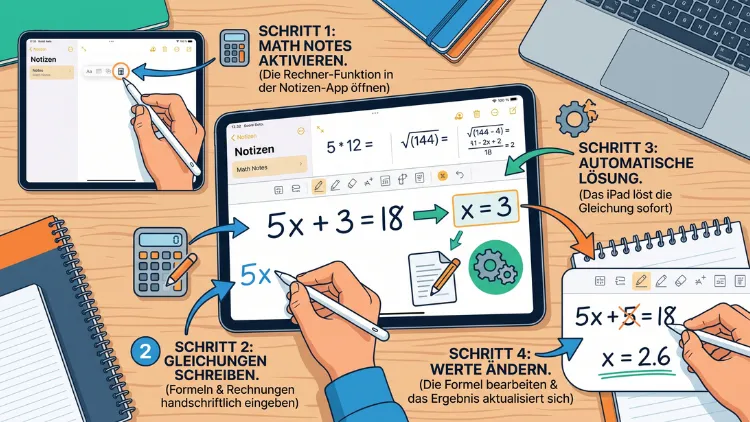
Mit der Taschenrechner-App auf dem iPad lassen sich mathematische Ausdrücke direkt handschriftlich oder per Tastatur lösen. Die Funktion heißt „Mathematische Notizen“ und ist seit iPadOS 18 fest in die App integriert.
Diese Anleitung zeigt Schritt für Schritt, wie Sie die Taschenrechner-Notizen auf dem iPad öffnen, Gleichungen berechnen, Variablen einsetzen und Diagramme erstellen.
Was sind Taschenrechner-Notizen auf dem iPad?
Die Taschenrechner-Notizen, offiziell „Mathematische Notizen“ genannt, sind eine Funktion der nativen Rechner-App auf dem iPad. Zudem tragen sie im Englischen den Namen „Math Notes“. Damit können Sie einen mathematischen Ausdruck eintippen oder mit dem Apple Pencil handschriftlich notieren. Sobald Sie ein Gleichheitszeichen setzen, berechnet das iPad automatisch das Ergebnis.
Im Unterschied zum klassischen Taschenrechner arbeiten die Mathe-Notizen also nicht nur mit einzelnen Zahlen, sondern mit ganzen Rechenwegen. Außerdem lassen sich Variablen definieren, sodass sich Werte in Echtzeit aktualisieren, sobald sich eine Zahl ändert. Deshalb eignet sich die Funktion besonders gut für Schule, Studium und alltägliche Berechnungen wie Budgetplanung oder Umbauprojekte.
Ein weiterer Vorteil: Alle Notizen werden automatisch in der Notizen-App gespeichert. Somit müssen Sie nichts manuell exportieren, und Sie können jederzeit auf frühere Berechnungen zugreifen.
Voraussetzungen: Welches iPad und welches iPadOS benötigen Sie?
Bevor Sie die Taschenrechner-Notizen nutzen können, sollten Sie folgende Punkte prüfen:
- iPadOS 18 oder neuer muss installiert sein, da die Rechner-App erst mit dieser Version auf dem iPad eingeführt wurde.
- Mit iPadOS 26 wurden zusätzliche Funktionen wie 3D-Diagramme ergänzt, weshalb sich ein Update lohnt.
- Ein Apple Pencil ist nicht zwingend erforderlich, macht die handschriftliche Eingabe jedoch deutlich komfortabler.
- Jedes iPad-Modell, das iPadOS 18 unterstützt, kann die Funktion nutzen, unabhängig davon, ob es sich um ein iPad, iPad Air, iPad mini oder iPad Pro handelt.
Falls die Rechner-App auf Ihrem iPad fehlt, sollten Sie zunächst über die Einstellungen ein Systemupdate durchführen. Andernfalls steht Ihnen die Funktion „Mathematische Notizen“ nicht zur Verfügung.
Taschenrechner-Notizen auf dem iPad öffnen: Schritt-für-Schritt-Anleitung
Der Einstieg gelingt in wenigen Schritten. Gehen Sie wie folgt vor:
- Öffnen Sie die Rechner-App auf Ihrem iPad über das Kontrollzentrum, den Home-Bildschirm oder die Spotlight-Suche.
- Tippen Sie unten links auf das kleine Rechner-Symbol beziehungsweise auf das Drei-Punkte-Menü.
- Wählen Sie im aufklappenden Menü den Eintrag „Mathematische Notizen“ aus.
- Tippen Sie anschließend entweder auf eine bereits vorhandene Notiz, um diese zu öffnen, oder auf das Plus-Symbol, um eine neue Notiz zu starten.
- Beginnen Sie direkt mit der Eingabe Ihres ersten Rechenausdrucks.
Sobald die Notiz geöffnet ist, verhält sie sich ähnlich wie ein leeres Blatt Papier. Dadurch können Sie frei entscheiden, ob Sie tippen oder handschriftlich schreiben möchten.
Erste Berechnung erstellen: So funktioniert die Grundrechnung
Für einfache Berechnungen reicht bereits die Tastatur aus. Geben Sie einen Ausdruck wie „24 + 18“ ein und schließen Sie ihn mit einem Gleichheitszeichen ab. Das iPad zeigt das Ergebnis daraufhin in oranger Schrift direkt neben der Gleichung an.
Folgende Optionen stehen Ihnen dabei zur Verfügung:
- Vorschlag übernehmen: Tippen Sie auf die Leertaste, um das berechnete Ergebnis direkt in die Zeile zu übernehmen.
- Manuell weiterschreiben: Sie können das Ergebnis ignorieren und die Gleichung eigenständig fortführen.
- Mehrere Zeilen nutzen: Schreiben Sie mehrere Rechnungen untereinander, wobei jede Zeile einzeln ausgewertet wird.
Da die Mathe-Notizen dieselben Symbole verwenden wie der wissenschaftliche Taschenrechner, funktionieren zusätzlich auch Wurzeln, Potenzen, Klammern sowie trigonometrische Funktionen wie Sinus und Kosinus.
Mit dem Apple Pencil rechnen: Handschrift statt Tastatur
Besonders praktisch wird die Funktion in Kombination mit dem Apple Pencil. Anstatt zu tippen, schreiben Sie Ihre Rechnung handschriftlich auf den Bildschirm, ähnlich wie auf einem Blatt Papier.
So gehen Sie dabei vor:
- Aktivieren Sie das Stiftwerkzeug, das oberhalb der Tastatur beziehungsweise am Bildschirmrand angezeigt wird.
- Schreiben Sie Ihren mathematischen Ausdruck horizontal in einer geraden Linie.
- Beenden Sie die Gleichung mit einem handgeschriebenen Gleichheitszeichen.
- Warten Sie kurz, bis die Handschrifterkennung den Ausdruck automatisch in gedruckte Schrift umwandelt.
- Kontrollieren Sie das Ergebnis, das direkt neben Ihrer Notiz erscheint.
Die Handschrifterkennung funktioniert in den meisten Fällen zuverlässig. Sollte ein Zeichen dennoch nicht richtig erkannt werden, hilft es oft, den betroffenen Ausdruck einfach noch einmal neu zu schreiben. Zudem lässt sich die Erkennung verbessern, indem Sie Ziffern und Symbole in gleichbleibender Größe notieren.
Zahlenreihen und Summen berechnen
Für Additionsaufgaben mit mehreren Zahlen bietet die Funktion eine praktische Abkürzung. Schreiben Sie dafür mehrere Zahlen untereinander und ziehen Sie anschließend eine horizontale Linie darunter. Das iPad erkennt diese Geste automatisch als Aufforderung zur Summenbildung und zeigt das Ergebnis direkt unterhalb der Linie an.
Diese Methode eignet sich besonders für:
- Haushaltsbudgets und Ausgabenübersichten
- Schulaufgaben mit mehreren Teilsummen
- schnelle Additionen ohne separate Tabellenkalkulation
Variablen nutzen: Komplexe Gleichungen lösen
Ein zentrales Merkmal der Taschenrechner-Notizen ist die Arbeit mit Variablen. Dadurch lassen sich Formeln erstellen, die sich automatisch neu berechnen, sobald sich ein Wert ändert.
Gehen Sie dafür folgendermaßen vor:
- Definieren Sie eine Variable, indem Sie beispielsweise „x = 5“ schreiben.
- Verwenden Sie diese Variable anschließend in einer weiteren Gleichung, etwa „x * 3 =“.
- Das iPad setzt den zuvor festgelegten Wert automatisch ein und berechnet das Ergebnis.
- Ändern Sie den Wert der Variablen zu einem späteren Zeitpunkt, aktualisieren sich alle davon abhängigen Berechnungen automatisch.
Dank dieser Funktion eignen sich die Mathe-Notizen hervorragend für algebraische Aufgaben, geometrische Berechnungen sowie für das Durchspielen unterschiedlicher Szenarien, etwa bei einer Finanzplanung.
Grafiken und Diagramme automatisch erstellen
Sobald Sie eine Gleichung mit einer Variablen notieren, bietet das iPad zusätzlich die Möglichkeit, diese als Grafik darzustellen. Tippen Sie dafür auf das kleine Diagramm-Symbol, das neben dem Ergebnis erscheint.
Mit iPadOS 26 stehen dabei sogar 3D-Diagramme zur Verfügung, wodurch sich Gleichungen mit mehreren Variablen anschaulich visualisieren lassen. Folgende Möglichkeiten stehen zur Verfügung:
- Anpassen der Achsenwerte, um bestimmte Bereiche genauer zu betrachten
- Hinzufügen weiterer Gleichungen zum selben Diagramm, um Wechselwirkungen sichtbar zu machen
- Verschieben und Zoomen des Diagramms per Fingergeste
Dadurch eignet sich die Funktion nicht nur für den Matheunterricht, sondern ebenso für technische oder naturwissenschaftliche Berechnungen im Studium.
Verlauf und Einheitenumrechnung in der Taschenrechner-App
Neben den Mathe-Notizen bringt die Rechner-App auf dem iPad zwei weitere nützliche Funktionen mit: den Verlauf und die Einheitenumrechnung.
Verlauf nutzen:
- Öffnen Sie die Verlaufsansicht über das entsprechende Symbol am oberen Bildschirmrand.
- Scrollen Sie durch frühere Berechnungen, um diese erneut aufzurufen.
- Tippen Sie auf einen früheren Eintrag, um ihn in die aktuelle Rechnung zu übernehmen.
Einheiten umrechnen:
- Wählen Sie die Kategorie, beispielsweise Länge, Gewicht oder Temperatur.
- Geben Sie den Ausgangswert ein.
- Das iPad zeigt Ihnen sofort die umgerechneten Werte in verschiedenen Einheiten an.
Dadurch entfällt der Umweg über Safari oder eine separate App, wodurch Sie Zeit sparen.
Taschenrechner-Notizen mit der Notizen-App verknüpfen
Ein großer Vorteil der Funktion besteht darin, dass jede Mathe-Notiz automatisch in der Notizen-App gespeichert wird. Dadurch lässt sich eine Berechnung problemlos mit zusätzlichem Text ergänzen, etwa mit Erklärungen oder Zwischenschritten.
So greifen Sie darauf zu:
- Öffnen Sie die Notizen-App auf Ihrem iPad.
- Suchen Sie nach dem entsprechenden Notizbuch, in dem Mathe-Notizen automatisch abgelegt werden.
- Tippen Sie auf die gewünschte Notiz, um sie zu öffnen und weiter zu bearbeiten.
- Ergänzen Sie bei Bedarf zusätzlichen Text, Bilder oder Skizzen.
Da die Notizen-App mit iCloud synchronisiert, stehen Ihnen alle Berechnungen ebenso auf einem verbundenen iPhone oder Mac zur Verfügung, sofern Sie mit derselben Apple-ID angemeldet sind.
Taschenrechner-Notizen bearbeiten, löschen und organisieren
Damit Sie langfristig den Überblick behalten, lassen sich Notizen jederzeit anpassen. Folgende Schritte sind dabei hilfreich:
- Notiz umbenennen: Tippen Sie auf den Titel der Notiz und geben Sie einen neuen Namen ein.
- Notiz löschen: Wischen Sie in der Übersicht über die entsprechende Notiz und tippen Sie auf das Papierkorb-Symbol.
- Notizen in Ordnern sortieren: Verschieben Sie einzelne Notizen in der Notizen-App in thematische Ordner, etwa „Mathe“, „Studium“ oder „Budget“.
- Fehlerhafte Eingaben korrigieren: Tippen Sie doppelt auf einen Ausdruck, um ihn zu markieren und anschließend zu bearbeiten.
Sollte sich eine Notiz einmal nicht löschen lassen oder sich die App merkwürdig verhalten, hilft in der Regel ein Neustart der Rechner-App. Dadurch werden fehlerhafte Cache-Zustände zurückgesetzt.
Taschenrechner-Notizen auf iPhone und Mac im Vergleich
Da die Funktion „Mathematische Notizen“ ursprünglich auf allen Apple-Geräten eingeführt wurde, lohnt sich ein kurzer Vergleich zum iPad:
- iPhone: Die Bedienung ist identisch, jedoch wirkt sich der kleinere Bildschirm auf die Handschrift-Eingabe aus. Zudem lässt sich der Apple Pencil auf dem iPhone naturgemäß nicht verwenden.
- Mac: Auf dem Mac erfolgt der Zugriff über die Notizen-App, da es dort keine eigenständige Rechner-App mit Mathe-Notizen gibt. Die Eingabe erfolgt hier meist über die Tastatur.
- iPad: Aufgrund des größeren Bildschirms und der optimalen Kompatibilität mit dem Apple Pencil bietet das iPad die komfortabelste Nutzung, insbesondere bei handschriftlichen Berechnungen und Diagrammen.
Somit eignet sich das iPad am besten, sobald Sie regelmäßig mit komplexeren Gleichungen oder Grafiken arbeiten möchten.
Praktische Anwendungsbeispiele für Schule, Studium und Alltag
Die Taschenrechner-Notizen lassen sich in vielen Lebensbereichen sinnvoll einsetzen. Beispielsweise bieten sich folgende Anwendungsfälle an:
- Hausaufgaben: Rechenwege gemeinsam nachvollziehen und Ergebnisse überprüfen, anstatt die Notizen als reines „Cheat-Tool“ zu nutzen.
- Studium: Algebraische und trigonometrische Aufgaben lösen sowie Funktionsgraphen zur Veranschaulichung erstellen.
- Budgetplanung: Ausgaben für ein Event oder einen Hausumbau mit variablen Werten kalkulieren.
- Beruf: Schnelle Kalkulationen während eines Meetings direkt handschriftlich festhalten, ohne eine separate Tabellenkalkulation zu öffnen.
- Einheitenumrechnung im Alltag: Beispielsweise beim Kochen, Reisen oder Heimwerken zwischen unterschiedlichen Maßeinheiten wechseln.
Aufgrund dieser Vielseitigkeit hat sich die Funktion seit ihrer Einführung zu einem festen Bestandteil vieler Arbeitsabläufe entwickelt.
Häufige Fragen zur Nutzung der Taschenrechner-Notizen auf dem iPad
Ab welcher iPadOS-Version funktionieren Taschenrechner-Notizen?
Die Funktion steht ab iPadOS 18 zur Verfügung, da die Rechner-App erst mit diesem Update auf dem iPad eingeführt wurde. Zudem wurden mit iPadOS 26 zusätzliche Funktionen wie 3D-Diagramme ergänzt.
Benötige ich zwingend einen Apple Pencil für die Mathe-Notizen?
Nein, ein Apple Pencil ist nicht erforderlich. Sie können Ausdrücke ebenso über die Tastatur eingeben. Allerdings erleichtert der Stift die handschriftliche Eingabe deutlich und wird daher empfohlen.
Warum erkennt die Rechner-App meine Handschrift nicht richtig?
Häufig liegt es an ungleichmäßig geschriebenen Zeichen oder einer schräg verlaufenden Zeile. Deshalb hilft es, den Ausdruck erneut horizontal und in gleichbleibender Größe zu schreiben. Zusätzlich kann ein Neustart der App bestehende Erkennungsfehler beheben.
Wo werden die Taschenrechner-Notizen gespeichert?
Alle Notizen werden automatisch in der Notizen-App in einem dafür vorgesehenen Bereich abgelegt. Dadurch lassen sie sich jederzeit erneut aufrufen, ergänzen oder mit zusätzlichem Text versehen.
Kann ich mehrere Gleichungen in einem Diagramm anzeigen?
Ja, Sie können mehrere Gleichungen zum selben Diagramm hinzufügen. Dadurch lassen sich Wechselwirkungen zwischen verschiedenen Funktionen anschaulich vergleichen.
Funktionieren Taschenrechner-Notizen auch ohne Internetverbindung?
Ja, die Berechnung erfolgt lokal auf dem Gerät. Lediglich die Synchronisierung mit der Notizen-App über iCloud auf andere Geräte benötigt eine bestehende Internetverbindung.
Wie lösche ich eine einzelne Taschenrechner-Notiz?
Wischen Sie in der Übersicht der Notizen über den entsprechenden Eintrag und tippen Sie anschließend auf das Papierkorb-Symbol. Alternativ lässt sich die Notiz auch direkt über die Notizen-App entfernen.
Kann ich Variablen nachträglich ändern?
Ja, sobald Sie den Wert einer bereits definierten Variablen anpassen, aktualisieren sich alle Berechnungen, die auf dieser Variablen basieren, automatisch neu.
Unterscheidet sich die Funktion zwischen iPad, iPhone und Mac?
Grundsätzlich ist die Funktion identisch. Allerdings profitiert das iPad durch den größeren Bildschirm und die Kompatibilität mit dem Apple Pencil am meisten von den Mathe-Notizen, während auf dem Mac der Zugriff über die Notizen-App erfolgt.
Fazit
Taschenrechner-Notizen machen das iPad im Jahr 2026 zu einem vielseitigen Werkzeug für Schule, Studium und Alltag. Dank Handschrifterkennung, Variablen und Diagrammen lassen sich Rechenwege nachvollziehbar und übersichtlich festhalten.
Wer regelmäßig mathematische Aufgaben löst, sollte die Funktion daher unbedingt in die Rechner-App integrieren und mit dem Apple Pencil ausprobieren.
