
Windows 11 und 10 starten nach einem Update spürbar langsamer? Ursachen für den verzögerten Systemstart sowie praktische Lösungen im Überblick.
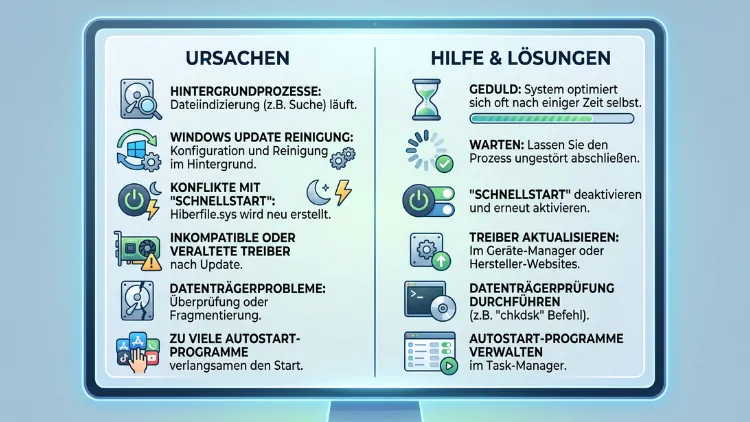
Wenn Windows nach einem Update langsam startet, liegt die Ursache meist an überladenen Autostart-Programmen, veralteten Treibern oder einer noch nicht abgeschlossenen Update-Nachbereitung.
Sowohl bei Windows 10 als auch bei Windows 11 lässt sich das Problem in den meisten Fällen ohne Neuinstallation beheben. Dieser Artikel zeigt konkrete Schritte zur Diagnose und Lösung.
Warum startet Windows nach einem Update langsam?
Ein langsamer Systemstart nach einem Update betrifft überraschend viele Nutzer, sowohl auf älteren Laptops als auch auf leistungsstarken Desktop-PCs. Grundsätzlich ist eine gewisse Verlangsamung direkt nach der Installation eines Updates normal, da Windows im Hintergrund weiterhin Komponenten registriert und Caches neu aufbaut. Bleibt die Verzögerung jedoch dauerhaft bestehen, steckt in der Regel eine konkrete technische Ursache dahinter.
Zu den häufigsten Gründen zählen folgende Punkte:
- Zu viele Autostart-Programme, die sich im Zuge des Updates neu aktiviert haben.
- Veraltete oder inkompatible Treiber, insbesondere für Grafikkarte, Chipsatz und Netzwerkadapter.
- Eine ausstehende Neustart-Nachbereitung, bei der Windows Update-Dateien noch im Hintergrund verarbeitet.
- Beschädigte oder fehlende Systemdateien, die während der Aktualisierung nicht korrekt geschrieben wurden.
- Zu wenig freier Speicherplatz auf dem Systemlaufwerk, wodurch virtueller Arbeitsspeicher und temporäre Dateien nicht sauber verwaltet werden können.
- Konflikte mit Antivirensoftware, die neue Systemdateien beim Start intensiv scannt.
- Veränderte Energieeinstellungen, etwa ein deaktivierter Schnellstart.
- Eine überlastete Windows-Search-Indexierung, die nach großen Updates neu aufgebaut wird.
Außerdem spielt die verwendete Hardware eine wichtige Rolle. Systeme mit einer klassischen Festplatte (HDD) reagieren auf Updates in der Regel deutlich empfindlicher als Rechner mit einer SSD, da Lese- und Schreibvorgänge dort spürbar langsamer ablaufen. Zudem benötigen sowohl Windows 10 als auch Windows 11 nach größeren Funktionsupdates mehr Arbeitsspeicher, weshalb Systeme mit 4 GB RAM oder weniger besonders anfällig für Leistungseinbußen sind.
Windows 10 und Windows 11: Unterschiede beim Startverhalten nach Updates
Obwohl die Ursachen für einen langsamen Boot nach Update bei beiden Systemen ähnlich sind, gibt es einige Unterschiede.
Windows 11 benötigt grundsätzlich mehr Systemressourcen und bringt zusätzliche Hintergrunddienste mit, etwa für Widgets, Snap-Layouts und die Integration von Microsoft-Konten. Nach einem Funktionsupdate reorganisiert Windows 11 zudem häufig den Update-Cache, was den ersten Start spürbar verlangsamen kann. Deshalb ist bei Windows 11 besonders auf laufende Hintergrundprozesse und die Autostart-Liste zu achten.
Windows 10 hingegen zeigt Startverzögerungen nach Updates häufiger im Zusammenhang mit älteren Treibern, da viele Windows-10-Systeme auf älterer Hardware laufen. Ebenso kommt es bei Windows 10 gelegentlich zu Problemen mit dem sogenannten Schnellstart (Fast Startup), der nach einem kumulativen Update fehlerhaft reagieren kann.
Unabhängig vom System gilt jedoch: Die im Folgenden beschriebenen Lösungsschritte funktionieren sowohl unter Windows 10 als auch unter Windows 11, da die zugrunde liegenden Windows-Komponenten weitgehend identisch sind.
Diagnose: So finden Sie die genaue Ursache
Bevor Sie mit der Fehlerbehebung beginnen, sollten Sie zunächst feststellen, welcher Bereich des Startvorgangs betroffen ist. Dabei hilft eine einfache Unterscheidung: Dauert bereits das Hochfahren vor dem Anmeldebildschirm lange, oder wird erst der Desktop nach der Anmeldung langsam nutzbar?
Gehen Sie zur Diagnose folgendermaßen vor:
- Öffnen Sie den Task-Manager mit der Tastenkombination
Strg + Shift + Esc. - Wechseln Sie zum Reiter Autostart und prüfen Sie, welche Programme eine hohe Startauswirkung haben.
- Öffnen Sie zusätzlich den Reiter Leistung, um CPU-, RAM- und Datenträgerauslastung direkt nach dem Start zu beobachten.
- Rufen Sie die Zuverlässigkeitsverlauf-Anzeige auf, indem Sie „Zuverlässigkeitsverlauf“ in die Windows-Suche eingeben. Dort sehen Sie, ob nach dem Update Fehler oder Warnungen aufgetreten sind.
- Prüfen Sie ergänzend die Ereignisanzeige (
eventvwr.msc) unter „Windows-Protokolle > System“ auf Fehlermeldungen rund um den Startzeitpunkt.
Sobald Sie erkennen, welche Prozesse oder Dienste die Verzögerung verursachen, lässt sich gezielt mit der passenden Lösung fortfahren. Andernfalls würden Sie unnötig viel Zeit mit Maßnahmen verschwenden, die das eigentliche Problem gar nicht betreffen.
Schritt-für-Schritt-Anleitung: Windows nach Update wieder schneller starten
Die folgenden Maßnahmen sind bewusst von einfach zu umfangreich sortiert. Beginnen Sie daher mit den ersten Schritten, bevor Sie tiefer in die Systemkonfiguration eingreifen.
Schritt 1: Ausstehende Update-Nachbereitung abschließen
Direkt nach einem größeren Update verarbeitet Windows häufig noch Komponenten im Hintergrund. Deshalb sollten Sie zunächst prüfen, ob tatsächlich alle Aktualisierungen vollständig installiert sind.
- Öffnen Sie Einstellungen mit
Windows-Taste + I. - Navigieren Sie zu Windows Update und klicken Sie auf Nach Updates suchen.
- Installieren Sie angezeigte Updates vollständig und führen Sie anschließend einen kontrollierten Neustart durch.
- Warten Sie nach dem Neustart einige Minuten, bevor Sie das System als dauerhaft langsam einstufen, da Windows im Hintergrund weiterhin Optimierungen vornimmt.
Schritt 2: Autostart-Programme reduzieren
Zu viele automatisch startende Anwendungen zählen zu den häufigsten Ursachen für einen verlangsamten Boot-Vorgang.
- Öffnen Sie den Task-Manager (
Strg + Shift + Esc). - Wechseln Sie zum Reiter Autostart.
- Klicken Sie jedes Programm mit hoher Startauswirkung an, das Sie nicht sofort nach dem Einschalten benötigen.
- Wählen Sie Deaktivieren.
- Starten Sie den PC neu und vergleichen Sie die Startzeit.
Besonders häufig betroffen sind Cloud-Speicher-Clients, Chat-Programme sowie Updater-Tools von Druckern oder Grafikkarten-Software.
Schritt 3: Treiber aktualisieren
Veraltete oder durch das Update überschriebene Treiber sind eine weitere zentrale Ursache. Aktualisieren Sie deshalb gezielt die wichtigsten Treiber:
- Grafikkartentreiber: Nutzen Sie bei Intel-Grafik den Intel Driver & Support Assistant, bei NVIDIA die NVIDIA App beziehungsweise GeForce Experience und bei AMD-Grafikkarten die AMD Software: Adrenalin Edition. Laden Sie das jeweilige Tool direkt von der Herstellerseite herunter, installieren Sie es und lassen Sie automatisch nach neuen Treibern suchen.
- Chipsatz- und Mainboard-Treiber: Prüfen Sie die Support-Seite Ihres Mainboard- oder Notebook-Herstellers auf ein aktuelles Chipsatz-Paket.
- Geräte-Manager-Kontrolle: Öffnen Sie den Geräte-Manager über einen Rechtsklick auf das Startmenü. Achten Sie auf gelbe Warnsymbole, die auf fehlerhafte Treiber hinweisen. Klicken Sie das betroffene Gerät mit der rechten Maustaste an und wählen Sie Treiber aktualisieren.
Schritt 4: Update-Cache und temporäre Dateien bereinigen
Nicht mehr benötigte Installationsdateien belegen unnötig Speicherplatz und können den Systemstart zusätzlich verlangsamen.
- Geben Sie in die Windows-Suche Datenträgerbereinigung ein und öffnen Sie das Tool.
- Wählen Sie das Systemlaufwerk (meist
C:) aus. - Klicken Sie auf Systemdateien bereinigen.
- Aktivieren Sie zusätzlich die Kategorie Windows Update-Bereinigung sowie Temporäre Internetdateien.
- Bestätigen Sie mit OK und anschließend mit Dateien löschen.
Alternativ aktivieren Sie unter Einstellungen > System > Speicher die Funktion Speichersinn (Storage Sense), damit Windows temporäre Dateien künftig automatisch entfernt.
Schritt 5: Systemdateien überprüfen und reparieren
Beschädigte Systemdateien nach einem fehlerhaften Update lassen sich mit Bordmitteln reparieren.
- Öffnen Sie die Eingabeaufforderung als Administrator.
- Geben Sie
sfc /scannowein und bestätigen Sie mit Enter. - Warten Sie den Scan vollständig ab.
- Führen Sie anschließend zusätzlich
DISM /Online /Cleanup-Image /RestoreHealthaus, um das Systemabbild zu reparieren. - Starten Sie den Computer danach neu.
Diese beiden Befehle gelten als zuverlässigste Bordmittel-Lösung, wenn ein Update Systemdateien beschädigt hat.
Schritt 6: Schnellstart-Funktion prüfen
Die Funktion Schnellstart (Fast Startup) verkürzt den Bootvorgang normalerweise, kann jedoch nach Updates fehlerhaft arbeiten.
- Öffnen Sie die Systemsteuerung und wechseln Sie zu Energieoptionen.
- Klicken Sie links auf Auswählen, was beim Drücken von Netzschaltern geschehen soll.
- Klicken Sie auf Einige Einstellungen sind momentan nicht verfügbar und anschließend auf Schnellstart aktivieren.
- Deaktivieren Sie die Option probeweise, starten Sie neu und prüfen Sie, ob sich die Startzeit verbessert. Bleibt der Effekt aus, aktivieren Sie die Funktion wieder.
Schritt 7: Antivirensoftware-Einstellungen anpassen
Sicherheitsprogramme scannen nach einem Update häufig sämtliche neuen Systemdateien besonders gründlich, was den Start zusätzlich verzögert.
- Öffnen Sie bei Windows-Sicherheit die Viren- und Bedrohungsschutz-Einstellungen.
- Prüfen Sie unter Ausschlüsse, ob wichtige Systemordner versehentlich intensiv gescannt werden.
- Nutzen Sie bei Drittanbieter-Virenscannern die jeweilige Programmoberfläche, um einen zeitlich begrenzten Leistungsmodus oder Gaming-Modus zu aktivieren, sofern verfügbar.
Schritt 8: Energieeinstellungen optimieren
Nach manchen Updates wird der Energiesparplan zurückgesetzt, wodurch das System in einen sparsameren, aber langsameren Modus wechselt.
- Öffnen Sie Einstellungen > System > Netzbetrieb & Akku.
- Wählen Sie unter Energiemodus die Option Beste Leistung aus.
- Stellen Sie bei Desktop-PCs zusätzlich in der Systemsteuerung unter Energieoptionen den Plan Höchstleistung ein, sofern dieser verfügbar ist.
Schritt 9: Freien Speicherplatz sicherstellen
Windows benötigt ausreichend freien Speicherplatz für virtuellen Arbeitsspeicher, Update-Vorgänge und temporäre Prozesse. Deshalb sollten mindestens 15 bis 20 Prozent des Systemlaufwerks frei bleiben.
- Deinstallieren Sie nicht mehr benötigte Programme über Einstellungen > Apps > Installierte Apps.
- Verschieben Sie große Dateien wie Videos oder Fotos auf ein externes Laufwerk oder in einen Cloud-Speicher.
- Nutzen Sie zusätzlich die bereits erwähnte Datenträgerbereinigung.
Schritt 10: Wiederherstellungspunkt oder Update-Deinstallation
Falls die Verlangsamung erst mit einem konkreten Update begann, kann eine gezielte Rückkehr zum vorherigen Zustand helfen.
- Öffnen Sie Einstellungen > Windows Update > Updateverlauf.
- Klicken Sie auf Updates deinstallieren.
- Wählen Sie das zuletzt installierte Update aus und bestätigen Sie die Deinstallation.
- Alternativ öffnen Sie Wiederherstellungspunkt erstellen in der Windows-Suche und wählen unter Systemwiederherstellung einen Zeitpunkt vor dem Update aus.
Diese Maßnahme sollte jedoch erst erfolgen, wenn die vorherigen Schritte keine Besserung gebracht haben, da dadurch auch enthaltene Sicherheitsupdates entfernt werden.
Schritt 11: SSD-Optimierung beziehungsweise Defragmentierung
Je nach verwendetem Speichermedium unterscheidet sich die passende Optimierung deutlich.
- Bei einer SSD genügt es, regelmäßig die TRIM-Funktion auszuführen. Geben Sie dazu „Defragmentieren und Optimieren“ in die Windows-Suche ein, wählen Sie das Laufwerk aus und klicken Sie auf Optimieren.
- Bei einer klassischen HDD sollte zusätzlich eine reguläre Defragmentierung über dasselbe Tool erfolgen, da fragmentierte Daten den Lesezugriff beim Start verlangsamen.
Schritt 12: Neuinstallation als letzte Option
Führen die vorherigen Schritte zu keiner spürbaren Verbesserung, bleibt als letzte Möglichkeit eine Zurücksetzung des Systems. Öffnen Sie dazu Einstellungen > System > Wiederherstellung und wählen Sie PC zurücksetzen. Sichern Sie vorher unbedingt alle wichtigen Dateien, da diese Option je nach gewählter Variante sämtliche installierten Programme entfernt.
Prävention: So bleibt der Start auch nach künftigen Updates schnell
Um langfristig einen schnellen Systemstart zu gewährleisten, lohnt sich ein vorausschauender Umgang mit Updates und Systempflege.
- Halten Sie Treiber regelmäßig aktuell, statt nur nach einem Problem zu reagieren.
- Kontrollieren Sie die Autostart-Liste in regelmäßigen Abständen, insbesondere nach der Installation neuer Software.
- Sorgen Sie dauerhaft für ausreichend freien Speicherplatz auf dem Systemlaufwerk.
- Erstellen Sie vor größeren Updates einen Wiederherstellungspunkt, damit im Problemfall eine schnelle Rückkehr möglich ist.
- Nutzen Sie bei älterer Hardware nach Möglichkeit eine SSD statt einer HDD, da dies die Auswirkungen zukünftiger Updates auf die Startzeit deutlich reduziert.
Zudem empfiehlt es sich, größere Funktionsupdates nicht sofort am Erscheinungstag zu installieren, sondern einige Tage abzuwarten. Auf diese Weise sind bekannte Startprobleme meist bereits durch nachfolgende Patches behoben.
Häufige Fragen zum langsamen Start nach einem Windows-Update
Warum dauert der erste Start nach einem Update besonders lange?
Direkt nach der Installation richtet Windows im Hintergrund neue Komponenten ein und schließt die Update-Nachbereitung ab. Dieser einmalige Vorgang ist normal und sollte sich bei den folgenden Neustarts wieder deutlich verkürzen.
Betrifft das Problem eher Windows 10 oder Windows 11?
Beide Systeme können nach Updates verlangsamt starten, allerdings aus leicht unterschiedlichen Gründen. Während bei Windows 11 häufig zusätzliche Hintergrunddienste verantwortlich sind, spielen bei Windows 10 oft ältere Treiber eine größere Rolle.
Hilft eine Neuinstallation immer sofort?
Nein, eine Neuinstallation sollte grundsätzlich erst am Ende aller Maßnahmen stehen. In den meisten Fällen lässt sich die Ursache bereits durch Treiberaktualisierungen, Autostart-Bereinigung oder eine Systemdateireparatur beheben.
Wie lange sollte ich nach einem Update abwarten, bevor ich Maßnahmen ergreife?
Ein bis zwei Neustarts im Abstand von einigen Minuten reichen üblicherweise aus, damit Windows Hintergrundprozesse abschließen kann. Bleibt die Verlangsamung danach weiterhin bestehen, sollten Sie mit der gezielten Fehlersuche beginnen.
Kann zu wenig Arbeitsspeicher der Grund für einen langsamen Start sein?
Ja, insbesondere Systeme mit 4 GB RAM oder weniger reagieren nach Updates deutlich empfindlicher. Prüfen Sie die Auslastung im Task-Manager unter dem Reiter Leistung, um dies zu bestätigen.
Verlangsamt Antivirensoftware den Systemstart nach einem Update spürbar?
Ja, viele Sicherheitsprogramme scannen neu installierte Systemdateien besonders intensiv. Ein temporärer Leistungsmodus oder angepasste Ausschlüsse können hier merklich Abhilfe schaffen.
Sollte ich das letzte Update deinstallieren, um das Problem zu lösen?
Dies ist erst dann sinnvoll, wenn andere Maßnahmen keine Wirkung zeigen, da damit auch enthaltene Sicherheitsverbesserungen entfernt werden. Prüfen Sie zunächst Autostart, Treiber und Systemdateien, bevor Sie diesen Schritt in Betracht ziehen.
Warum hilft eine SSD gegen langsame Startzeiten nach Updates?
Eine SSD verarbeitet Lese- und Schreibvorgänge deutlich schneller als eine klassische Festplatte, wodurch sich Update-bedingte Zusatzlasten kaum bemerkbar machen. Deshalb zeigen SSD-Systeme nach Updates in der Regel eine spürbar stabilere Startzeit.
Wie erkenne ich, ob ein bestimmter Treiber die Ursache ist?
Öffnen Sie den Geräte-Manager und achten Sie auf gelbe Warnsymbole neben einzelnen Geräten. Ergänzend liefert die Ereignisanzeige genaue Fehlermeldungen mit Zeitstempel rund um den Startvorgang.
