
Netzwerkprobleme unter Windows 11 und Windows 10 beheben: IP-Adresse prüfen, Treiber aktualisieren, Router neu starten und Firewall-Einstellungen kontrollieren.
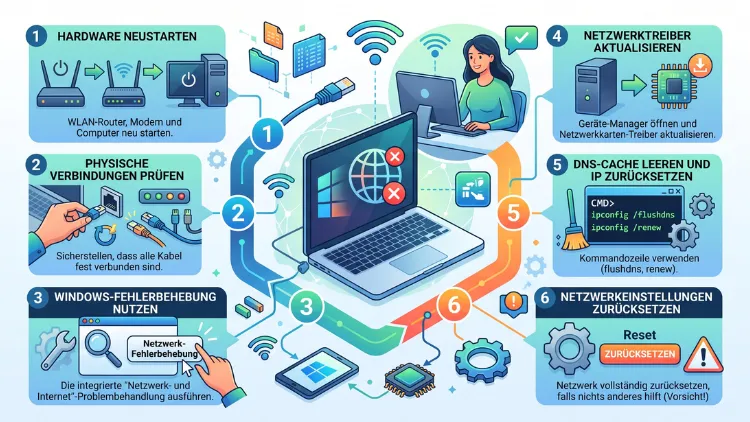
Netzwerkprobleme zeigen sich unterschiedlich: Manchmal fehlt jegliche Verbindung, manchmal bricht das WLAN ständig ab, und manchmal funktioniert zwar das Internet, jedoch nicht der Zugriff auf das Heimnetz. Deshalb lohnt es sich, systematisch vorzugehen, statt wahllos Einstellungen zu ändern.
Dieser Ratgeber gilt sowohl für Windows 11 als auch für Windows 10, da sich die grundlegenden Mechanismen kaum unterscheiden. Zudem erhalten Sie zu jedem Schritt eine konkrete Anleitung mit exakter Klickfolge.
Erste Schritte: Ursache eingrenzen, bevor Sie etwas ändern
Bevor Sie tief in die Netzwerkkonfiguration eingreifen, sollten Sie zunächst prüfen, ob das Problem überhaupt bei Ihrem PC liegt. Andernfalls verschwenden Sie Zeit mit Maßnahmen, die gar nichts bringen können.
Testen Sie folgende Punkte:
- Funktioniert ein anderes Gerät (Smartphone, Tablet) im selben WLAN? Falls nicht, liegt die Ursache wahrscheinlich beim Router oder beim Internetanbieter.
- Zeigt das Netzwerksymbol in der Taskleiste ein gelbes Warndreieck oder ein rotes Kreuz an? Das gibt bereits einen Hinweis auf die Fehlerart.
- Betrifft das Problem nur eine bestimmte Anwendung oder generell jede Internetverbindung? Ist Letzteres der Fall, steckt die Ursache tiefer im System.
Falls andere Geräte ebenfalls betroffen sind, starten Sie zunächst den Router neu, indem Sie ihn für rund 30 Sekunden vom Strom trennen. Funktionieren dagegen alle anderen Geräte einwandfrei, können Sie die Fehlersuche gezielt auf Ihren Windows-Rechner konzentrieren.
Windows-eigene Problembehandlung nutzen
Sowohl Windows 11 als auch Windows 10 bringen eine automatische Netzwerk-Problembehandlung mit, die viele Fehler eigenständig erkennt und behebt. Dies sollte Ihr erster Anlaufpunkt sein, da hierbei keine bestehenden Einstellungen verloren gehen.
So starten Sie die Problembehandlung unter Windows 11:
- Öffnen Sie die Einstellungen über die Tastenkombination
Windows-Taste + I. - Klicken Sie auf System, anschließend auf Problembehandlung.
- Wählen Sie Weitere Problembehandlungen.
- Klicken Sie bei „Internetverbindungen“ auf Ausführen.
So starten Sie die Problembehandlung unter Windows 10:
- Öffnen Sie die Einstellungen und wählen Sie Update und Sicherheit.
- Klicken Sie links auf Problembehandlung.
- Wählen Sie Zusätzliche Problembehandlungstools.
- Klicken Sie auf Internetverbindungen und anschließend auf Problembehandlung ausführen.
Windows analysiert daraufhin Ihre Konfiguration und schlägt passende Lösungen vor. Übrigens gibt es ab Windows 11 Version 23H2 zusätzlich die Hilfe-App: Suchen Sie im Startmenü einfach nach „Hilfe“ und wählen Sie dort „Netzwerkprobleme“. Dieser Assistent führt interaktiv durch die Diagnose.
Netzwerkadapter über den Geräte-Manager prüfen
Häufig liegt die Ursache an einem fehlerhaften oder veralteten Netzwerktreiber. Deshalb lohnt sich ein Blick in den Geräte-Manager, bevor Sie tiefere Eingriffe vornehmen.
So gehen Sie vor:
- Klicken Sie mit der rechten Maustaste auf den Startbutton und wählen Sie Geräte-Manager.
- Öffnen Sie die Kategorie Netzwerkadapter.
- Achten Sie auf ein gelbes Ausrufezeichen, das auf einen Treiberfehler hinweist.
- Klicken Sie mit der rechten Maustaste auf den betroffenen Adapter und wählen Sie Treiber aktualisieren.
- Wählen Sie Automatisch nach Treibern suchen.
Findet Windows keinen passenden Treiber, empfiehlt sich der Besuch der Herstellerseite Ihres Notebooks oder Mainboards, etwa Intel, Realtek oder Broadcom, je nachdem, welcher Chip verbaut ist. Alternativ deinstallieren Sie den Adapter komplett über Gerät deinstallieren und starten den PC neu, sodass Windows den Treiber automatisch neu installiert.
Netzwerkbefehle über die Eingabeaufforderung ausführen
Bevor Sie das komplette Netzwerk zurücksetzen, können einzelne CMD-Befehle bereits viele Probleme beheben. Diese Methode ist zwar etwas technischer, verändert jedoch weniger als ein vollständiger Reset.
So öffnen Sie die Eingabeaufforderung als Administrator:
- Klicken Sie auf Start und geben Sie „cmd“ ein.
- Klicken Sie mit der rechten Maustaste auf Eingabeaufforderung.
- Wählen Sie Als Administrator ausführen.
Führen Sie anschließend nacheinander folgende Befehle aus:
ipconfig /release– gibt die aktuelle IP-Adresse freiipconfig /renew– fordert eine neue IP-Adresse anipconfig /flushdns– leert den DNS-Cachenetsh winsock reset– setzt den Winsock-Katalog zurücknetsh int ip reset– setzt die TCP/IP-Konfiguration zurück
Starten Sie den PC nach diesen Befehlen unbedingt neu, damit die Änderungen wirksam werden. Zudem können Sie diese Schritte auch über PowerShell ausführen, sofern Sie diese Umgebung bevorzugen. Öffnen Sie dazu PowerShell ebenfalls als Administrator und geben Sie den Befehl Reset-NetAdapterAdvancedProperty -Name "*" -DisplayName "*" ein, um alle erweiterten Adaptereigenschaften auf Standardwerte zurückzusetzen.
Netzwerk komplett zurücksetzen
Bleiben die bisherigen Maßnahmen erfolglos, kann ein vollständiger Netzwerk-Reset helfen. Dabei werden sämtliche Netzwerkadapter deinstalliert und nach dem Neustart automatisch neu eingerichtet. Laut mehreren aktuellen Praxisberichten löst diese Methode einen Großteil aller Verbindungsprobleme unter Windows 11.
Beachten Sie vorher: Nach dem Zurücksetzen müssen gegebenenfalls manuell konfigurierte IP-Adressen, VPN-Verbindungen sowie WLAN-Passwörter erneut eingerichtet werden.
So setzen Sie das Netzwerk unter Windows 11 zurück:
- Öffnen Sie die Einstellungen über
Windows-Taste + I. - Klicken Sie auf Netzwerk und Internet.
- Wählen Sie Erweiterte Netzwerkeinstellungen.
- Klicken Sie auf Netzwerk zurücksetzen.
- Bestätigen Sie mit Jetzt zurücksetzen.
- Der PC startet automatisch neu.
So setzen Sie das Netzwerk unter Windows 10 zurück:
- Öffnen Sie Einstellungen und wählen Sie Netzwerk und Internet.
- Klicken Sie am Ende der Seite auf Netzwerkzurücksetzung.
- Klicken Sie auf Jetzt zurücksetzen und bestätigen Sie den Vorgang.
Nach dem Neustart installiert Windows alle Adapter automatisch neu. Anschließend müssen Sie sich erneut mit Ihrem WLAN verbinden und das Passwort eingeben.
Spezifische Probleme gezielt beheben
Manche Netzwerkfehler haben eine sehr spezielle Ursache. Deshalb lohnt sich bei bestimmten Symptomen ein gezielterer Blick.
WLAN verbindet sich nicht oder bricht ständig ab
Prüfen Sie zunächst, ob der Flugmodus versehentlich aktiviert ist. Öffnen Sie dazu das Info-Center über Windows-Taste + A und deaktivieren Sie den Flugmodus, falls er aktiv ist. Zusätzlich hilft es oft, den WLAN-Treiber wie oben beschrieben zu aktualisieren, da veraltete Treiber besonders bei WLAN-Verbindungen häufige Abbrüche verursachen.
Ethernet-Verbindung wird nicht erkannt
Kontrollieren Sie zunächst das Netzwerkkabel sowie den verwendeten Port am Router. Anschließend prüfen Sie im Geräte-Manager, ob der Ethernet-Adapter als aktiv angezeigt wird. Ist dies nicht der Fall, klicken Sie mit der rechten Maustaste darauf und wählen Sie Gerät aktivieren.
VPN-Verbindung schlägt fehl
Deinstallieren Sie die VPN-Software vollständig und installieren Sie sie anschließend neu, da beschädigte VPN-Adapter häufig für Verbindungsfehler verantwortlich sind. Zudem sollten Sie prüfen, ob die Windows-Firewall die VPN-Verbindung blockiert.
Kein Zugriff auf freigegebene Ordner im Heimnetz
Öffnen Sie die Systemsteuerung und navigieren Sie zu Netzwerk- und Freigabecenter. Klicken Sie auf Erweiterte Freigabeeinstellungen und aktivieren Sie die Netzwerkerkennung sowie die Datei- und Druckerfreigabe.
DNS-Server manuell anpassen
Fehlerhafte DNS-Einstellungen führen häufig dazu, dass zwar eine Verbindung besteht, Webseiten jedoch nicht geladen werden. In diesem Fall hilft der Wechsel auf einen öffentlichen DNS-Server wie Google DNS oder Cloudflare DNS.
So ändern Sie den DNS-Server unter Windows 11:
- Öffnen Sie Einstellungen → Netzwerk und Internet.
- Klicken Sie auf Ihre aktive Verbindung (WLAN oder Ethernet).
- Klicken Sie neben DNS-Serverzuweisung auf Bearbeiten.
- Wählen Sie Manuell und aktivieren Sie IPv4.
- Tragen Sie als bevorzugten DNS-Server
8.8.8.8und als alternativen8.8.4.4ein (Google DNS). - Klicken Sie auf Speichern.
Alternativ können Sie 1.1.1.1 und 1.0.0.1 von Cloudflare verwenden, da dieser DNS-Anbieter zusätzlich auf Geschwindigkeit optimiert ist.
Firewall und Sicherheitssoftware überprüfen
Manchmal blockiert die Windows Defender Firewall oder eine installierte Antivirensoftware bestimmte Verbindungen. Deshalb sollten Sie diese Möglichkeit ebenfalls in Betracht ziehen, falls einzelne Programme keinen Internetzugriff erhalten.
So setzen Sie die Windows Defender Firewall zurück:
- Öffnen Sie die Systemsteuerung und suchen Sie nach „Windows Defender Firewall“.
- Klicken Sie links auf Standard wiederherstellen.
- Bestätigen Sie mit Standardeinstellungen wiederherstellen.
Falls eine Drittanbieter-Sicherheitssoftware installiert ist, deaktivieren Sie diese testweise für wenige Minuten, um festzustellen, ob sie die Ursache des Problems ist.
Windows-Updates als Fehlerquelle ausschließen
Veraltete oder fehlerhafte Windows-Updates verursachen gelegentlich Netzwerkprobleme. Daher lohnt es sich, den Update-Status zu überprüfen, bevor Sie weitere Maßnahmen ergreifen.
- Öffnen Sie Einstellungen → Windows Update.
- Klicken Sie auf Nach Updates suchen.
- Installieren Sie ausstehende Updates und starten Sie den PC anschließend neu.
Sollte das Problem erst nach einem kürzlich installierten Update aufgetreten sein, können Sie dieses gezielt über Einstellungen → Windows Update → Updateverlauf → Updates deinstallieren wieder entfernen.
Häufige Fragen zu Netzwerkproblemen unter Windows
Warum funktioniert mein WLAN nicht, obwohl das Symbol verbunden anzeigt?
Dies deutet meist auf ein DNS-Problem oder eine fehlerhafte IP-Konfiguration hin. Führen Sie die Befehle ipconfig /flushdns sowie ipconfig /renew aus, da diese den DNS-Cache leeren und eine neue IP-Adresse anfordern.
Wie lange dauert ein Netzwerk-Reset unter Windows 11?
Der eigentliche Vorgang dauert nur wenige Sekunden, jedoch benötigt der anschließende Neustart samt Neuinstallation der Adapter üblicherweise ein bis zwei Minuten.
Muss ich nach dem Netzwerk-Reset mein WLAN-Passwort erneut eingeben?
Ja, da beim Zurücksetzen alle gespeicherten WLAN-Profile gelöscht werden. Sie müssen sich anschließend mit jedem bekannten Netzwerk neu verbinden.
Was ist der Unterschied zwischen Netzwerk-Reset und Treiber-Neuinstallation?
Der Netzwerk-Reset betrifft die gesamte Netzwerkkonfiguration inklusive aller Adapter, während eine Treiber-Neuinstallation nur die Software eines einzelnen Adapters erneuert.
Kann ein Netzwerk-Reset meine Daten löschen?
Nein, persönliche Dateien bleiben unberührt. Lediglich Netzwerkeinstellungen wie IP-Adressen, WLAN-Passwörter und VPN-Konfigurationen gehen verloren.
Warum bricht meine Internetverbindung ständig kurz ab?
Häufig liegt die Ursache an Energiesparoptionen, die den WLAN-Adapter zeitweise abschalten. Öffnen Sie den Geräte-Manager, klicken Sie mit rechts auf den WLAN-Adapter, wählen Sie Eigenschaften → Energieverwaltung und deaktivieren Sie Diesem Gerät erlauben, den Computer zu wecken, um Energie zu sparen entsprechend der Empfehlung im Reiter.
Hilft ein Router-Neustart genauso gut wie ein Windows-Netzwerk-Reset?
Beide Maßnahmen lösen unterschiedliche Probleme: Ein Router-Neustart behebt Fehler beim Internetanbieter oder Router selbst, während der Windows-Netzwerk-Reset ausschließlich die Konfiguration Ihres PCs betrifft.
Warum funktioniert Ethernet, aber kein WLAN?
Dies deutet meist auf ein treiberspezifisches Problem des WLAN-Adapters hin, da die grundlegende Internetverbindung über Ethernet offensichtlich funktioniert. Aktualisieren Sie in diesem Fall gezielt den WLAN-Treiber im Geräte-Manager.
Wie erkenne ich, ob das Problem an meinem PC oder am Router liegt?
Testen Sie ein weiteres Gerät im selben Netzwerk. Funktioniert dieses ebenfalls nicht, liegt die Ursache mit hoher Wahrscheinlichkeit beim Router oder Internetanbieter statt bei Windows.
Fazit
Netzwerkprobleme unter Windows 11 und Windows 10 lassen sich in den meisten Fällen mit den beschriebenen Bordmitteln lösen, von der automatischen Problembehandlung bis zum vollständigen Netzwerk-Reset. Gehen Sie dabei stets schrittweise vor, beginnend mit der einfachsten Maßnahme.
Sollte dennoch keine Lösung greifen, deutet dies meist auf ein Hardwareproblem am Router, Modem oder Netzwerkadapter hin.
